Wie zeichnet man die letzten 30 Sekunden auf dem PC auf?

Manchmal passieren die unvergesslichsten Momente ganz unerwartet – ein spektakulärer Spielzug, ein wichtiges Highlight bei einem Videoanruf oder ein Live-Stream, den Sie festhalten möchten. Doch was, wenn Sie genau zu diesem Zeitpunkt gar nicht aufgenommen haben? Moderne PCs bieten zum Glück Tools, die die letzten 30 Sekunden oder sogar länger aufzeichnen können. So können Sie diese Momente nachträglich festhalten, ohne ständig aufnehmen zu müssen. Dieser Artikel erklärt Ihnen Schritt für Schritt, wie Sie die letzten 30 Sekunden auf Ihrem PC aufzeichnen und gibt Tipps und Tricks für einen reibungslosen Ablauf.
1. Was bedeutet „Aufzeichnung der letzten 30 Sekunden“?
Im Gegensatz zur herkömmlichen Bildschirmaufzeichnung, die in Echtzeit vom ersten Moment an aufzeichnet, bezieht sich die „Aufzeichnung der letzten 30 Sekunden“ auf die nachträgliche Aufnahme eines kurzen Clips. Im Wesentlichen puffert oder speichert Ihr PC Ihren Bildschirm oder Ihre Spielaktivität ständig im Hintergrund, sodass Sie die letzten Sekunden oder Minuten nach Ablauf des Moments speichern können.
Diese Funktion ist unglaublich nützlich, da Sie nicht ständig alles aufzeichnen müssen, was Speicherplatz und Systemressourcen verbrauchen kann. Stattdessen aktivieren Sie die Aufzeichnung nur, wenn etwas passiert, das es wert ist, gespeichert zu werden.
2. Warum die letzten 30 Sekunden auf dem PC aufzeichnen?
- Halten Sie unerwartete Momente fest: Beim Spielen, bei der Unterhaltung oder bei Online-Meetings können Sie überraschende oder wichtige Momente sofort festhalten.
- Speicherplatz sparen: Vermeiden Sie stundenlanges, unnötiges Filmmaterial, indem Sie nur kurze Abschnitte aufnehmen.
- Einfaches Teilen: Speichern und teilen Sie Clips schnell und ohne zusätzliche Bearbeitung.
- Effizienz: Sie müssen nicht im Voraus planen oder vorhersagen, wann etwas passieren wird.
3. Wie kann ich die letzten 30 Sekunden auf dem PC aufzeichnen?
Methode 1: Die letzten 30 Sekunden auf dem PC aufzeichnen mit Swyshare Recordit
Swyshare Recordit ist einer der einfachsten und benutzerfreundlichsten Bildschirmrekorder, die es derzeit gibt. Dank der Instant-Replay-Funktion können Sie die letzten 30 Sekunden (oder eine beliebige andere Dauer) Ihrer Bildschirmaktivitäten automatisch speichern – ideal, um unerwartete Momente, Gameplay-Highlights, Tutorials oder alles, was passiert, bevor Sie die Aufnahme starten, festzuhalten.
Wie man die letzten 30 Sekunden auf dem PC aufzeichnet Recordit :
- Herunterladen Recordit Laden Sie es von der offiziellen Website herunter und installieren Sie es gemäß den Anweisungen auf dem Bildschirm.
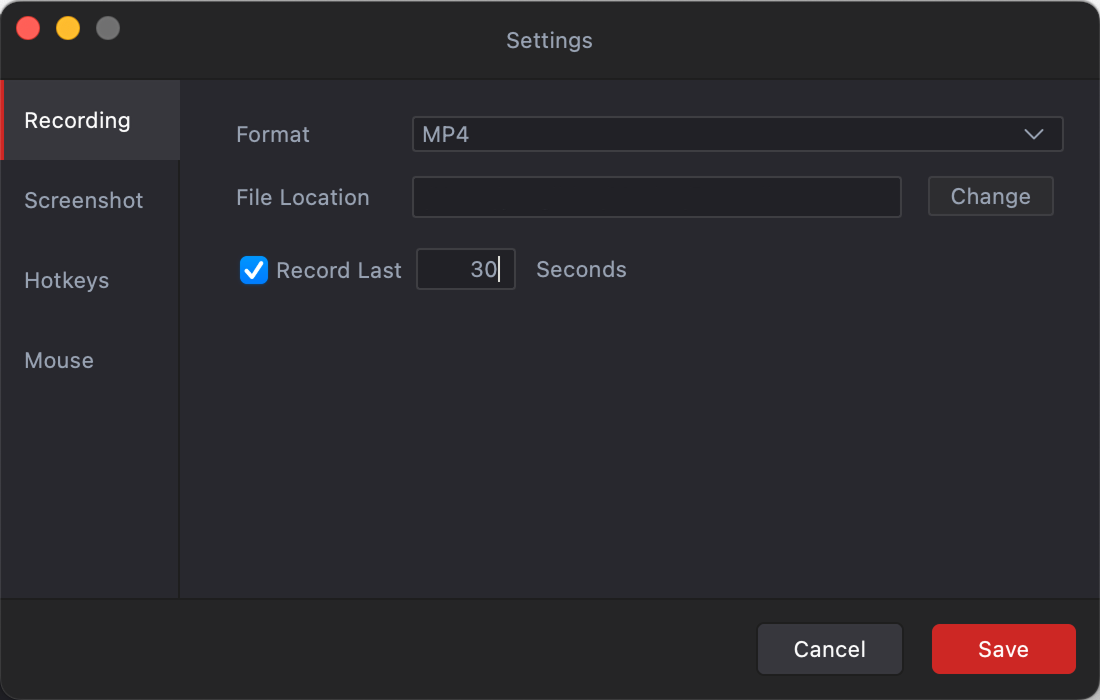
- Start Recordit und öffnen Sie die Einstellungen, finden Sie die „ Letzte ** Sekunden aufgezeichnet „Feature und geben Sie 30 ein.“
- Öffne dein Spiel und verwende Recordit Wählen Sie den Aufnahmebereich aus und starten Sie dann die Aufnahme.
- Immer wenn etwas passiert, das Sie festhalten möchten, stoppen Sie die Aufnahme und Recordit Speichert die vorherigen 30 Sekunden sofort als Videodatei und zeigt sie im Tab „Dateien“ an.
Methode 2: Die letzten 30 Sekunden auf dem PC mit der Xbox Game Bar aufzeichnen
Windows-PCs verfügen über eine leistungsstarke Funktion namens Xbox Game Bar Dazu gehört eine Hintergrundaufzeichnungsfunktion, mit der Sie die letzten 30 Sekunden der Bildschirmaktivität aufzeichnen können.
Vorgehensweise :
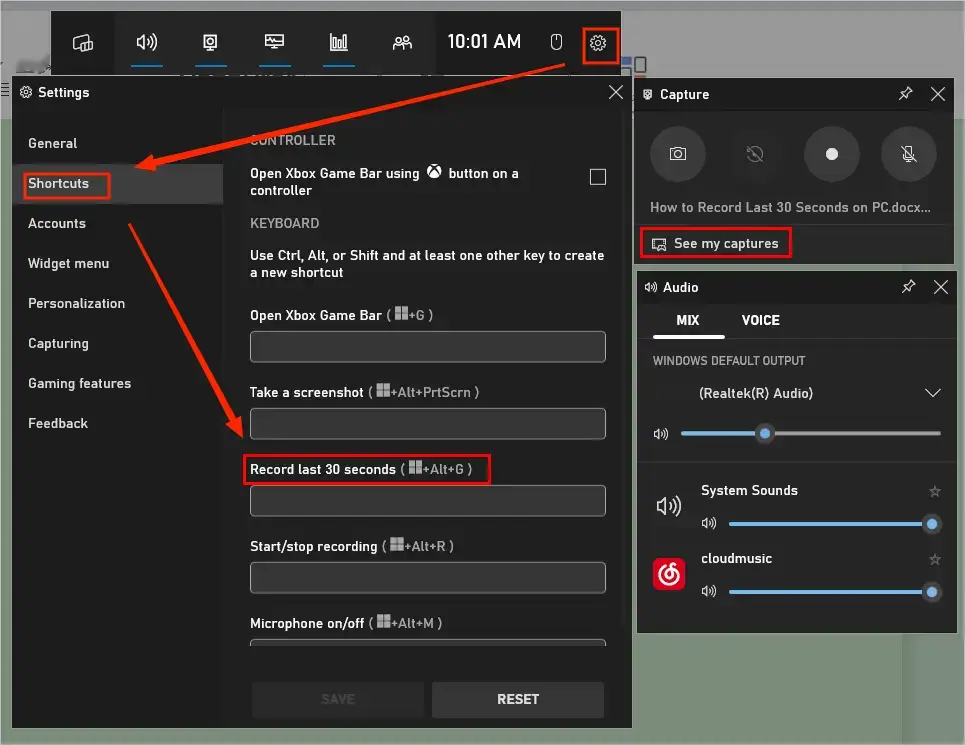
- Drücken Win + G auf Ihrer Tastatur, dadurch wird die Xbox Game Bar-Overlay mit Widgets für Aufnahme, Leistung, Audio usw. geöffnet.
- Aktivieren Sie die Hintergrundaufzeichnung durch: Klicken Sie auf Einstellungen zu gehen zum Erfassen Abschnitt > Aktivieren Sie die Option „ Notieren Sie, was passiert ist " oder " Im Hintergrund aufnehmen, während ich ein Spiel spiele “.
- Passen Sie an, wie viel Zeit im Hintergrund aufgezeichnet wird – der Standardwert beträgt 30 Sekunden, Sie können ihn jedoch verlängern.
- Um aufzuzeichnen, was gerade passiert ist, drücken Sie Win + Alt + G und speichern Sie die letzten 30 Sekunden des Bildschirminhalts.
Methode 3: Aufzeichnung der letzten 30 Sekunden auf dem PC mit NVIDIA
NVIDIA ShadowPlay ist ein beliebtes Tool für Gamer zum Aufzeichnen des Gameplays und unterstützt den Instant-Replay-Modus zum Aufzeichnen der letzten 30 Sekunden (oder länger).
Vorgehensweise :
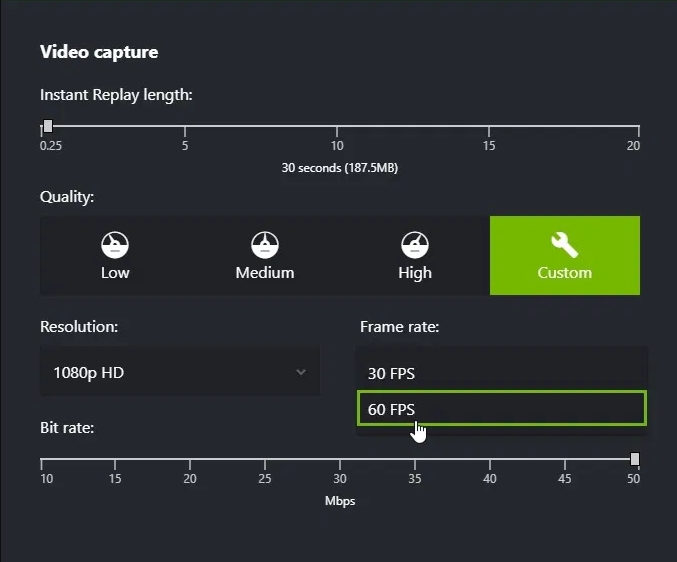
- Gehe zu GeForce Experience > Einstellungen , dann schalten Sie das In-Game-Overlay Option.
- Öffnen Sie das Overlay mit Alt + Z um Instant Replay einzuschalten.
- Gehe zu Einstellungen > Datenschutzkontrolle und stellen Sie sicher, dass die Aufnahme aktiviert ist.
- Stellen Sie die Dauer auf 30 Sekunden ein, indem Sie die Instant Replay-Länge aktivieren auf 0,25 .
- Wenn Sie die letzten 30 Sekunden speichern möchten, drücken Sie Alt + F10 , und Ihr Clip wird im Ordner „Videos“ gespeichert.
Methode 4: Die letzten 30 Sekunden auf dem PC mit OBS Studio aufzeichnen
OBS Studio ist eine kostenlose Open-Source-Bildschirmaufzeichnungs- und Streaming-Software mit einer Wiedergabepufferfunktion.
Schritte:
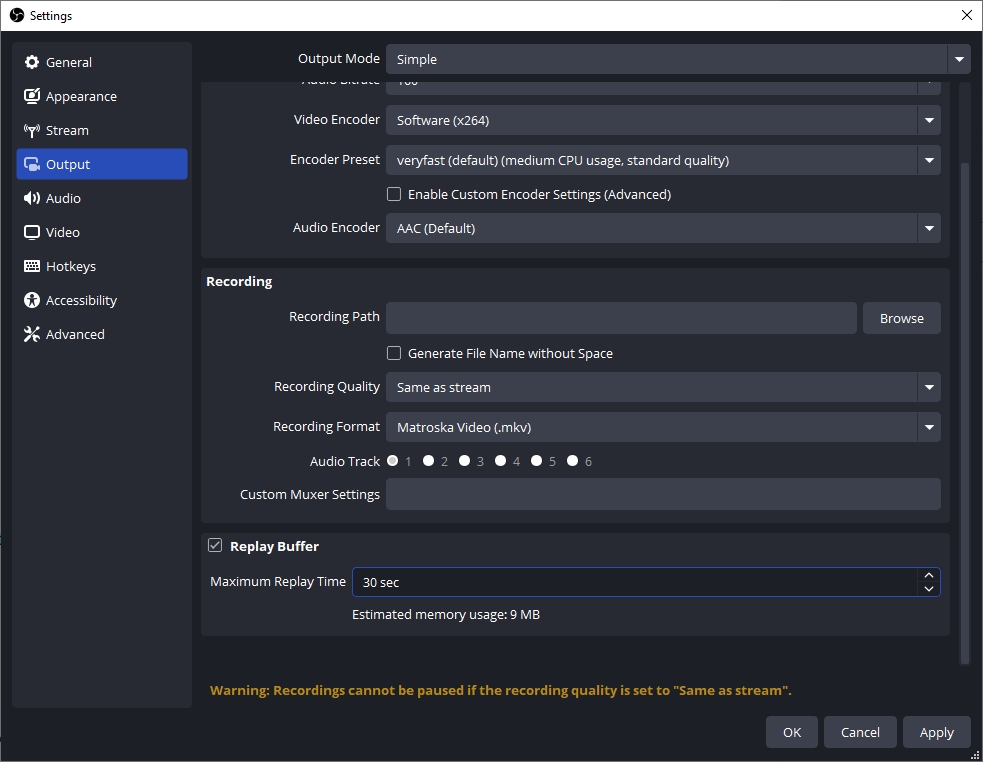
- Installieren Sie OBS Studio, starten Sie das Programm und greifen Sie zu Einstellungen und wählen Sie dann Ausgabe aus der Seitenleiste.
- Aktivieren Wiedergabepuffer und stellen Sie die maximale Wiedergabezeit auf 30 Sekunden.
- Gehen Sie zurück zur Hauptschnittstelle und starten Sie den Wiedergabepuffer, indem Sie auf „Wiedergabepuffer starten“ klicken.
- Wenn Sie die letzten 30 Sekunden speichern möchten, drücken Sie den konfigurierten Hotkey (eingestellt unter Einstellungen > Hotkeys), um den Wiedergabepuffer zu speichern. Der Clip wird dann im Ausgabeordner gespeichert.
4. Fazit
Die letzten 30 Sekunden auf Ihrem PC aufzuzeichnen, ist unglaublich nützlich, um unerwartete Highlights festzuhalten – sei es ein spannender Gaming-Moment, eine wichtige Besprechung oder ein überraschender Ausschnitt aus einem Livestream. Mit Tools wie der Xbox Game Bar, NVIDIA ShadowPlay und OBS Studio stehen Ihnen verschiedene Möglichkeiten zur Verfügung, Aufnahmen nachträglich zu erstellen.
Wenn Sie jedoch die einfachste, anfängerfreundlichste und zuverlässigste Option wünschen, Swyshare Recordit Es sticht als Top-Empfehlung hervor. Die übersichtliche Benutzeroberfläche, das schlanke Design und die spezielle Funktion „Letzte ** Sekunden aufnehmen“ machen es deutlich einfacher als andere komplexe Aufnahmetools. Sie benötigen keine fortgeschrittenen Einstellungen oder technisches Wissen – stellen Sie einfach die Dauer einmal ein, und Recordit Alles läuft im Hintergrund ab. Mit einem einzigen Klick werden Ihre letzten 30 Sekunden sofort gespeichert und übersichtlich im Tab „Dateien“ organisiert.
Wenn Sie eine reibungslose, problemlose Aufnahmeerfahrung wünschen, die für Spiele, Online-Meetings, Tutorials und die alltägliche PC-Nutzung geeignet ist, Recordit ist das beste Werkzeug zur Auswahl.