Wie nimmt man auf YouTube TV auf?

YouTube TV ist ein beliebter Streaming-Dienst, der Zugriff auf Live-TV, On-Demand-Inhalte und Cloud-DVR-Funktionen bietet. Eine seiner wertvollsten Funktionen ist die Möglichkeit, unbegrenzt Inhalte aufzunehmen und bis zu neun Monate in der Cloud zu speichern. Es gibt jedoch auch alternative Möglichkeiten, YouTube-TV-Inhalte mit Bildschirmrekorder-Erweiterungen, Online-Bildschirmrekordern und fortschrittlicher Aufnahmesoftware wie Recordit .
In diesem Artikel untersuchen wir mehrere Methoden zum Aufnehmen auf YouTube TV, vergleichen ihre Vor- und Nachteile und helfen Ihnen bei der Auswahl der besten Aufnahmelösung für Ihre Anforderungen.
1. Wie können Sie auf YouTube TV aufnehmen?
1.1 YouTube TV mit der Cloud-DVR-Funktion aufnehmen
Die einfachste und bequemste Möglichkeit, auf YouTube TV aufzunehmen, ist die Nutzung der integrierten Cloud-DVR-Funktion. Befolgen Sie diese Schritte, um eine Sendungsaufnahme auf YouTube TV aufzunehmen, zu stoppen und zu löschen.
So nehmen Sie auf YouTube TV auf:
- Starten Sie die YouTube TV-App auf Ihrem Gerät und melden Sie sich dann an, um verfügbare Inhalte anzuzeigen.
- Verwenden Sie die Suchleiste oder durchsuchen Sie die Kategorien, um die Sendung, den Film oder das Ereignis zu finden, das Sie aufnehmen möchten.
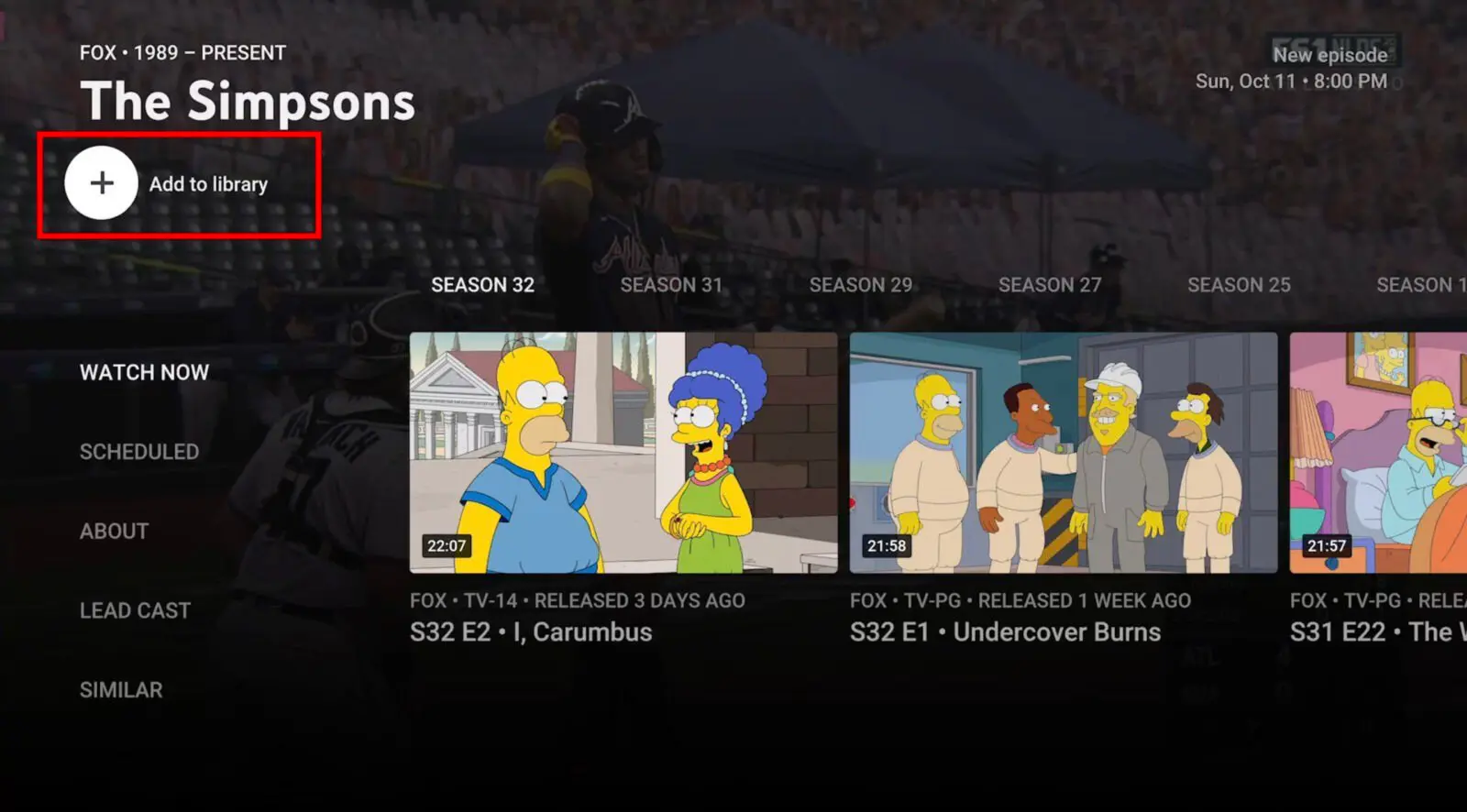
- Klicken Sie auf den Titel der Sendung oder Veranstaltung und drücken Sie dann die Schaltfläche „+ Zur Bibliothek hinzufügen“. YouTube TV zeichnet dann automatisch alle kommenden Folgen und Wiederholungen dieser Sendung auf.
- Nach der Aufnahme stehen die Inhalte bis zu neun Monate lang in Ihrer Bibliothek zur Verfügung.
So stoppen Sie die Aufnahme auf YouTube TV:
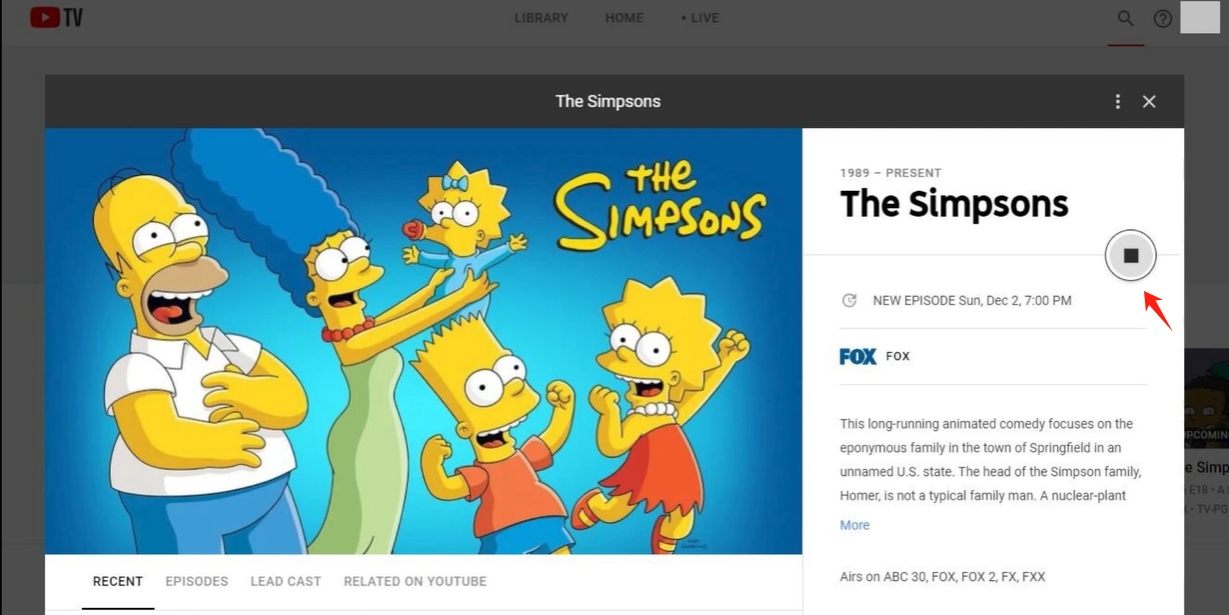
Wenn Sie die Aufnahme einer bestimmten Sendung auf YouTube TV abbrechen möchten, gehen Sie wie folgt vor: Suchen Sie die Sendung > Drücken Sie die Pause-Taste, um die Aufnahme zu stoppen.
So löschen Sie Aufnahmen auf YouTube TV:
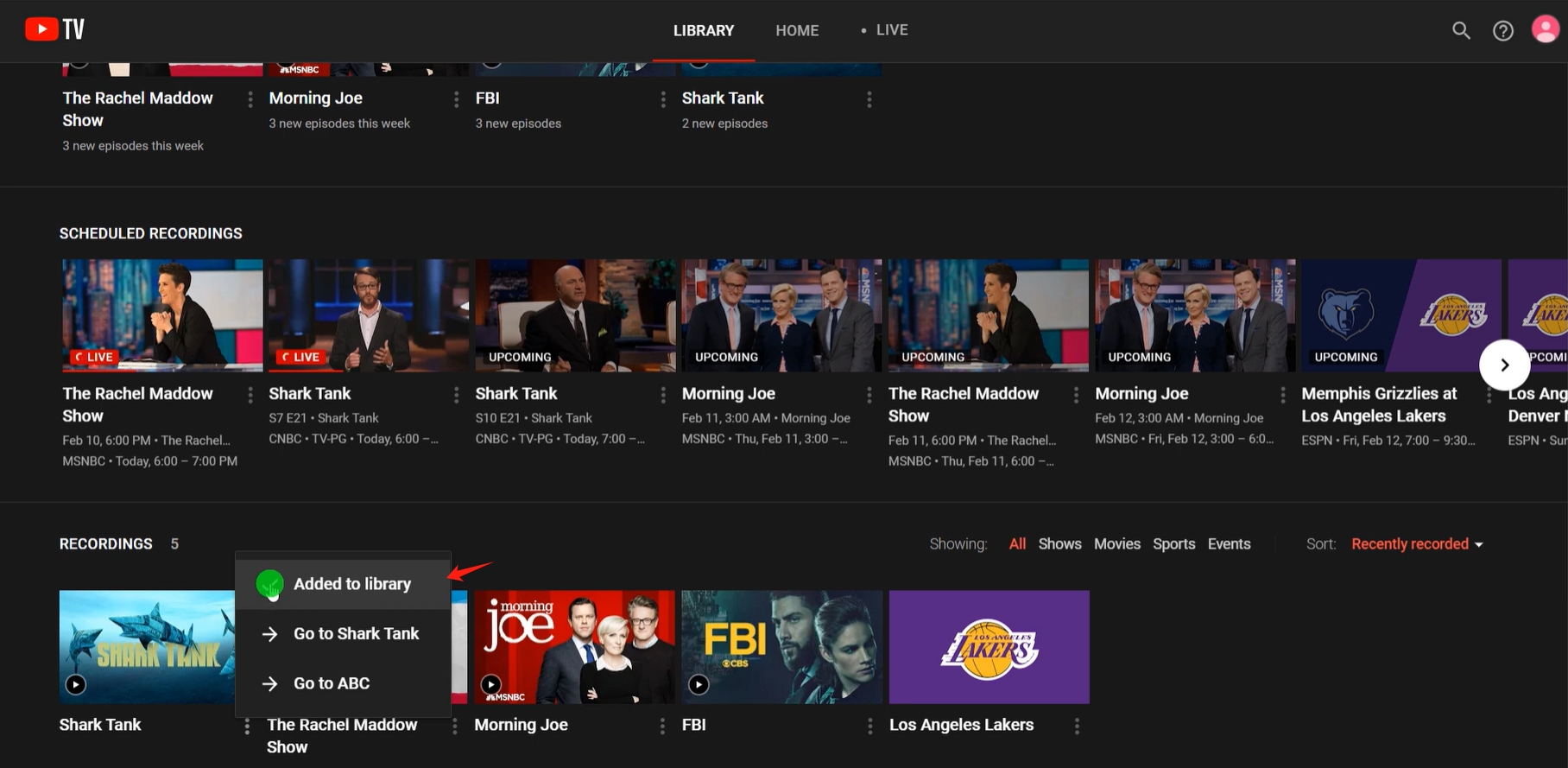
YouTube TV erlaubt kein manuelles Löschen von Aufnahmen. Aufnahmen verfallen automatisch nach neun Monaten. Sie können zukünftige Aufnahmen nur verhindern, indem Sie die Sendung aus Ihrer Bibliothek entfernen: Öffnen Sie YouTube TV, gehen Sie zu Bibliothek > Aufnahmen suchen > Wählen Sie eine Aufnahme aus und klicken Sie auf „✔ Zur Bibliothek hinzugefügt“.
1.2 YouTube TV mit Screen Recorder-Erweiterungen aufnehmen
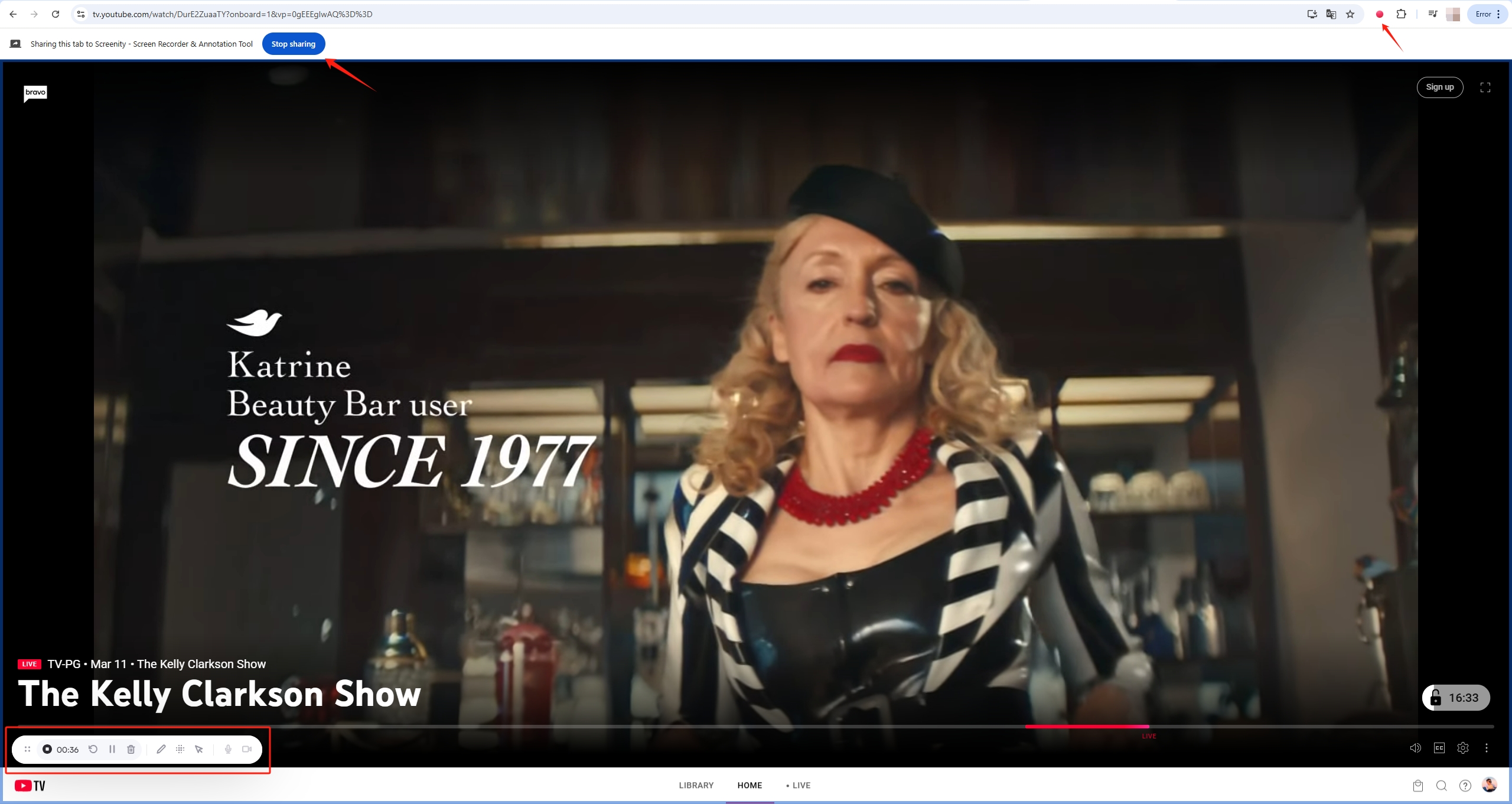
Bildschirmrekorder-Erweiterungen bieten eine manuelle Möglichkeit, YouTube-TV-Inhalte direkt aus Ihrem Webbrowser aufzunehmen. So nehmen Sie eine YouTube-TV-Sendung mit einer Browser-Erweiterung auf:
- Installieren Sie eine zuverlässige Bildschirmrekorder-Erweiterung wie Screencastify, Nimbus Screenshot & Screen Video Recorder oder Awesome Screenshot & Screen Recorder in Ihrem Chrome-Browser.
- Öffnen Sie YouTube TV und spielen Sie den Inhalt ab, den Sie aufnehmen möchten. Klicken Sie dann auf das Erweiterungssymbol.
- Wählen Sie den Aufnahmebereich (Vollbild, Browser-Tab oder bestimmtes Fenster), legen Sie andere Aufnahmeparameter fest und drücken Sie die Schaltfläche „Aufnehmen“.
- Klicken Sie anschließend auf „Freigabe beenden“. Daraufhin öffnet die Erweiterung eine Registerkarte, über die Sie das aufgezeichnete YouTube TV-Video herunterladen können.
1.3 YouTube TV mit Online-Bildschirmrekordern aufnehmen
Wenn Sie keine Software installieren möchten, können Sie einen Online-Bildschirmrekorder verwenden. Gehen Sie folgendermaßen vor, um eine YouTube-TV-Sendung mit einem Online-Recorder aufzunehmen:
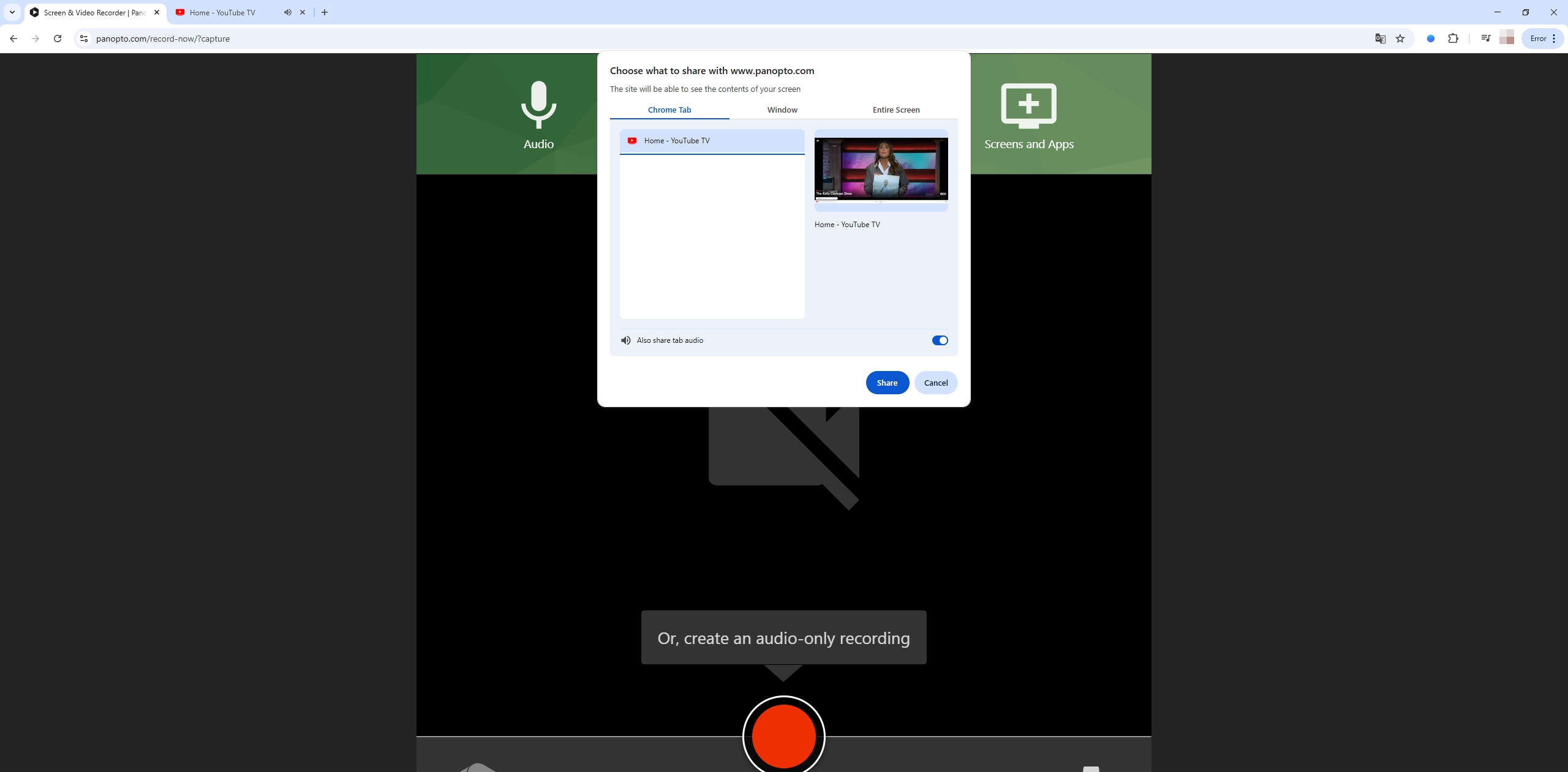
- Öffnen Sie einen Browser und rufen Sie eine Site wie Panopno.com, ScreenApp.io, Apowersoft Free Online Screen Recorder oder FlexClip auf.
- Klicken Sie auf „Aufnahme starten“, erteilen Sie die Berechtigung zur Bildschirmaufnahme und wählen Sie das YouTube TV-Fenster oder die Registerkarte aus.
- Klicken Sie nach Abschluss auf „Aufnahme beenden“ und laden Sie die Datei auf Ihren Computer herunter oder speichern Sie sie in der Cloud.
2. Nehmen Sie YouTube TV mit Advanced Screen Recorder auf – Recordit
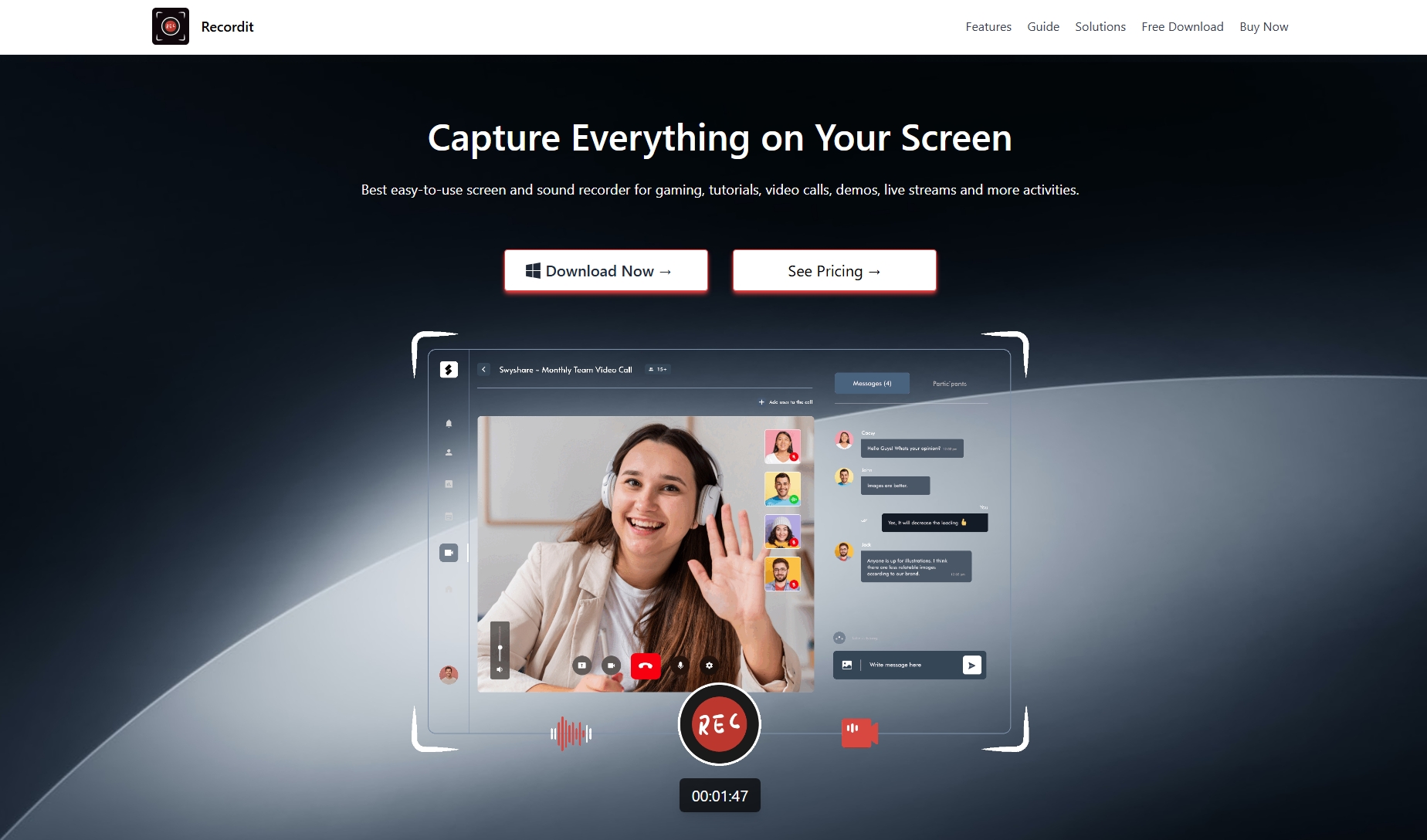
Für Benutzer, die hochwertige Aufnahmen mit zusätzlichen Funktionen benötigen, Recordit ist ein einfaches, aber leistungsstarkes Bildschirmaufzeichnungstool, mit dem Sie mühelos hochwertige Videos von YouTube TV aufnehmen können. Es bietet wichtige Funktionen wie anpassbare Aufnahmebereiche, die Möglichkeit, sowohl System- als auch Mikrofon-Audio aufzunehmen und hochauflösende Bildschirmaufnahmen zu erstellen. Dank der benutzerfreundlichen Oberfläche können Sie mit wenigen Klicks aufnehmen, ohne komplizierte Einstellungen vornehmen zu müssen.
Schritte zum Aufzeichnen von YouTube TV mit Recordit :
- Herunterladen und Installieren Recordit auf Ihrem Gerät.
- Offen Recordit und wählen Sie den Bereich Ihres Bildschirms aus, der auf YouTube TV aufgenommen werden soll.
- Spielen Sie den YouTube TV-Stream ab und klicken Sie dann, um mit der Aufnahme von Video und Audio in Echtzeit zu beginnen.
- Drücken Sie nach Abschluss der Aufnahme die Stopp-Taste und suchen Sie die aufgenommenen Videos auf der Registerkarte „Dateien“ der Software.
3. Vergleich der Aufzeichnungsmethoden
| Aufnahmemethode | Pro | Nachteile |
|---|---|---|
| YouTube TV | – Einfach zu bedienen
– Automatischer Cloud-Speicher für 9 Monate – Keine Softwareinstallation erforderlich |
– Beschränkt auf Sendungen in Ihrer Bibliothek
– Inhalte können vor Ablauf nicht manuell gelöscht werden |
| Bildschirmrekorder-Erweiterungen | – Schnelle Einrichtung
– Ermöglicht die Aufnahme von jeder Website – Kostenlose oder kostengünstige Optionen verfügbar |
– Geringere Qualität als fortschrittliche Software
– Erfordert manuelle Einrichtung für jede Aufnahmesitzung |
| Online-Bildschirmrekorder | – Keine Installation erforderlich
– Kann auf jedem Gerät mit einem Browser verwendet werden |
– Möglicherweise gibt es Einschränkungen hinsichtlich der Videolänge oder -auflösung
– Eingeschränkte Bearbeitungsfunktionen |
| Recordit | – Hochwertige Aufnahmen
– Aufnahmen ohne schwarzen Bildschirm – Zeichnet sowohl System- als auch Mikrofon-Audio auf |
– Erfordert Installation |
4. Fazit
Jede Methode zur Aufnahme von YouTube TV bietet je nach Bedarf ihre eigenen Vorteile. Wenn Sie eine einfache, automatisierte Lösung suchen, ist die YouTube TV-Bibliothek ideal. Sie bietet automatische Aufzeichnung und Cloud-Speicher für bis zu neun Monate. Für mehr Flexibilität und Kontrolle sind Bildschirmrekorder-Erweiterungen und Online-Bildschirmrekorder schnell und praktisch, bieten aber möglicherweise nicht immer die höchste Qualität oder die meisten Funktionen.
Wenn Sie jedoch die beste Qualität und die Möglichkeit benötigen, sowohl Video als auch Audio mit benutzerdefinierten Optionen aufzunehmen, Recordit ist eine ausgezeichnete Wahl. Es ermöglicht Ihnen die problemlose Aufnahme hochauflösender Videos und ist daher ideal für Benutzer, die zuverlässige und professionelle Bildschirmaufnahmen wünschen.