Wie kann ich einen Videochat in WhatsApp aufzeichnen?

WhatsApp-Videoanrufe sind zu einer der beliebtesten Möglichkeiten geworden, mit Freunden, Familie und Kollegen weltweit in Kontakt zu bleiben. Von persönlichen Gesprächen und Chats mit der Familie über große Entfernungen bis hin zu Geschäftstreffen und Vorstellungsgesprächen spielen WhatsApp-Videoanrufe eine wichtige Rolle in der alltäglichen Kommunikation. In manchen Situationen möchten Sie einen WhatsApp-Videoanruf aufzeichnen – beispielsweise, um wichtige Informationen zu speichern, besondere Erinnerungen festzuhalten, Besprechungsinhalte nachzulesen oder Anleitungen zu erstellen.
WhatsApp bietet jedoch keine integrierte Aufnahmefunktion für Videoanrufe. Nutzer müssen daher je nach Gerät auf systemeigene Bildschirmaufzeichnungstools oder Drittanbieter-Software zurückgreifen. In dieser Anleitung zeigen wir Ihnen, wie Sie WhatsApp-Videoanrufe auf Mobilgeräten, Macs und Windows-PCs aufzeichnen können – sowohl mit integrierten Lösungen als auch mit erweiterten Drittanbieter-Tools.
1. WhatsApp-Videoanrufe auf Mobilgeräten aufzeichnen
Das Aufzeichnen von WhatsApp-Videoanrufen auf dem Handy ist relativ einfach, da sowohl Android- als auch iOS-Geräte über integrierte Bildschirmaufzeichnungsfunktionen verfügen. Das Verhalten bei der Audioaufzeichnung kann jedoch je nach Systembeschränkungen variieren.
WhatsApp-Videoanrufe auf dem iPhone aufzeichnen
Die meisten modernen iPhones (iOS 11 und höher) verfügen über eine integrierte Bildschirmaufnahmefunktion.
Schritte:
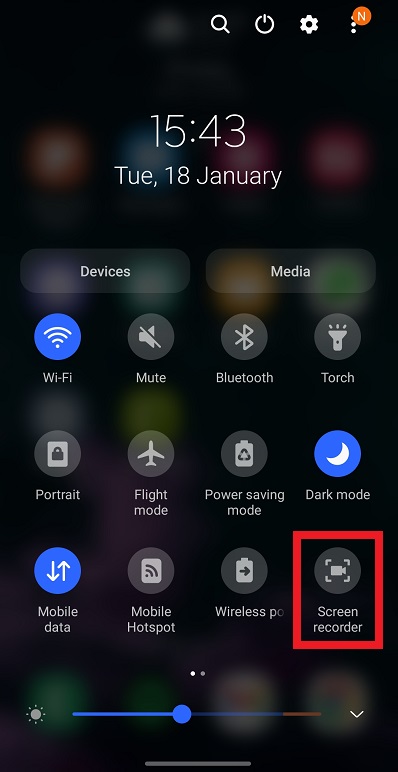
- Gehe zu Einstellungen > Kontrollzentrum und hinzufügen Bildschirmaufnahme falls es nicht bereits aktiviert ist.
- Öffne WhatsApp und starte oder nehme einen Videoanruf an.
- Wischen Sie nach unten, um das Fenster zu öffnen. Kontrollzentrum Tippen Sie auf Bildschirmaufnahme Symbol.
- Nach Beendigung des Anrufs stoppen Sie die Aufzeichnung im Kontrollzentrum.
Anmerkungen:
- iOS zeichnet die Audioübertragung der anderen Gesprächspartnerin/des anderen Gesprächspartners aufgrund von Datenschutzbestimmungen möglicherweise nicht auf.
- Für optimale Ergebnisse verwenden Sie den Lautsprechermodus und stellen Sie sicher, dass der Mikrofonzugriff aktiviert ist.
WhatsApp-Videoanrufe auf Android aufzeichnen
Die meisten Android-Geräte (Android 10 und höher) verfügen außerdem über einen integrierten Bildschirmrekorder.
Schritte:
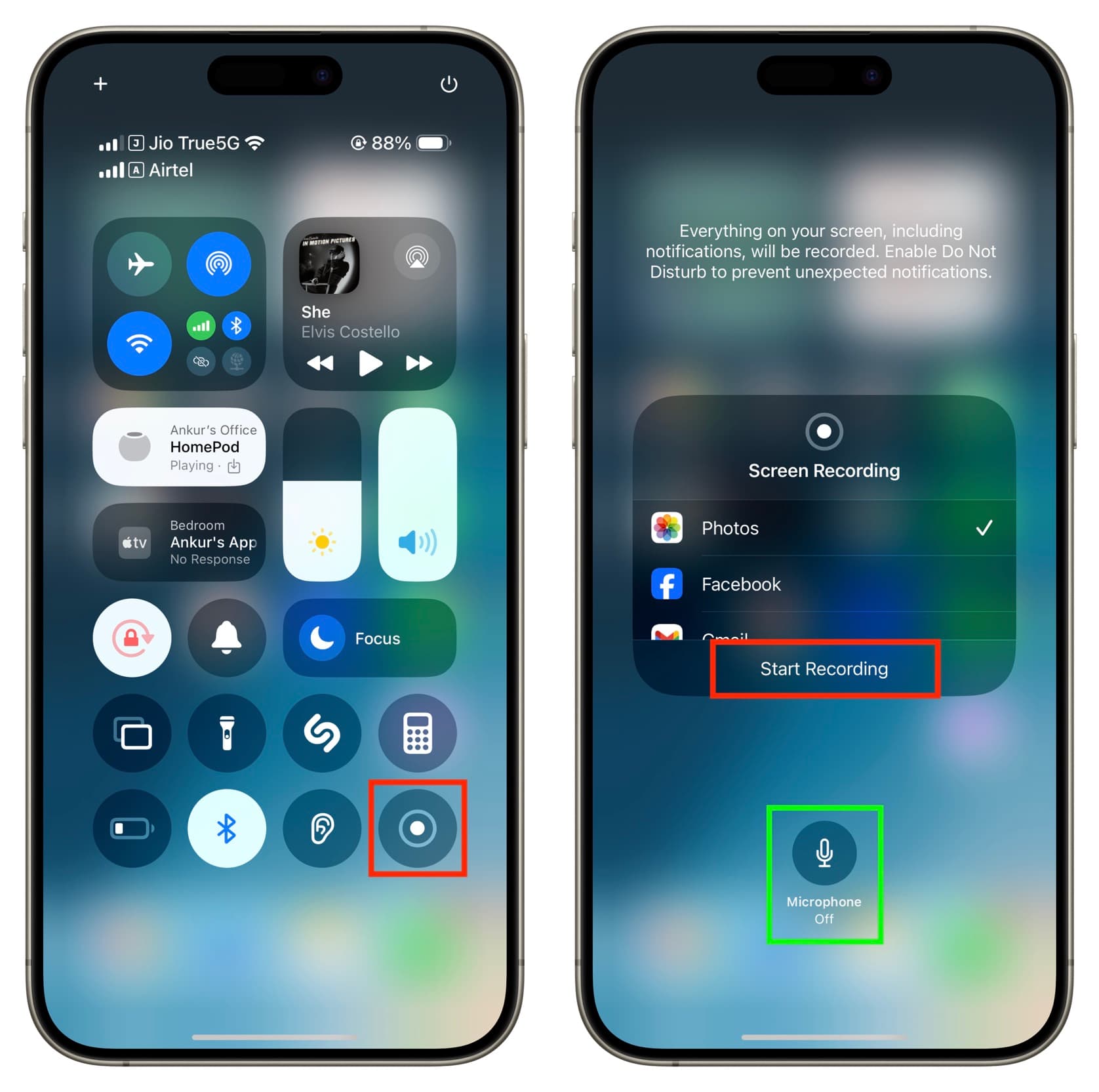
- Zum Öffnen nach unten wischen. Schnelleinstellungen > Tippen Sie auf Bildschirmrekorder Aufnahme starten.
- Starte deinen WhatsApp-Videoanruf und beende die Aufnahme, wenn der Anruf beendet ist.
Anmerkungen:
- Die Audioaufnahmeoptionen unterscheiden sich je nach Hersteller.
- Bei einigen Android-Handys ist es möglich, gleichzeitig Systemtöne und Mikrofon-Audio aufzunehmen.
Die mobile Audioaufnahme ist zwar praktisch, bietet aber oft keine erweiterten Steuerungsmöglichkeiten, keine stabile Audioaufnahme und keine qualitativ hochwertige Ausgabe – insbesondere bei längeren Anrufen.
2. WhatsApp-Videoanrufe auf dem Mac aufzeichnen
Mac-Nutzer verwenden in der Regel entweder integrierte Tools oder Software von Drittanbietern, um WhatsApp-Videoanrufe aufzuzeichnen, die über … getätigt werden. WhatsApp Web oder die WhatsApp-Desktop-App .
2.1 Aufzeichnen von WhatsApp-Videoanrufen mit QuickTime Player
QuickTime Player ist ein kostenloses, in macOS integriertes Tool, mit dem Sie Ihren Bildschirm einfach aufzeichnen können.
Schritte:
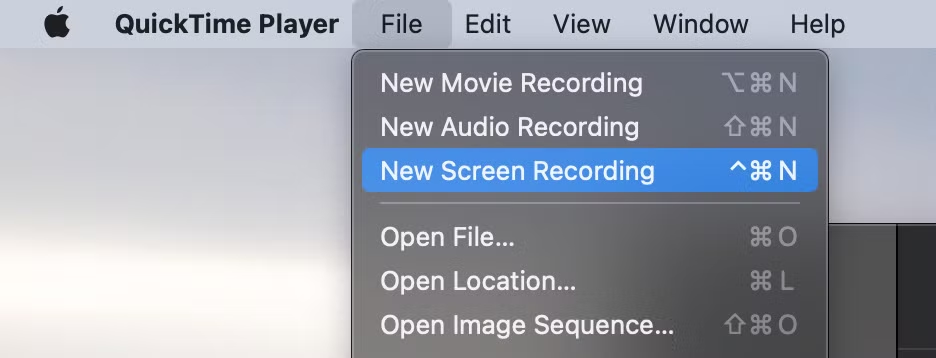
- Offen QuickTime Player > Klicken Sie auf Datei > Neue Bildschirmaufnahme > Wählen Sie den Mikrofoneingang für die Audioausgabe.
- Starten Sie einen WhatsApp-Videoanruf über WhatsApp Web oder die Desktop-App.
- Klicken Aufzeichnen und wählen Sie den Bildschirmbereich aus; beenden Sie die Aufnahme, wenn Sie fertig sind.
Vorteile:
- Kostenlos und integriert
- Einfach zu bedienen
Nachteile:
- Begrenzte Audioaufnahmeoptionen
- Keine erweiterten Bearbeitungs- oder Anmerkungswerkzeuge
2. Aufzeichnung von WhatsApp-Videoanrufen mithilfe von Bildschirmaufzeichnungsprogrammen von Drittanbietern
OBS Studio ist ein beliebter, kostenloser Bildschirmrekorder von Drittanbietern für macOS.
Schritte:
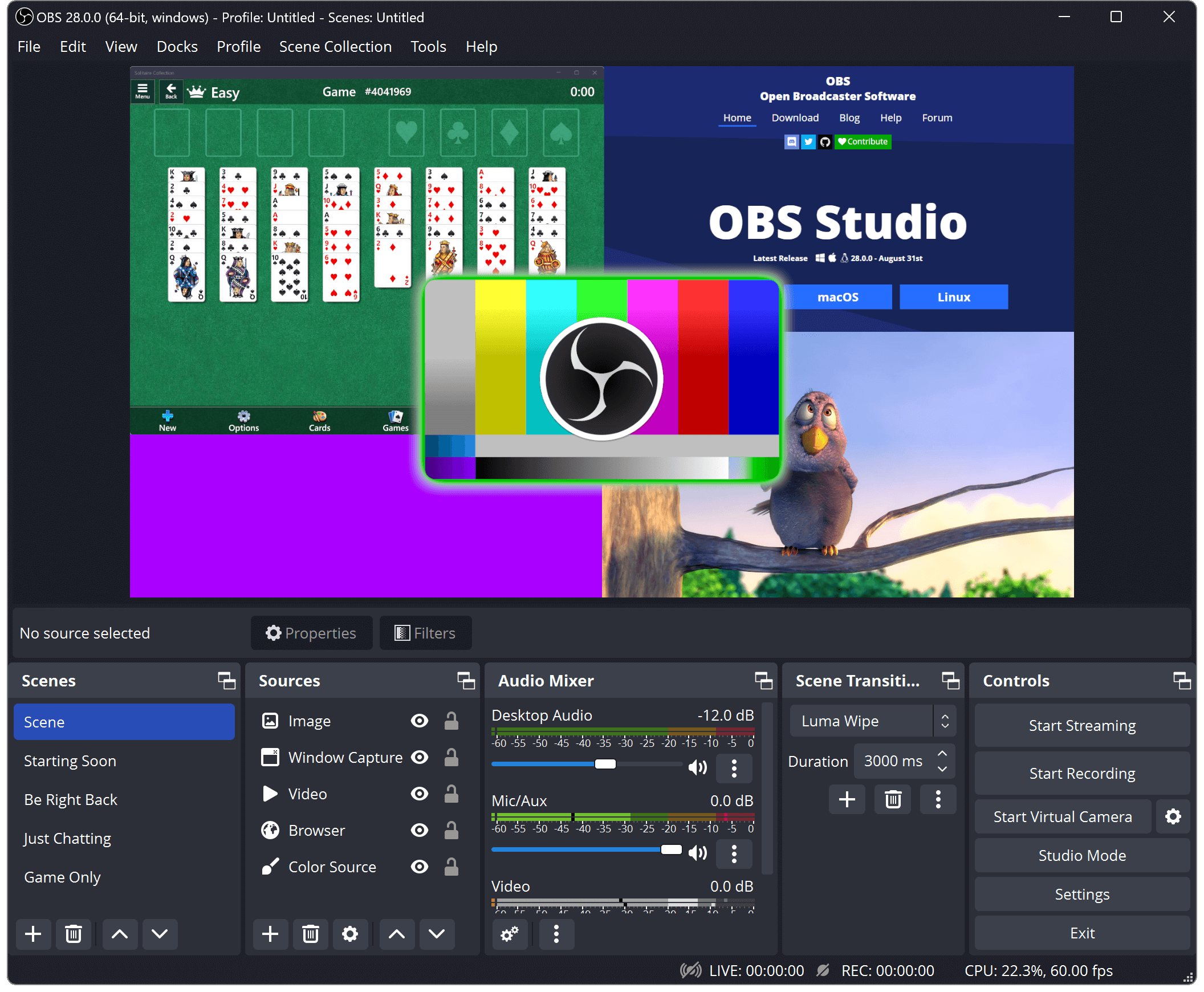
- Herunterladen und installieren OBS Studio Öffnen Sie anschließend die Software, um ein/eine hinzuzufügen. Bildschirmaufnahme oder Fenstererfassung Quelle.
- Konfigurieren Sie die Audioeingangs- und -ausgangsquellen.
- Starten Sie die Aufnahme, beginnen Sie dann Ihren WhatsApp-Videoanruf und beenden Sie die Aufnahme nach dem Anruf.
Vorteile:
- Hochwertige Aufnahme
- Erweiterte Audio- und Videosteuerung
Nachteile:
- Steile Lernkurve
- Überdimensioniert für Gelegenheitsnutzer
Für Anwender, die einfache, schnelle und zuverlässige Aufnahmen ohne komplexe Einrichtung benötigen, könnte OBS zu technisch erscheinen.
3. WhatsApp-Videoanrufe unter Windows aufzeichnen
Windows-Nutzer haben im Wesentlichen zwei Möglichkeiten: die integrierte Xbox Game Bar oder einen speziellen Bildschirmrekorder eines Drittanbieters.
3.1 Xbox Game Bar
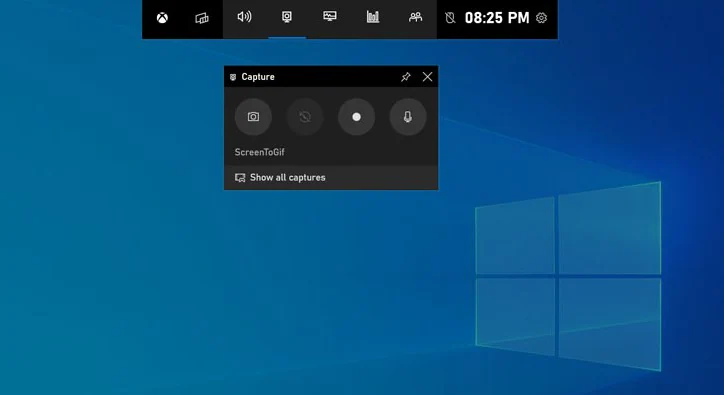
Die Xbox Game Bar ist auf Windows 10 und 11 vorinstalliert und ermöglicht es Ihnen, Ihren Bildschirm direkt nach dem Auspacken aufzuzeichnen.
Schritte:
- Drücken Win + G Öffnen Sie die Xbox Game Bar und starten Sie anschließend einen WhatsApp-Videoanruf über WhatsApp Web oder die Desktop-App.
- Klicken Aufzeichnen oder drücken Sie Win + Alt + R Die Aufnahme wird automatisch beendet, sobald das Gespräch beendet ist.
Vorteile:
- Kostenlos und integriert
- Leicht zugänglich
Nachteile:
- Begrenzte Aufnahmesteuerung
- Nicht speziell für Videoanrufe konzipiert
- Die Audioaufnahme kann inkonsistent sein.
3.2 Swyshare Recordit (Empfohlen)
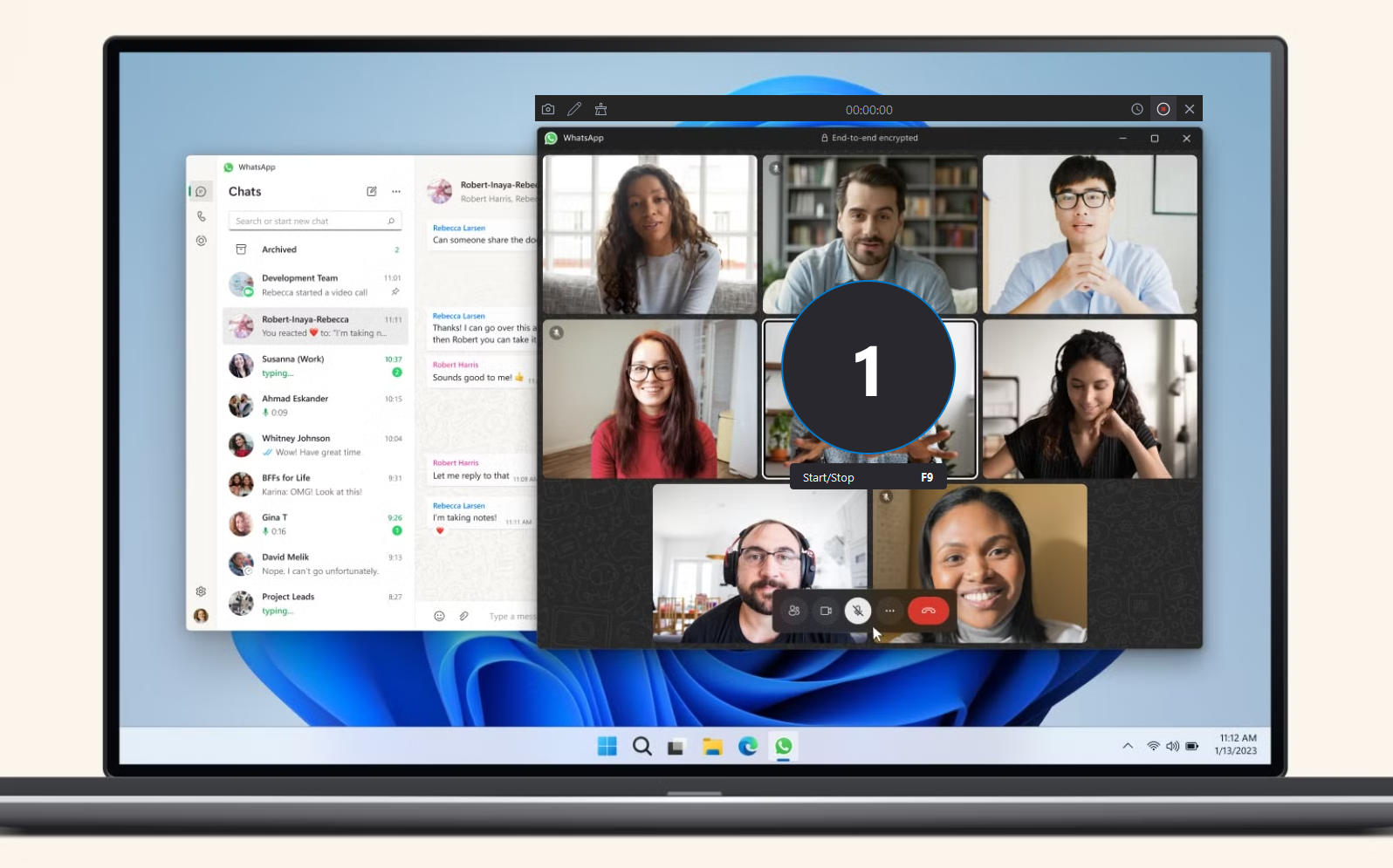
Für Nutzer, die eine reibungslose, professionelle und anfängerfreundliche Erfahrung wünschen, Swyshare Recordit ist eine ausgezeichnete Wahl für die Aufzeichnung von WhatsApp-Videoanrufen unter Windows.
Hauptmerkmale von Recordit :
- Flexible Aufnahmemodi – Vollbildmodus, Einzelfenster oder ein individuell ausgewählter Bereich.
- Audioaufnahme – Tonaufnahmesystem und Mikrofon
- Webcam-Overlay – Bild-in-Bild-Unterstützung
- Anmerkungen und Mauseffekte – wichtige Aktionen hervorheben
- Hochwertige Ausgabe – HD/4K, Export in MP4, MOV, AVI usw.
- Screenshot-Tool – schnell Standbilder aufnehmen
- Integrierter Video-Editor – grundlegende Bearbeitung und Wasserzeichen
- Aufzeichnung planen – Automatisierte Bildschirmaufnahme zu exakten Zeitpunkten
- Sofortwiederholung – Speichern Sie jederzeit die letzten Sekunden Ihres Bildschirms.
- Plattformübergreifend – Funktioniert unter Windows und Mac
So zeichnen Sie WhatsApp-Videoanrufe auf Recordit :
- Herunterladen und installieren Swyshare Recordit auf Ihrem Windows-PC oder Mac-Gerät.
- Starten Sie die Software und wählen Sie den Aufnahmebereich aus. Aktivieren Sie anschließend das Systemaudio, das Mikrofon oder beides.
- Starte deinen WhatsApp-Videoanruf und klicke auf das Symbol „Aufnahme starten“, um die Aufnahme zu beginnen.
- Beenden Sie die Aufnahme, sobald das Gespräch beendet ist, und suchen Sie die aufgezeichnete Videoaufnahme im Bereich „Dateien“.
4. Fazit
WhatsApp-Videoanrufe lassen sich je nach Gerät auf verschiedene Arten aufzeichnen, von integrierten Bildschirmaufzeichnungsfunktionen auf Mobiltelefonen bis hin zu nativen Optionen wie QuickTime Player unter macOS und der Xbox Game Bar unter Windows. Diese Standardtools weisen jedoch häufig Einschränkungen hinsichtlich Audiosteuerung, Flexibilität oder Benutzerfreundlichkeit auf.
Für Anwender, die eine einfache, zuverlässige und professionellere Lösung für verschiedene Plattformen wünschen, Swyshare Recordit Erkennt sich als beste Wahl an. Verfügbar für Windows und macOS. Recordit bietet intuitive Bedienelemente, flexible Aufnahmemodi, eine hohe Ausgabequalität und die Möglichkeit zur unabhängigen Auswahl der Audioquelle und eignet sich daher ideal für die reibungslose und effiziente Aufzeichnung von WhatsApp-Videochats auf jedem Desktop-System.