Wie kann ich mein iPhone auf einen Mac spiegeln?

Die Spiegelung Ihres iPhones auf einen Mac ist eine leistungsstarke Möglichkeit, Ihren mobilen Bildschirm auf einem größeren Display anzuzeigen, zu steuern und zu teilen. Ob Sie eine Präsentation halten, eine App vorführen, Tutorials aufnehmen oder einfach nur Medien auf einem größeren Bildschirm genießen möchten – die iPhone-Spiegelung kann Ihren Workflow und Ihr Seherlebnis deutlich verbessern.
Dank der zunehmenden Integration von Apple-Geräten, insbesondere durch Funktionen in macOS und iOS, ist das Spiegeln Ihres iPhones auf Ihren Mac einfacher und reibungsloser als je zuvor geworden.
In diesem Leitfaden erfahren Sie, wie Sie Ihr iPhone auf Ihren Mac spiegeln, wie Sie Benachrichtigungen während der Spiegelung verwalten, wie Sie den Spiegelungsprozess stoppen und sogar, wie Sie Ihren gespiegelten iPhone-Bildschirm mit einem einfachen Tool aufzeichnen können.
1. Wie kann ich mein iPhone auf einen Mac spiegeln?
Es gibt verschiedene Möglichkeiten, Ihr iPhone auf einen Mac zu spiegeln, je nach Ihren Vorlieben und Ihrer Konfiguration.
Methode 1: AirPlay verwenden (drahtlose Bildschirmspiegelung)
Mit Apples AirPlay-Funktion können Sie Ihren iPhone-Bildschirm drahtlos auf Ihren Mac spiegeln.
Schritte:
- Vergewissern Sie sich, dass beide Geräte mit demselben drahtlosen Netzwerk verbunden sind.
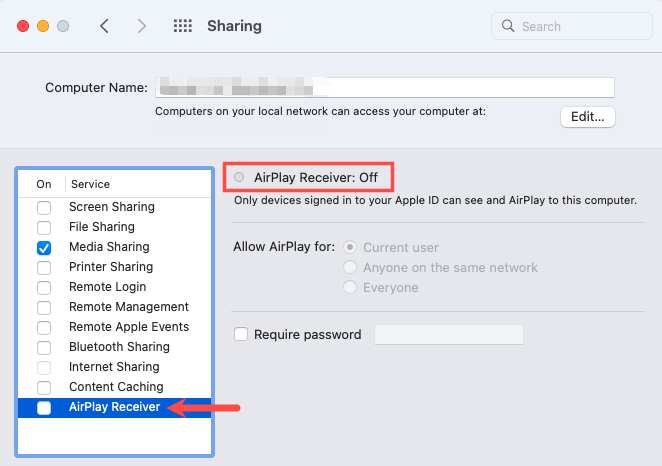
- Aktivieren Sie auf Ihrem Mac den AirPlay-Empfänger (verfügbar in neueren macOS-Versionen).
- Wischen Sie, um das Kontrollzentrum zu öffnen, und tippen Sie auf „Bildschirmspiegelung“.
- Wählen Sie Ihren Mac aus der Liste der verfügbaren Geräte aus und geben Sie gegebenenfalls den AirPlay-Code ein.
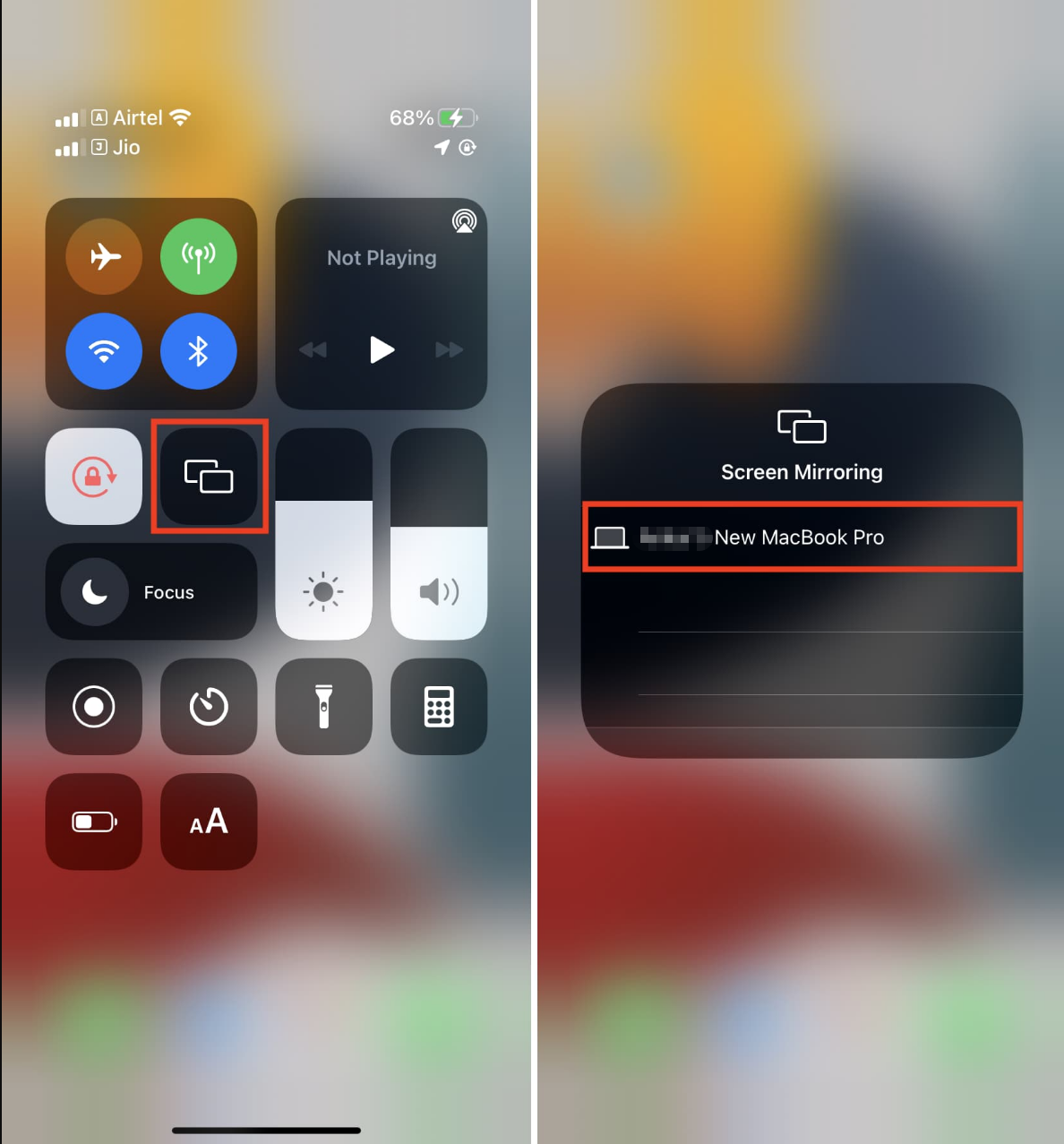
Sobald die Verbindung hergestellt ist, wird der Bildschirm Ihres iPhones sofort auf Ihrem Mac angezeigt.
Methode 2: QuickTime Player verwenden (Kabelgebundene Methode)
Wenn Sie eine stabile und verzögerungsfreie Verbindung bevorzugen, können Sie ein USB-Kabel mit QuickTime Player verwenden.
Schritte:
- Stellen Sie mithilfe eines Lightning-Kabels eine Verbindung zwischen Ihrem iPhone und Ihrem Mac her.
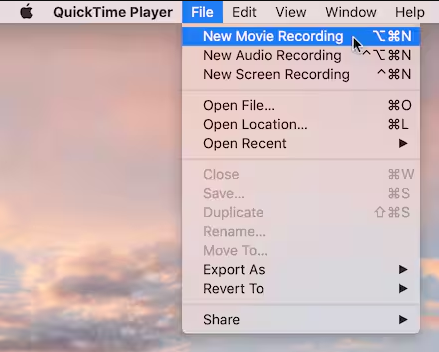
- Öffnen Sie QuickTime Player auf Ihrem Mac, klicken Sie dann auf „Datei“ und wählen Sie „Neue Filmaufnahme“.
- Klicken Sie auf den Dropdown-Pfeil neben der Aufnahmetaste und wählen Sie dann Ihr iPhone als Kameraquelle aus.
Methode 3: Nutzung von Drittanbieter-Apps
Es gibt auch Drittanbieter-Tools, die zusätzliche Funktionen wie Aufzeichnung, Anmerkungen und drahtlose Steuerung bieten.
Diese Apps sind nützlich, wenn Sie Folgendes benötigen:
- Höhere Anpassungsmöglichkeiten
- Aufnahmeoptionen
- Plattformübergreifende Kompatibilität
2. Wie kann ich Benachrichtigungen von der iPhone-Spiegelung auf dem Mac deaktivieren?
Wenn Sie Ihr iPhone auf Ihren Mac spiegeln, können Benachrichtigungen von Ihrem iPhone auf Ihrem Mac-Bildschirm erscheinen, was ablenkend sein kann – insbesondere während Präsentationen oder Aufnahmen.
Hier sind einige Möglichkeiten, sie zu verwalten oder zu deaktivieren:
Option 1: „Nicht stören“ aktivieren
- Öffnen Sie auf Ihrem iPhone oder Mac das Kontrollzentrum.
- Schalten Sie den „Nicht stören“- oder den Fokusmodus ein.
- Wählen Sie eine Dauer oder einen Zeitplan.
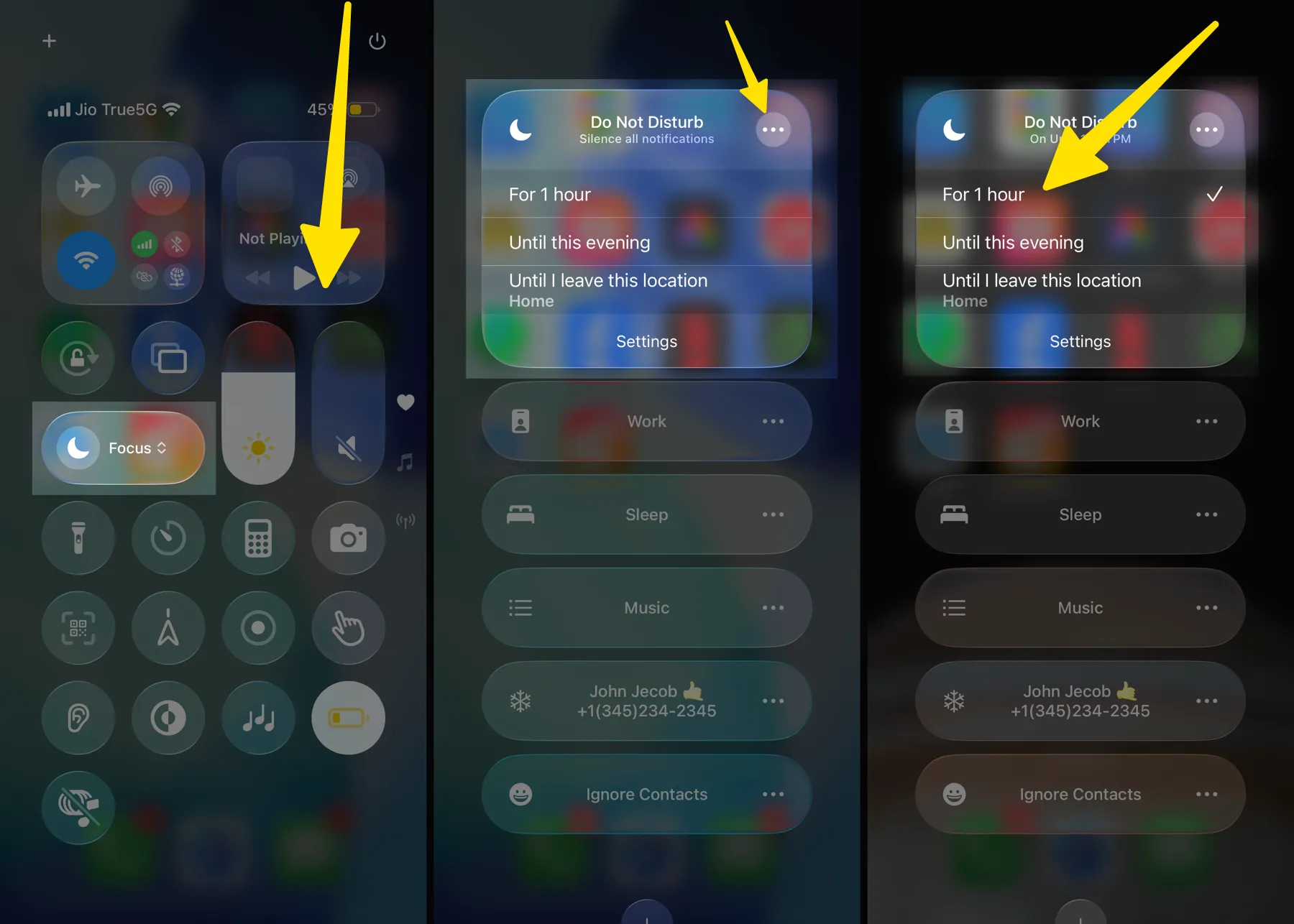
Dadurch werden Benachrichtigungen während der Spiegelung stummgeschaltet.
Option 2: Benachrichtigungen für bestimmte Apps deaktivieren
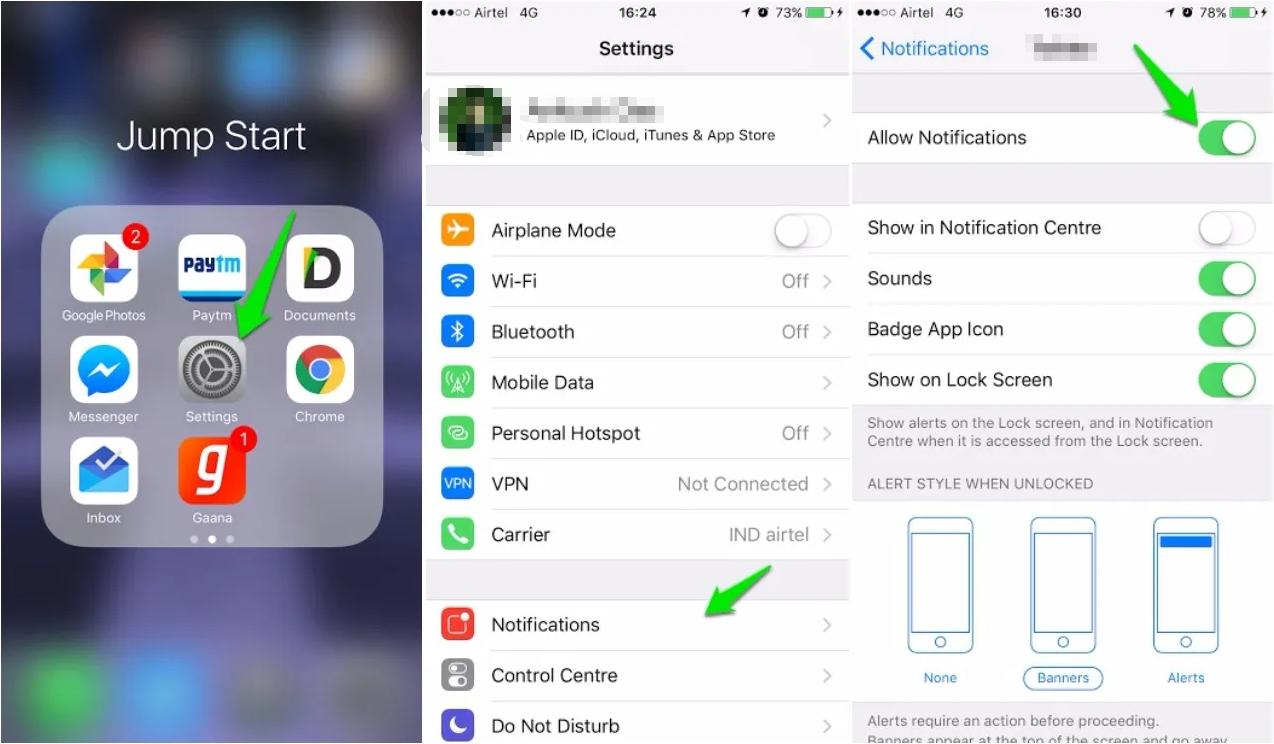
- Gehen Sie auf Ihrem iPhone zu Einstellungen
- Tippe auf „Benachrichtigungen“.
- Wählen Sie die App aus, die Sie stummschalten möchten.
- „Benachrichtigungen zulassen“ deaktivieren
Option 3: Mac-Benachrichtigungseinstellungen anpassen
- Öffnen Sie die Systemeinstellungen auf Ihrem Mac.
- Gehe zu Benachrichtigungen
- Festlegen, welche Apps Benachrichtigungen senden dürfen
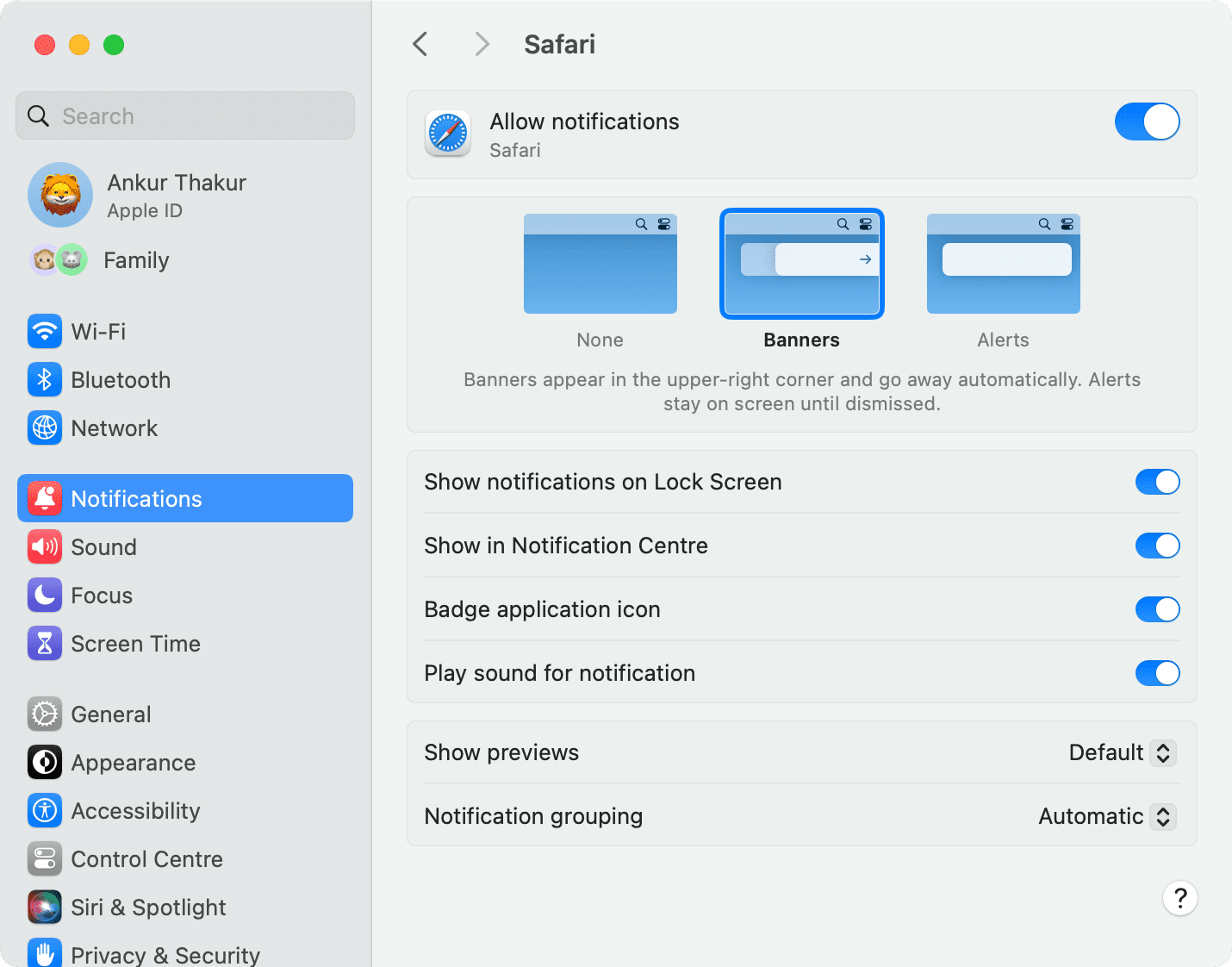
Dies gewährleistet ein saubereres und ablenkungsfreies Spiegelungserlebnis
3. Wie kann ich die iPhone-Spiegelung auf dem Mac deaktivieren?
Das Deaktivieren der iPhone-Spiegelung ist schnell und unkompliziert.
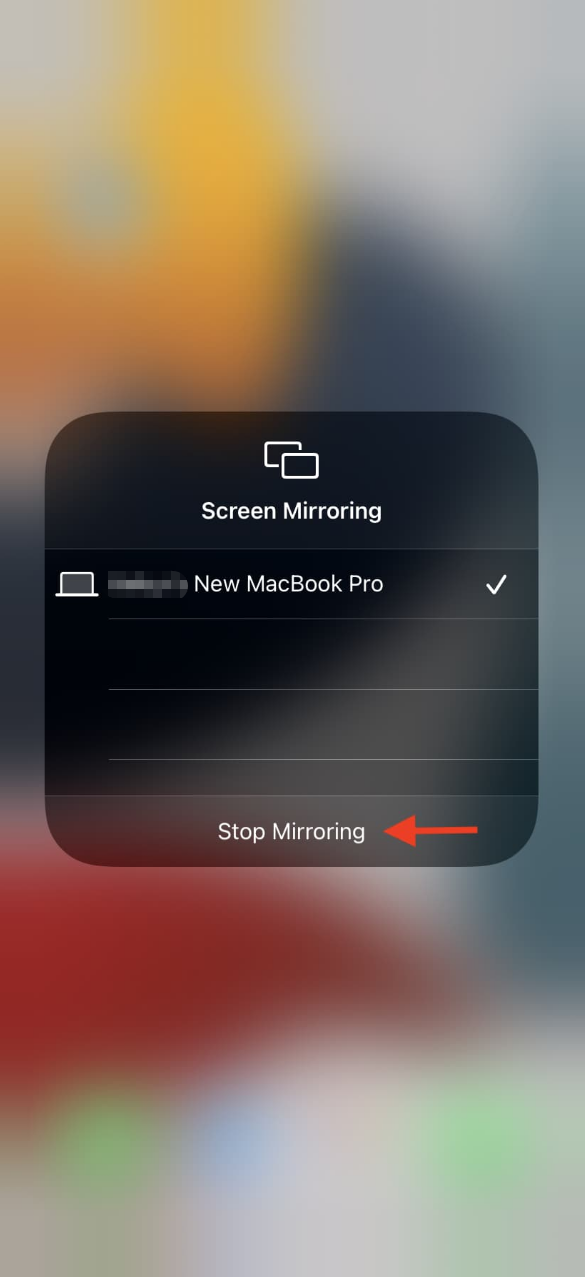
Option 1: Vom iPhone
- Offenes Kontrollzentrum
- Tippen Sie auf „Bildschirmspiegelung“.
- Tippen Sie auf „Spiegelung beenden“.
Option 2: Vom Mac
- Schließen Sie das Spiegelungsfenster oder trennen Sie die AirPlay-Sitzung.
Option 3: Kabel trennen (QuickTime-Methode)
- Trennen Sie einfach Ihr iPhone vom Mac.
Sobald die Verbindung getrennt ist, wird der Bildschirm Ihres iPhones nicht mehr auf Ihrem Mac angezeigt.
4. Bonus-Tipp: iPhone-Bildschirm ganz einfach auf dem Mac aufnehmen mit Swyshare Recordit
Wenn Sie Ihren iPhone-Bildschirm nicht nur auf Ihrem Mac spiegeln, sondern auch aufzeichnen möchten, benötigen Sie ein spezielles Tool wie Swyshare Recordit ist eine großartige Option.
Warum verwenden Recordit ?
- Nehmen Sie Ihren iPhone-Bildschirm (gespiegelt auf den Mac) zusammen mit der Webcam-Einblendung auf.
- Interne Geräusche und Sprachkommentare gleichzeitig aufnehmen.
- Vollbild, ein bestimmtes iPhone-Spiegelungsfenster oder einen benutzerdefinierten Bereich aufnehmen.
- Bildschirmaufnahme in hoher Qualität (bis zu 4K) und Export in gängigen Formaten.
- Integrierte Basisbearbeitungswerkzeuge zur Bearbeitung des Bildschirms während oder nach der Aufnahme.
- Legen Sie automatische Aufnahmezeiten fest oder zeichnen Sie die letzten Bildschirmaktivitäten auf.
- Dank des übersichtlichen Designs können Sie mit nur wenigen Klicks ganz einfach die Bildschirmaufnahme Ihres iPhones auf dem Mac starten.
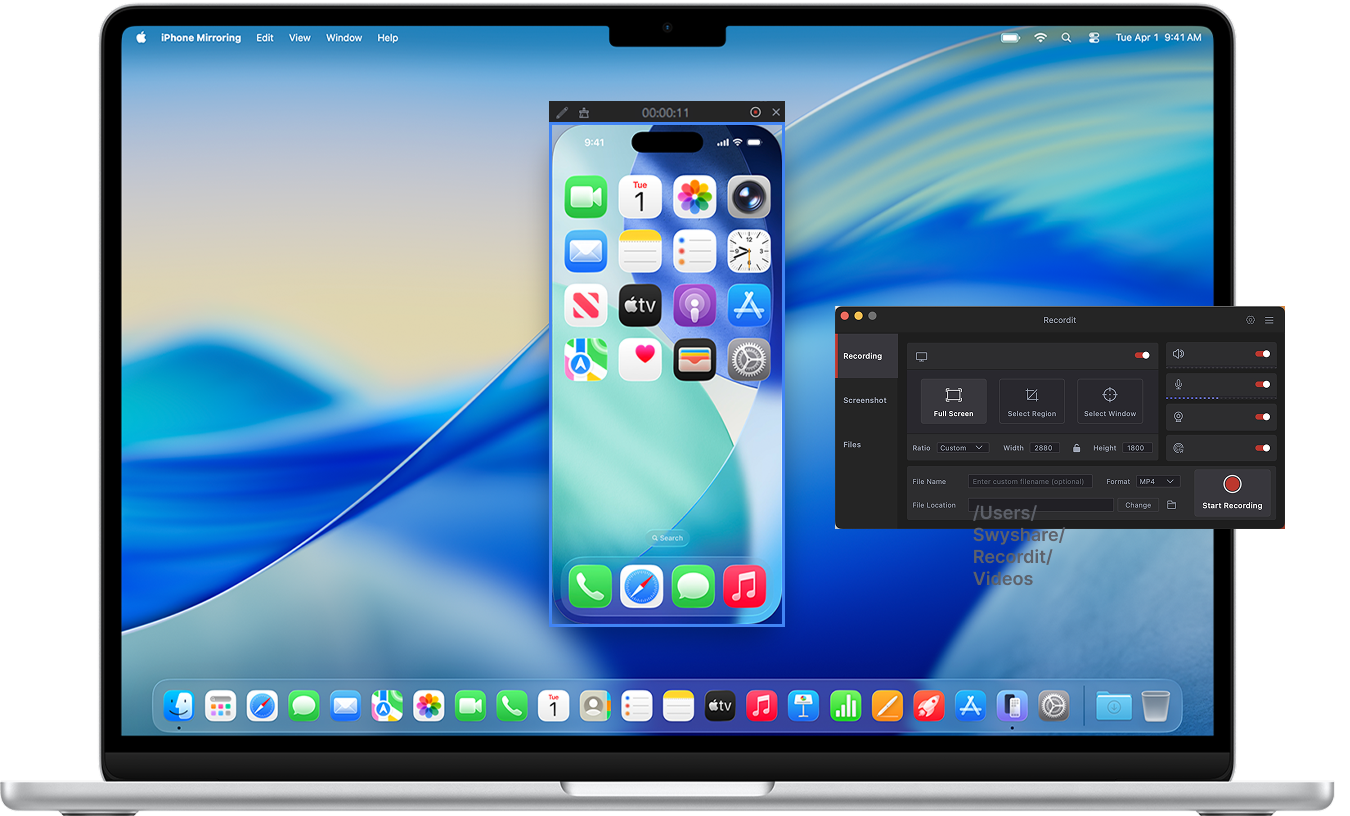
Schritte zum Aufzeichnen des gespiegelten iPhone-Bildschirms:
- Spiegeln Sie Ihr iPhone mithilfe von AirPlay oder QuickTime auf Ihren Mac.
- Start Recordit Wählen Sie auf Ihrem Mac den Aufnahmebereich aus (Ihren gespiegelten iPhone-Bildschirm).
- Aktivieren Sie gegebenenfalls Audio oder Webcam und klicken Sie dann auf „Aufnahme starten“.
- Beenden Sie die Aufnahme, wenn Sie fertig sind, und finden Sie die aufgezeichnete Aktivität des gespiegelten iPhone-Bildschirms in Recordit Registerkarte „Dateien“ von .
5. Schlussfolgerung
Das Spiegeln Ihres iPhones auf einen Mac ist eine einfache, aber leistungsstarke Methode, um Produktivität, Präsentationen und die Erstellung von Inhalten zu verbessern. Ob Sie sich für drahtloses AirPlay, eine stabile Kabelverbindung über QuickTime Player oder Tools von Drittanbietern entscheiden – es gibt für jeden Bedarf und jede Konfiguration die passende Lösung.
Wenn Sie jedoch noch einen Schritt weiter gehen und Ihren gespiegelten iPhone-Bildschirm mühelos aufzeichnen möchten, Swyshare Recordit wird wärmstens empfohlen. Es vereint einfache Bedienung mit leistungsstarken Aufnahmefunktionen und ist somit ideal für Anfänger und Profis gleichermaßen.
Mit der richtigen Konfiguration und den passenden Tools können Sie Ihren iPhone-Bildschirm einfach auf Ihrem Mac spiegeln, verwalten und aufzeichnen – und so mit minimalem Aufwand hochwertige Inhalte erstellen.