Wie kann man dafür sorgen, dass OBS-Aufzeichnungen weniger Speicherplatz beanspruchen?

Die Aufnahme hochwertiger Videos kann ein datenintensives Unterfangen sein, insbesondere mit Software wie OBS. Egal, ob Sie Gameplay streamen, Tutorials erstellen oder Präsentationen aufzeichnen – die resultierenden Videodateien können sich schnell anhäufen und viel Speicherplatz beanspruchen. In diesem Artikel zeigen wir Ihnen, wie Sie den Speicherplatzbedarf Ihrer OBS-Aufnahmen reduzieren können, geben Tipps und zeigen Ihnen, wie Sie die Einstellungen anpassen können.
1. Wie kann man dafür sorgen, dass OBS-Aufzeichnungen weniger Platz beanspruchen?
OBS wird aufgrund seiner Flexibilität und Leistungsfähigkeit bei der Aufnahme hochwertiger Videos häufig verwendet. Die Verwaltung großer Dateien kann jedoch schwierig sein, insbesondere bei Aufnahmen mit hoher Auflösung oder Bildrate. Im Folgenden finden Sie einige wichtige Tipps und Einstellungsanpassungen in OBS, um die Größe Ihrer Aufnahmen zu reduzieren und gleichzeitig die gute Qualität beizubehalten.
1.1 Ändern des Aufnahmeformats
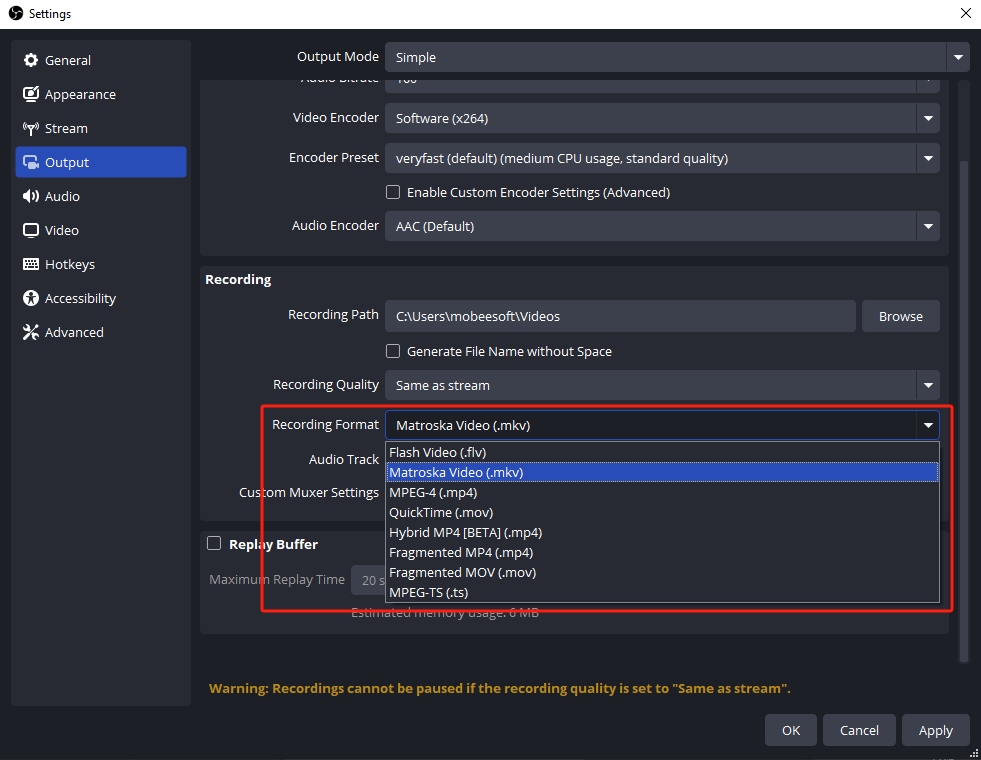
Eine der einfachsten Möglichkeiten, die Größe Ihrer OBS-Aufzeichnungen zu reduzieren, ist die Wahl eines effizienteren Aufzeichnungsformats.
- Im Gegensatz zu MP4, das bei einem Absturz von OBS beschädigt werden kann, sind MKV und FLV robuster und erzeugen typischerweise kleinere Dateien. Wenn Sie MP4 verwenden, um die Kompatibilität mit den meisten Playern sicherzustellen, sollten Sie auf MKV oder FLV während des Aufnahmevorgangs und remuxen Sie anschließend in OBS in MP4, um das Risiko einer Beschädigung zu vermeiden.
1.2 Passen Sie die Bitrate an
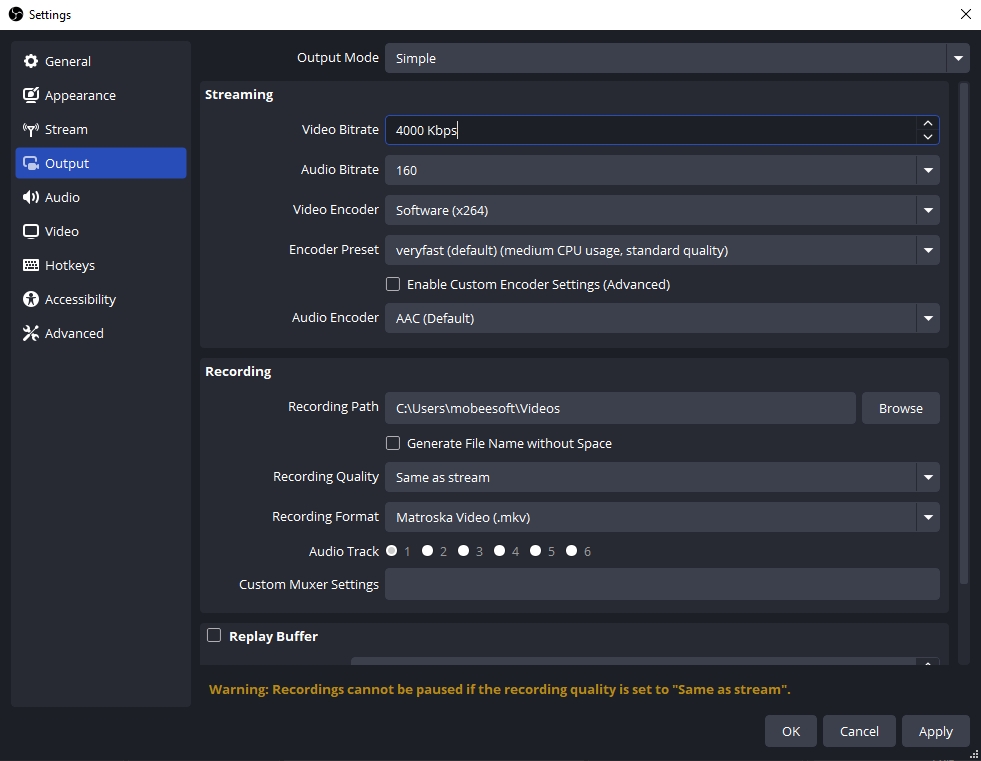
Die Bitrate wirkt sich direkt auf die Videoqualität und die Dateigröße aus – höhere Bitraten verbessern die Qualität, erhöhen aber die Größe, während niedrigere Bitraten die Größe auf Kosten der Klarheit reduzieren.
- Für 1080p 30FPS-Aufnahmen , eine Bitrate von ca. 6.000 kbps Zu 8.000 kbps ist normalerweise genug.
- Für 720p 30FPS-Aufnahmen , reduzieren Sie es weiter auf etwa 4.000 kbps Zu 6.000 kbps .
- Wenn Sie aufnehmen mit NVENC oder x264 , erwägen Sie die Verwendung Variable Bitrate (VBR) , das die Bitrate dynamisch an die Komplexität der Szene anpasst. Dies kann dazu beitragen, die Dateigröße zu optimieren und gleichzeitig ein angemessenes Qualitätsniveau beizubehalten.
1.3 Verringern Sie die Auflösung
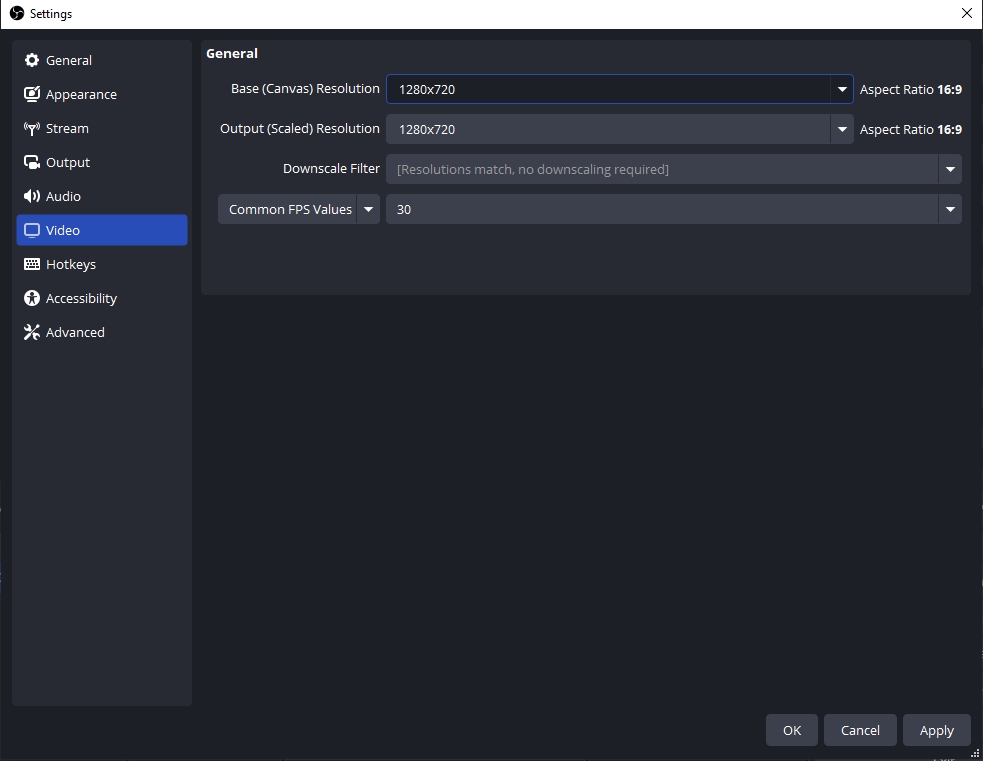
Eine weitere effektive Möglichkeit, die Dateigröße zu reduzieren, ist die Reduzierung der Auflösung Ihrer Aufnahme.
- 1080p (1920×1080) ist Standard für die meisten Content-Ersteller, aber wenn die Dateigröße ein Problem ist, 720p (1280×720) ist ein ausgezeichneter Kompromiss zwischen Qualität und Dateigröße.
1.4 Verringern Sie die Bildrate (FPS)
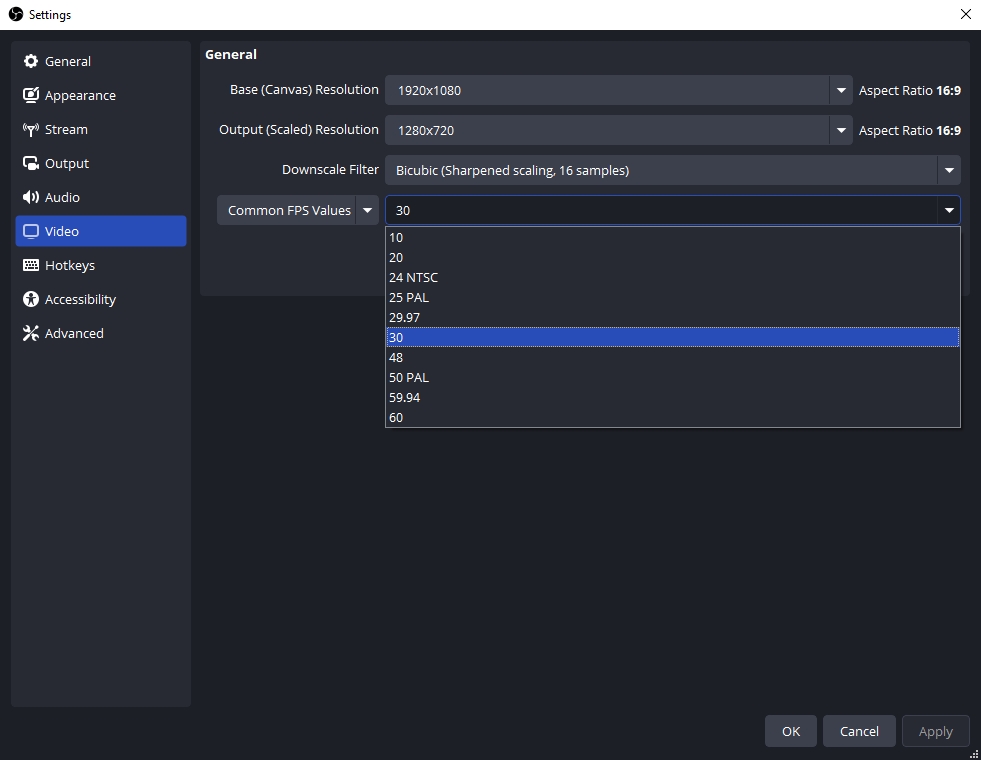
Aufnahme bei 60 FPS führt zu flüssigeren Bewegungen, erhöht aber die Dateigröße um ein Vielfaches. Wenn Sie keine rasanten Action- oder Gaming-Inhalte aufnehmen, sollten Sie die Bildrate auf 30 FPS .
- 30 FPS bietet für viele Inhaltstypen ein absolut akzeptables Erlebnis, wobei der Unterschied in der Dateigröße erheblich sein kann. Dies ist besonders effektiv für Tutorials, Bildschirmaufnahmen und langsamere Videos.
1.5 Audioeinstellungen optimieren
Obwohl Video der Hauptgrund für große Dateien ist, kann auch Audio eine Rolle spielen. OBS bietet verschiedene Audioeinstellungen zur Optimierung der Dateigröße.
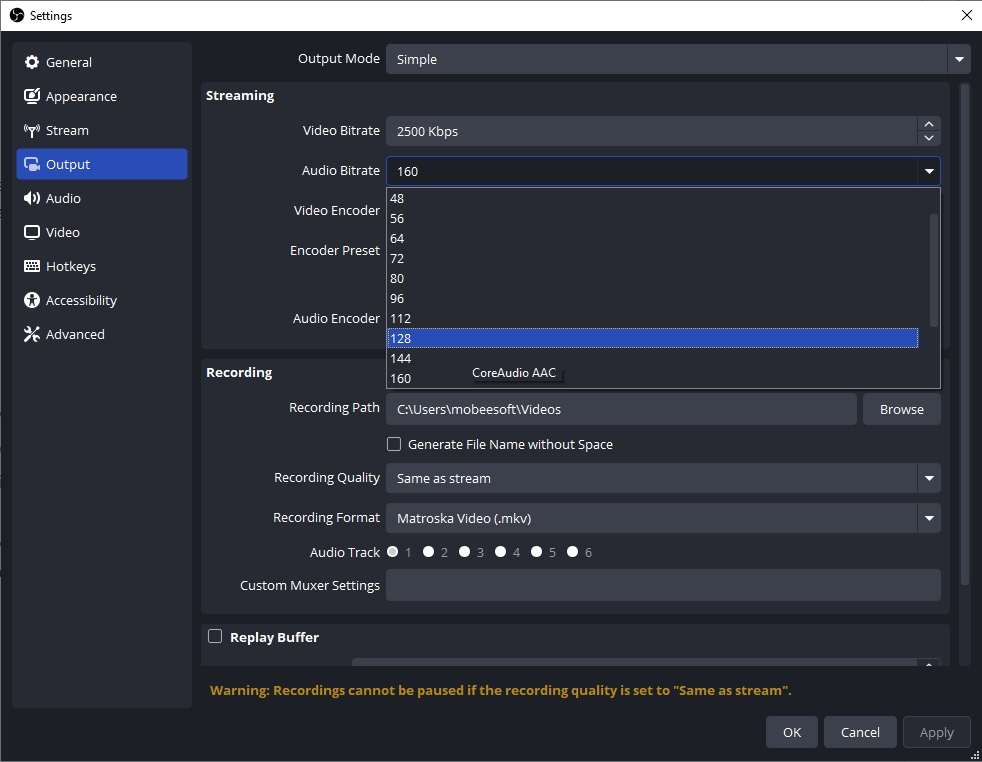
- Reduzieren Sie die Audio-Bitrate auf 128 kbps oder 160 kbps anstatt höhere Optionen zu verwenden wie 320 kbps .
- Wenn Sie mehrere Audiospuren aufnehmen, achten Sie darauf, dass Sie aus Platzgründen nur die erforderlichen Audiokanäle aufnehmen.
1.6 Hardware-Kodierung verwenden (NVENC oder AMD VCE)
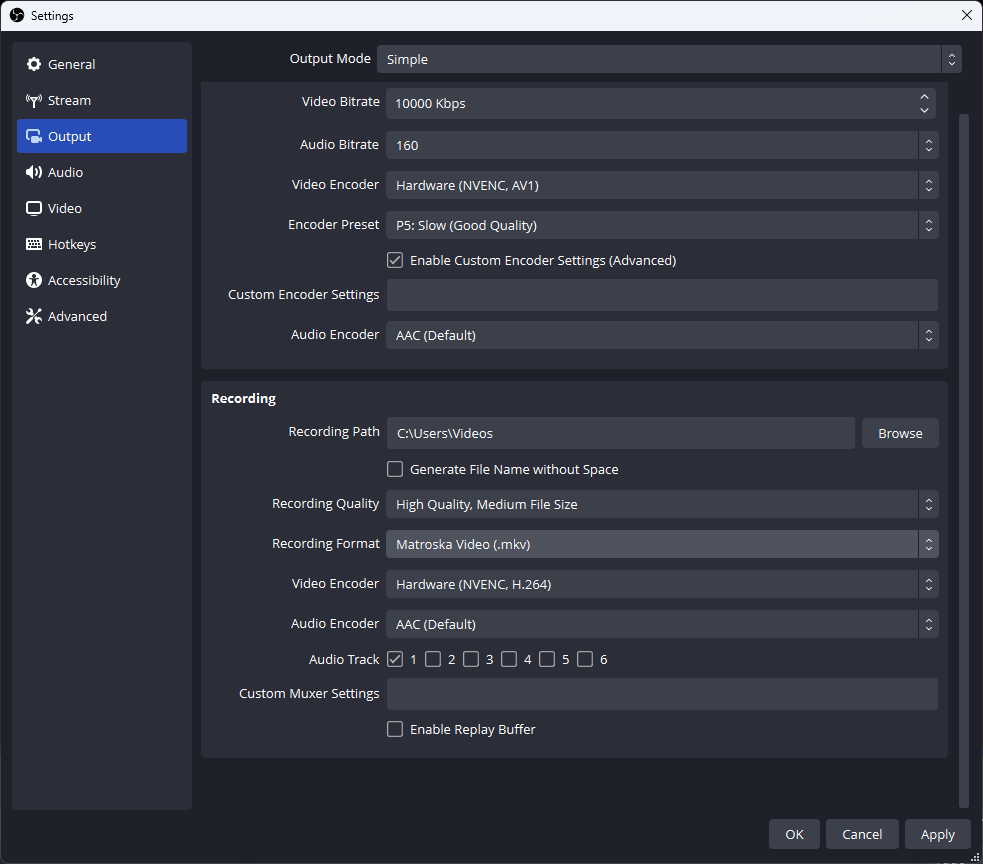
Software-Kodierung (x264) bietet eine hochwertige Komprimierung, benötigt aber viel CPU-Leistung und kann zu großen Dateien führen. Hardware-Kodierung hingegen wie NVENC (NVIDIA) oder AMD VCE (Video Coding Engine) verwendet die GPU für den Kodierungsprozess, was normalerweise effizienter ist und zu kleineren Dateien führt.
- NVENC Und AMD VCE bieten eine vergleichbare Videoqualität, erzeugen jedoch kleinere Dateigrößen und belasten Ihre CPU weniger.
- Wenn Sie eine NVIDIA-GPU haben, aktivieren Sie NVENC (neu) in den Ausgabeeinstellungen von OBS. Dadurch erhalten Sie ein hervorragendes Gleichgewicht zwischen Leistung und Dateigröße.
1.7 Verwenden Sie effizientere Kodierungsoptionen
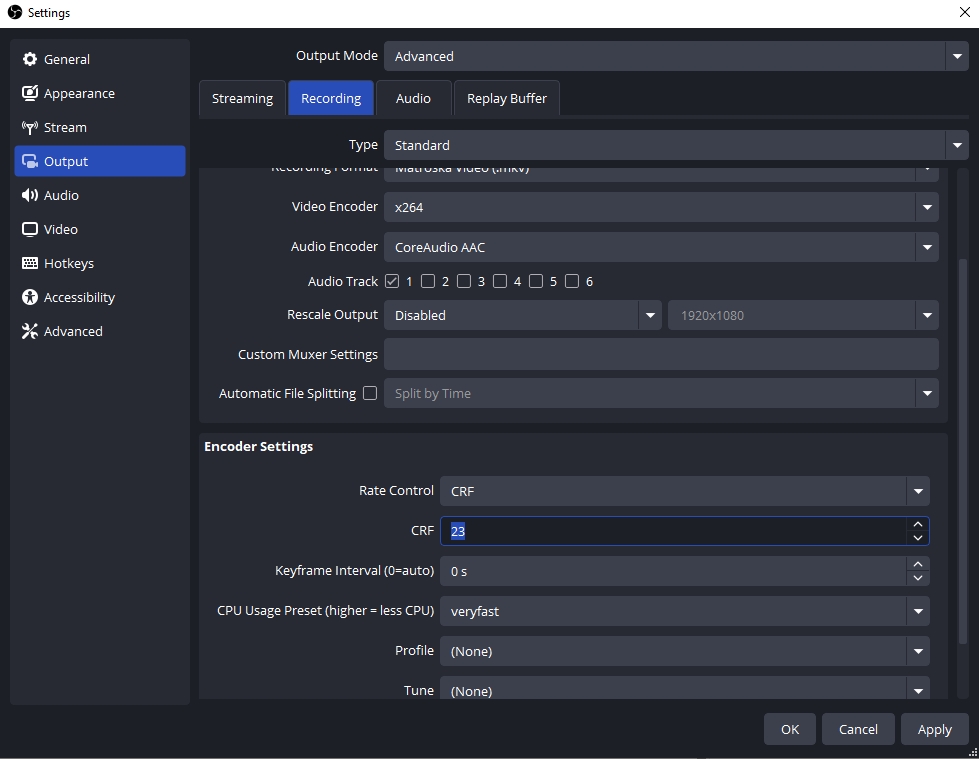
Bei der Verwendung x264 Für die Kodierung können Sie die CRF (Konstanter Ratenfaktor) um Ihre Videos zu komprimieren, ohne zu viel Qualität zu verlieren. Ein CRF-Wert zwischen 18 und 23 ist ideal, um die Dateigröße zu reduzieren und gleichzeitig eine gute Qualität beizubehalten.
- CRF 23 ist normalerweise für die meisten Benutzer ein guter Ausgangspunkt, Sie können jedoch einen niedrigeren Wert für eine bessere Qualität (und größere Dateigrößen) oder einen höheren Wert für kleinere Dateien (mit einem gewissen Qualitätsverlust) wählen.
2. Probieren Sie die benutzerfreundliche Alternative zu OBS – Recordit
Wenn Ihnen die Implementierung dieser Einstellungen zu technisch oder zeitaufwändig erscheint, können Sie eine einfachere Alternative zu OBS ausprobieren – Recordit , eine benutzerfreundliche Bildschirmaufzeichnungssoftware, die das Aufzeichnen und Speichern von Videos so einfach wie möglich macht. Recordit Bietet intuitive Voreinstellungen, mit denen Sie Aufnahmequalität und Dateigröße schnell anpassen können. Sie müssen sich nicht manuell mit erweiterten Einstellungen für Bitrate, Auflösung oder Bildrate befassen.
Anwendung Recordit So nehmen Sie mit weniger Platzbedarf auf:
- Gehen Sie zum Recordit Website zum Herunterladen und Einrichten der Software für Ihr Windows oder Ihren Mac.
- Start Recordit und passen Sie die Aufnahmeeinstellungen auf der Hauptschnittstelle an, einschließlich Videoauflösung, Format usw.
- Wählen Sie die gewünschte Aufnahme und den Bereich aus, in dem Sie aufnehmen möchten. Starten Sie dann die Aufnahme.
- Wenn Sie fertig sind, beenden Sie die Aufnahme und öffnen Sie die Registerkarte „Dateien“, um die aufgenommenen Videos zu suchen.

3. Fazit
Wenn Sie Schwierigkeiten haben, große Videodateien mit OBS zu verwalten oder wenn Sie einfach nur ein problemloses Aufnahmeerlebnis wünschen, Recordit ist eine hervorragende Alternative. OBS bietet zwar leistungsstarke Anpassungsmöglichkeiten, erfordert jedoch ein tieferes Verständnis der Einstellungen und Anpassungen zur Optimierung der Dateigröße. Recordit nimmt Ihnen hingegen die harte Arbeit ab und bietet eine einfache, effiziente Möglichkeit, Videos aufzunehmen, ohne unnötig Platz zu beanspruchen.
Letztendlich sind sowohl OBS als auch Recordit sind großartige Werkzeuge, aber wenn die Reduzierung des Speicherplatzes und die Vereinfachung des Aufnahmeprozesses Ihre Priorität ist, Recordit ist der richtige Weg.