Wie lässt man die Kamera während der Aufnahme schwarz?

Videoaufnahmen bedeuten nicht immer, das Geschehen vor der Linse zu zeigen. Manchmal muss die Kamera einfach im Hintergrund aufzeichnen und der Bildschirm oder das Display schwarz bleiben – vielleicht um Strom zu sparen, die Privatsphäre zu schützen oder nur den Ton aufzunehmen. In anderen Fällen möchten Sie Ihr Filmmaterial vielleicht schwarz darstellen. nach Aufnahme, beispielsweise wenn Sie sensible Szenen ausblenden oder Ihren Clip in ein Hintergrundvideo mit „schwarzem Bildschirm“ umwandeln möchten.
In dieser Anleitung erfahren Sie alles, was Sie darüber wissen müssen, wie Sie Ihre Kamera bei der Aufnahme auf Mobilgeräten und PCs schwarz lassen. Außerdem erhalten Sie einen Bonustipp, wie Sie Ihre Kamera nach der Aufnahme schwarz machen.
1. Wie lässt man die Kamera bei der Aufnahme auf Mobilgeräten schwarz?
Smartphones sind die bequemsten Aufnahmegeräte – doch um die Kamera während der Aufnahme schwarz zu halten, sind einige Tricks nötig, da die meisten Betriebssysteme standardmäßig keine vollständig versteckte Aufnahme zulassen. Dennoch gibt es sichere und legitime Möglichkeiten, den gleichen Effekt zu erzielen.
1.1 Verwenden Sie Hintergrund- oder geheime Aufnahme-Apps (Android)
Android bietet mehrere Apps, mit denen Sie Videos aufnehmen können, während der Bildschirm schwarz oder ausgeschaltet ist. Beispiele:
- Hintergrund-Videorecorder
- Schneller Videorecorder
- Geheimer Videorekorder
Schritte:
- Laden Sie eine dieser Apps von Google Play herunter.
- Erteilen Sie bei entsprechender Aufforderung Berechtigungen für Kamera und Mikrofon.
- Tippen Sie auf die Aufnahmetaste – die Aufnahme beginnt sofort.
- Drücken Sie die Ein-/Aus-Taste Ihres Telefons, um das Display auszuschalten.
- Der Bildschirm wird dunkel, aber die Aufnahme läuft im Hintergrund weiter.
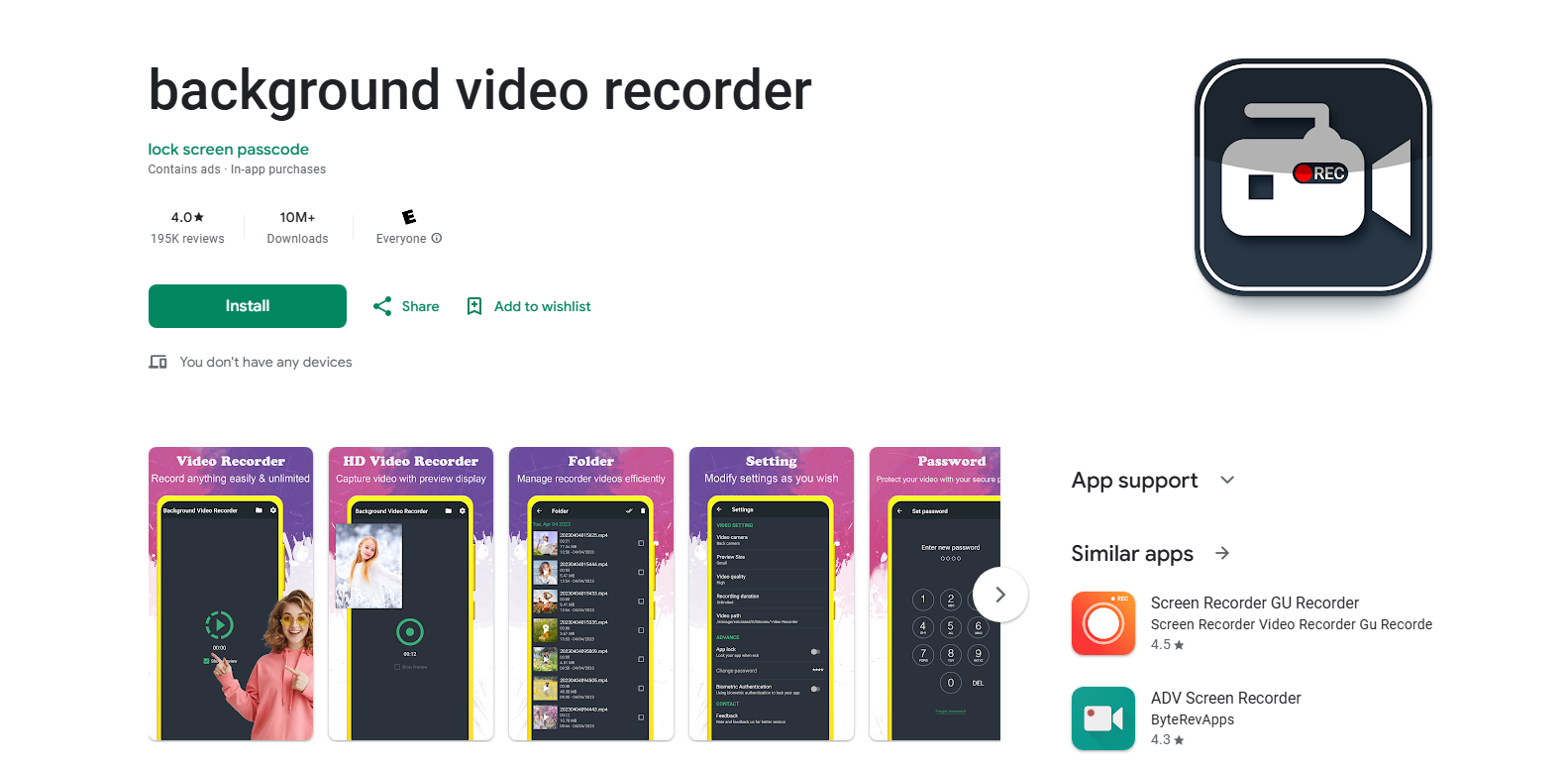
Wenn Sie Ihren Bildschirm wieder einschalten, sehen Sie, dass das Video aufgenommen wurde, obwohl das Display ausgeschaltet war. Dies ist eine der effizientesten Methoden, um die Kamera während der Aufnahme schwarz zu lassen.
1.2 Verringern Sie die Bildschirmhelligkeit oder verwenden Sie eine Black-Overlay-App
Wenn Ihr Gerät keine vollständige Hintergrundaufzeichnung zulässt, können Sie trotzdem einen schwarzen Bildschirm simulieren.
- Reduzieren Sie die Bildschirmhelligkeit auf Mindestniveau .
- Installieren Sie Apps wie Dunkler , Bildschirmfilter , oder Schwarzer Bildschirm aus dem Play Store.
- Diese Apps erstellen eine schwarze Überlagerung, die den gesamten Bildschirm abdeckt, während Ihre Kamera-App weiterläuft.
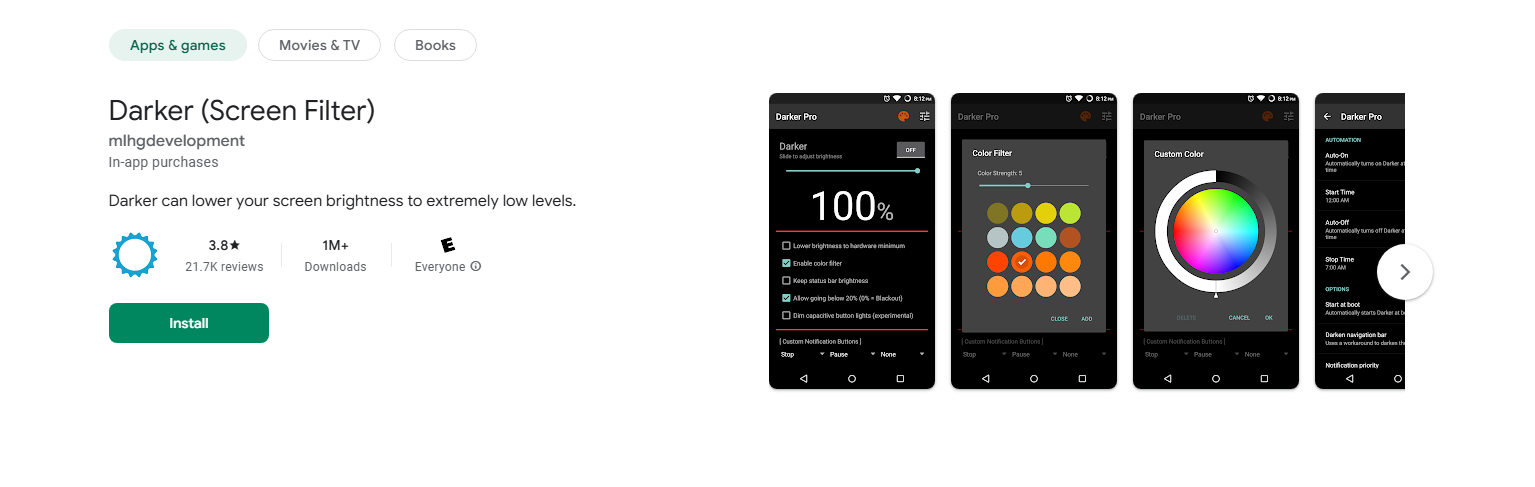
Sie können jetzt normal aufnehmen – Ihr Telefon scheint „ausgeschaltet“ zu sein, nimmt aber Videos auf.
1.3 Für iPhone-Nutzer: Display dimmen und Linse abdecken
Im Gegensatz zu Android beschränken iPhones den Zugriff auf die Hintergrundkamera aus Sicherheitsgründen. Sie können jedoch einen Black-Screen-Effekt erzeugen:
- Öffnen Sie die Kamera-App und starten Sie die Aufnahme.
- Decken Sie die Linse mit Ihrem Finger, einer Linsenkappe oder einem kleinen Stück schwarzem Klebeband ab.
- Stellen Sie die Helligkeit auf die niedrigste Stufe oder verwenden Sie Geführter Zugriff Modus, um die Anzeige einzufrieren.
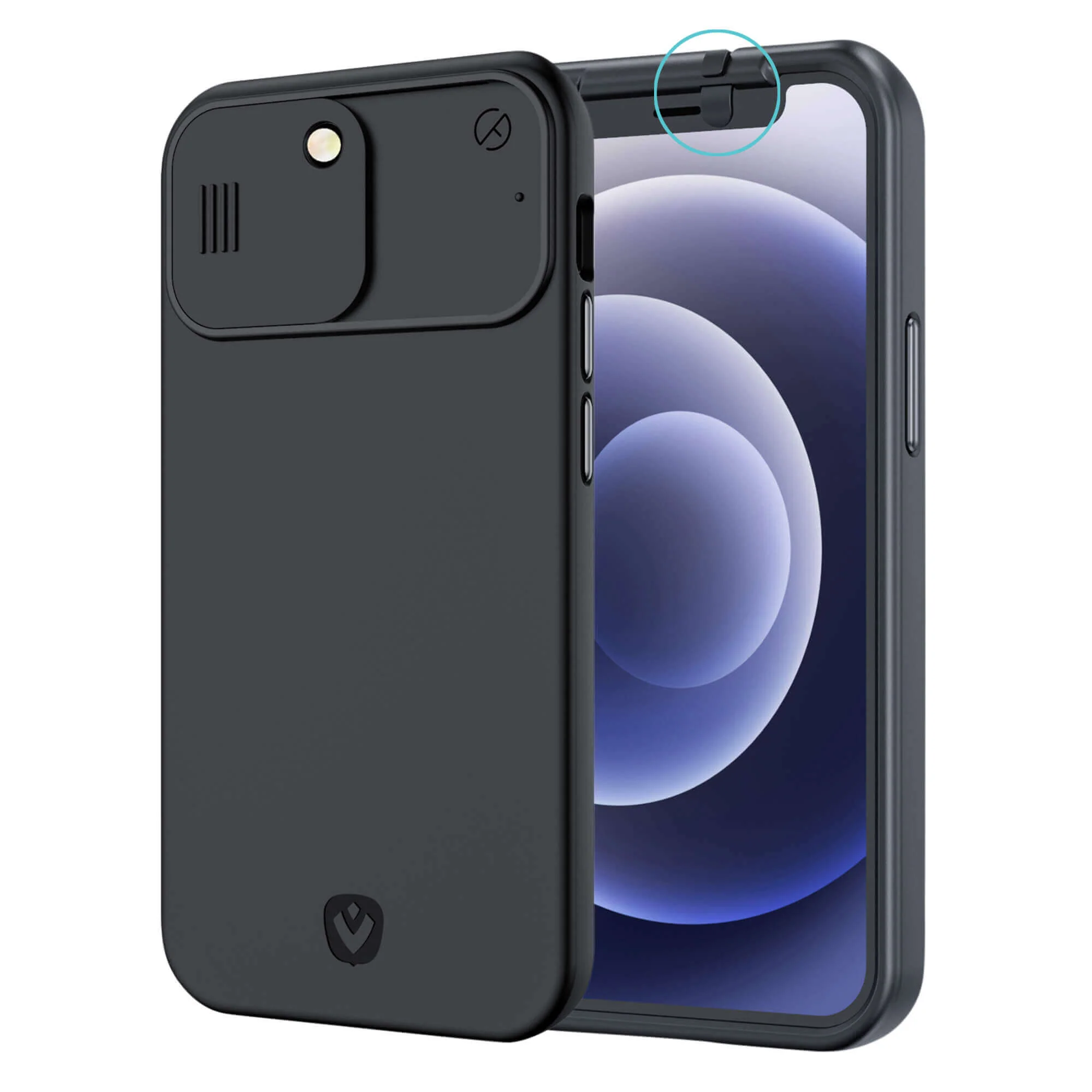
Diese einfache Einrichtung erweckt den Eindruck, dass Ihr Telefon ausgeschaltet ist, während die Aufnahme weiterläuft.
2. Wie lässt man die Kamera bei der Aufnahme auf dem PC schwarz?
Bei Aufnahmen am Computer – ob für Tutorials, Podcasts oder Livestreams – können Sie den Kamera-Feed schwarz schalten, während die Aufnahme aktiv bleibt. Hier sind ein paar einfache Möglichkeiten dazu.
2.1 Decken Sie Ihr Webcam-Objektiv physisch ab
Wenn Sie Ihre integrierte oder externe Webcam verwenden, ist es am einfachsten, die Kamera einfach abzudecken:
- Verwenden Sie ein schwarze Objektivabdeckung , undurchsichtiges Klebeband oder ein kleines Stück Papier .
- Öffnen Sie Ihre Aufnahmesoftware (OBS, Bandicam oder Windows Camera) und starten Sie die Aufnahme wie gewohnt.
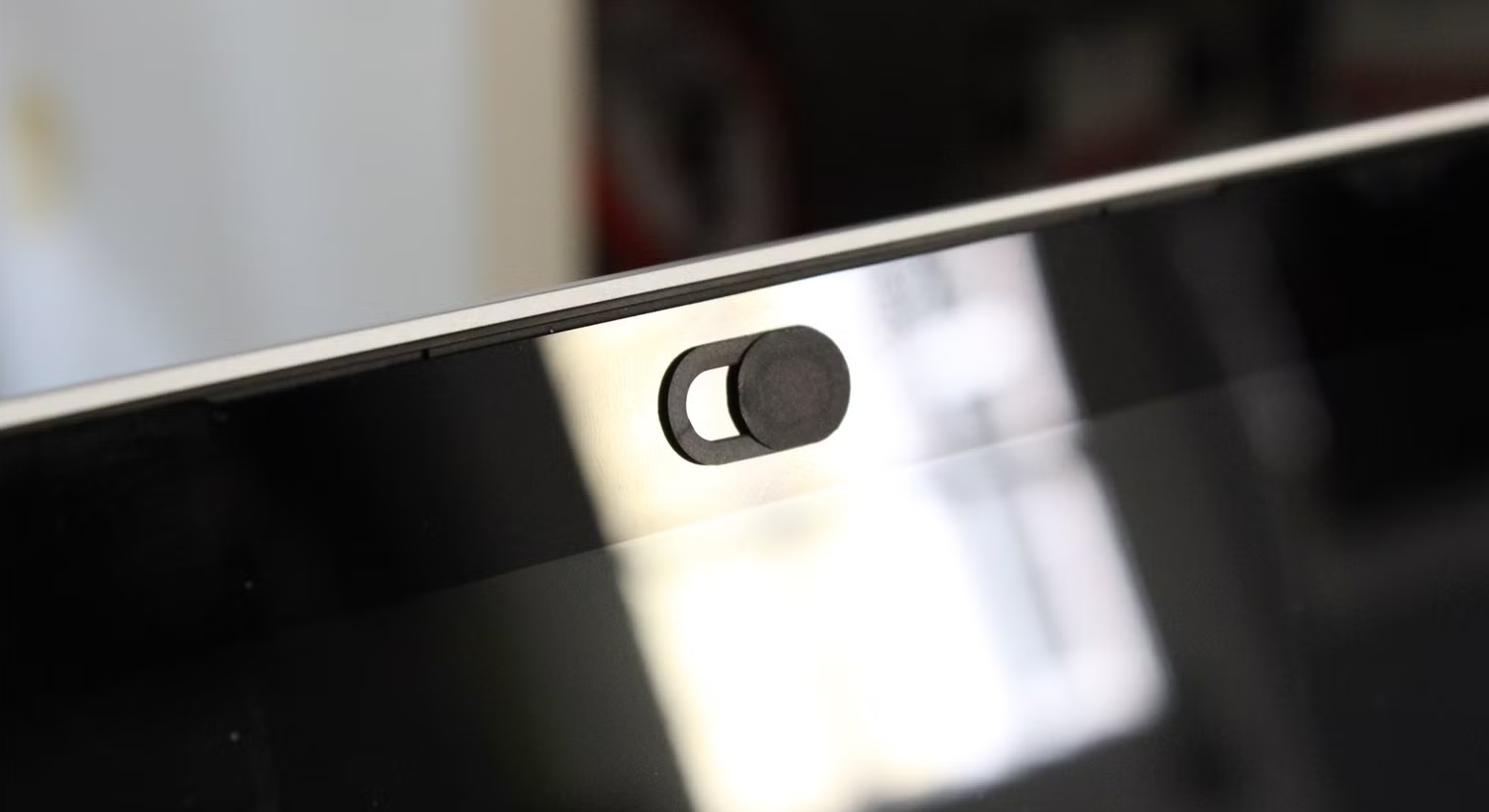
Ihr Video-Feed wird als komplett schwarzer Bildschirm angezeigt, während Ihre Stimme oder Ihr System-Audio weiterhin aufgezeichnet wird. Dies eignet sich perfekt für Videokünstler, die nur Ton ohne Bildmaterial aufnehmen möchten.
2.2 Verwenden Sie eine schwarze Quelle in OBS Studio
Wenn Sie OBS Studio (Open Broadcaster Software) können Sie Ihren Kamera-Feed durch einen schwarzen Hintergrund ersetzen.
Schritte:
- Starten Sie OBS Studio und klicken Sie dann auf das „+“-Symbol unter Quellen → wählen Farbquelle .
- Benennen Sie es (z. B. „Schwarzer Bildschirm“) und wählen Sie Schwarz als Farbe.
- Passen Sie die Größe an, um Ihre Leinwand vollständig auszufüllen.
- Deaktivieren Sie alle Webcam-Eingänge, falls aktiv, und klicken Sie dann auf Aufnahme starten .
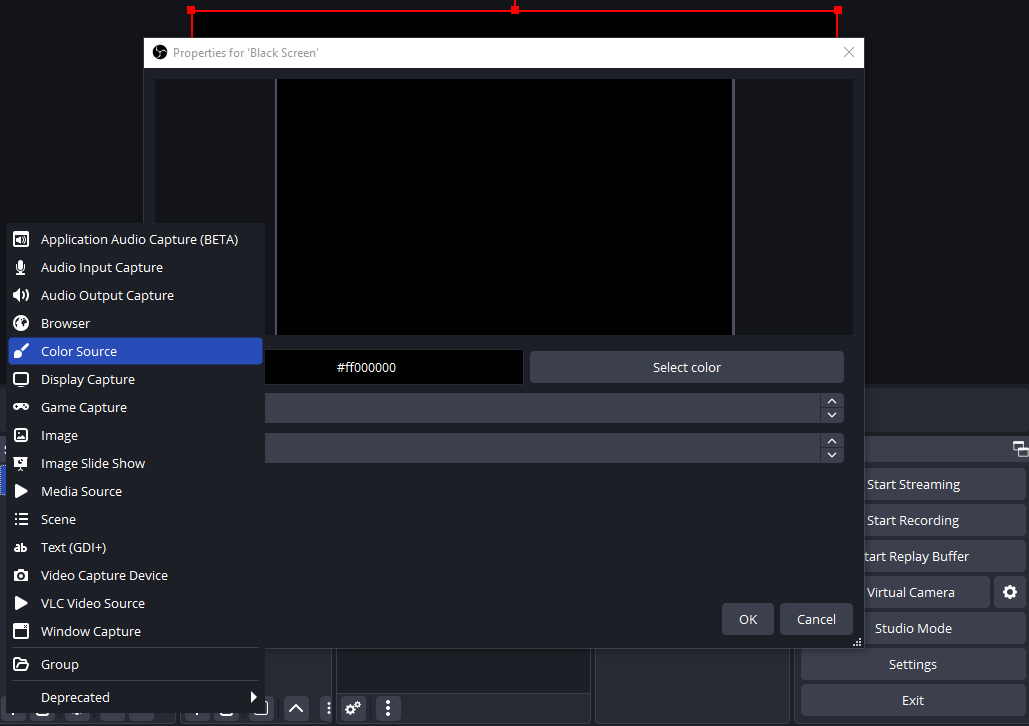
OBS zeichnet nun ein komplett schwarzes Video auf. Diese Methode wird häufig zum Erstellen von YouTube-Videos mit schwarzem Bildschirm für Hintergrundmusik oder Podcasts verwendet.
2.3 Vorschau deaktivieren oder Anzeige während der Aufnahme ausschalten
Wenn Sie mit einer externen Kamera aufnehmen, können Sie die Live-Vorschau auch ausblenden, um Ihr Display schwarz zu machen:
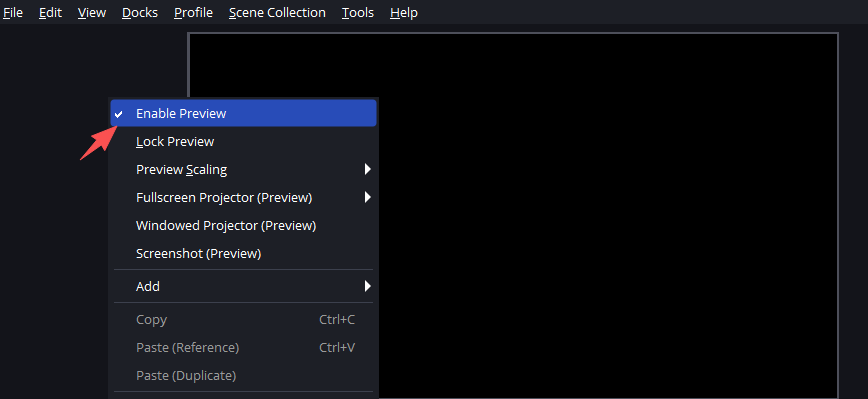
- Klicken Sie in OBS mit der rechten Maustaste auf Ihre Vorschau → wählen Sie Vorschau deaktivieren .
- Unter Windows können Sie Ihre Monitoranzeige auch ausschalten, während OBS weiterläuft.
3. Wie schalte ich die Kamera nach der Aufnahme schwarz?
Manchmal möchten Sie Ihr Video nach der Aufnahme schwarz darstellen – etwa um visuelle Inhalte auszublenden oder einen reinen Audioeffekt zu erzeugen. Anstatt es erneut aufzunehmen, können Sie in der Postproduktion ganz einfach eine schwarze Überlagerung hinzufügen. Eine schnelle und einfache Möglichkeit hierfür ist die Verwendung von Recordit , ein Tool zur Bildschirmaufzeichnung und -bearbeitung, mit dem Sie visuelle Elemente mühelos anpassen können.
Befolgen Sie diese Schritte, um Ihr aufgenommenes Video schwarz erscheinen zu lassen Recordit :
- Herunterladen und installieren Recordit und starten Sie es dann, um die Aufnahme zu starten.
- Öffnen Sie nach der Aufnahme Recordit Video-Editor von.
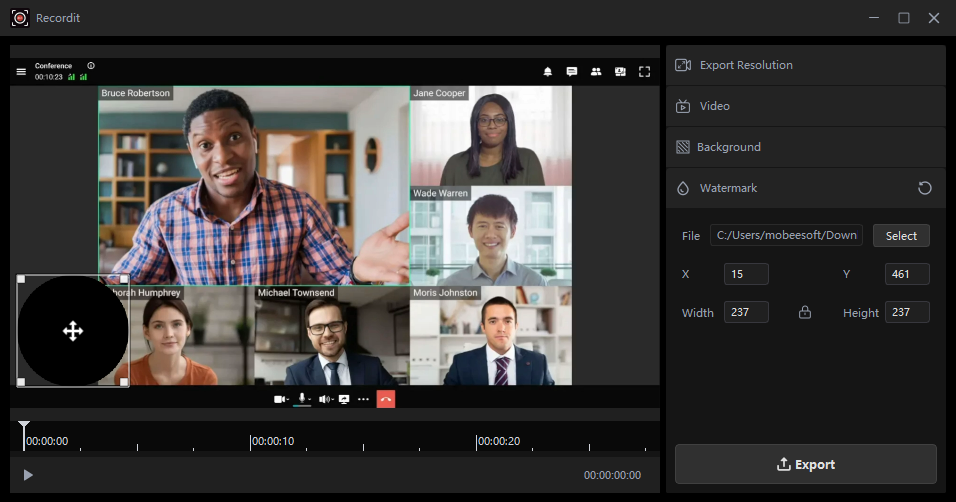
- Wählen Sie in den Bearbeitungsoptionen die Option zum Hinzufügen eines Wasserzeichens aus, importieren Sie dann ein schwarzes Bild und ändern Sie die Größe der Überlagerung.
- Exportieren Sie nach Abschluss die Videoaufzeichnung auf Ihr Gerät.
4. Fazit
Auf Mobilgeräten können Sie Hintergrundaufzeichnungs-Apps oder dunkle Overlay-Tools verwenden, um den Bildschirm während der Videoaufnahme schwarz zu halten. Auf PCs können Sie den gleichen Effekt erzielen, indem Sie einfach das Webcam-Objektiv abdecken oder in OBS eine schwarze Farbquelle hinzufügen.
Wenn Sie Ihr Filmmaterial bereits aufgenommen haben, es aber anschließend schwarz erscheinen soll, Recordit bietet eine schnelle und zuverlässige Lösung – fügen Sie einfach ein schwarzes Logo oder Overlay hinzu, um den Video-Feed vollständig abzudecken und gleichzeitig Ihren Ton beizubehalten.
Egal, ob Sie minimalistische Inhalte produzieren, Hintergrundgeräusche erstellen oder aus Datenschutzgründen bearbeiten – diese Methoden bieten Ihnen volle Flexibilität und Kontrolle über Ihre Aufnahmen. Mit den richtigen Tools und der richtigen Einrichtung können Sie nahtlos aufnehmen, ohne dass Ihr Bildschirm aufleuchtet oder unnötige Bilder angezeigt werden.