Wie importiere ich Aufnahmen vom iPhone auf den Computer?

Videos aufnehmen, wichtige Momente festhalten und Audionotizen auf dem iPhone speichern sind praktische Möglichkeiten, wertvolle Inhalte zu sichern. Doch mit zunehmender Menge an Aufnahmen kann der Speicherplatz auf dem iPhone schnell voll werden. Die Übertragung der Aufnahmen auf einen Computer ist eine praktische Methode, um Speicherplatz freizugeben, wichtige Dateien zu sichern und die Aufnahmen auf einem größeren Bildschirm einfacher zu organisieren oder zu bearbeiten.
Glücklicherweise gibt es mehrere Möglichkeiten, Aufnahmen von einem iPhone auf einen Computer zu importieren, egal ob Sie Windows oder Mac verwenden. In diesem Leitfaden stellen wir Ihnen einige effektive Methoden vor, mit denen Sie Ihre iPhone-Aufnahmen auf Ihren Computer übertragen können.
1. Wie importiere ich Aufnahmen vom iPhone auf den Computer?
Je nach Art der Aufnahme, die Sie übertragen möchten, und dem verwendeten Computer können Sie aus den folgenden Methoden wählen.
Methode 1. Aufnahmen mithilfe eines USB-Kabels übertragen
Die Übertragung von Aufnahmen von einem iPhone auf einen Windows-PC oder Mac per USB-Kabel ist eine der einfachsten Möglichkeiten. Diese Methode eignet sich besonders gut für die Übertragung großer Videodateien ohne Internetverbindung.
Schritte zum Übertragen von iPhone-Aufnahmen auf einen Windows-PC:
- Verbinden Sie Ihr iPhone mit Ihrem Windows-Computer mithilfe eines kompatiblen USB-Kabels.
- Entsperren Sie Ihr iPhone und tippen Sie auf Diesem Computer vertrauen falls dazu aufgefordert.
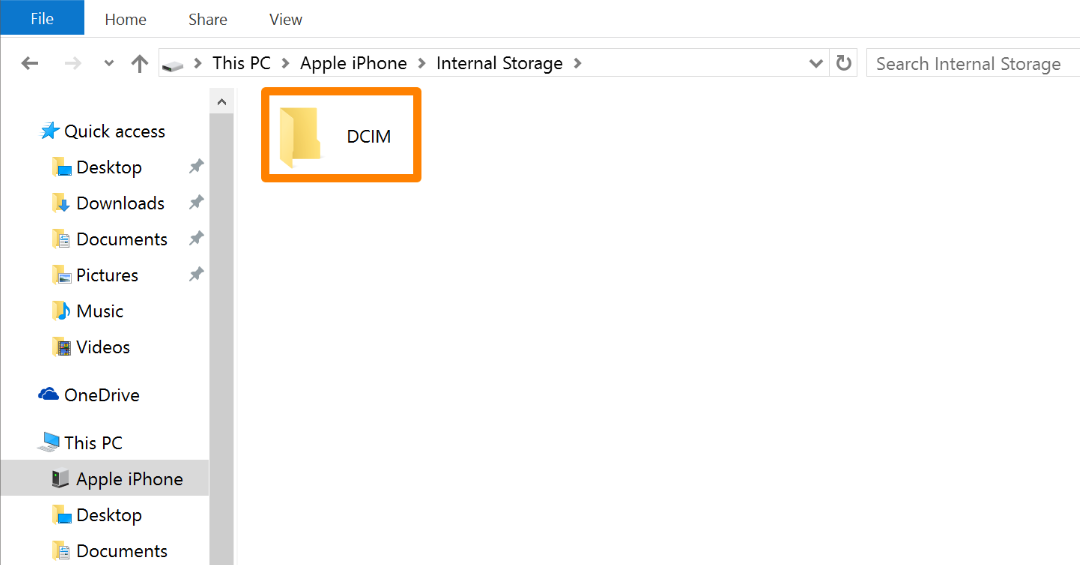
- Offen Dateimanager Wählen Sie Ihr iPhone unter Dieser PC und navigieren Sie zu DCIM Ordner zum Auffinden Ihrer Videos.
- Wählen Sie die Aufnahmen aus, die Sie übertragen möchten, und kopieren Sie sie anschließend in einen Ordner auf Ihrem Computer.
Schritte zum Übertragen von iPhone-Aufnahmen auf den Mac:
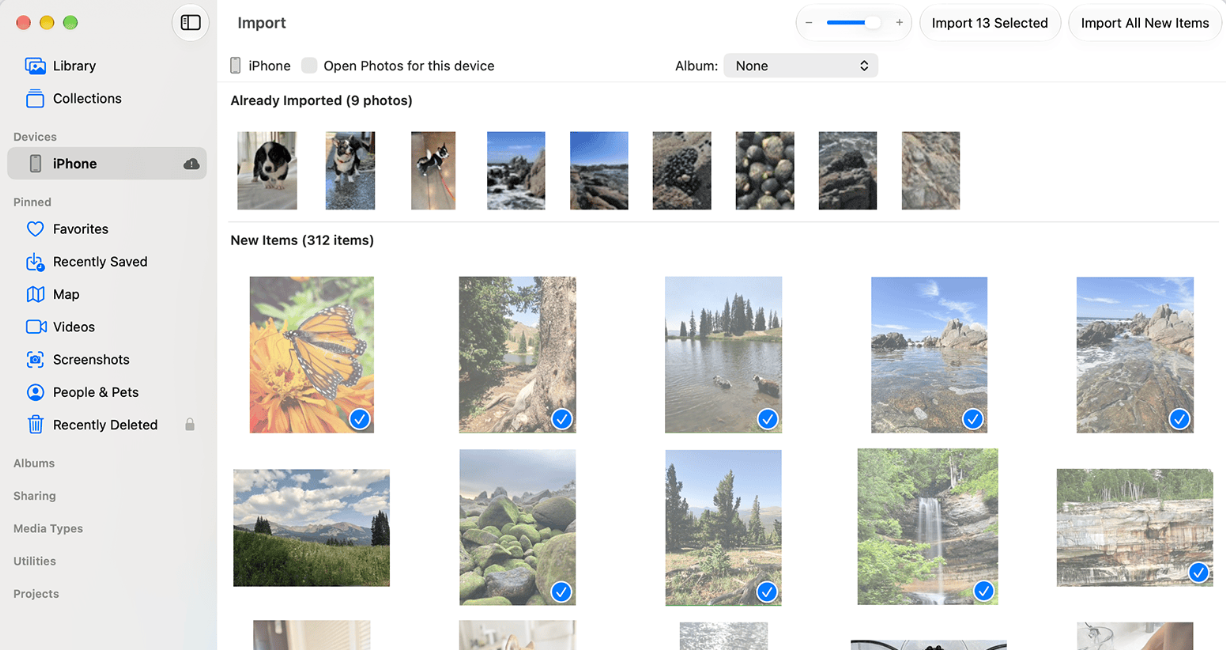
- Verbinde dein iPhone mithilfe eines USB-Kabels mit deinem Mac und öffne es. Fotos Wählen Sie Ihr iPhone aus, wählen Sie die Videos aus, die Sie übertragen möchten, und klicken Sie auf Ausgewählte importieren oder Alle neuen Artikel importieren .
Methode 2. Sprachmemos per AirDrop oder iCloud importieren
Wenn Sie hauptsächlich mit der Sprachmemos-App erstellte Audioaufnahmen übertragen möchten, bietet Apple praktische drahtlose Optionen. AirDrop eignet sich, um einzelne Aufnahmen schnell an einen Mac in der Nähe zu senden, während iCloud Ihre Aufnahmen auf kompatiblen Apple-Geräten synchronisieren kann.
Schritte zum Übertragen von Sprachmemos mit AirDrop:
- Öffnen Sie das Sprachmemos App auf Ihrem iPhone.
- Suchen und wählen Sie die Aufnahme aus, die Sie übertragen möchten.
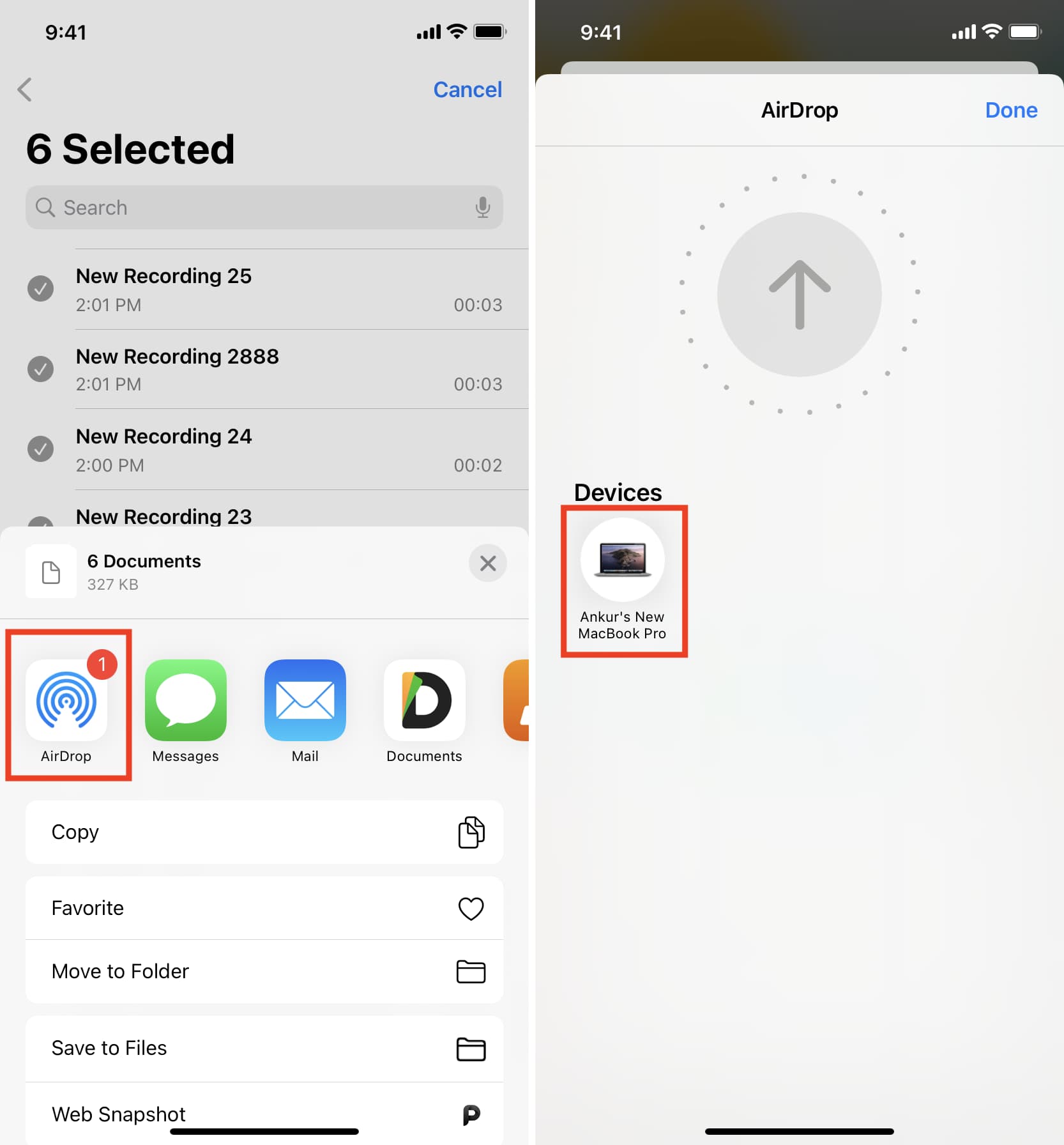
- Tippen Sie auf das Drei-Punkte-Menü und wählen Sie aus Aktie .
- Wählen AirDrop Wählen Sie anschließend in den verfügbaren Freigabeoptionen Ihren Mac aus der Geräteliste aus und bestätigen Sie die Übertragung, falls Sie dazu aufgefordert werden.
- Die übertragene Audiodatei finden Sie im Download-Ordner Ihres Macs.
Schritte zum Synchronisieren von Sprachmemos mit iCloud:
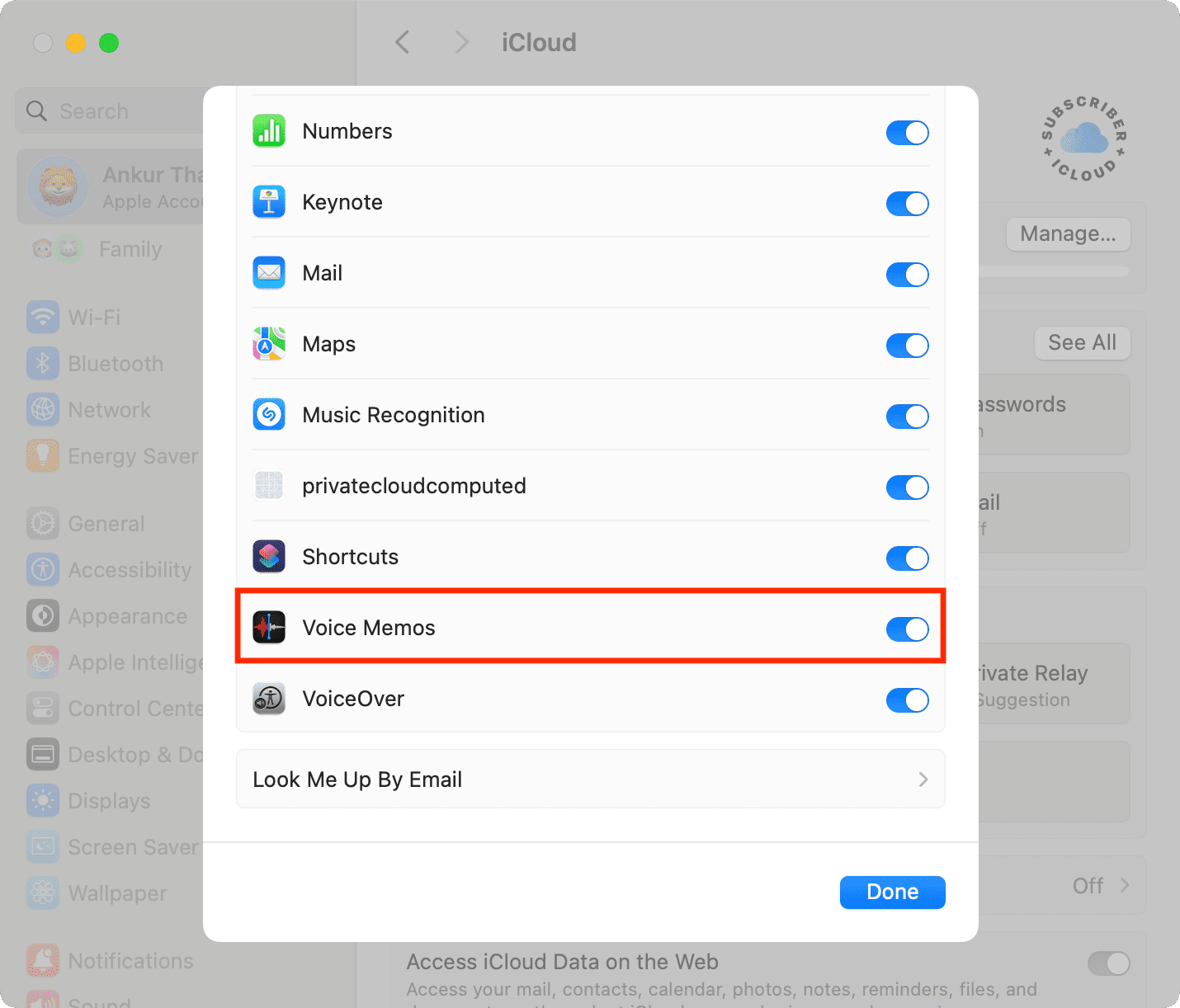
- Öffnen Sie auf Ihrem iPhone Einstellungen , klopfen [Dein Name] > iCloud und schalten Sie ein Sprachmemos .
- Melde dich auf deinem Mac mit demselben Apple-Account an und starte das Programm. Sprachmemos und lassen Sie Ihre Aufnahmen automatisch synchronisieren.
- Wählen Sie die gewünschten Aufnahmen aus und exportieren oder speichern Sie sie in Ihrem bevorzugten Ordner, wenn Sie separate lokale Kopien wünschen.
Methode 3. Aufnahmen mit iCloud Drive übertragen
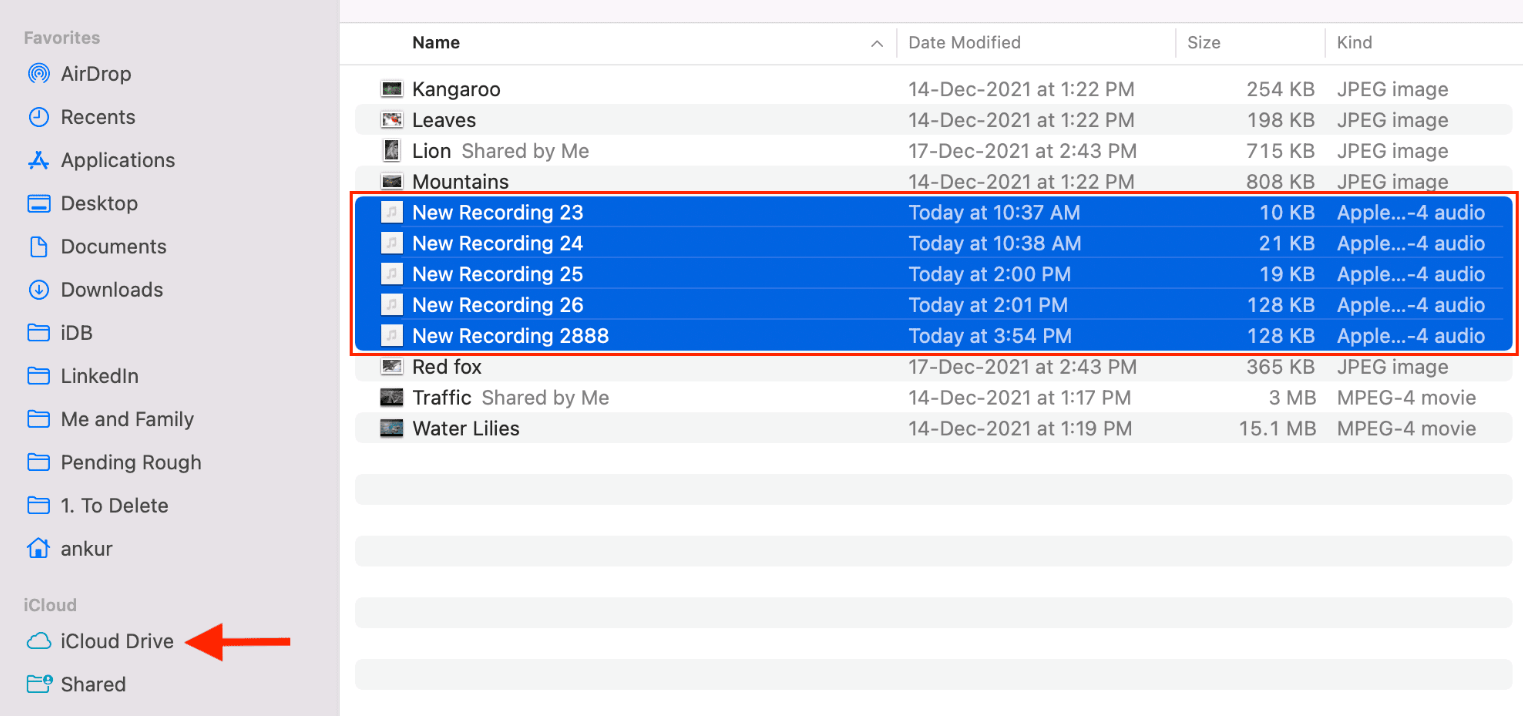
Sie können iCloud Drive auch verwenden, um Audio- und Videoaufnahmen von Ihrem iPhone auf Ihren Computer zu übertragen. Im Gegensatz zur automatischen Synchronisierung von Sprachmemos ermöglicht Ihnen diese Methode, ausgewählte Dateien manuell hochzuladen und über einen Browser oder den iCloud Drive-Ordner darauf zuzugreifen.
Schritte zum Übertragen von Aufnahmen mit iCloud Drive:
- Öffne die Sprachmemos-App oder die Fotos-App auf deinem iPhone.
- Wählen Sie die Aufnahme oder das Video aus, tippen Sie Aktie und wählen In Dateien speichern .
- Wählen iCloud Drive als Ziel festlegen und die Datei speichern.
- Öffnen Sie auf Ihrem Computer iCloud.com und melden Sie sich mit demselben Apple-Account an.
- Öffnen Sie iCloud Drive, suchen Sie die Aufnahme und klicken Sie darauf. Herunterladen um es auf Ihrem Computer zu speichern.
Methode 4. Aufnahmen mithilfe der Windows-Fotos-App importieren
Windows-Nutzer können außerdem die integrierte Fotos-App verwenden, um Videos und Fotos direkt von einem iPhone zu importieren. Dies ist eine praktische Option, wenn Sie eine grafische Oberfläche dem manuellen Durchsuchen von Ordnern vorziehen.
Schritte zum Importieren von iPhone-Videos mit Windows Fotos:
- Verbinde dein iPhone per USB mit deinem PC, entsperre es, tippe Vertrauen Öffnen Sie gegebenenfalls die Fotos App.
- Klicken Import Wählen Sie Ihr iPhone aus und warten Sie, bis Windows die verfügbaren Mediendateien erkennt.
- Wählen Sie die Aufnahmen aus, die Sie importieren möchten, und wählen Sie einen Zielordner.
- Klicken Import um die ausgewählten Dateien zu übertragen.

2. Bonus: iPhone-Bildschirm direkt auf dem PC aufzeichnen mit Swyshare Recordit
Wenn Sie häufig Tutorials, Gameplay-Videos, App-Demonstrationen oder Online-Inhalte mit Ihrem iPhone aufnehmen, ist das Übertragen vorhandener Aufnahmen möglicherweise nicht immer die praktischste Lösung. Alternativ können Sie Ihren iPhone-Bildschirm direkt auf einem Computer aufzeichnen. Swyshare Recordit .
Swyshare Recordit ist ein Bildschirmaufzeichnungstool, mit dem Sie Aktivitäten auf Ihrem Computerbildschirm aufzeichnen können. Durch die Verbindung und Spiegelung Ihres iPhone-Bildschirms auf Ihren PC können Sie iPhone-Aktivitäten direkt auf einem größeren Bildschirm aufzeichnen, ohne auf die integrierte Bildschirmaufzeichnungsfunktion Ihres iPhones angewiesen zu sein.
Schritte zum Aufzeichnen des iPhone-Bildschirms auf dem PC mit Swyshare Recordit :
- Herunterladen und installieren Swyshare Recordit auf Ihrem Windows-PC.
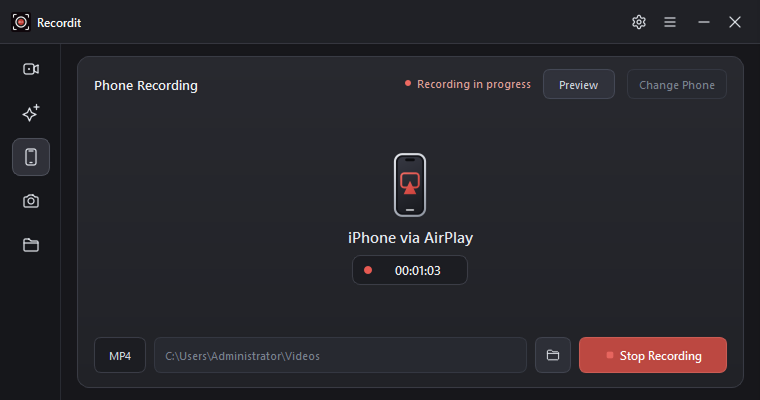
- Verbinden Sie Ihr iPhone über AirPlay mit dem Computer und folgen Sie den Anweisungen der Software, um Ihren iPhone-Bildschirm auf dem PC zu spiegeln oder anzuzeigen.
- Öffnen Sie die iPhone-Anwendung oder die Inhalte, die Sie aufnehmen möchten, und starten Sie dann die Bildschirmaufnahme Ihres iPhones mit Recordit .
- Wenn Sie mit der Aufnahme fertig sind, stoppen Sie sie und suchen Sie das gespeicherte Video auf Ihrem Computer.
3. Fazit
Das Importieren von Aufnahmen vom iPhone auf einen Computer ist eine effektive Methode, um wichtige Dateien zu sichern, Ihre Mediensammlung zu verwalten und wertvollen Speicherplatz auf dem iPhone freizugeben. Ob Sie ein USB-Kabel, AirDrop, iCloud Drive oder die Windows-Fotos-App bevorzugen – es gibt mehrere komfortable Möglichkeiten, vorhandene Aufnahmen auf Ihren Computer zu übertragen.
Wenn Sie jedoch regelmäßig iPhone-Bildschirmaktivitäten aufzeichnen müssen, ist die nachträgliche Übertragung der Aufnahmen möglicherweise nicht der effizienteste Arbeitsablauf. In diesem Fall Swyshare Recordit ist eine Überlegung wert. Damit können Sie Ihren iPhone-Bildschirm direkt auf Ihrem PC aufzeichnen und so ganz einfach Tutorials, Gameplay, Demos und andere Bildschirmaktivitäten festhalten. Wenn Sie eine komfortable Möglichkeit suchen, iPhone-Bildschirmvideos auf Ihrem Computer aufzuzeichnen und zu verwalten, sollten Sie diese Option in Betracht ziehen. Swyshare Recordit Probieren Sie es aus!