Wie behebt man einen schwarzen Bildschirm bei YouTube?

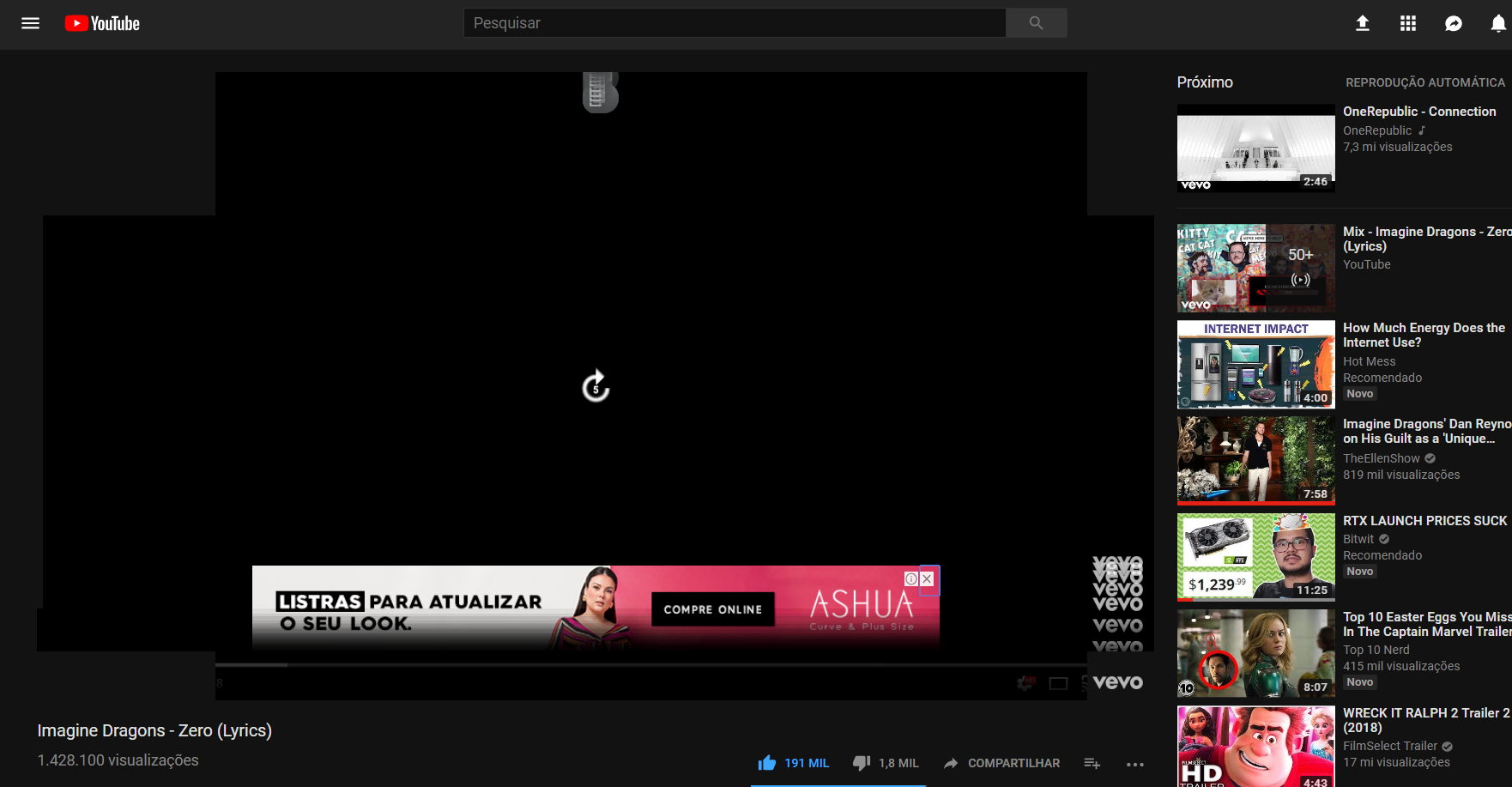
Es kann unglaublich frustrierend sein, ein Video auf YouTube zu öffnen und nur einen schwarzen Bildschirm zu sehen. Die Seite lädt, der Titel erscheint, und manchmal ist sogar der Ton zu hören – aber das Video selbst wird nicht angezeigt. Egal, ob man sich ein Tutorial ansehen, Musik streamen, an einer Online-Vorlesung teilnehmen oder eine Live-Veranstaltung verfolgen möchte: Ein schwarzer Bildschirm stört das gesamte Erlebnis.
Ein schwarzer Bildschirm bei YouTube kann unter Windows, Mac, Android oder iPhone auftreten und in Browsern wie Chrome, Edge oder Firefox sichtbar sein. Die Ursache liegt meist in Browserkonflikten, veralteter Software, Grafikproblemen, instabiler Internetverbindung oder Störungen durch Browsererweiterungen – nicht unbedingt in YouTube selbst.
Die gute Nachricht: Dieses Problem lässt sich fast immer beheben. In diesem Leitfaden erklären wir, warum Ihr YouTube-Bildschirm schwarz wird, zeigen Ihnen Schritt für Schritt, wie Sie die normale Wiedergabe wiederherstellen, und geben Ihnen einen Bonustipp, um zukünftige Wiedergabeunterbrechungen zu vermeiden.
1. Warum ist mein YouTube-Bildschirm schwarz?
Ein schwarzer Bildschirm auf YouTube bedeutet in der Regel, dass das Video nicht korrekt wiedergegeben wird. Die Seite lädt, der Videotitel erscheint und manchmal wird sogar der Ton abgespielt – aber der Bildschirm bleibt schwarz.
Hier sind die häufigsten Ursachen:
- Browser-Cache- und Cookie-Probleme
Überlastete oder beschädigte Browser-Cache-Dateien können verhindern, dass der YouTube-Videoplayer ordnungsgemäß geladen wird.
- Werbeblocker oder Browsererweiterungen
Manche Erweiterungen (insbesondere Werbeblocker oder Datenschutztools) stören die Skripte von YouTube und verursachen Wiedergabeprobleme.
- Konflikte bei der Hardwarebeschleunigung
Hardwarebeschleunigung hilft Browsern, Ihre GPU für eine bessere Leistung zu nutzen. Manchmal verursacht sie jedoch Darstellungskonflikte, die zu einem schwarzen Bildschirm führen können.
- Veralteter Browser
Wenn Ihre Browserversion veraltet ist, unterstützt sie möglicherweise nicht die neuesten YouTube-Player-Updates.
- Probleme mit dem Grafiktreiber
Veraltete oder beschädigte Grafiktreiber können die korrekte Darstellung von Videos verhindern.
- Probleme mit der Internetverbindung
Eine schwache oder instabile Verbindung kann dazu führen, dass der Player nicht vollständig geladen wird.
- YouTube-Serverstörung
Gelegentlich kann das Problem nur vorübergehend sein und mit den Servern von YouTube selbst zusammenhängen.
Jetzt, da Sie die Ursachen kennen, lassen Sie uns das Problem beheben.
2. Wie behebt man einen schwarzen Bildschirm bei YouTube?
Befolgen Sie diese Lösungsansätze der Reihe nach. Die meisten Nutzer lösen das Problem innerhalb der ersten Schritte.
2.1 Seite aktualisieren
Das klingt simpel, funktioniert aber erstaunlich oft.
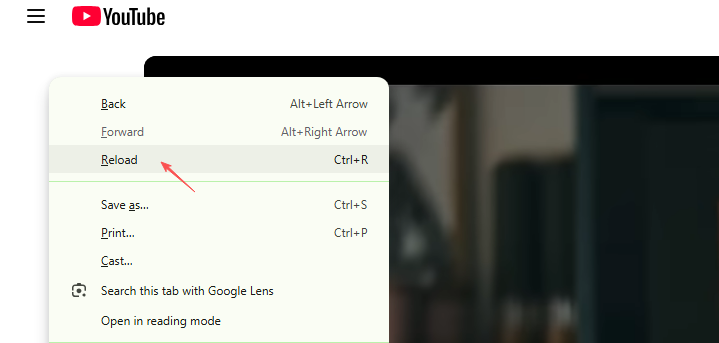
- Drücken F5 oder Strg + R
- Oder klicken Sie auf die Aktualisierungsschaltfläche in Ihrem Browser.
Falls es sich nur um ein vorübergehendes Ladeproblem handelt, lässt es sich dadurch möglicherweise sofort beheben.
2.2 Browser-Cache und Cookies löschen
Beschädigte oder veraltete Cache-Dateien gehören zu den häufigsten Ursachen für dieses Problem.
In Google Chrome:
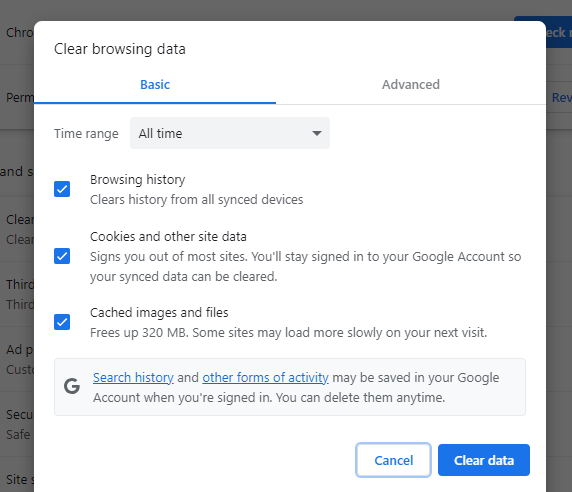
- Klicken Sie auf das Drei-Punkte-Menü → Gehen Sie zu Einstellungen → Datenschutz und Sicherheit → Klicken Browserdaten löschen
- Aktivieren Sie die Optionen „Cookies und andere Websitedaten“ sowie „Zwischengespeicherte Bilder und Dateien“ und klicken Sie anschließend auf „Daten löschen“.
Starten Sie Ihren Browser neu und versuchen Sie es erneut mit YouTube.
2.3 Browsererweiterungen deaktivieren
Werbeblocker und Skriptblocker verursachen häufig schwarze Bildschirme auf YouTube.
Öffnen Sie die Seite für Browsererweiterungen → Deaktivieren Sie vorübergehend alle Erweiterungen → Starten Sie Ihren Browser neu und testen Sie YouTube.
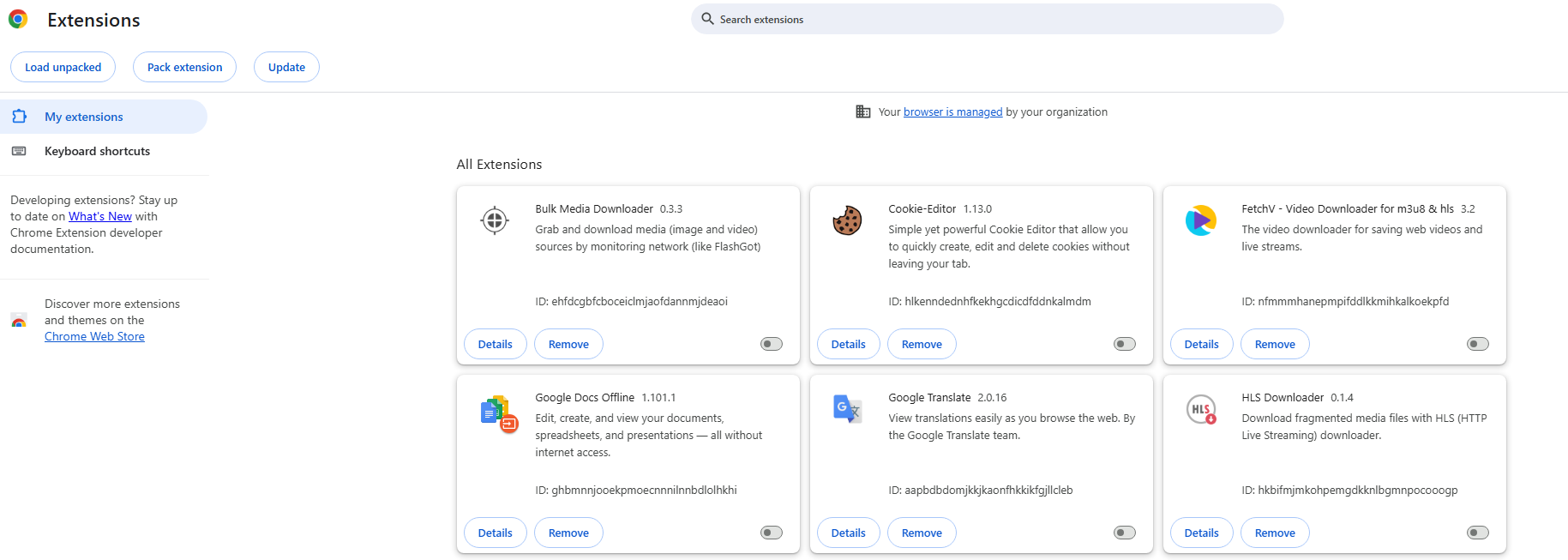
Wenn YouTube wieder funktioniert, schalten Sie Ihre Erweiterungen nacheinander wieder ein, um herauszufinden, welche das Problem verursacht.
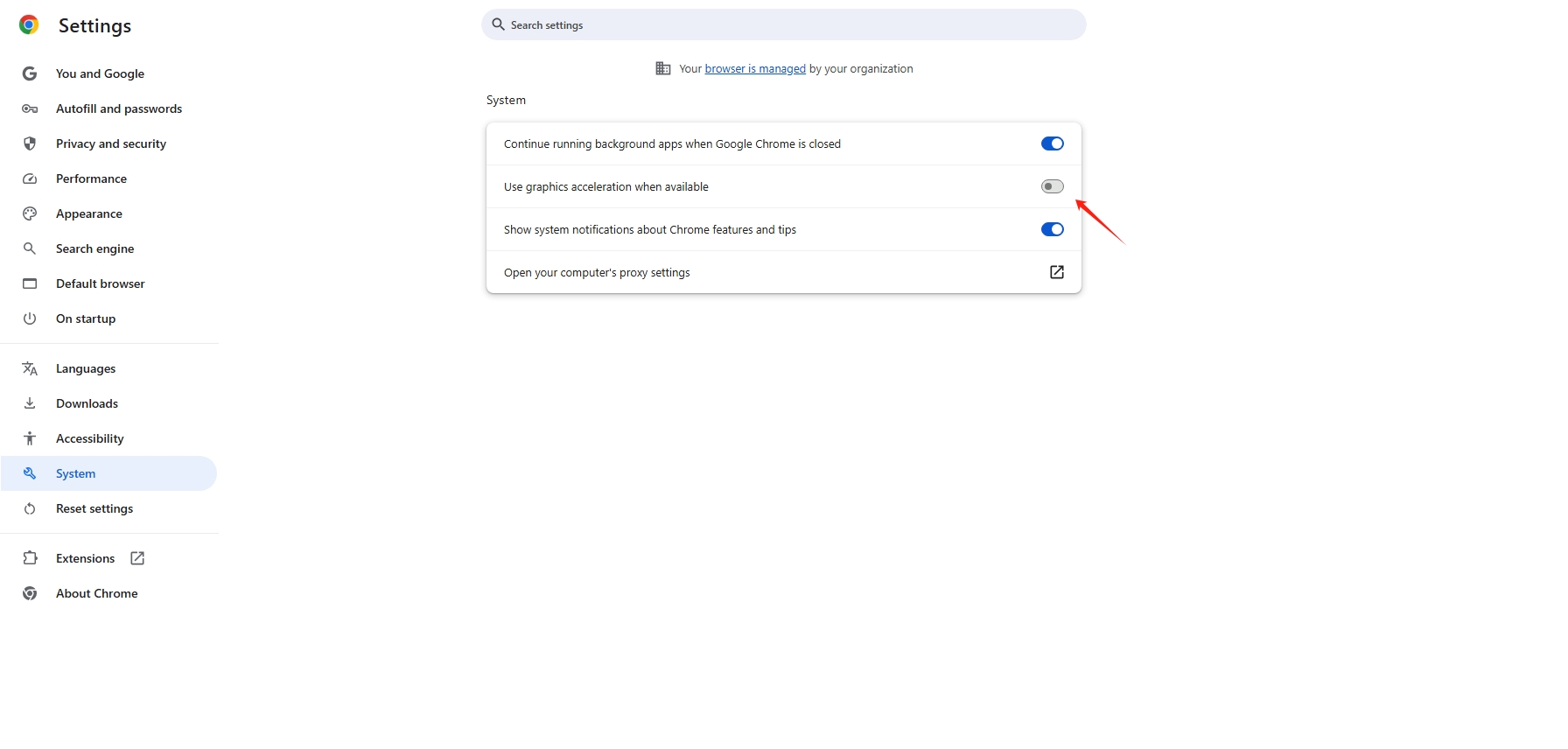
2.4 Hardwarebeschleunigung deaktivieren
Hardwarebeschleunigung verursacht manchmal Probleme bei der Videowiedergabe.
In Chrome:
Gehe zu Einstellungen → Klicken System → Ausschalten Grafikbeschleunigung verwenden, falls verfügbar → Starten Sie den Browser neu und prüfen Sie, ob das Problem behoben ist.
2.5 Aktualisieren Sie Ihren Browser
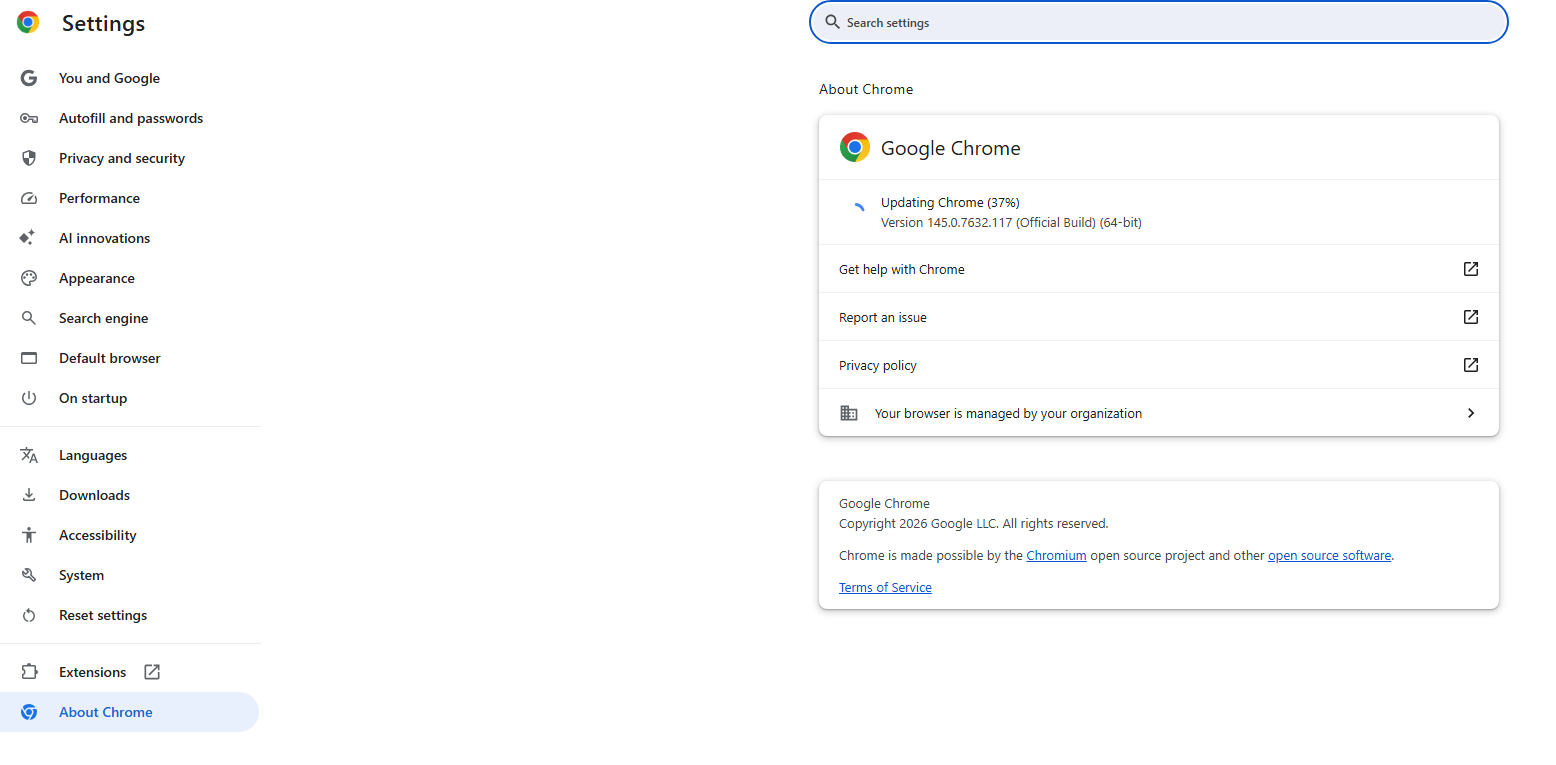
Ein veralteter Browser unterstützt möglicherweise den YouTube-Videoplayer nicht.
In Chrome:
Klicken Sie auf die drei Punkte → Gehen Sie zu Helfen → Über Google Chrome → Aktualisieren Sie das System, falls verfügbar. → Starten Sie das System neu und testen Sie es erneut.
2.6 Inkognito-Modus ausprobieren
Öffnen Sie ein privates Browserfenster:
- Drücken Strg + Umschalt + N (Chrom)
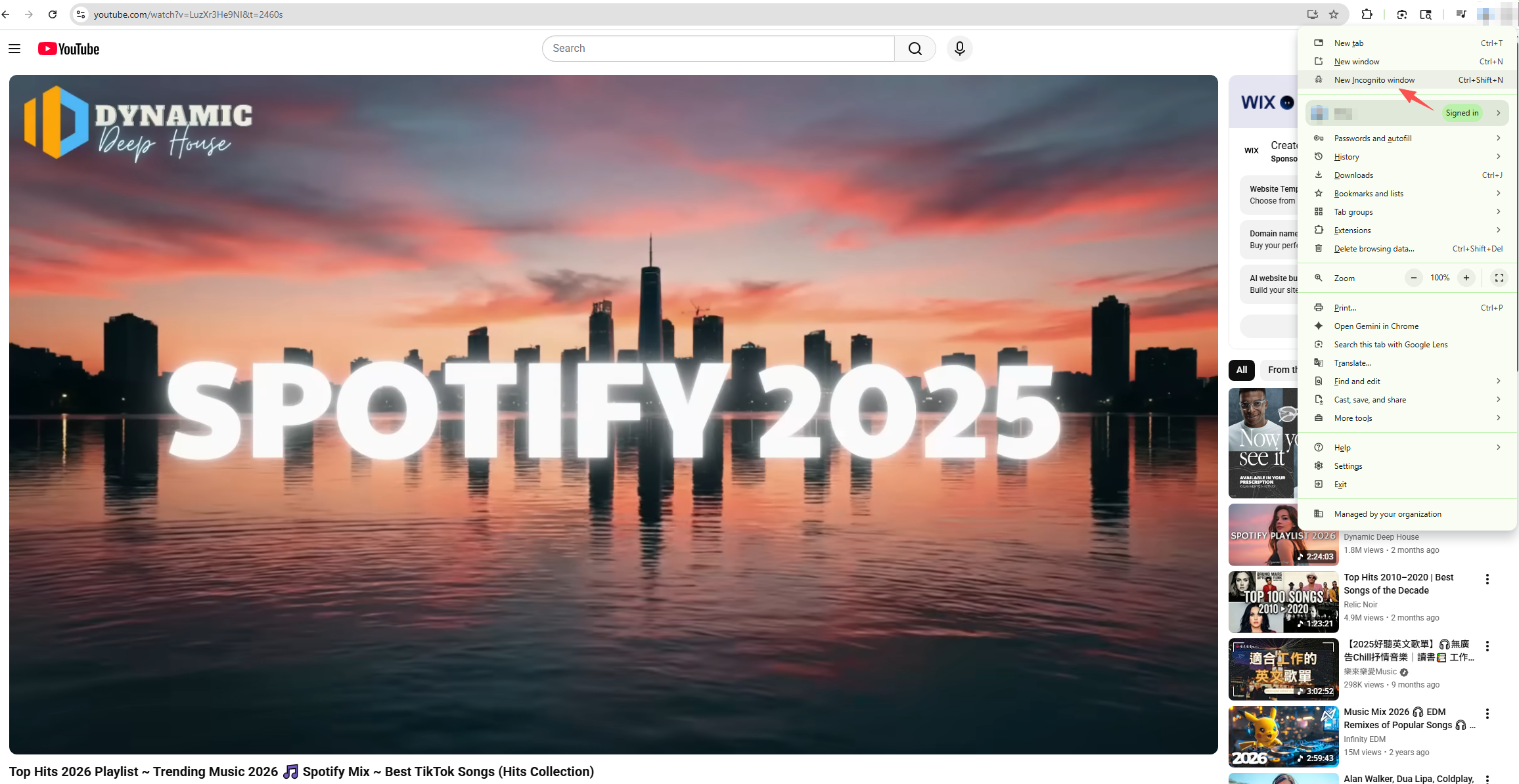
Wenn YouTube im Inkognito-Modus funktioniert, liegt das Problem wahrscheinlich an Erweiterungen oder Cookies.
2.7 Grafiktreiber aktualisieren
Wenn Ihr Bildschirm schwarz bleibt, obwohl Ton abgespielt wird, ist möglicherweise Ihr GPU-Treiber veraltet.
- Geräte-Manager öffnen
- Expandieren Anzeigeadapter
- Klicken Sie mit der rechten Maustaste auf Ihre Grafikkarte.
- Wählen Treiber aktualisieren
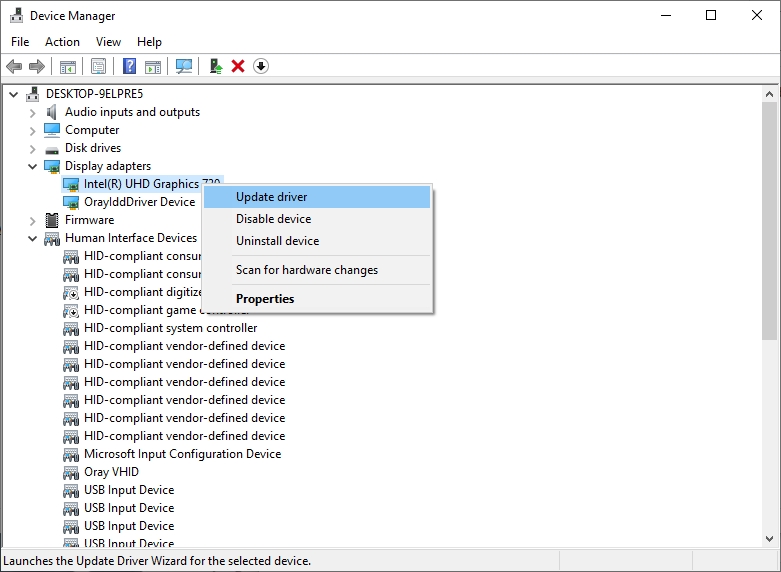
Starten Sie Ihren Computer anschließend neu.
2.8 Internetverbindung prüfen
Versuchen:
- Starten Sie Ihren Router neu.
- Vermittlungsnetzwerke
- Testen anderer Streaming-Seiten
Falls auch andere Videos nicht geladen werden, ist Ihre Verbindung möglicherweise instabil.
2.9 VPN oder Proxy deaktivieren
Einige VPNs stören das Videostreaming.
Deaktivieren Sie vorübergehend Ihr VPN und laden Sie YouTube neu.
3. Bonus: Reibungslose YouTube-Aufnahmen mit Swyshare Recordit
Wenn bei YouTube häufig schwarze Bildschirme auftreten – oder wenn Sie Videos für die Offline-Nutzung speichern möchten – kann die Aufnahme eine sinnvolle Alternative sein.
Swyshare Recordit ist ein leistungsstarkes Bildschirmaufnahmetool, mit dem Sie hochwertige Videos und Audio direkt von Ihrem Bildschirm aufnehmen können. Anstatt auf die Stabilität der YouTube-Wiedergabe angewiesen zu sein, können Sie das Video einmal aufnehmen und jederzeit offline ansehen – ohne Pufferung oder Probleme mit schwarzem Bildschirm.
Hier sind einige der wichtigsten Vorteile von Recordit :
- Nimm YouTube-Videos in Full HD oder höherer Qualität auf.
- Systemaudio, Mikrofon und Webcam aufnehmen
- Vollbild oder benutzerdefinierten Bereich aufnehmen
- Videos im MP4- oder anderen Formaten speichern
- Planen Sie die Aufnahme zu einem bestimmten Start- und Endzeitpunkt.
- Video nach der Aufnahme bearbeiten und exportieren
So nehmen Sie YouTube auf mit Swyshare Recordit :
- Laden Sie die Software herunter und installieren Sie sie auf Ihrem PC oder Mac.
- Starten Sie Ihren Browser und öffnen Sie das YouTube-Video, das Sie aufnehmen möchten.
- Verwenden Recordit Um den Aufnahmebereich festzulegen, aktivieren Sie die Systemaudio-Funktion und starten Sie dann die Aufnahme.
- Wenn Sie fertig sind, beenden Sie den Vorgang und speichern Sie Ihre Aufnahme im gewünschten Format.
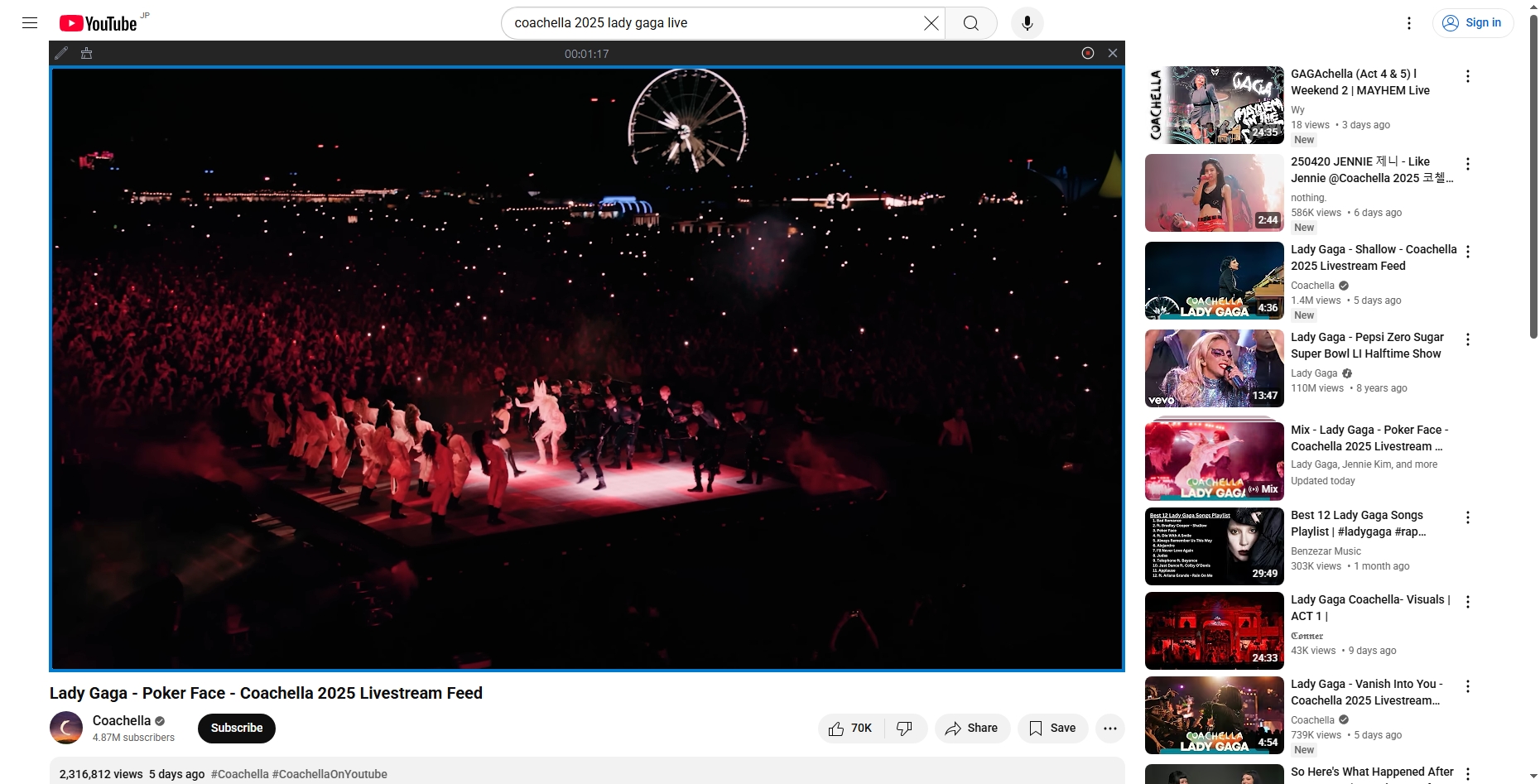
Jetzt können Sie das Video jederzeit offline ansehen – keine schwarzen Bildschirme, kein Puffern.
4. Fazit
Ein schwarzer Bildschirm bei YouTube kann ärgerlich sein, lässt sich aber in der Regel leicht beheben. Mit den oben genannten Schritten zur Fehlerbehebung sollte die normale Wiedergabe schnell wiederhergestellt werden können.
Wenn Sie jedoch eine stabilere und langfristigere Lösung wünschen – insbesondere für wichtige Videos – ist die direkte Aufnahme eine kluge Wahl.
Swyshare Recordit Es zeichnet sich als zuverlässiger und benutzerfreundlicher Bildschirmrekorder aus, mit dem Sie YouTube-Videos flüssig und in hoher Qualität aufnehmen können. Statt sich über Wiedergabefehler, Pufferung oder schwarze Bildschirme Gedanken zu machen, können Sie einmal aufnehmen und unbegrenzt offline ansehen.
Wenn Sie nach einer praktischen Möglichkeit suchen, YouTube-Probleme mit schwarzem Bildschirm in Zukunft zu vermeiden, Swyshare Recordit ist sehr zu empfehlen.