Wie behebt man den schwarzen Bildschirm der XSplit VCam?

XSplit VCam ist ein leistungsstarkes Tool für virtuelle Hintergründe, das häufig von Streamern, Video-Content-Erstellern und Remote-Mitarbeitern verwendet wird, die ihren Hintergrund ohne Greenscreen entfernen oder verwischen möchten. Wie bei jeder komplexen Software kann es auch bei XSplit VCam gelegentlich zu Leistungsproblemen kommen. Ein häufiges Problem ist der gefürchtete schwarze Bildschirm, der die Anzeige des Webcam-Feeds verhindert.
Wenn Sie mit dem schwarzen Bildschirm Ihrer XSplit VCam konfrontiert sind, sind Sie nicht allein – es gibt bewährte Lösungen. In diesem Artikel erklären wir Ihnen, was XSplit VCam ist, welche häufigen Gründe für den schwarzen Bildschirm vorliegen und wie Sie ihn beheben können.
1. Was ist XSplit VCam?
XSplit VCam ist ein Tool zum Entfernen und Weichzeichnen des Hintergrunds, das für die meisten Webcams entwickelt wurde. Es funktioniert nahtlos mit gängigen Plattformen wie Zoom, OBS, Skype, Teams und Twitch. Die Software nutzt KI-Technologie, um den Hintergrund vom Motiv zu trennen. So können Benutzer ihren Hintergrund in Echtzeit ersetzen oder weichzeichnen, ohne einen physischen Greenscreen zu benötigen.
Zu den Hauptfunktionen von XSplit VCam gehören:
- KI-gestützte Hintergrundentfernung
- Unterstützung für benutzerdefinierte Hintergrundbilder oder -videos
- Echtzeitvorschau mit Webcam-Feed
- Funktioniert mit den meisten gängigen Streaming- und Videoanruf-Apps
Trotz der fortschrittlichen Technologie haben einige Benutzer gelegentlich mit Problemen wie Verzögerungen, Abstürzen oder dem frustrierendsten von allen zu kämpfen – ein schwarzer Bildschirm anstelle ihres Webcam-Feeds .
2. Wie behebt man den schwarzen Bildschirm der XSplit VCam?
Das Problem mit dem schwarzen Bildschirm in XSplit VCam kann verschiedene Ursachen haben, darunter Softwarekonflikte, falsche Kameraeinstellungen oder Hardwareeinschränkungen. Hier sind einige Lösungsansätze, die Sie ausprobieren können:
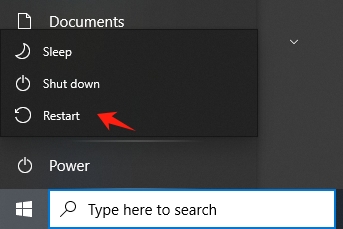
2.1 Starten Sie XSplit VCam und Ihren PC neu
Manchmal behebt ein einfacher Neustart vorübergehende Störungen. Schließen Sie XSplit VCam vollständig, starten Sie Ihren PC neu und starten Sie das Programm erneut.
2.2 Webcam-Berechtigungen prüfen
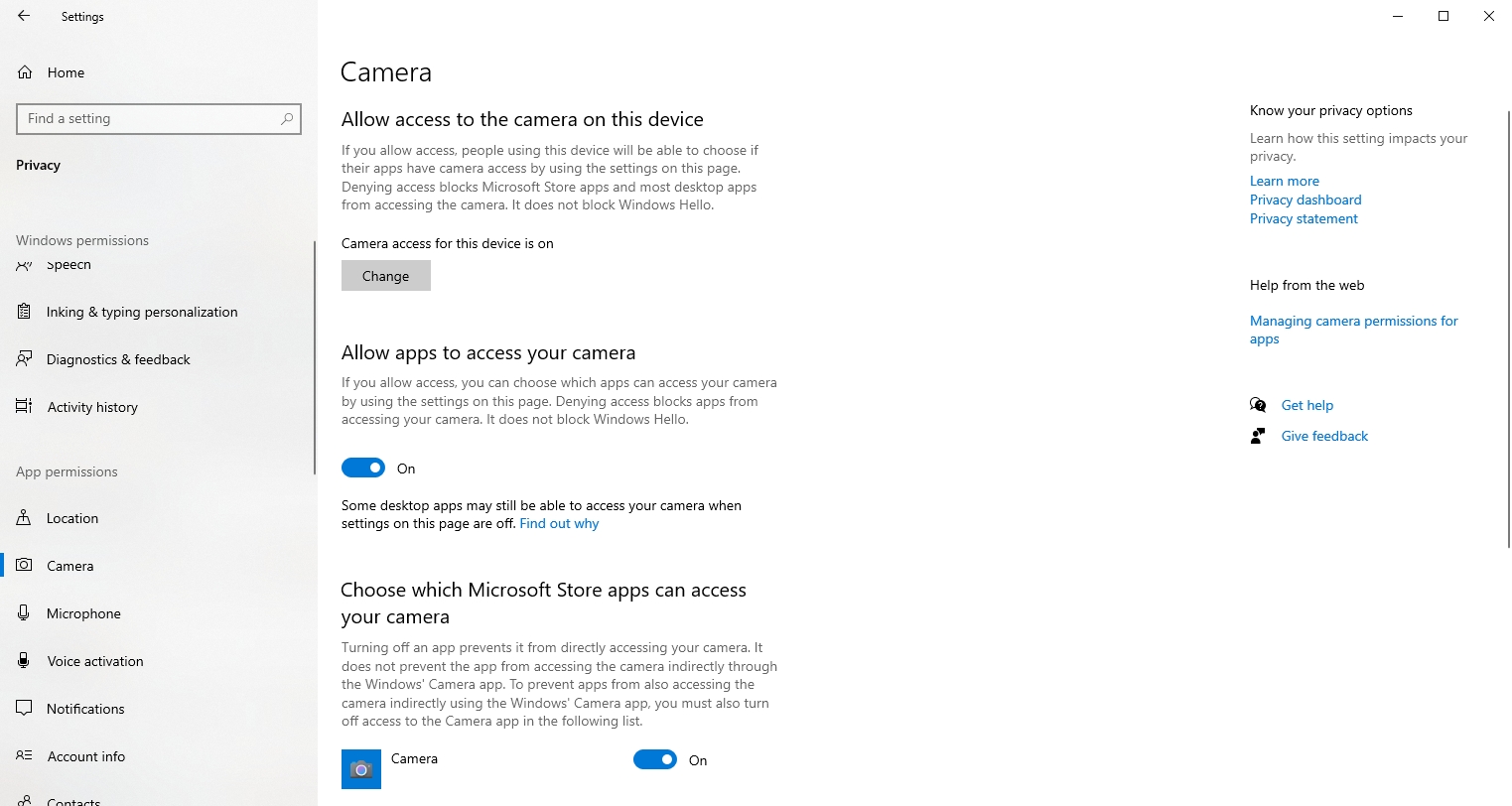
Stellen Sie sicher, dass XSplit VCam Zugriff auf Ihre Webcam hat. Unter Windows:
- Gehen Sie zu Einstellungen > Datenschutz > Kamera
- Stellen Sie sicher, dass der Kamerazugriff für das Gerät und für einzelne Apps aktiviert ist
- Stellen Sie sicher, dass derzeit keine anderen Apps die Webcam verwenden (schließen Sie Skype, Zoom usw.).
2.3 XSplit VCam- und Webcam-Treiber aktualisieren
Veraltete Software oder Treiber führen häufig zu Kompatibilitätsproblemen.
- Aktualisieren Sie XSplit VCam von der offiziellen Website.
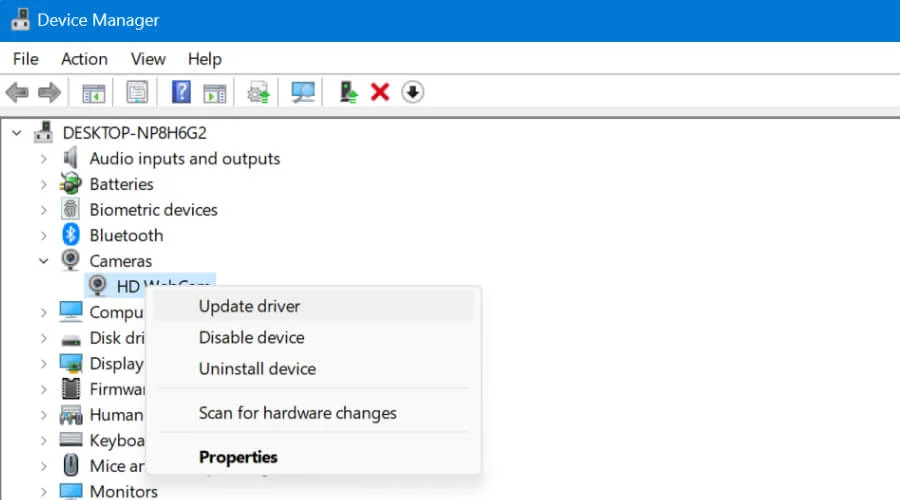
- Aktualisieren Sie Ihre Webcam-Treiber über den Geräte-Manager:
- Klicken Sie mit der rechten Maustaste auf das Startmenü > Geräte-Manager > Kameras
- Klicken Sie mit der rechten Maustaste auf Ihre Webcam > Treiber aktualisieren
2.4 Kameraeinstellungen in VCam neu konfigurieren
Manchmal wählt XSplit VCam möglicherweise den falschen Videoeingang aus.
Starten Sie XSplit VCam > Tippen Sie auf das Kamerasymbol oben links > Wählen Sie die richtige Webcam aus.
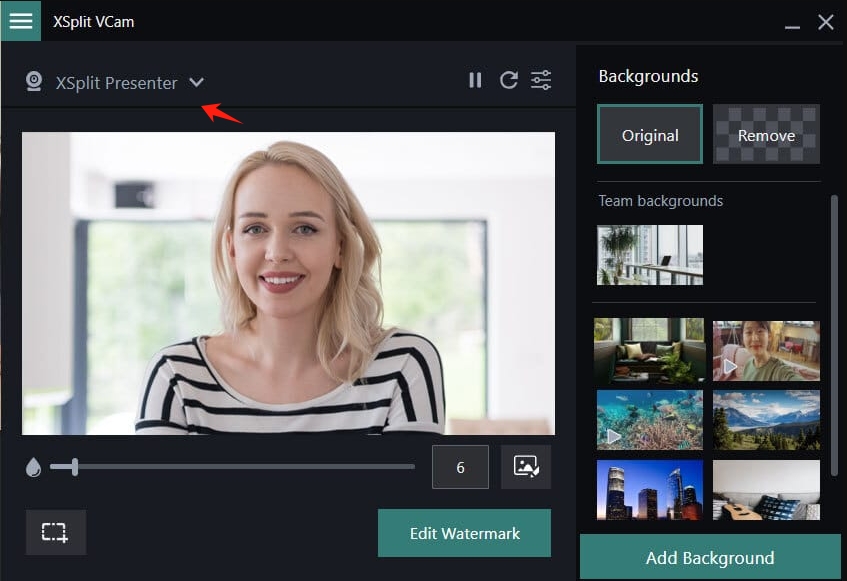
Wenn mehrere Kameras installiert sind (z. B. virtuelle oder softwarebasierte Kameras), verwendet VCam möglicherweise standardmäßig die falsche.
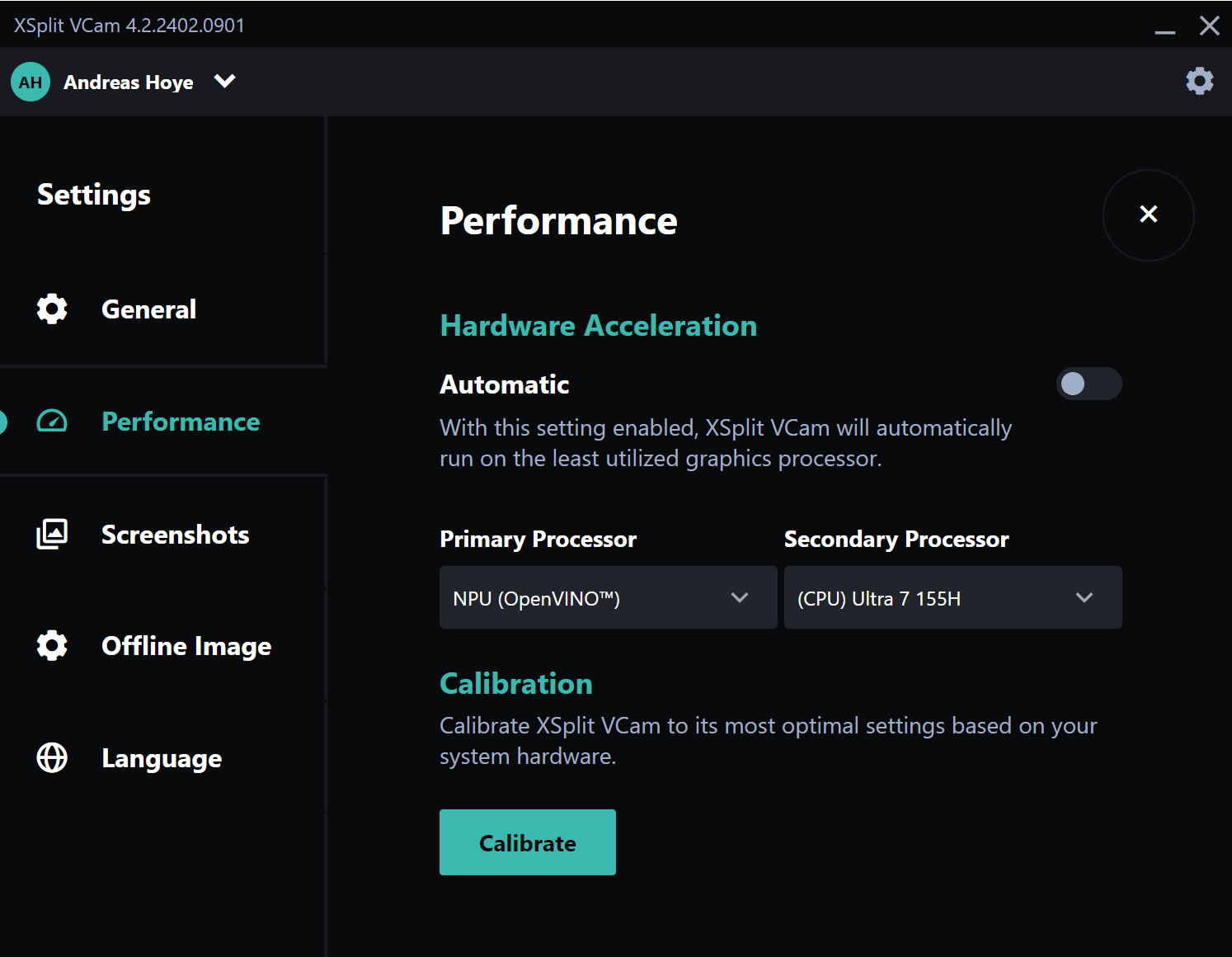
2.5 Hardwarebeschleunigung deaktivieren
Einige Benutzer berichten, dass das Deaktivieren der Hardwarebeschleunigung zur Lösung des Problems mit dem schwarzen Bildschirm beiträgt.
Öffnen Sie XSplit VCam > Gehen Sie zu Einstellungen > Schalten Sie die Hardwarebeschleunigung unter „Leistung“ aus und starten Sie die App neu.
2.6 XSplit VCam deinstallieren und neu installieren
Wenn alles andere fehlschlägt, kann eine Neuinstallation beschädigte Dateien oder fehlerhafte Konfigurationen beheben.
- Gehen Sie zu Systemsteuerung > Programme > XSplit VCam deinstallieren
- Gehen Sie zur offiziellen XSplit-Website, laden Sie VCam herunter und installieren Sie es neu, um etwaige Installationsprobleme zu beheben.

Wenn das Problem auch nach dem Ausprobieren dieser Korrekturen weiterhin besteht, ist es möglicherweise an der Zeit, nach einer leichteren und stabileren Alternative zu suchen.
3. Probieren Sie den einfachsten Bildschirmrekorder aus – Recordit
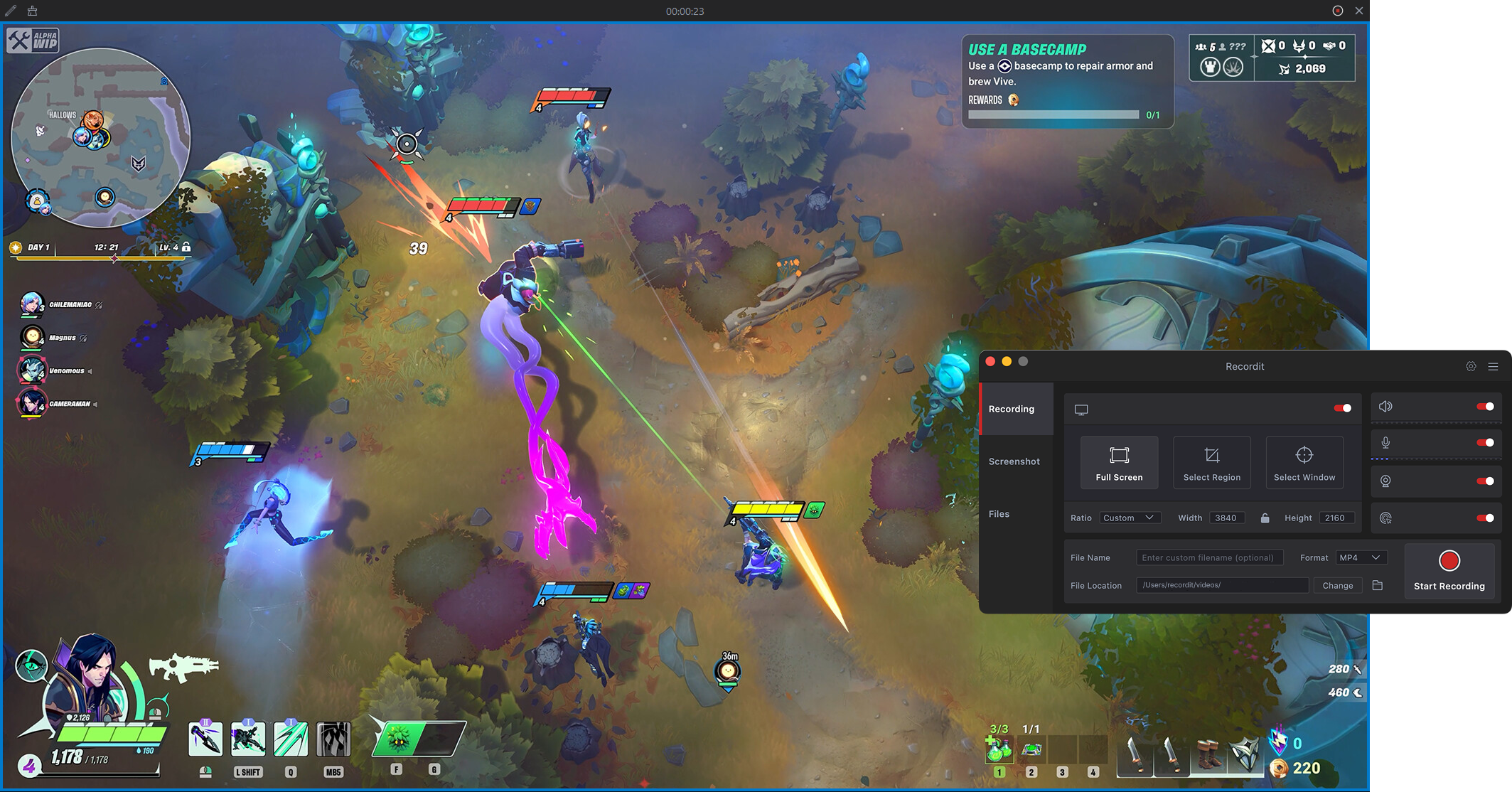
Wenn Sie nach einer einfachen Möglichkeit suchen, Ihren Bildschirm und Ihre Webcam aufzuzeichnen, ohne sich mit komplexen Einstellungen herumschlagen zu müssen, Recordit ist eine fantastische Alternative. Im Gegensatz zu XSplit VCam, das sich auf die Hintergrundentfernung für Live-Streams oder Meetings konzentriert, Recordit ist ein Bildschirmaufzeichnungstool – perfekt für Tutorials, Walkthroughs oder das schnelle und unkomplizierte Aufnehmen von Webcam-Aufnahmen.
Recordit ermöglicht Ihnen:
- Erfassen Sie einen beliebigen Teil Ihres Bildschirms
- Webcam-Overlays aufzeichnen
- Bildschirm in Echtzeit kommentieren
- Export in Video-, Audio- oder GIF-Formate
- Machen Sie mit einem Klick hochwertige Screenshots
Anwendung:
- Herunterladen & Installieren & Starten: Holen Recordit für Windows oder Mac und öffnen Sie dann die App.
- Bereich auswählen: Verwenden Recordit um durch Ziehen den Bereich Ihres Bildschirms hervorzuheben, den Sie aufzeichnen möchten.
- Weitere Optionen festlegen: Mikrofon oder Systemaudio einschalten, Exportqualität und Format bei Bedarf festlegen.
- Aufnahme starten: Klicken Sie auf „Aufnahme starten“, um Recordit Erfassen der Bildschirmaktivität in Echtzeit.
- Aufnahme beenden: Klicken Sie zum Beenden auf „Aufnahme beenden“. Danach finden Sie alle Aufnahmen unter der Registerkarte „Dateien“.
4. XSplit VCam vs. Recordit : Ein kurzer Vergleich
| Besonderheit | XSplit VCam | Recordit |
|---|---|---|
| Hauptzweck | Virtueller Hintergrund für Webcam | Bildschirm- und Webcam-Recorder |
| Benutzerfreundlichkeit | Mittel (Einrichtung erforderlich) | Ganz einfach (1-Klick-Aufnahme) |
| KI-Hintergrundentfernung | Ja | NEIN |
| Webcam-Integration | Ja | Ja |
| Dateiexportoptionen | Echtzeit-Video-Feed | GIF, MP4, MP3 und mehr |
| Live-Streaming | Ja | NEIN |
| Am besten für | Streamer, Moderatoren | Pädagogen, Entwickler, Support-Mitarbeiter |
| Probleme mit dem schwarzen Bildschirm | In einigen Setups üblich | Selten bis gar nicht |
| Ressourcennutzung | Hoch | Niedrig |
5. Schlussfolgerung
Der schwarze Bildschirm der XSplit VCam kann verschiedene Ursachen haben, darunter Webcam-Berechtigungsfehler, Treiberkonflikte oder falsche Kameraeinstellungen. Zwar lässt sich das Problem mithilfe der Fehlerbehebungsschritte – wie Treiberaktualisierung, Neustart der App oder Anpassung der Einstellungen – beheben, doch diese Lösungen sind nicht immer narrensicher und können zeitaufwändig sein.
Wenn Sie nach einem zuverlässigeren und benutzerfreundlicheren Tool suchen, Recordit bietet eine stressfreie Alternative. Es macht komplexe Konfigurationen überflüssig, funktioniert reibungslos ohne Störungen wie schwarze Bildschirme und ermöglicht die Aufzeichnung Ihres Bildschirms und Ihrer Webcam mit nur wenigen Klicks. Für Benutzer, die Wert auf Einfachheit, Stabilität und schnelle Ergebnisse legen, Recordit ist die klügere Wahl.