Wie behebt man den Fehlercode 4 auf YouTube?

YouTube ist die beliebteste Plattform zum Ansehen von Online-Videos und bietet alles von Unterhaltung und Musik bis hin zu Tutorials und Lerninhalten. Gelegentlich treten jedoch Wiedergabeprobleme auf, die das korrekte Laden von Videos verhindern. Ein solches Problem ist der Fehlercode 4, der mit der Meldung „Dieses Video ist nicht verfügbar. Fehlercode: 4.“ angezeigt wird. Dieser Fehler kann plötzlich auftreten und Nutzer verunsichern, ob das Problem am Video selbst oder an ihrem Gerät liegt. In diesem Leitfaden erklären wir die Bedeutung des YouTube-Fehlercodes 4 und zeigen Ihnen verschiedene effektive Lösungsansätze.
1. Was bedeutet Fehlercode 4 bei YouTube?
YouTube-Fehlercode 4 ist ein Wiedergabefehler, der das Laden eines Videos verhindert und die folgende Meldung anzeigt:
„Dieses Video ist nicht verfügbar. Fehlercode: 4.“
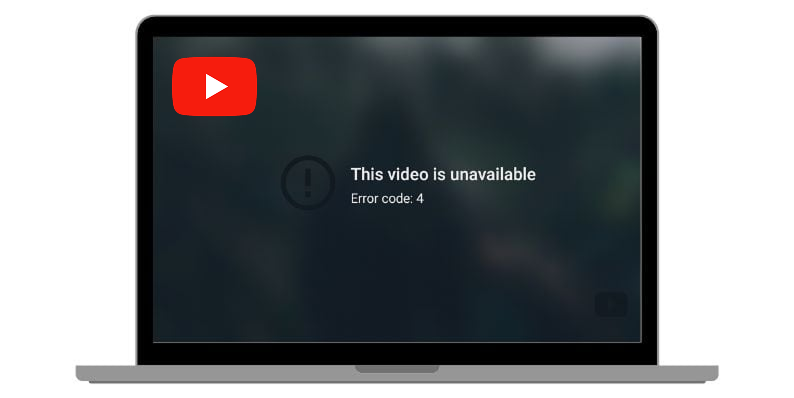
Im Gegensatz zu einigen anderen YouTube-Fehlern, die mit Serverproblemen zusammenhängen, tritt Fehlercode 4 normalerweise auf, weil Der Videoplayer kann nicht ordnungsgemäß geladen werden oder mit dem Browser oder der Netzwerkumgebung kommunizieren. .
In vielen Fällen ist das Video selbst noch auf YouTube verfügbar, aber irgendetwas im Browser oder System des Benutzers verhindert, dass der Player es anzeigt.
2. Häufige Ursachen für den YouTube-Fehlercode 4
Mehrere technische Faktoren können diesen Fehler auslösen.
- Browserprobleme – Veraltete oder inkompatible Browser können Videos möglicherweise nicht laden.
- Beschädigter Cache/Cookies – Gespeicherte Dateien können die Wiedergabe beeinträchtigen.
- Konfliktierende Erweiterungen – Werbeblocker oder Datenschutztools können Videoskripte blockieren.
- Netzwerkprobleme – Instabile Verbindungen oder fehlerhafte DNS-Einstellungen können das Laden verhindern.
- Hardwarebeschleunigung – Kann gelegentlich zu Darstellungskonflikten führen.
- Regionale Beschränkungen oder entfernte Videos – Einige Inhalte sind möglicherweise in Ihrer Region nicht verfügbar oder wurden vom Uploader gelöscht.
Das Verständnis dieser Ursachen kann Ihnen helfen, die richtige Lösung zur Behebung des Problems zu wählen.
3. Wie behebt man den Fehlercode 4 auf YouTube?
Nachfolgend finden Sie einige effektive Methoden, die Sie ausprobieren können, um das Problem zu lösen.
3.1 Seite aktualisieren oder Browser neu starten
Manchmal tritt der Fehler aufgrund vorübergehender Ladeprobleme auf.
Versuchen Sie zunächst diese schnellen Lösungen:
- Aktualisieren Sie die YouTube-Seite
- Schließen Sie den Browser und öffnen Sie ihn erneut.
- Starten Sie Ihren Computer neu.
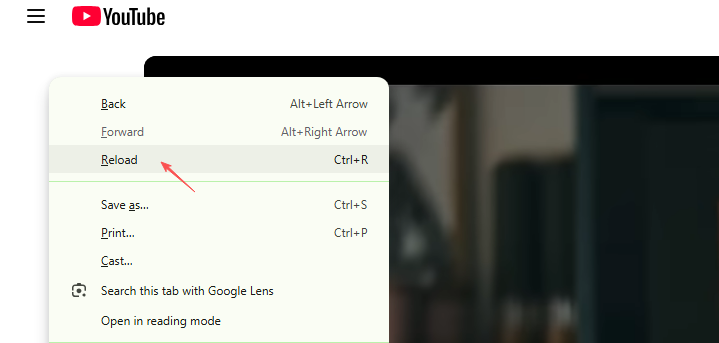
Wenn es sich um ein vorübergehendes Problem handelt, könnte dies es sofort beheben.
3.2 Aktualisieren Sie Ihren Browser
Ein veralteter Browser unterstützt möglicherweise nicht vollständig das aktuelle Videowiedergabesystem von YouTube.
Schritte zum Aktualisieren von Chrome:
Öffnen Sie Chrome und klicken Sie auf die Schaltfläche Drei-Punkte-Menü in der oberen rechten Ecke → Wählen Hilfe → Über Google Chrome → Chrome sucht automatisch nach Updates. → Starten Sie den Browser nach dem Update neu.
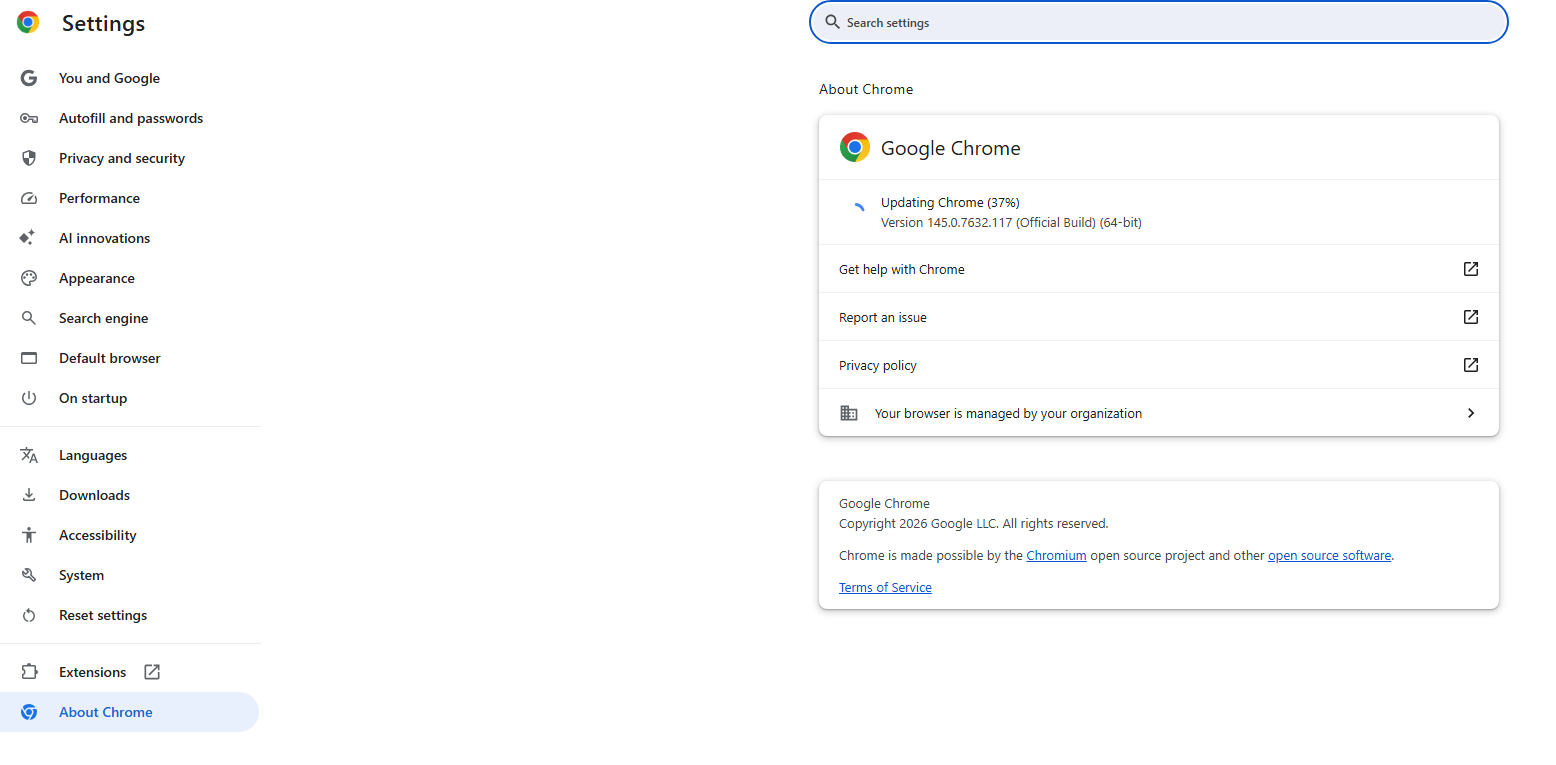
Durch die Aktualisierung Ihres Browsers wird die Kompatibilität mit den neuesten Funktionen von YouTube sichergestellt.
3.3 Browser-Cache und Cookies löschen
Beschädigte Cache-Dateien gehören zu den häufigsten Ursachen für Wiedergabefehler.
Schritte:
Offen Browsereinstellungen → Gehe zu Datenschutz und Sicherheit → Klicken Browserdaten löschen → Wählen Cookies und andere Websitedaten Und Zwischengespeicherte Bilder und Dateien → Klicken Klare Daten .
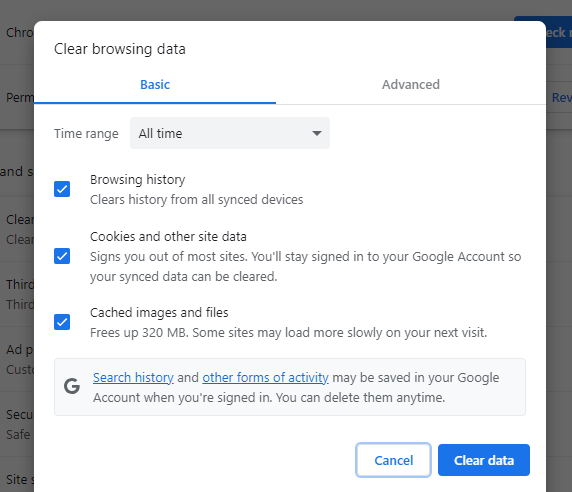
Nachdem Sie den Cache geleert haben, starten Sie Ihren Browser neu und versuchen Sie erneut, das Video abzuspielen.
3.4 Browsererweiterungen deaktivieren
Manche Erweiterungen blockieren möglicherweise Skripte, die für YouTube-Videos benötigt werden.
Um dies zu testen:
- Öffnen Sie das Erweiterungen Öffnen Sie die Seite in Ihrem Browser und deaktivieren Sie dann vorübergehend alle Erweiterungen.
- Starten Sie den Browser neu und versuchen Sie erneut, das YouTube-Video abzuspielen.
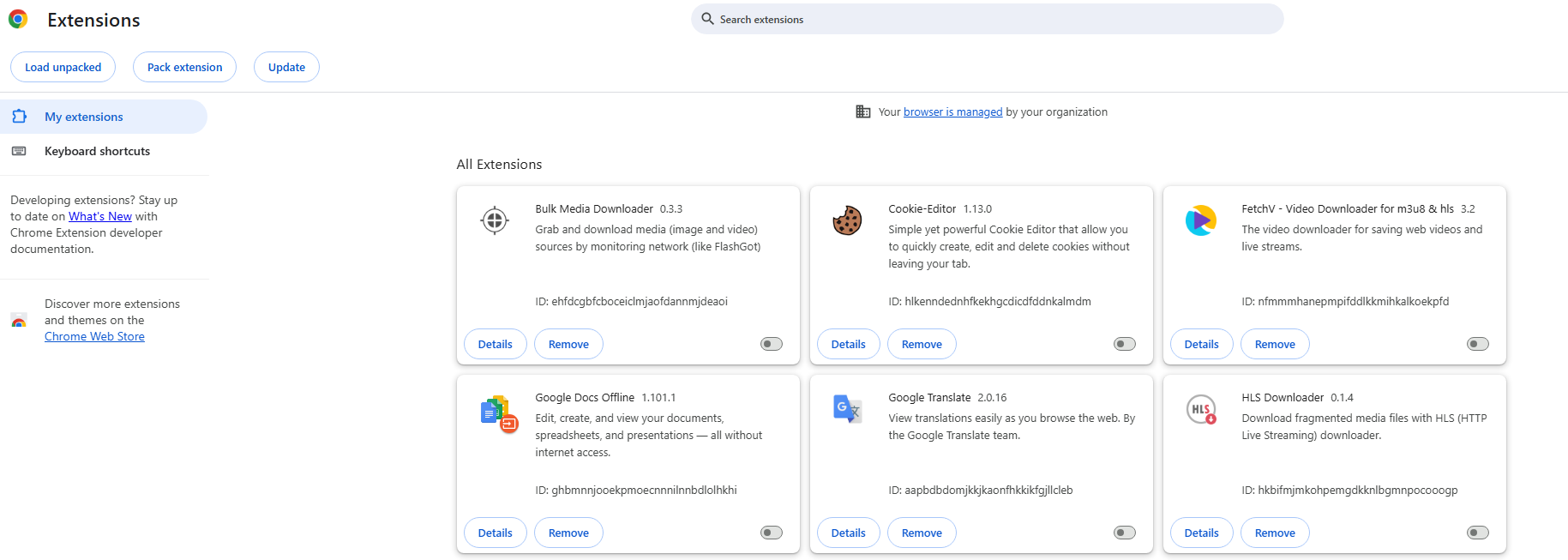
Wenn das Video funktioniert, aktivieren Sie die Erweiterungen wieder. eins nach dem anderen um die Erweiterung zu identifizieren, die das Problem verursacht.
3.5 Hardwarebeschleunigung deaktivieren
Hardwarebeschleunigung kann mitunter zu Konflikten bei der Videowiedergabe führen.
Schritte in Chrome:
Offen Einstellungen → Scrollen Sie nach unten und klicken Sie System → Ausschalten Nutzen Sie die Hardwarebeschleunigung, sofern verfügbar. → Starten Sie den Browser neu.
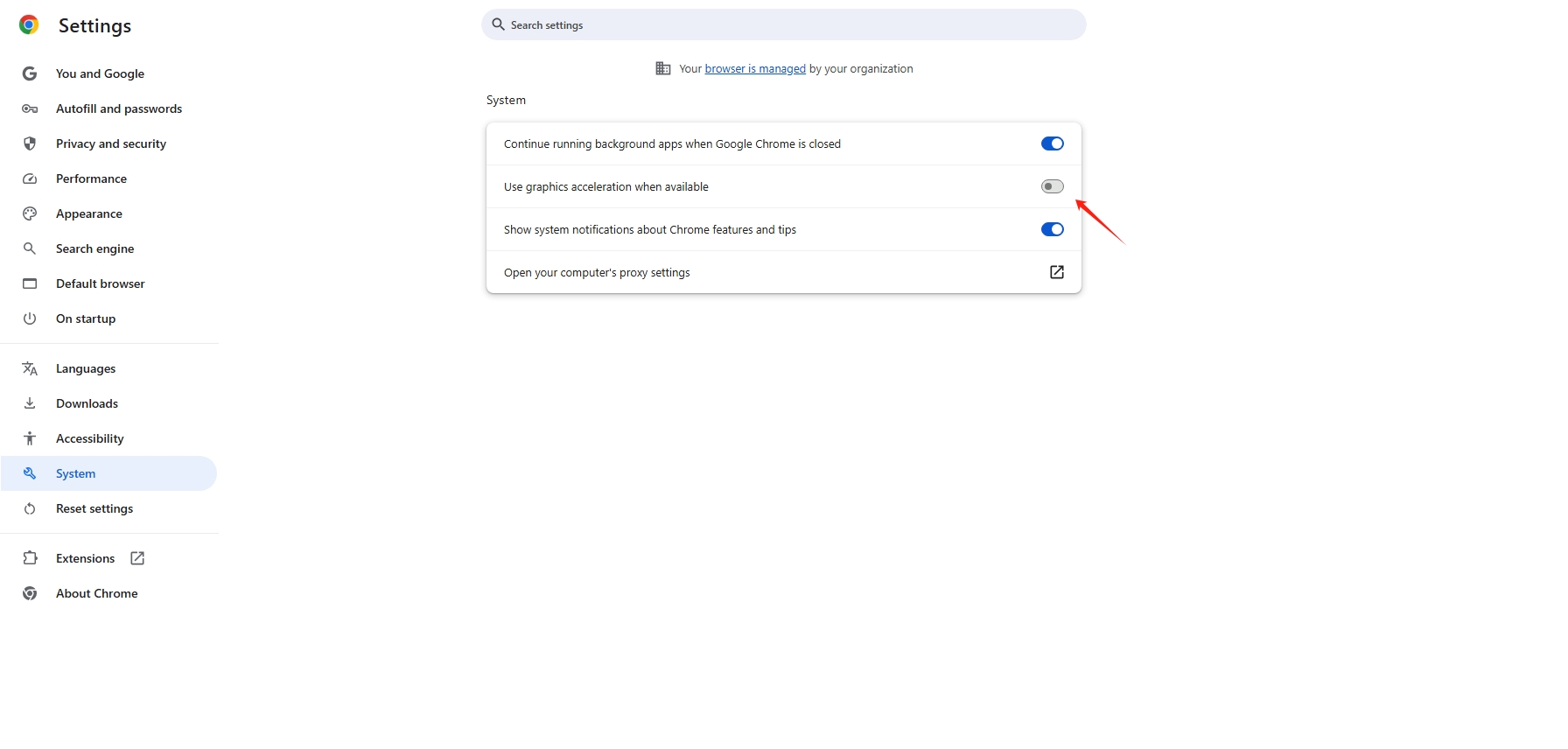
Dies kann zur Behebung von Videorendering-Problemen beitragen.
6. DNS-Einstellungen ändern
Netzwerkkonfigurationsprobleme können manchmal Wiedergabefehler auslösen.
Der Wechsel zu einem öffentlichen DNS-Dienst kann die Konnektivität verbessern.
Schritte:
Offen Netzwerkeinstellungen → Klicken Adapteroptionen ändern → Klicken Sie mit der rechten Maustaste auf Ihre aktive Netzwerkverbindung. → Wählen Eigenschaften → Wählen Internetprotokoll Version 4 (IPv4) → Geben Sie die folgenden DNS-Adressen ein:
Primärer DNS:
8.8.8.8
Sekundärer DNS:
8.8.4.4
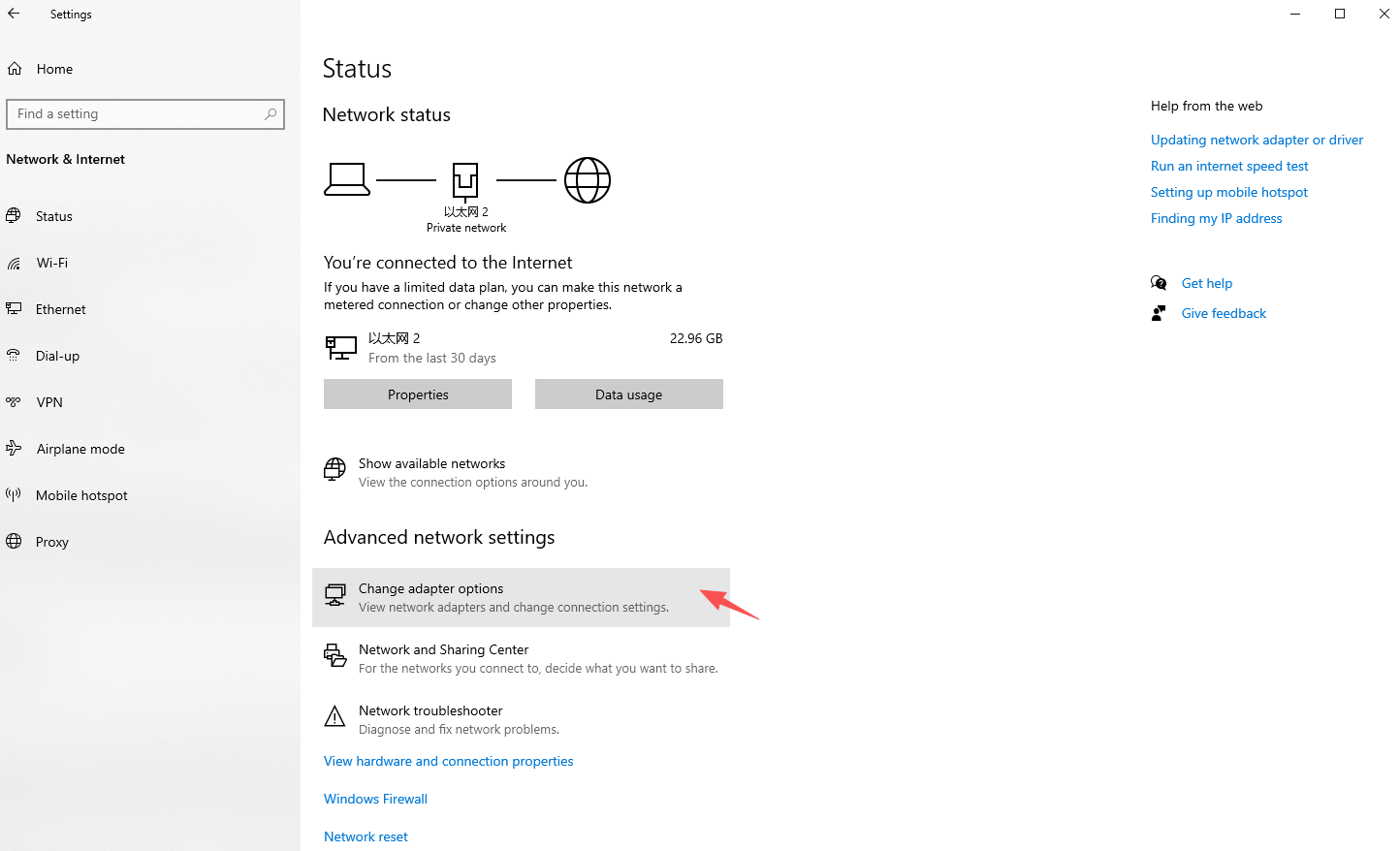
Starten Sie Ihre Internetverbindung neu und versuchen Sie es erneut mit YouTube.
4. Bonus: YouTube-Videos aufnehmen mit Swyshare Recordit
Selbst nach der Fehlerbehebung kann es vorkommen, dass YouTube-Videos aufgrund vorübergehender Plattformprobleme oder regionaler Beschränkungen nicht geladen werden. In solchen Fällen kann das Aufzeichnen des Videos während der Wiedergabe eine praktische Lösung sein.
Swyshare Recordit ist ein leistungsstarkes Bildschirmaufzeichnungstool, mit dem Benutzer Videos direkt von ihrem Computerbildschirm aufnehmen können, einschließlich YouTube-Inhalten.
Hauptmerkmale von Swyshare Recordit :
- Flexible Bildschirmaufnahme: Vollbild, einzelne Fenster oder benutzerdefinierte Bereiche.
- Internen Ton, Mikrofoneingang oder beides gleichzeitig aufnehmen.
- Fügen Sie eine Webcam-Einblendung für Tutorials, Präsentationen oder Reaktionen hinzu.
- Nehmen Sie hochwertige Videos in HD-/4K-Qualität mit klaren Bildern auf.
- Erstellen Sie während oder außerhalb der Aufnahmen hochauflösende Screenshots.
- Leinwandgröße ändern, Auflösung anpassen und Hintergründe oder Wasserzeichen hinzufügen.
- Während der Aufnahme Klicks markieren und auf dem Bildschirm zeichnen.
- Speichern Sie Aufnahmen in Formaten wie MP4, GIF, MP3 und mehr.
So nehmen Sie YouTube-Videos auf mit Recordit :
- Herunterladen und installieren Swyshare Recordit auf Ihrem Computer (Windows oder Mac).
- Öffnen Sie das Programm und wählen Sie aus, ob der gesamte Bildschirm oder nur ein benutzerdefinierter Bereich aufgezeichnet werden soll.
- Schalten Sie den Systemton ein, damit der Videoton klar aufgenommen wird.
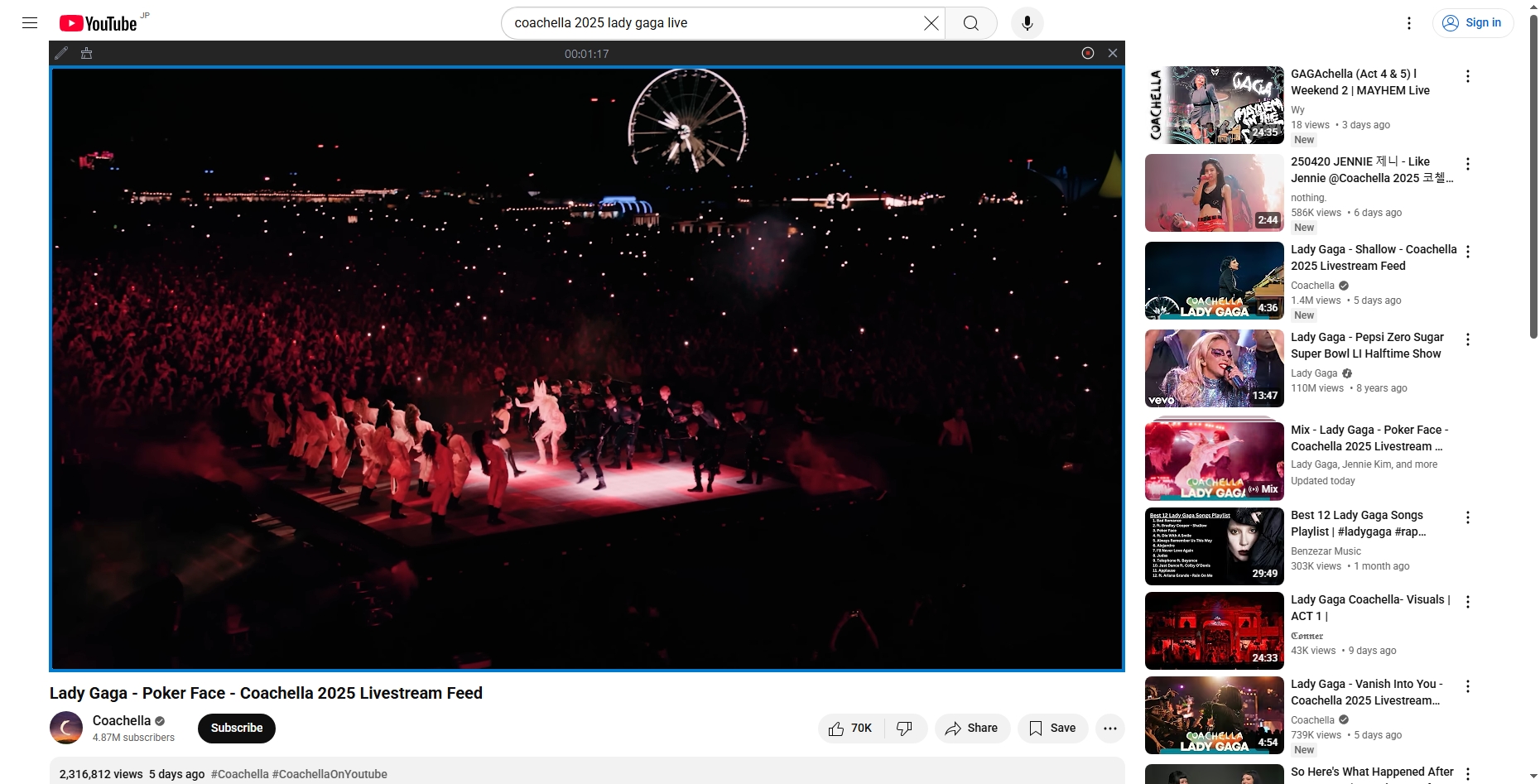
- Starten Sie das Video auf YouTube und klicken Sie dann auf „Aufnahme starten“, um es aufzuzeichnen.
- Sobald das Video beendet ist, stoppen Sie die Aufnahme und suchen Sie die aufgezeichneten YouTube-Videos unter dem Reiter „Dateien“.
5. Schlussfolgerung
Der YouTube-Fehlercode 4, der die Meldung „Dieses Video ist nicht verfügbar. Fehlercode: 4“ anzeigt, kann das Seherlebnis beeinträchtigen, lässt sich aber in der Regel leicht beheben.
Durch Neuladen der Seite, Aktualisieren des Browsers, Löschen von Cache und Cookies, Deaktivieren von Erweiterungen, Anpassen der Hardwarebeschleunigung und Ändern der DNS-Einstellungen können die meisten Benutzer den Fehler schnell beheben und die Videowiedergabe ohne Unterbrechung fortsetzen.
Sollten weiterhin Wiedergabeprobleme auftreten oder Sie eine bequeme Möglichkeit suchen, YouTube-Videos für den Offline-Zugriff aufzunehmen, Swyshare Recordit bietet eine zuverlässige Lösung. Mit seiner hochwertigen Aufnahmequalität, flexiblen Aufnahmeoptionen und benutzerfreundlichen Oberfläche, Recordit Ermöglicht das einfache Aufzeichnen von YouTube-Videos bei Bedarf. Für Nutzer, die eine praktische Möglichkeit suchen, Online-Videos zu speichern und Wiedergabeunterbrechungen zu vermeiden, Swyshare Recordit ist ein sehr empfehlenswertes Tool.