Wie lade ich die Teams-Aufzeichnung herunter?

Microsoft Teams hat sich zu einer der am häufigsten genutzten Kollaborationsplattformen für Online-Meetings, Remote-Learning und Unternehmenskommunikation entwickelt. Ob Brainstorming-Sitzung, Kundenpräsentation oder Online-Kurs – die integrierte Aufzeichnungsfunktion von Teams sorgt dafür, dass Sie keine wichtigen Details verpassen. Viele Benutzer haben jedoch nach dem Meeting immer noch Schwierigkeiten, ihre Teams-Aufzeichnungen zu finden oder herunterzuladen.
In diesem Handbuch erklären wir Ihnen alles, was Sie wissen müssen – von der Aufzeichnung einer Teams-Besprechung über den Speicherort Ihrer Aufzeichnungen bis hin zum Herunterladen als MP4.
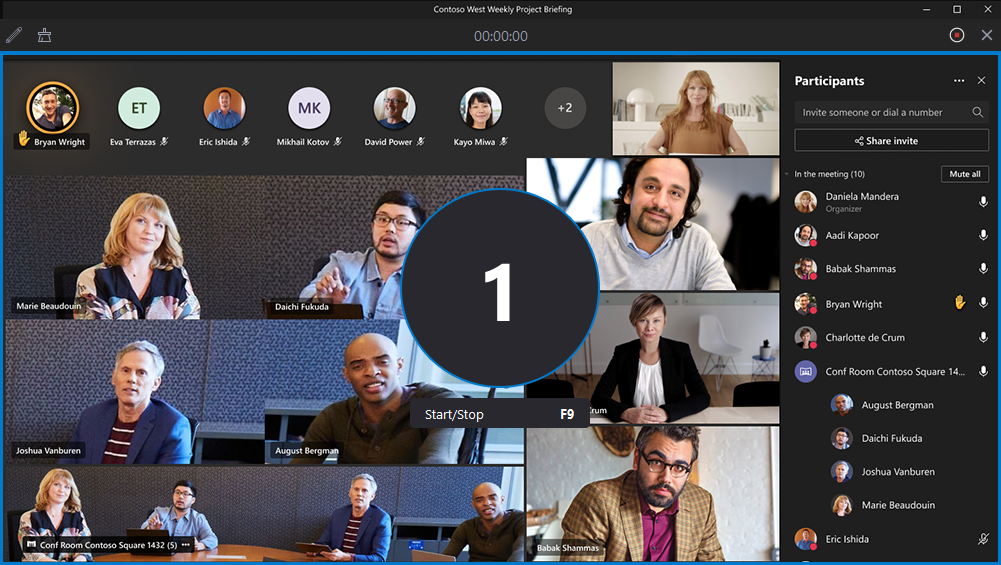
1. Wie zeichnet man ein Teams-Meeting auf?
Das Aufzeichnen einer Besprechung in Microsoft Teams ist einfach, steht jedoch nur Personen zur Verfügung, die über die Berechtigung zur Aufzeichnung verfügen (normalerweise Besprechungsorganisatoren oder Teilnehmer aus derselben Organisation).
So können Sie mit der Aufnahme beginnen:
- Öffnen Sie Microsoft Teams und veranstalten Sie entweder ein neues Meeting oder nehmen Sie an einem bestehenden teil.
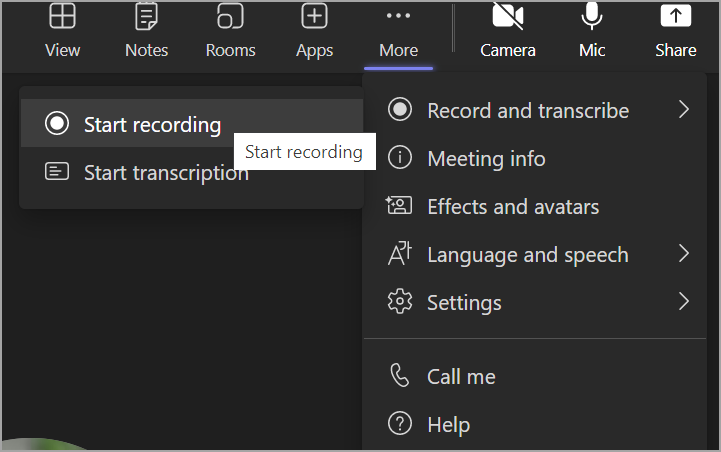
- Klicken Sie in der Meeting-Steuerleiste auf das drei Punkte , um weitere Optionen zu öffnen.
- Sobald Sie mit der Aufzeichnung beginnen, werden alle Teilnehmer darüber informiert, dass das Meeting aufgezeichnet wird. Teams beginnt außerdem automatisch mit der Speicherung der Sitzung in der Cloud.
- Wenn das Meeting endet oder Sie manuell auswählen „Aufnahme beenden“ , Teams verarbeitet die Datei und lädt sie an den entsprechenden Speicherort hoch.
2. Wo finde ich Teams-Aufzeichnungen?
Sobald das Meeting aufgezeichnet ist, speichert Teams es automatisch an einem Microsoft 365-Cloud-Speicherort. Wo genau es gespeichert wird, hängt von der Art der Besprechung :
2.1 OneDrive (für private oder geplante Meetings)
Wenn Sie ein privates Meeting hatten (nicht innerhalb eines Team-Kanals), wird die Aufzeichnung im Meeting-Organisator gespeichert. OneDrive Konto.
So finden Sie es:
- Gehe zu OneDrive → Meine Dateien → Aufzeichnungen .
- Sie finden die Aufnahme gespeichert als MP4 Datei, automatisch mit dem Namen und Datum des Meetings betitelt.
- Der Aufnahmelink erscheint auch in der Besprechungschat für schnellen Zugriff.
2.2 SharePoint (für Kanalbesprechungen)
Wenn das Treffen in einem bestimmten Teamkanal , wird die Aufnahme im Speicher des jeweiligen Kanals gespeichert. SharePoint Website.
So finden Sie es:
- Öffnen Sie das Teams-App → navigieren Sie zum Kanal wo das Treffen stattfand.
- Klicken Sie auf das Dateien Registerkarte → öffnen Sie die Aufnahmen Ordner.
- Suchen Sie Ihre Videodatei, die als MP4 .
Jeder mit Zugriff auf den Kanal kann die Aufzeichnung ansehen oder herunterladen, abhängig von den Freigabeberechtigungen der Organisation.
2.3 Microsoft Stream (klassisch)
Bevor Microsoft Aufzeichnungen auf OneDrive und SharePoint verlagerte, nutzte Teams Microsoft Stream (klassisch) zur Videospeicherung. Wenn Ihre Organisation noch Stream verwendet, finden Sie dort ältere Aufzeichnungen.
So finden Sie sie:
- Offen Stream (klassisch) (stream.microsoft.com).
- Gehe zu Meine Inhalte → Videos .
- Dort werden Ihre Besprechungsaufzeichnungen aufgelistet.
Der Link zu Ihrem Stream-Video wird nach jedem Meeting auch in Ihrem Teams-Chatverlauf angezeigt.
3. Wie lade ich Teams-Aufzeichnungen herunter?
Durch das Herunterladen einer Teams-Aufzeichnung können Sie diese lokal speichern, außerhalb von Microsoft 365 freigeben oder für die Offlineanzeige sichern. So geht's von jedem Standort aus:
3.1 Laden Sie eine Aufzeichnung von OneDrive herunter
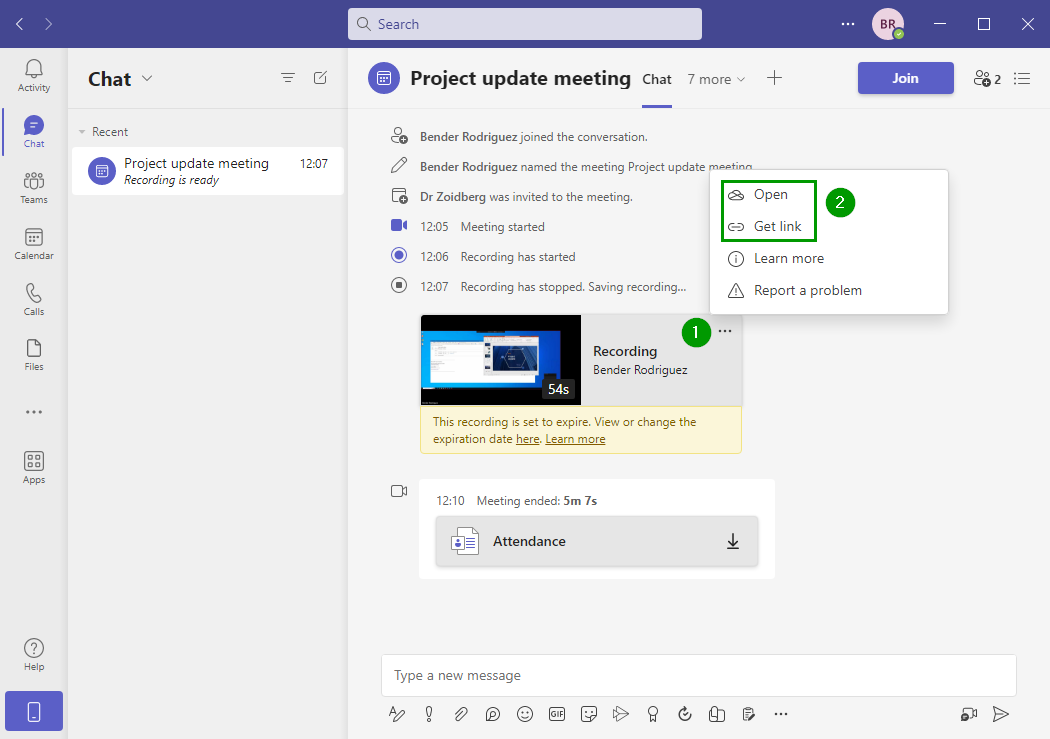
- Gehen Sie zum Teams-Chat wo die Aufnahme geteilt wurde.
- Klicken Sie auf das Aufnahmelink – es wird in OneDrive geöffnet.
- Klicken Sie in OneDrive auf das drei Punkte (⋯) neben dem Video.
- Wählen Herunterladen und Ihre Aufnahme wird auf Ihrem Computer als MP4-Datei .
Tipp: Besuchen Sie auch Ihre OneDrive → Aufzeichnungen Ordner direkt, um es jederzeit herunterzuladen.
3.2 Eine Aufzeichnung von SharePoint herunterladen
- Offen Teams → Kanal → Dateien → Aufzeichnungen .
- Bewegen Sie den Mauszeiger über die Videodatei und klicken Sie auf das drei Punkte (⋯) .
- Wählen Herunterladen aus dem Menü, um das Video als MP4 auf Ihr Gerät.
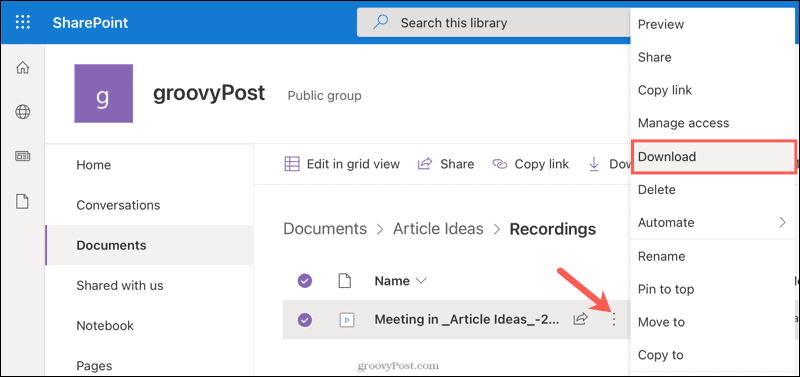
Notiz: Wenn die Download-Option nicht angezeigt wird, verfügen Sie möglicherweise nicht über die erforderliche Berechtigung. Bitten Sie den Kanalbesitzer oder Administrator, Ihnen Zugriff zu gewähren oder einen Download-Link freizugeben.
3.3 Laden Sie eine Aufzeichnung von Microsoft Stream herunter
Wenn Ihre Aufnahme gespeichert ist in Stream (klassisch) :
- Öffnen Sie das Videoseite in Microsoft Stream.
- Klicken Sie auf das drei Punkte (⋯) unter dem Videoplayer.
- Öffnen Sie das Video in Microsoft Stream und wählen Sie Video herunterladen .\
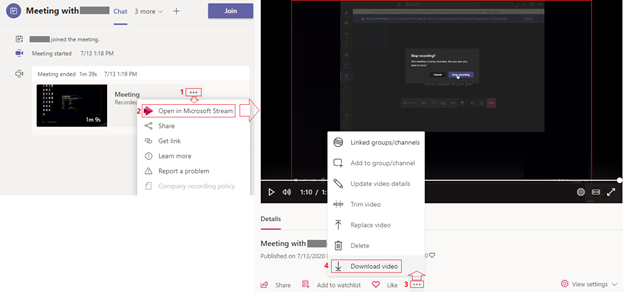
Wenn die Schaltfläche nicht angezeigt wird, bedeutet dies, dass Sie keine Eigentumsrechte haben – nur die Person, die die Aufnahme gestartet hat, kann sie herunterladen.
4. Bonus: Team-Meetings aufzeichnen mit Recordit
Die integrierte Aufzeichnungsfunktion von Teams ist zwar praktisch, hat aber auch ihre Grenzen. Möglicherweise verfügen Sie nicht über die Aufzeichnungsberechtigung, oder die Richtlinien Ihres Unternehmens schränken den Zugriff ein. Darüber hinaus können Cloud-basierte Aufzeichnungen ablaufen oder zusätzliche Schritte zum Herunterladen erfordern. Hier Recordit wird zur perfekten Lösung.
Recordit ist eine professionelle Bildschirmaufzeichnungssoftware, mit der Sie jedes Teams-Meeting direkt auf Ihrem Computer aufzeichnen können – ohne auf die integrierten Tools von Microsoft angewiesen zu sein. Sie zeichnet Ihren Bildschirm, Systemaudio und Mikrofoneingang in HD-Qualität auf und speichert Ihr Video automatisch als MP4-Datei auf Ihrem lokalen Laufwerk.
So zeichnen Sie Teams-Meetings auf mit Recordit :
- Erhalten Recordit von der offiziellen Website und installieren Sie es auf Ihrem PC oder Mac.
- Öffnen Sie Microsoft Teams und starten Sie das Meeting, das Sie aufzeichnen möchten, oder nehmen Sie daran teil.
- Start Recordit und wählen Sie, ob Sie den gesamten Bildschirm, ein Fenster oder einen benutzerdefinierten Bereich aufzeichnen möchten.
- Aktivieren Sie den Systemton, um die Stimmen anderer Teilnehmer aufzunehmen, und den Mikrofonton, wenn Sie Ihren eigenen einbeziehen möchten.
- Klicken Sie auf Aufnahme starten und Recordit Die Aufnahme beginnt sofort in Echtzeit.
- Wenn Sie fertig sind, beenden Sie die Aufnahme und Recordit speichert Ihre Datei automatisch als MP4, bereit zum Abspielen oder Bearbeiten.
5. Schlussfolgerung
Das Herunterladen von Microsoft Teams-Aufzeichnungen kann aufgrund unterschiedlicher Speicherorte und Zugriffsberechtigungen verwirrend sein. Obwohl OneDrive, SharePoint und Stream das Speichern von Meetings als MP4-Dateien ermöglichen, ist der Vorgang nicht immer bequem – insbesondere, wenn Ihnen die Berechtigung fehlt oder der Link abläuft.
Deshalb Recordit ist die clevere Wahl. Damit können Sie jedes Teams-Meeting direkt im MP4-Format auf Ihrem Computer aufzeichnen, ohne auf die Cloud oder die Administratoreinstellungen von Microsoft angewiesen zu sein. Einfach, schnell und zuverlässig – Recordit gibt Ihnen jederzeit die volle Kontrolle über Ihre Teams-Aufzeichnungen, wenn Sie sie benötigen.