Wie kann ich die OBS-Einstellungen für eine AMD-Grafikkarte ändern?

In der heutigen, inhaltsgetriebenen Welt ist das Streamen und Aufzeichnen hochwertiger Videos nicht mehr auf professionelle Studios beschränkt. Dank Plattformen wie Twitch, YouTube und Facebook Gaming suchen Content-Ersteller, Pädagogen und Gamer ständig nach Möglichkeiten, gestochen scharfe und flüssige Videoerlebnisse zu bieten. Eines der beliebtesten Tools dafür ist OBS, eine kostenlose Open-Source-Software, mit der Nutzer ihren Bildschirm aufzeichnen und streamen können und die zudem über erweiterte Anpassungsoptionen verfügt.
Um die beste Leistung zu erzielen, muss OBS jedoch korrekt an Ihre Hardware angepasst werden. Insbesondere für Nutzer mit AMD-Grafikkarten kann die Optimierung der OBS-Einstellungen die Videoqualität und die Systemleistung deutlich verbessern. Ohne die richtigen Einstellungen kann es zu Rucklern bei Aufnahmen, einem Qualitätsverlust im Stream oder einer Überlastung der CPU kommen, was zu einem frustrierenden Nutzungserlebnis führt.
Dieser Artikel führt Sie Schritt für Schritt durch die Änderung der OBS-Einstellungen für AMD-Grafikkarten und gibt Tipps für eine optimale Leistung.
1. Wie kann ich die OBS-Einstellungen für eine AMD-Grafikkarte ändern?
OBS bietet vielfältige Konfigurationsmöglichkeiten, und AMD-Nutzer können den Hardware-Encoder ihrer GPU nutzen, um die CPU-Auslastung zu reduzieren und die Leistung zu verbessern. Hier erfahren Sie, wie Sie OBS speziell für AMD-GPUs einrichten.
1.1 AMD-Treiber aktualisieren
Bevor Sie Änderungen in OBS vornehmen, ist es unbedingt erforderlich, sicherzustellen, dass Ihre AMD-Treiber auf dem neuesten Stand sind. AMD veröffentlicht regelmäßig Updates, die die Leistung verbessern und die Kompatibilität mit der neuesten Software gewährleisten.
- Öffnen Sie die AMD Radeon Software oder besuchen Sie die AMD Treiberseite.
- Ermitteln Sie Ihr GPU-Modell und aktualisieren Sie den Treiber auf die neueste Version.
- Installieren Sie den Treiber und starten Sie Ihren Computer neu.
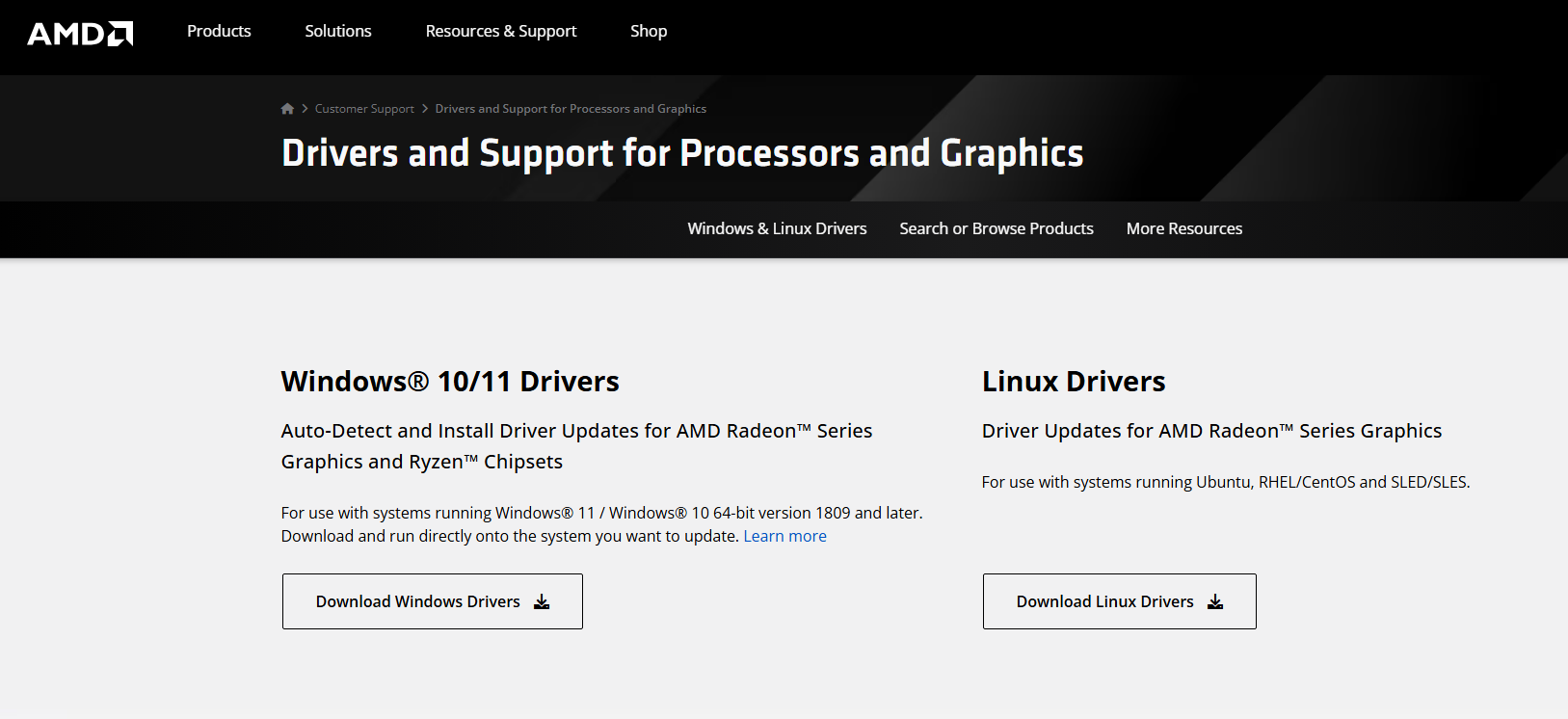
Durch die Aktualisierung der Treiber wird sichergestellt, dass OBS die Video Coding Engine (VCE) / Advanced Media Framework (AMF) von AMD effektiv nutzen kann.
1.2 Videoeinstellungen in OBS konfigurieren
Der erste Schritt in OBS ist die Optimierung der Videoeinstellungen.
- Offen OBS → klicken Einstellungen → Video .
- Satz Basisauflösung (Canvas) Die Auflösung sollte der Auflösung Ihres Monitors entsprechen. Zum Beispiel 1920×1080, wenn Sie in Full HD streamen.
- Satz Ausgabeauflösung (skaliert) Je nach Ihren Anforderungen. Bei begrenzter Internetgeschwindigkeit oder Systemleistung empfiehlt sich die Auflösung 1280×720 für Streaming.
- Wählen Sie eine Downscale-Filter Die beste Option ist Lanczos (36 Proben) , was eine qualitativ hochwertige Skalierung ermöglicht.
- Legen Sie die FPS (Bilder pro Sekunde) bis zu 30 oder 60, je nachdem, wie flüssig Sie es haben möchten und welche Leistungsfähigkeit Ihre Grafikkarte bietet.
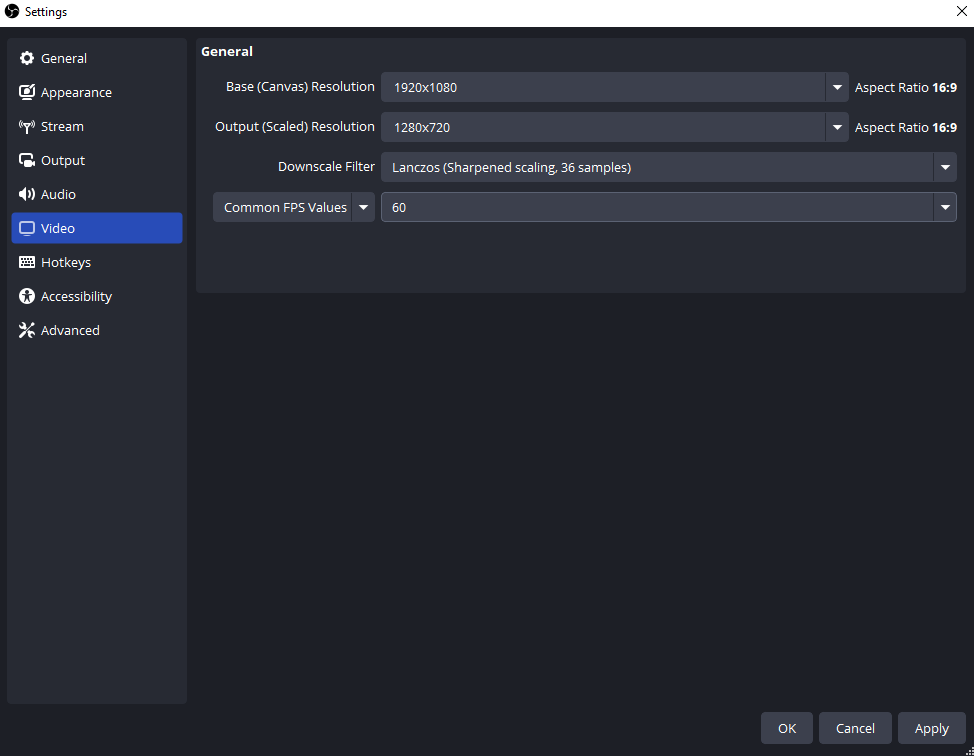
Diese Einstellungen gewährleisten, dass Ihr Stream oder Ihre Aufnahme auf einer soliden Grundlage beginnt, bevor der Encoder angepasst wird.
1.3 Ausgabe auf AMD-GPU-Codierung einstellen
Die wichtigste Anpassung für AMD-Nutzer ist Auswahl des GPU-Encoders anstelle der CPU-basierten x264.
- Gehe zu Einstellungen → Ausgabe → Ausgabemodus: Erweitert .
- Unter
Streaming
Und
Aufnahme
, Satz:
- Encoder:
H264 (AMD Advanced Media Framework)oderH.264 (AMD VCE)Dadurch kann Ihre GPU die Kodierung übernehmen, wodurch die CPU-Last reduziert wird. - Ratenkontrolle:
CBR(Konstante Bitrate) für Streaming,CQPoderVBRfür lokale Aufnahmen. - Bitrate: Das hängt von Ihrer Auflösung und Bildrate (FPS) ab. Für 1080p60 sind 6000–9000 kbps Standard. Für 720p60 reichen 3000–5000 kbps aus.
- Keyframe-Intervall: Für Streaming-Plattformen auf 2 Sekunden einstellen.
- Voreinstellung:
BalancedoderQuality(Ausgewogen reduziert die GPU-Belastung, Qualität priorisiert die Grafik). - Profil:
high.
- Encoder:
- Für
Aufnahme
, wählen
.mkvoder.mp4Formatierung zur Gewährleistung der Kompatibilität und Reduzierung des Beschädigungsrisikos.
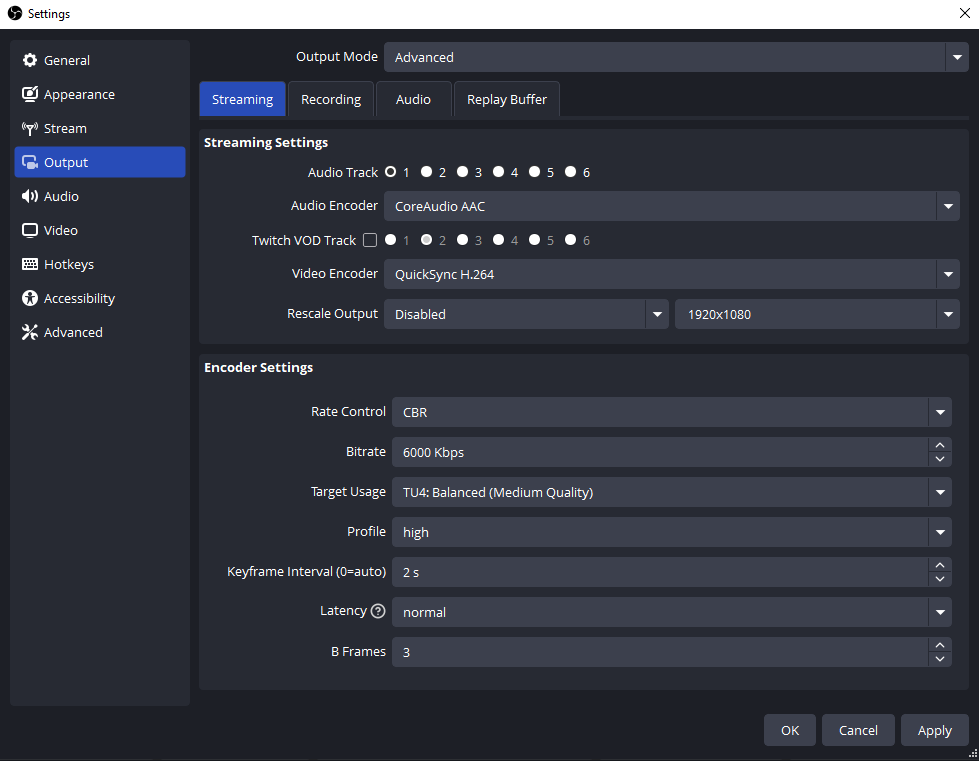
Durch die Aktivierung der AMD VCE/AMF-Codierung kann Ihr System flüssige Streams und Aufnahmen liefern, ohne die CPU zu überlasten, was insbesondere beim Spielen während des Streamings von Vorteil ist.
1.4 Erweiterte Einstellungen anpassen
Für eine optimale Leistung können Sie die folgenden Einstellungen vornehmen: Fortschrittlich Registerkarte in OBS:
- Prozesspriorität:
Auf einstellen
Above NormaloderHighum OBS mehr Systemressourcen zuzuweisen. - Renderer:
Direct3D 11ist Standard für AMD-GPUs. - Farbformat:
NV12 - YUV-Farbraum:
709 - YUV-Farbspektrum:
Partial
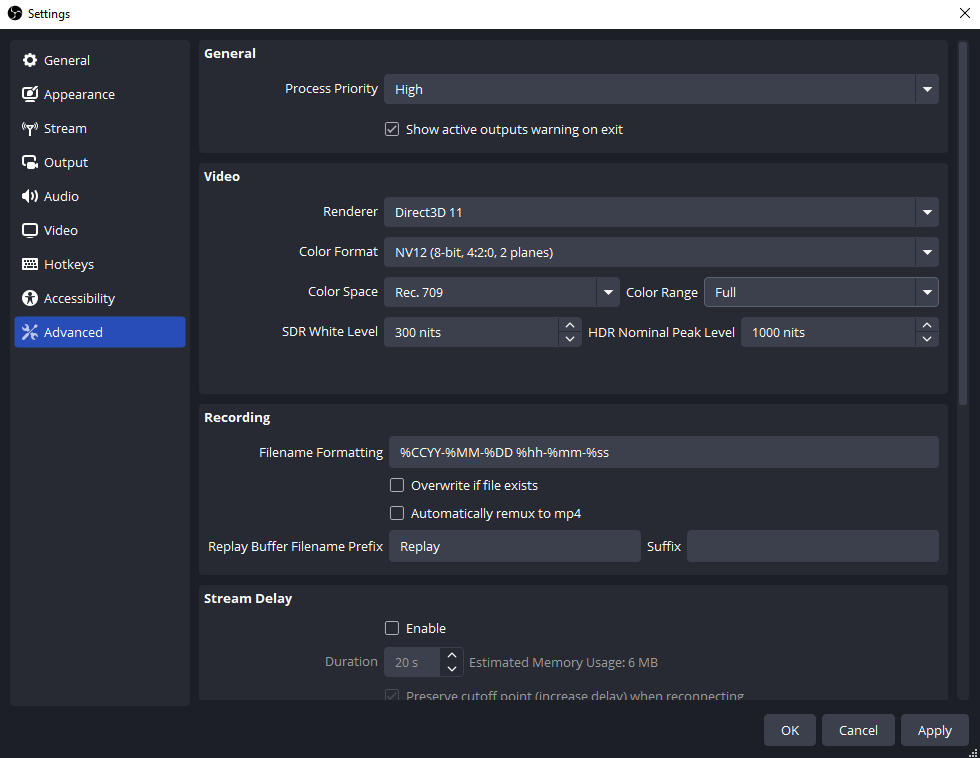
Diese Einstellungen tragen dazu bei, dass die Videoqualität konstant bleibt und Farbprobleme beim Streamen oder Aufnehmen vermieden werden.
1.5 AMD Radeon-Einstellungen optimieren
Die Radeon-Software von AMD bietet ebenfalls Optionen zur Verbesserung der OBS-Leistung:
- Offen AMD Radeon Software → Grafikeinstellungen .
- Deaktivieren Radeon Anti-Lag für Streaming, da es zu Störungen mit OBS kommen kann.
- Ausschalten Radeon Chill Es sei denn, Sie benötigen eine Begrenzung der Bildrate.
- Satz
GPU-Auslastung
Zu
GraphicsDie Spieleleistung soll Vorrang vor Rechenaufgaben haben.
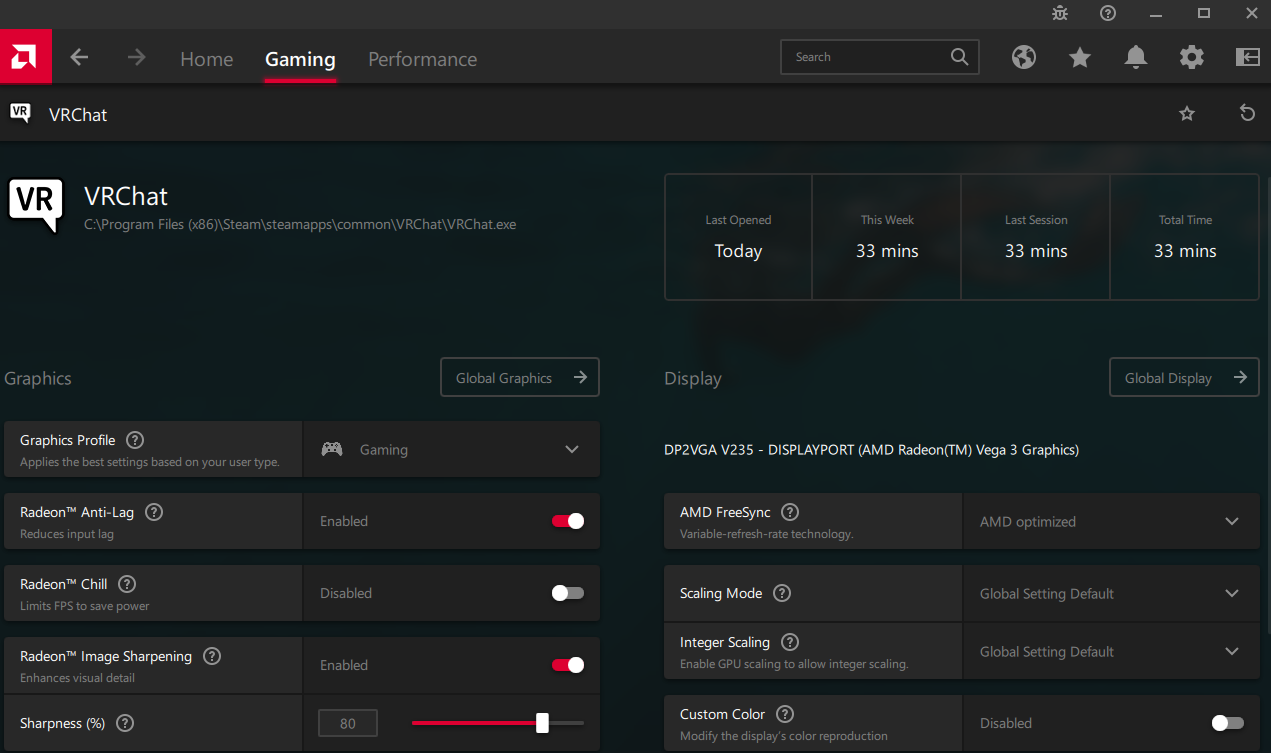
Diese Optimierungen reduzieren Konflikte zwischen Ihrer GPU und OBS und sorgen so für eine flüssigere Videoausgabe.
1.6 Testen und Optimieren
Nachdem alle Änderungen vorgenommen wurden:
- Führe eine durch Testaufzeichnung oder streamen.
- Monitor CPU-/GPU-Auslastung in OBS (unten rechts).
- Passen Sie die FPS-, Bitraten- oder Encoder-Voreinstellungen an, falls Ihre Leistung nachlässt.
Tests sind unerlässlich, um das perfekte Gleichgewicht zwischen Videoqualität und Systemstabilität zu finden.
2. Probieren Sie die einfache Alternative zu OBS aus – Swyshare Recordit
OBS ist zwar leistungsstark, aber die Einrichtung kann für Anfänger oder Nutzer, die einfach nur schnelle, hochwertige Aufnahmen machen möchten, abschreckend wirken. Für AMD-Nutzer, die Wert auf Einfachheit und Flexibilität legen, Swyshare Recordit ist eine hervorragende Alternative.
Swyshare Recordit Angebote:
- Vollbild, benutzerdefinierte Bereiche oder bestimmte Anwendungsfenster aufzeichnen.
- Systemaudio, Mikrofonaudio oder beides unabhängig voneinander aufnehmen.
- Pufferwiedergabe und geplante Aufzeichnung ermöglichen.
- Schneller Export von Aufnahmen in gängigen Formaten.
- Fügen Sie ein Logo oder ein Hintergrundbild hinzu, ändern Sie die Größe von Videos oder der Leinwand, ohne dass ein separater Editor erforderlich ist.
- Aufnahmeeinrichtung mit einem Klick – perfekt für Anfänger oder schnelllebige Aufgaben.
Im Gegensatz zu OBS, Swyshare Recordit Es ist nur minimale Konfiguration erforderlich. Sie müssen weder Bitrate, Keyframes noch Encoder-Einstellungen manuell anpassen. Wählen Sie einfach Ihren Aufnahmebereich und die Audioquellen aus und starten Sie die Aufnahme. Dies ist besonders hilfreich für Lehrkräfte, Gamer oder Content-Ersteller, die schnell und zuverlässig aufnehmen möchten, ohne großen technischen Aufwand.

3. Fazit
Die Optimierung von OBS für AMD-Grafikkarten kann die Streaming- und Aufnahmeleistung deutlich verbessern und Ihnen flüssige, hochwertige Videos bei gleichzeitiger Reduzierung der CPU-Belastung ermöglichen. Durch Treiberaktualisierungen, die Konfiguration der Video- und Ausgabeeinstellungen in OBS sowie die Anpassung der AMD Radeon-Optionen können Sie die Kodierungsfunktionen Ihrer Grafikkarte voll ausschöpfen. Die umfangreichen Anpassungsmöglichkeiten von OBS können jedoch insbesondere für Einsteiger zunächst etwas überwältigend sein.
Für alle, die eine einfachere, sofort einsatzbereite Lösung bevorzugen, Swyshare Recordit bietet eine hervorragende Alternative. Mit seiner benutzerfreundlichen Oberfläche, hardwarebeschleunigter Aufnahme und integrierten Bearbeitungswerkzeugen, Recordit Ermöglicht es AMD-Nutzern, sich auf die Erstellung von Inhalten anstatt auf die technische Einrichtung zu konzentrieren. Egal ob Sie streamen, Gameplay aufnehmen oder Tutorials erstellen, Swyshare Recordit liefert qualitativ hochwertige Ergebnisse ohne die Einarbeitungszeit von OBS.
Kurz gesagt, OBS ist ideal für fortgeschrittene Benutzer, die die volle Kontrolle über die Einstellungen wünschen. Swyshare Recordit ist die optimale Lösung für alle, die Einfachheit, Geschwindigkeit und zuverlässige AMD-GPU-Unterstützung suchen.