So fügst du den Twitch-Chat zu OBS hinzu: Eine Schritt-für-Schritt-Anleitung

Streaming auf Twitch erfreut sich immer größerer Beliebtheit, und die Interaktion mit den Zuschauern in Echtzeit ist ein wesentlicher Bestandteil eines fesselnden Streams. Chatnachrichten im Stream oder während des Gameplays zu sehen, ermöglicht es, sofort zu reagieren, die Community einzubinden und den Zuschauern ein intensiveres Erlebnis zu bieten. OBS Studio, eines der leistungsstärksten und vielseitigsten kostenlosen Streaming-Tools, ermöglicht die direkte Integration des Twitch-Chats in den Stream. In diesem Leitfaden zeigen wir Ihnen Schritt für Schritt, wie Sie den Twitch-Chat zu OBS hinzufügen und stellen Ihnen außerdem eine einfachere Alternative zum Aufzeichnen von Twitch-Streams mit Chat-Overlay vor.
1. Wie füge ich den Twitch-Chat zu OBS hinzu?
Es gibt verschiedene Möglichkeiten, den Twitch-Chat in OBS anzuzeigen, je nachdem, ob Sie ihn während des Streams für Ihre Zuschauer sichtbar haben möchten oder nur für sich selbst während des Streamens.
Methode 1: Twitch-Popout-Chat als Browserquelle nutzen
Eine der einfachsten Möglichkeiten, den Twitch-Chat in deinem OBS-Stream anzuzeigen, ist die Verwendung der Popout-Chat-Funktion. So fügst du ein Twitch-Chat-Overlay in OBS hinzu:
Schritt 1: Öffnen Sie den Pop-up-Chat
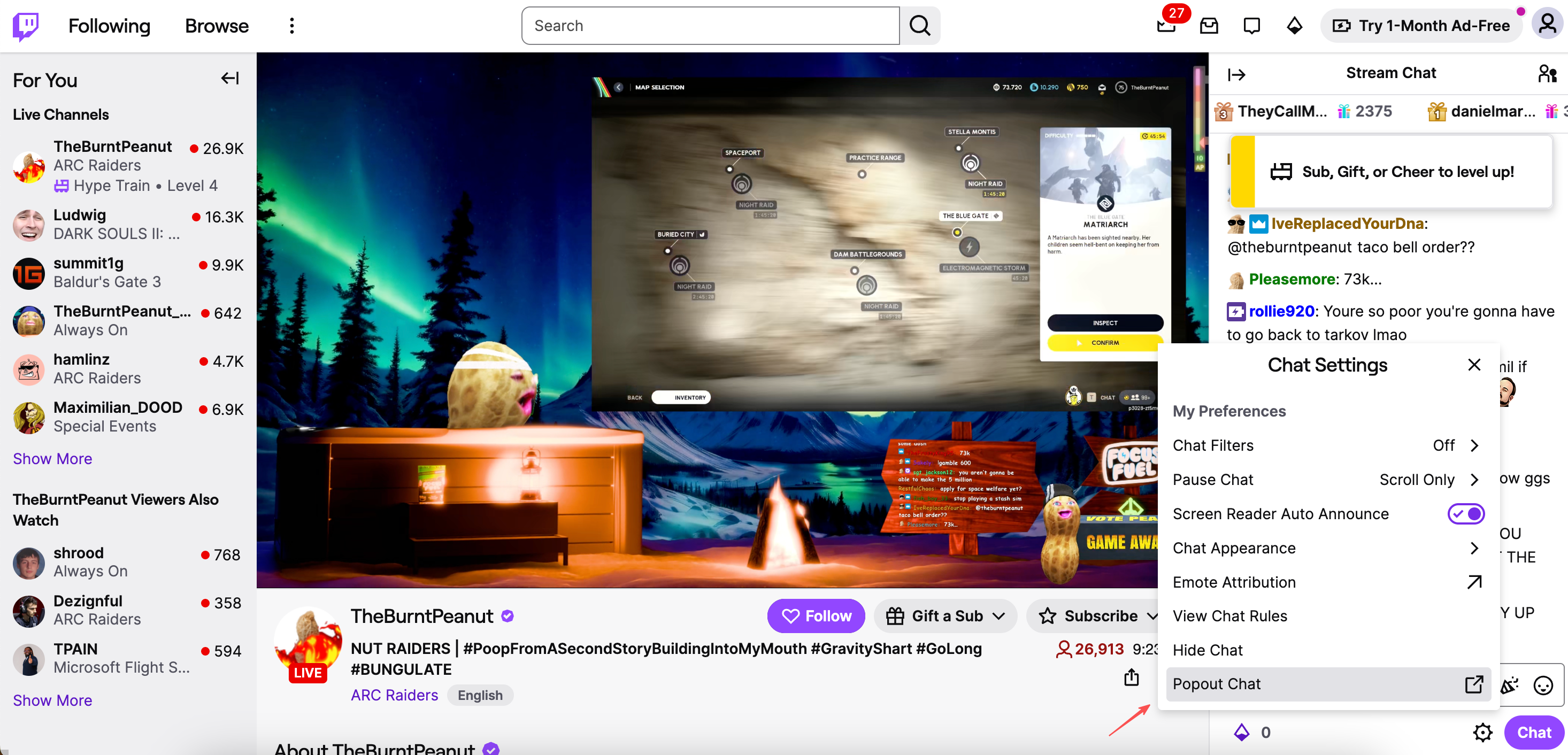
Navigiere in deinem Browser zu deinem Twitch-Kanal, klicke auf das Chat-Einstellungen-Symbol und wähle im Menü „Chat ausblenden“ aus. Daraufhin öffnet sich ein neues Browserfenster, das nur deinen Chat enthält.
Schritt 2: URL kopieren
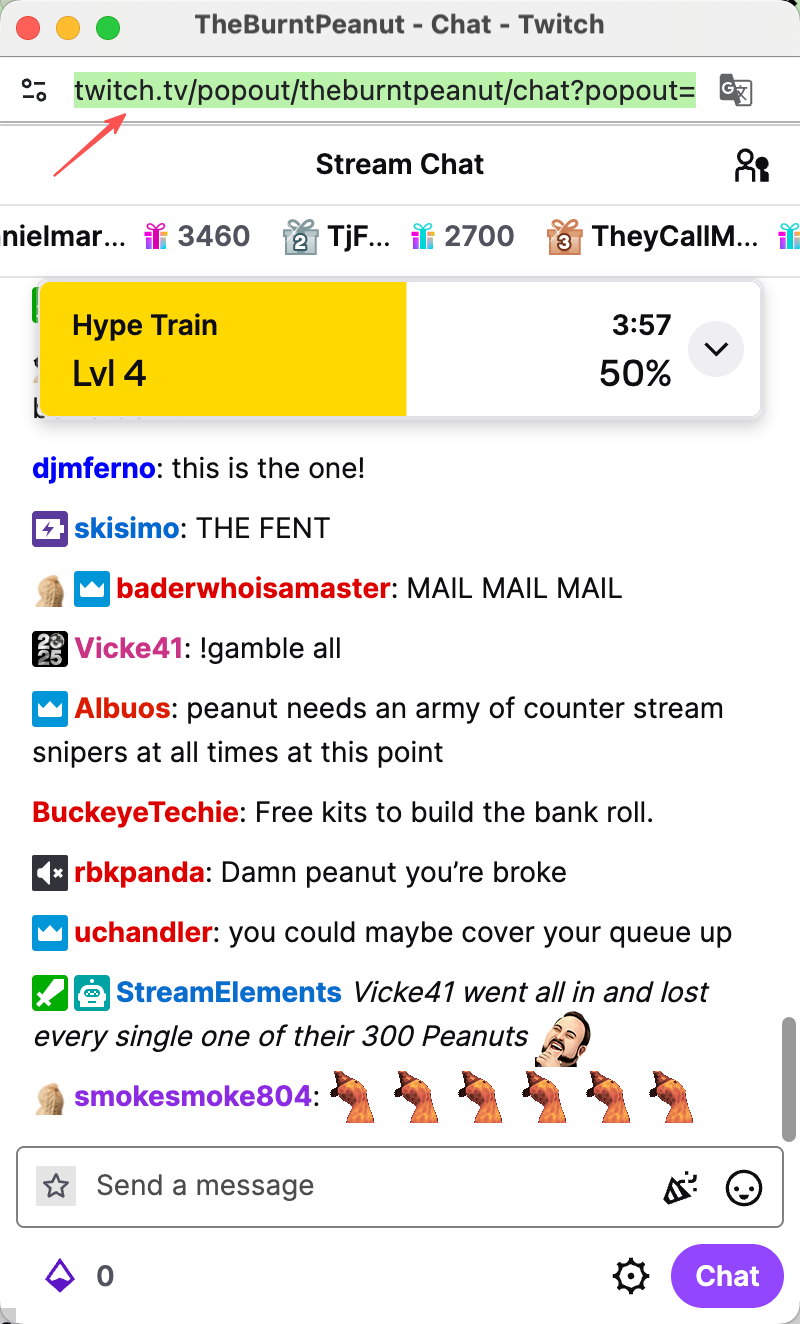
Kopieren Sie die URL aus dem Chatfenster. Diese URL benötigen Sie in OBS.
Schritt 3: OBS Studio öffnen
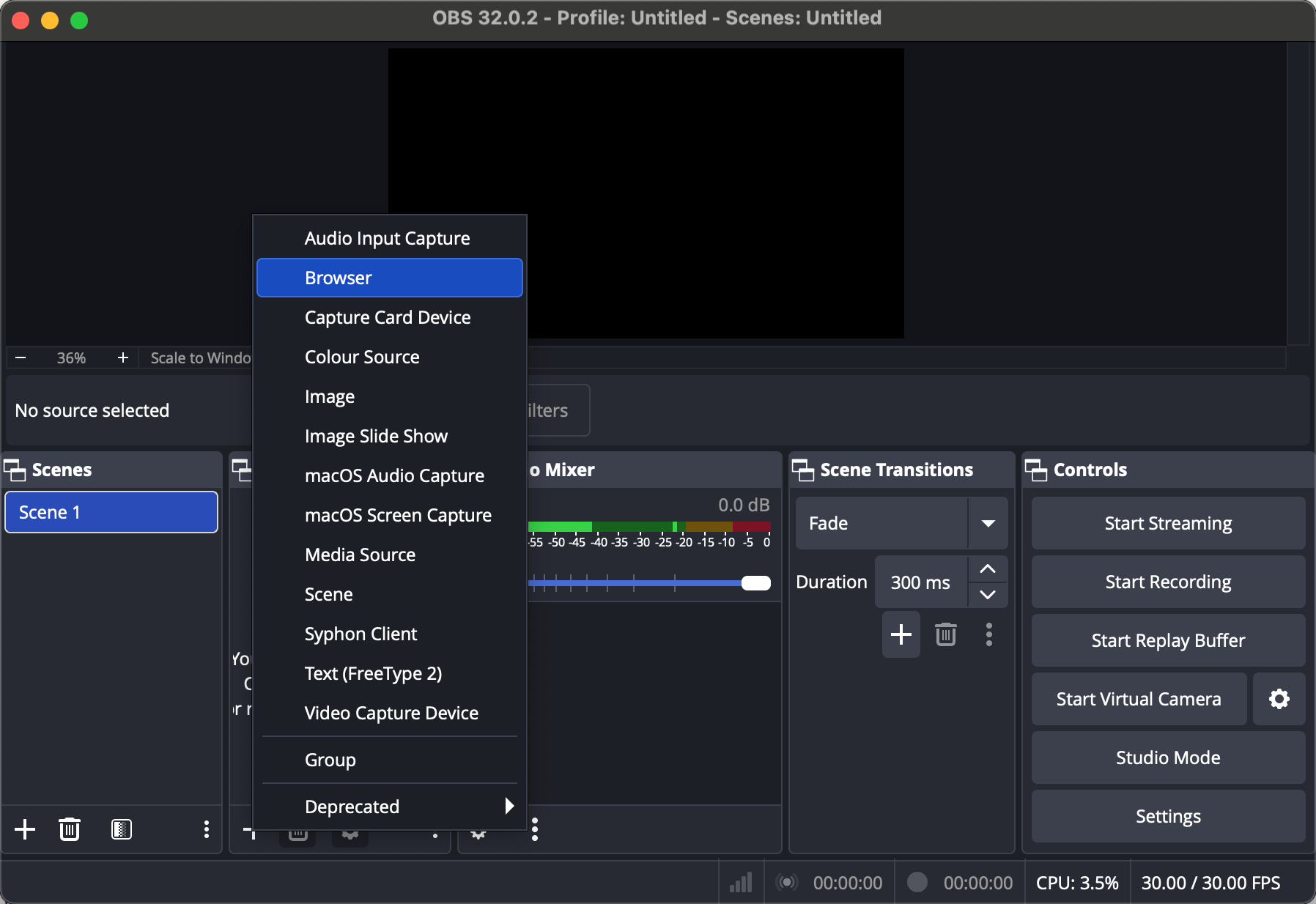
Öffne OBS Studio und wähle die Szene aus, in der du den Twitch-Chat hinzufügen möchtest. Klicke dann auf die Schaltfläche „+“ und wähle im Quellen-Panel „Durchsuchen“ aus.
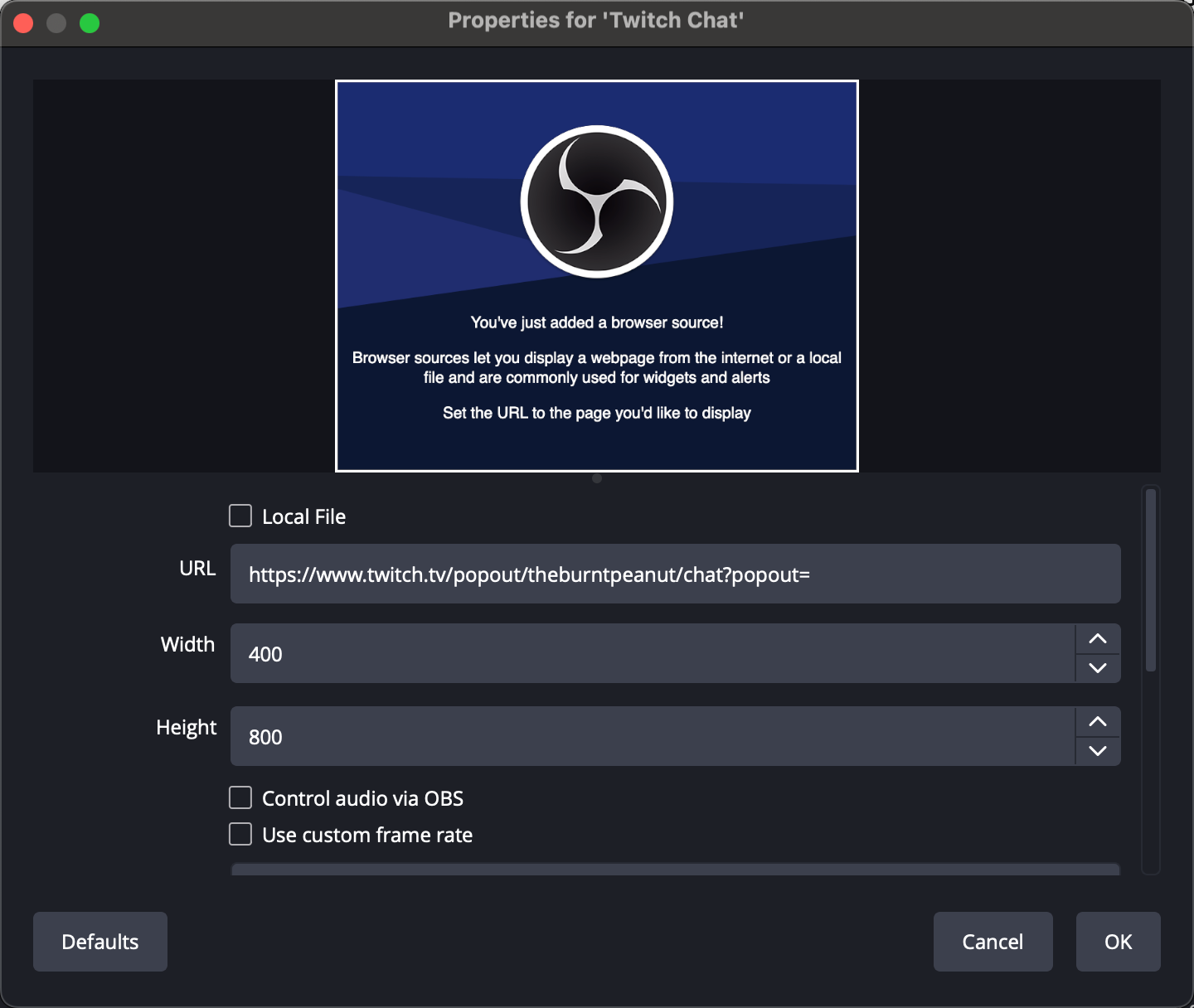
Schritt 4: Fügen Sie die Popout-URL hinzu.
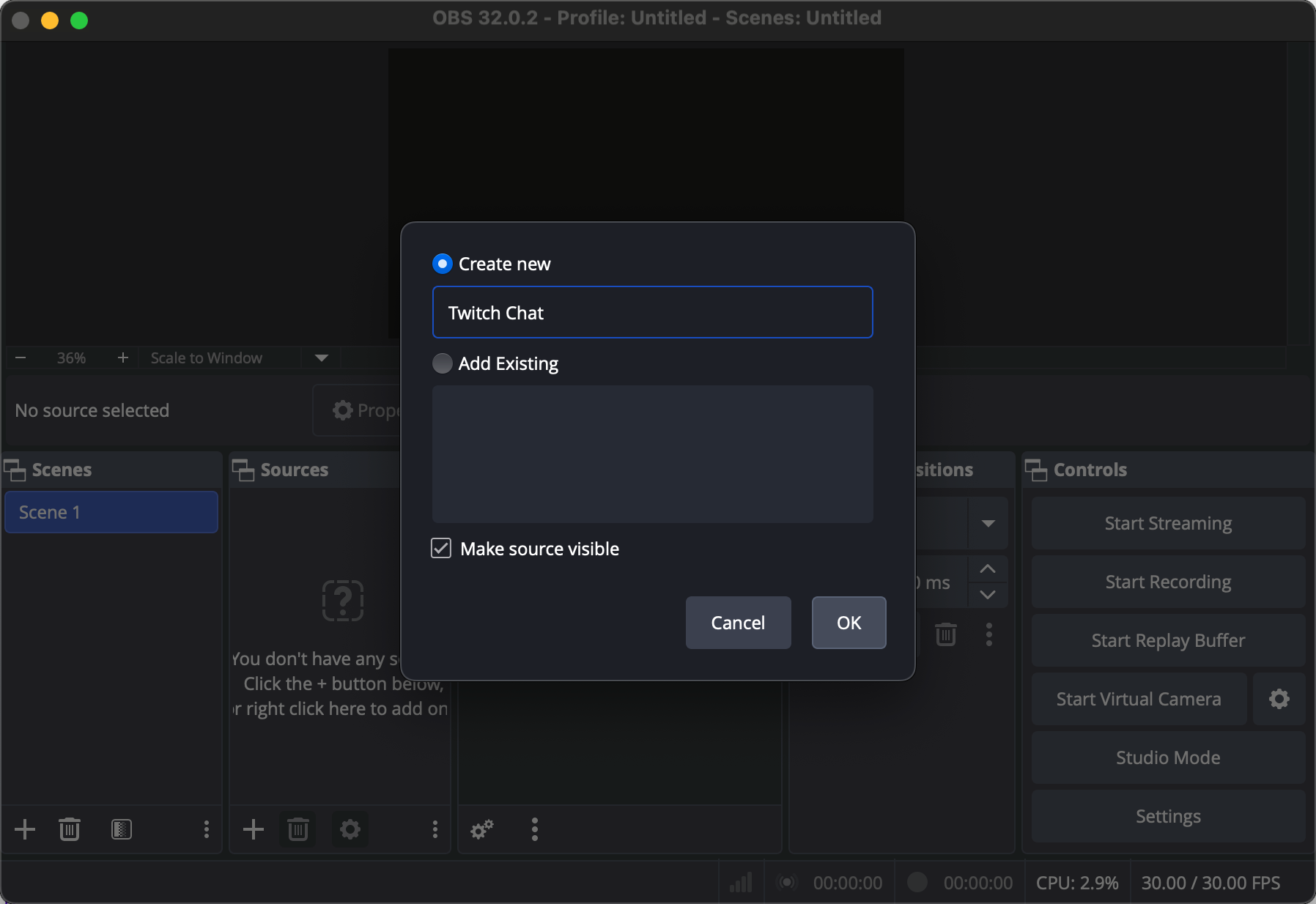
Geben Sie einen Namen für die Browserquelle ein – „Twitch Chat“ eignet sich gut – und drücken Sie OK.
Fügen Sie die kopierte URL in das URL-Feld ein. Legen Sie je nach Stream-Layout eine Breite und Höhe für Ihr Chatfenster fest, z. B. 400 × 800 Pixel. Klicken Sie auf OK.
Schritt 5: Aufnahme starten
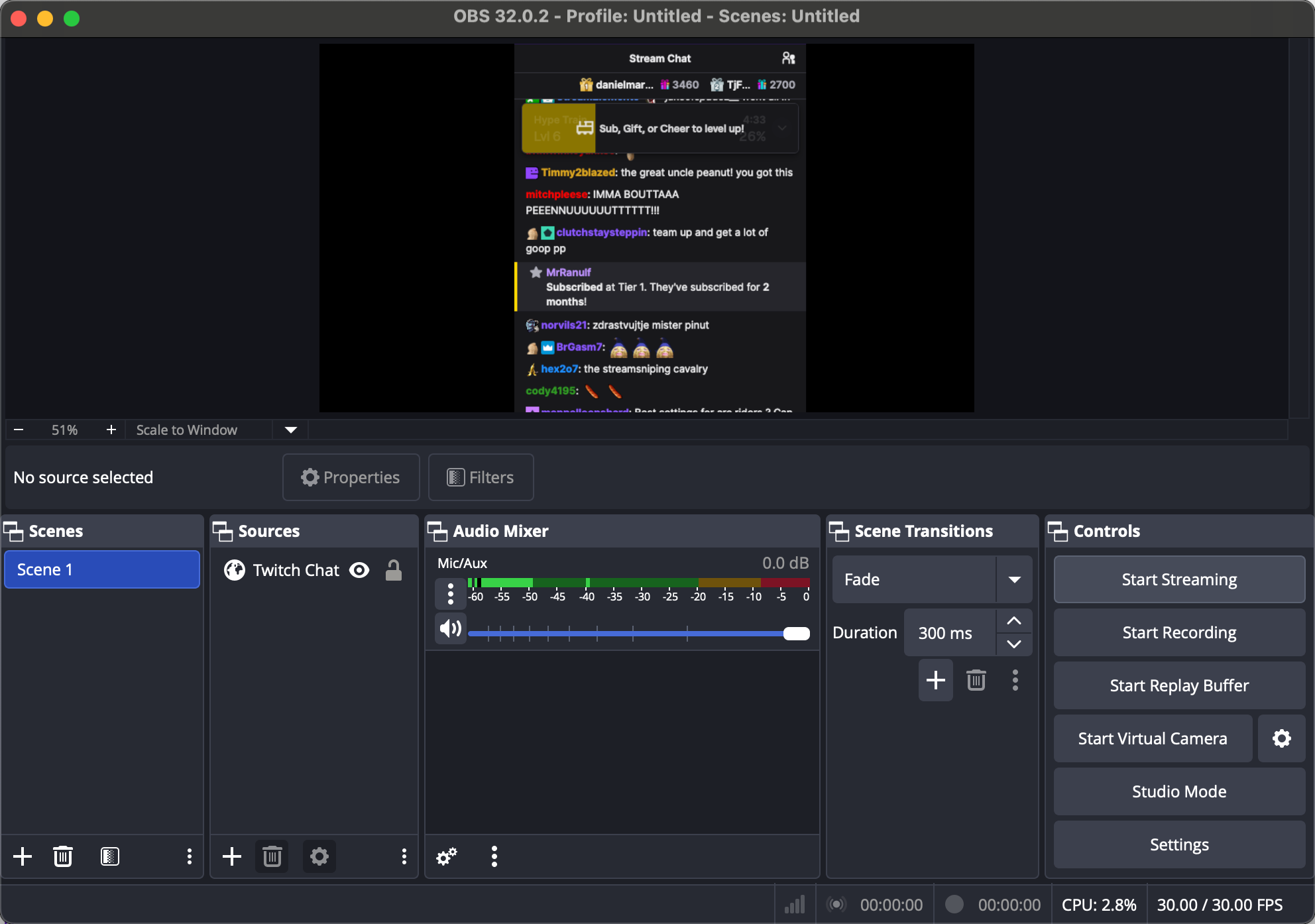
Sie können nun die Chat-Überlagerung auf Ihrer Leinwand verschieben und in der Größe anpassen, um sie an Ihr Stream-Design anzupassen. Klicken Sie anschließend auf die Schaltfläche „Aufnahme starten“.
Methode 2: Verwendung der Streamlabs- oder OBS.Live-Integration
Wenn Sie einen stärker integrierten Ansatz bevorzugen, eignen sich Tools wie beispielsweise Streamlabs OBS oder OBS.Live von StreamElements Ermöglicht es Ihnen, den Twitch-Chat direkt als angedocktes Panel hinzuzufügen.
- Installieren Sie das Plugin
Bei Verwendung von OBS Studio installieren Sie das OBS.Live-Plugin von StreamElements. Streamlabs OBS verfügt über diese Funktion bereits. - Melde dich bei deinem Twitch-Konto an
Nach der Installation melde dich über das Plugin bei deinem Twitch-Konto an. OBS ruft deinen Chat automatisch ab. - Andocken oder Chat zur Szene hinzufügen
Sie können den Chat in OBS andocken, um ihn zu überwachen, oder ihn als Browserquelle hinzufügen, um ihn im Stream anzuzeigen. - Anpassungsoptionen
Im Plugin können Sie außerdem das Erscheinungsbild des Chats, die Schriftgröße und die Farben anpassen. So können Sie Ihr Branding problemlos beibehalten und gleichzeitig den Chat übersichtlich gestalten.
Methode 3: Verwendung von Chat-Overlay-Tools von Drittanbietern
Es gibt Drittanbieterdienste wie StreamElements, Streamlabs oder Muxy, die erweiterte Chat-Overlays anbieten. Diese Plattformen ermöglichen Ihnen Folgendes:
- Verwenden Sie animierte Chatnachrichten
- Abonnements, Bits oder Spenden hervorheben
- Schriftarten, Farben und Hintergrundtransparenz anpassen
Diese Overlays können Sie über folgende Schritte zu OBS hinzufügen: Browserquelle , genau wie die Popout-Chat-Methode.
2. Bonus: Probieren Sie eine einfachere Alternative zu OBS für Twitch-Aufnahmen aus – Swyshare Recordit
OBS Studio ist zwar extrem leistungsstark, kann aber für Anfänger etwas überfordernd sein. Wenn Sie nach einer einfacheren Alternative suchen, um Ihre Twitch-Streams inklusive Chat aufzuzeichnen, Swyshare Recordit ist eine ausgezeichnete Option.
Hauptmerkmale von Recordit :
- Ein-Klick-Aufzeichnung – Starte sofort die Aufnahme deines Twitch-Streams.
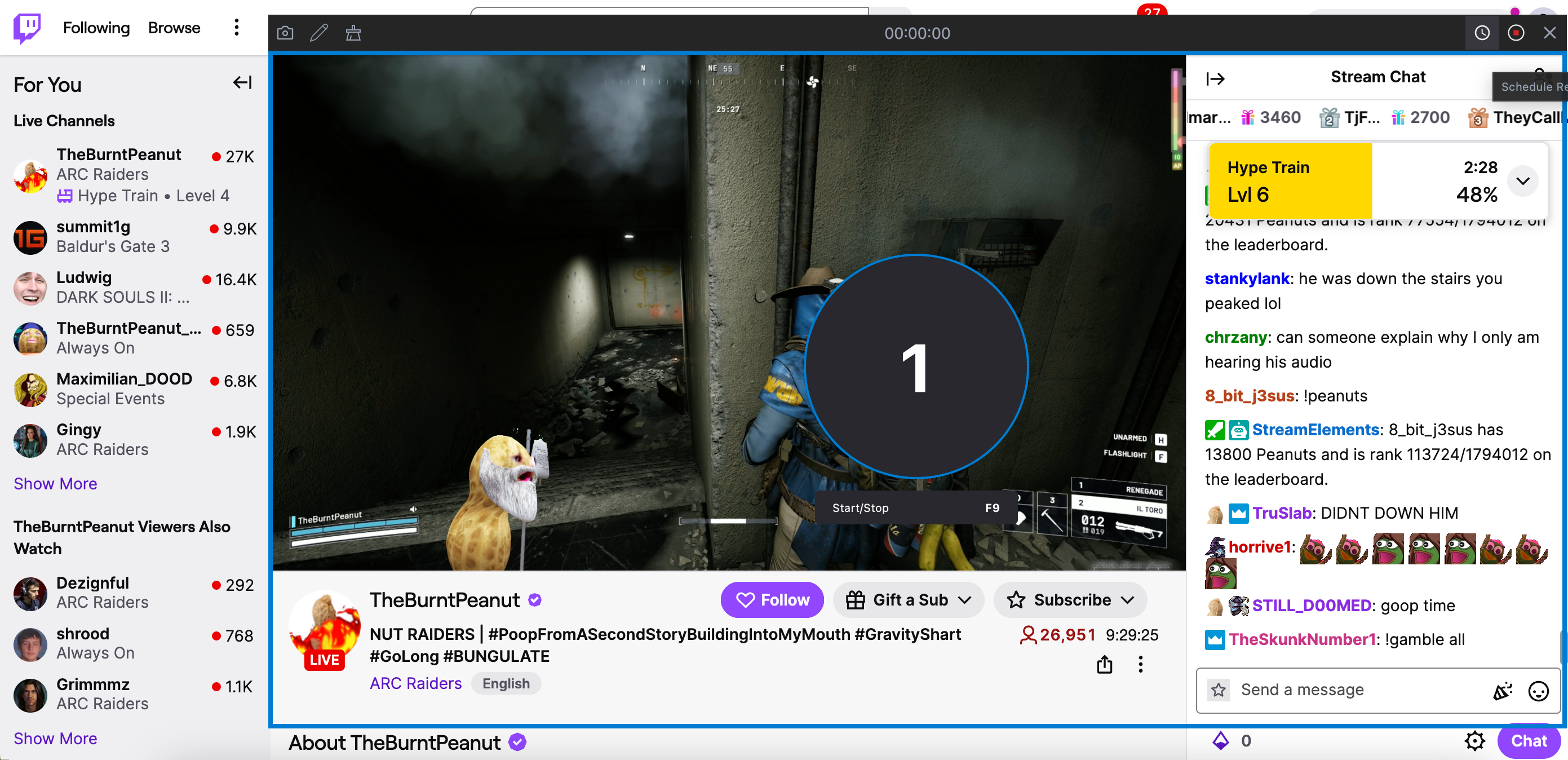
- Chat-Erfassung – Nimm den Twitch-Chat in deine Aufnahmen auf.
- Letzte Sekunden aufzeichnen – Automatische Aufzeichnung der Highlights des aktuellen Spielgeschehens.
- Geplante Aufnahme – Aufzeichnung zu festgelegten Zeitpunkten ohne manuelle Eingriffe.
- Hochwertige Ausgabe – Streams in klarer, flüssiger Videoqualität aufzeichnen.
- Benutzerfreundliches Interface – Einfache Einrichtung, keine komplexen OBS-Szenen erforderlich.
So nehmen Sie Twitch mit Chat auf Recordit :
- Herunterladen und installieren Recordit – Laden Sie es von der offiziellen Website herunter und öffnen Sie die App.
- Öffne deinen Twitch-Stream – Navigiere zu dem Stream, den du aufnehmen möchtest.
- Selest-Aufnahmebereich – Nutzung Recordit um das Stream-Fenster auszuwählen oder den Bereich anzupassen, der den Chat enthält.
- Weitere Optionen festlegen – Audio oder Webcam aktivieren, Exportformat, Qualität und Ordner festlegen.
- Aufnahme starten – Klicken Sie auf „Aufnahme starten“, um den Stream inklusive Chat aufzuzeichnen.
- Stopp & Speichern – Wenn Sie mit der Aufnahme fertig sind, klicken Sie auf „Aufnahme stoppen“ und suchen Sie Ihr Twitch-Video auf der Registerkarte „Dateien“.
3. Fazit
Die Integration des Twitch-Chats in deinen Stream ist entscheidend für die Interaktion in Echtzeit und ein fesselndes Zuschauererlebnis. OBS Studio bietet verschiedene Möglichkeiten zur Chat-Integration – von der Verwendung des Browser-Pop-ups bis hin zu erweiterten Plugins wie OBS.Live oder Overlay-Tools von Drittanbietern. So hast du die volle Kontrolle darüber, wie der Chat dargestellt wird.
Für alle, die einen einfacheren, unkomplizierteren Ansatz suchen, Swyshare Recordit Bietet eine einfache Möglichkeit, Twitch-Streams inklusive Chat aufzuzeichnen, ohne die Komplexität von OBS. Mit Ein-Klick-Aufnahme, gestochen scharfen, hochwertigen Exporten und integrierter Zeitplanungsfunktion. Recordit gewährleistet ein reibungsloses und müheloses Erlebnis für Anfänger und erfahrene Streamer gleichermaßen.