Wie füge ich Bandicam ein JPG/PNG-Bild als Wasserzeichen hinzu?

In der heutigen digitalen Welt werden Bildschirmaufnahmen für Tutorials, Gameplay, Präsentationen, Online-Kurse und mehr verwendet. Bei der täglich veröffentlichten Menge an Inhalten ist das Branding Ihrer Videos unerlässlich, um sich abzuheben und Ihre Arbeit zu schützen. Eine effektive Möglichkeit hierfür ist das Hinzufügen eines Wasserzeichens – eines Logos oder einer Kennung, das während der gesamten Wiedergabe auf Ihrem Video angezeigt wird.
Bandicam, eine beliebte Bildschirmaufzeichnungssoftware für Windows, ermöglicht das Einbetten von Wasserzeichenbildern wie JPG- oder PNG-Dateien direkt in Ihre Aufnahmen. Egal, ob Sie Anfänger oder erfahrener Benutzer sind, diese Anleitung zeigt Ihnen, wie Sie JPG-Bilder zu Bandicam hinzufügen und stellt andere Bildschirmrekorder vor, die diese wichtige Funktion unterstützen.
1. Warum sollten Sie Ihren Videoaufnahmen ein Wasserzeichen hinzufügen?
Bevor wir uns in die technischen Schritte vertiefen, ist es hilfreich zu verstehen, warum Wasserzeichen verwendet werden:
- Markenbildung : Bewerben Sie Ihren YouTube-Kanal, Ihre Website oder Ihre sozialen Medien, indem Sie Ihr Logo anzeigen.
- Schutz : Verhindern Sie, dass andere Ihre Inhalte stehlen oder ohne Quellenangabe erneut hochladen.
- Professionalität : Wasserzeichen sorgen dafür, dass Ihre Videos elegant und offiziell aussehen.
- Monetarisierung : Bei gesponserten Inhalten können Wasserzeichen Sponsorenlogos oder Affiliate-Branding enthalten.
2. Wie füge ich Bandicam ein JPG/PNG-Bild als Wasserzeichen hinzu?
Bandicam ermöglicht es Benutzern, ein statisches Bild (JPG oder PNG) direkt in die Aufnahme einzufügen. So geht's Schritt für Schritt:
Schritt 1: Bereiten Sie Ihr Wasserzeichenbild vor
- Format : Wählen Sie entweder JPG oder PNG.
- Größe : Halten Sie Ihr Wasserzeichen relativ klein (z. B. 200 x 50 Pixel), damit es den Videoinhalt nicht verdeckt.
- Design : Verwenden Sie kostenlose Designtools wie Canva oder Photoshop, um ein klares Logo oder Textwasserzeichen zu erstellen.
Tipp: Verwenden Sie PNG für Logos oder Wasserzeichen, die einen transparenten Hintergrund benötigen – JPG unterstützt keine Transparenz und wird immer mit einem einfarbigen Hintergrund angezeigt.
Schritt 2: Starten Sie Bandicam
Installieren Sie die neueste Version von Bandicam auf Ihrem PC und öffnen Sie sie, um loszulegen.
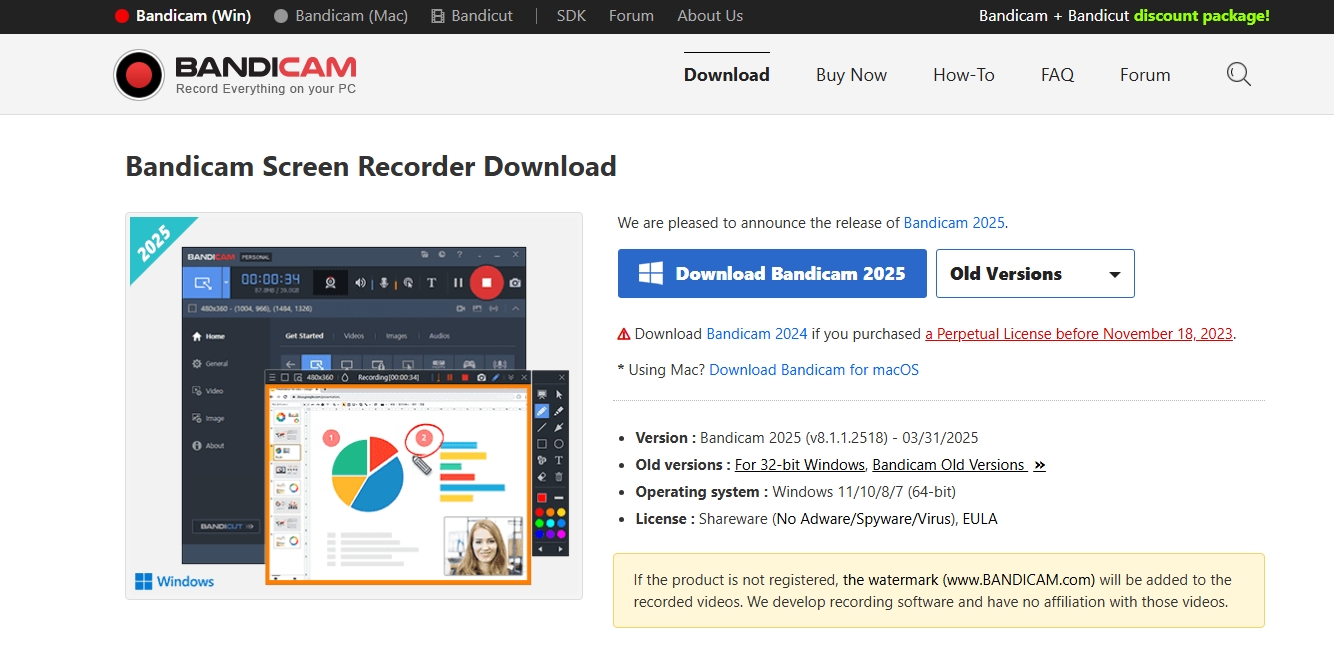
Schritt 3: Aktivieren Sie die Wasserzeichenoption
- Navigieren Sie zum "Video" Registerkarte in der linken Seitenleiste > Klicken Sie unter „Aufzeichnen“ auf „Einstellungen“.
- Öffnen Sie die Registerkarte „Aufnahmeeinstellungen“ und aktivieren Sie das Kontrollkästchen „Logo-Overlay zum Video hinzufügen.“
- Klicken Sie auf das „…“ (Durchsuchen), um Ihr JPG- oder PNG-Bild zu suchen und auszuwählen.
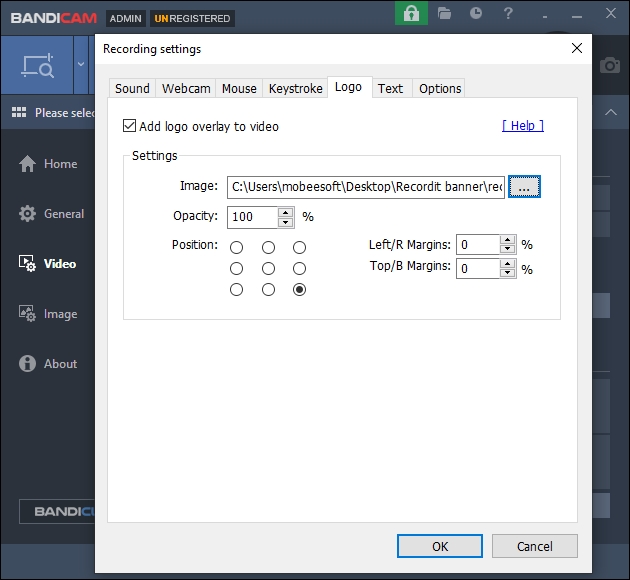
Schritt 4: Festlegen der Wasserzeichenposition
- Sobald Ihr Bild ausgewählt ist, können Sie die Logoposition wählen und die Ränder links/R oder oben/B festlegen.
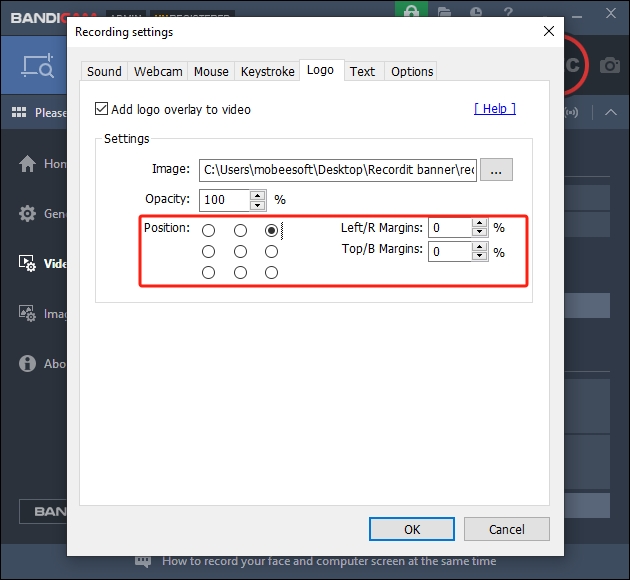
Schritt 5: Aufnahme starten
- Nachdem Sie das Wasserzeichen angewendet haben, können Sie mit der Aufnahme beginnen.
- Das Bild erscheint nun als statische Überlagerung an der gewählten Position in Ihrem Video.
3. Wie kann ich das Wasserzeichen später entfernen oder ändern?
Wenn Sie das Wasserzeichen jemals austauschen oder entfernen möchten, macht Bandicam es Ihnen leicht:
So ändern Sie das Wasserzeichen:
- Zurück zum "Video" Tab.
- Klicken Sie auf das „…“ Klicken Sie erneut auf die Schaltfläche und wählen Sie ein neues JPG- oder PNG-Bild aus.
- Passen Sie die Position nach Bedarf an.
So entfernen Sie das Wasserzeichen:
- Deaktivieren Sie die Option „ Logo-Overlay zum Video hinzufügen ”, um das Wasserzeichen zu deaktivieren.
- Dadurch wird die Wasserzeichenfunktion für alle zukünftigen Aufnahmen deaktiviert, bis Sie sie manuell wieder aktivieren.
4. Weitere Bildschirmrekorder, die das Hinzufügen von Wasserzeichen unterstützen
Bandicam ist zwar eine tolle Option, aber nicht der einzige Bildschirmrekorder mit Wasserzeichenfunktion. Hier sind weitere hervorragende Tools mit integrierten Wasserzeichenfunktionen:
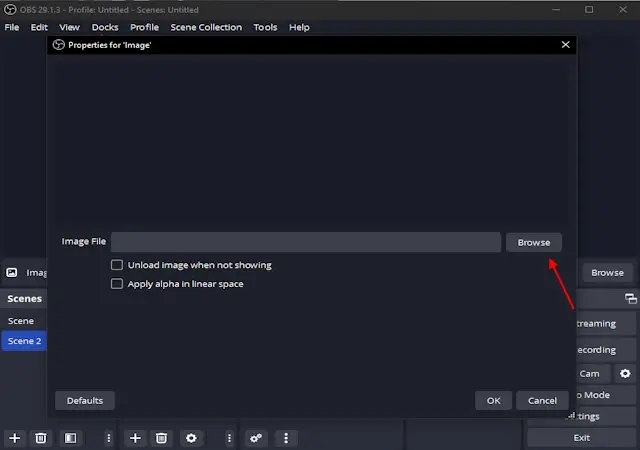
1) OBS Studio
- Plattform : Windows, macOS, Linux
- Wasserzeichenunterstützung : Bildquellen zu Szenen hinzufügen
- Pro : Kostenlos, Open Source, unbegrenzte Anpassung
- Nachteile : Steile Lernkurve
- Am besten für : Fortgeschrittene Benutzer, die die volle Kontrolle über Videoebenen und Overlays benötigen
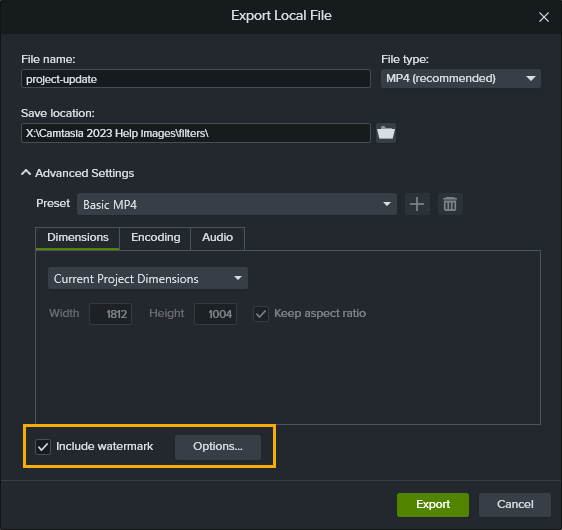
2) Camtasia
- Plattform : Windows, macOS
- Wasserzeichenunterstützung : Bild/Logo während der Nachbearbeitung hinzufügen
- Pro : Einfache Zeitleistenbearbeitung und Wasserzeichenanimation
- Nachteile : Teure Lizenz
- Am besten für : Profis, die ausgefeilte Tutorials und Schulungsvideos produzieren
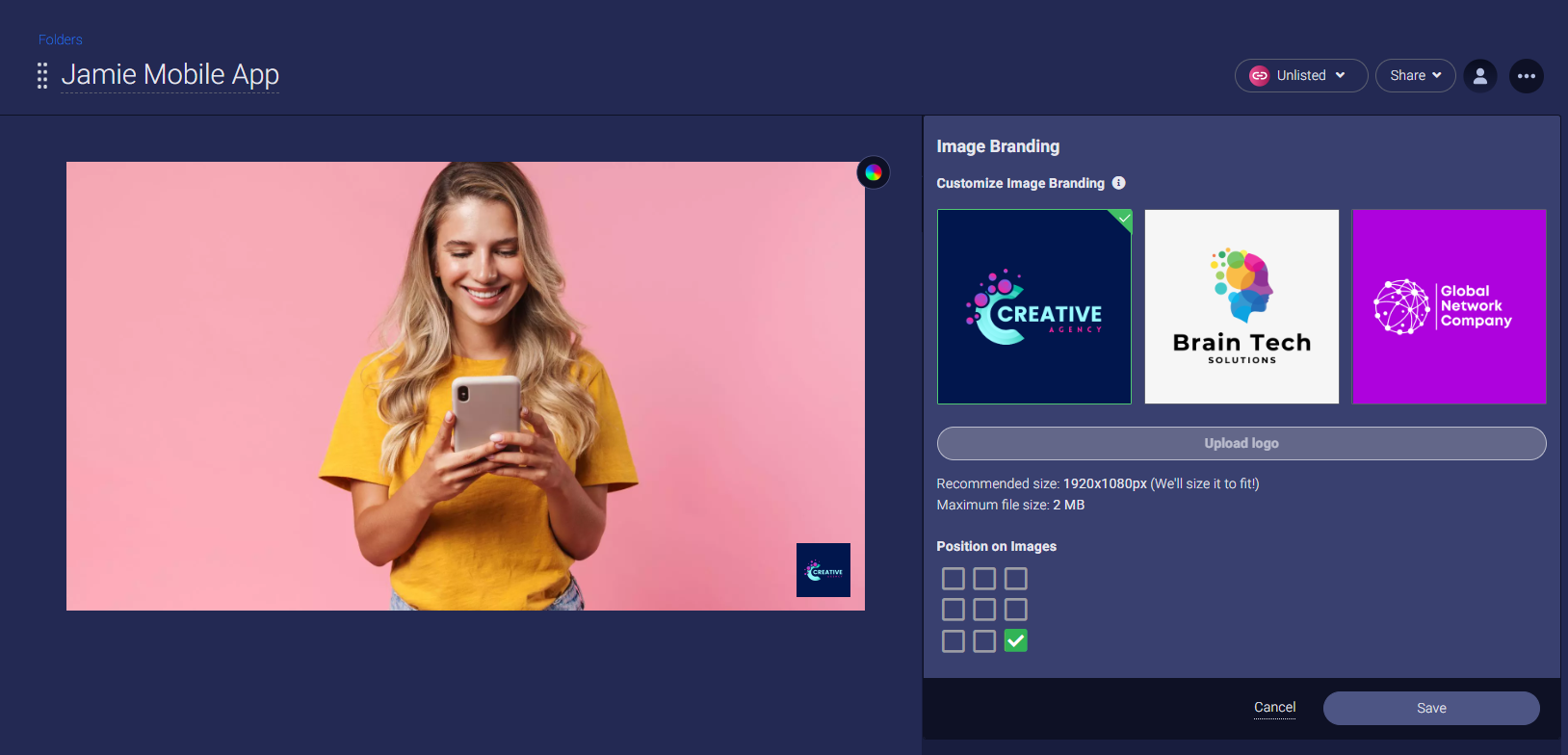
3) ScreenPal
- Plattform : Webbasiert, Windows, macOS, Chromebook
- Wasserzeichenunterstützung : Wasserzeichen in der kostenpflichtigen Version mit vollständiger Positionierungskontrolle verfügbar.
- Pro : Ideal für Lehrer, Teamtraining und browserbasierte Aufzeichnungen.
- Nachteile : Für Wasserzeichen ist ein kostenpflichtiger Plan erforderlich; grundlegende Funktionen in der kostenlosen Version.
- Am besten für : Online-Lehrer, Team-Tutorials und Schulungen zur Fernarbeit.
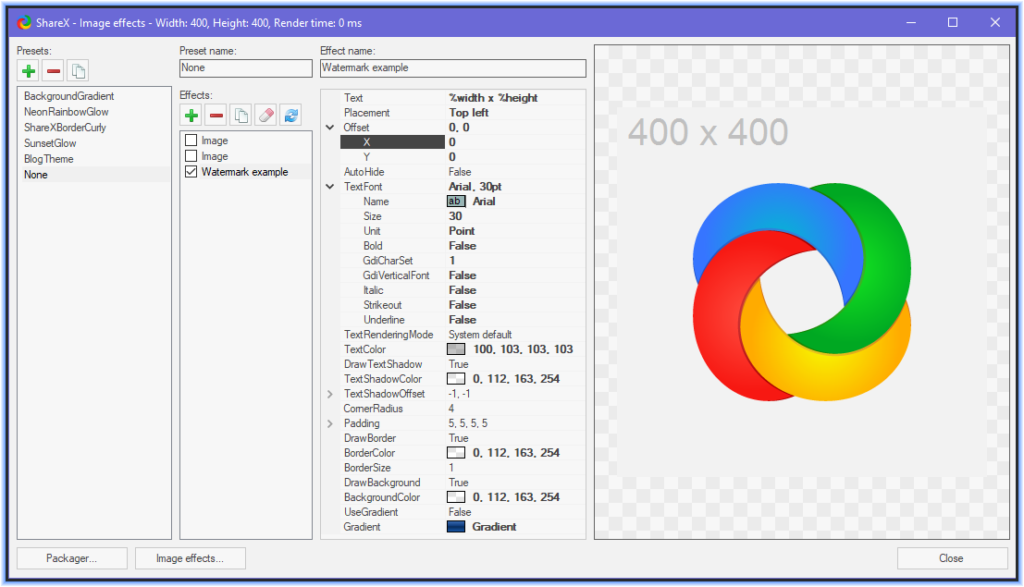
4) TeilenX
- Plattform : Windows
- Wasserzeichenunterstützung : Unterstützt Bildwasserzeichen mithilfe von Aufgabeneinstellungen.
- Pro : Kostenlos und hochgradig konfigurierbar.
- Nachteile : Kann für Anfänger schwierig sein; die Benutzeroberfläche ist nicht sehr intuitiv.
- Am besten für : Entwickler, Power-User und alle, die Automatisierung oder Screenshots mit Branding benötigen.
Jedes dieser Tools hat seine Stärken. Einige wie Bandicam setzen auf Echtzeit-Wasserzeichen, andere unterstützen diese bereits während der Bearbeitung. Die Wahl des richtigen Tools hängt von Ihrem Arbeitsablauf, Ihren technischen Fähigkeiten und Ihren Aufnahmeanforderungen ab.
5. Schlussfolgerung
Wasserzeichen sind ein einfaches, aber wirkungsvolles Tool, das von Content-Erstellern, Pädagogen, Streamern und Unternehmen zum Schutz und zur Markenbildung ihrer Videos verwendet wird. Indem Sie Ihren Videos Ihr Logo oder Ihre Kennung hinzufügen, stärken Sie die Autorität Ihrer Marke, schützen Ihre Arbeit und präsentieren sich professionell.
Bandicam macht den Wasserzeichenprozess einfach und effizient, indem Benutzer JPG- oder PNG-Bilder direkt in ihre Aufnahmen einfügen können. Es unterstützt die grundlegende Positionierung und Bildauswahl ohne Nachbearbeitung – ideal für Benutzer, die eine unkomplizierte Lösung wünschen.
Wenn Sie jedoch zusätzliche Funktionen wie Wasserzeichentransparenz, Animation oder komplexere Überlagerungen benötigen, sollten Sie andere Bildschirmrekorder wie OBS Studio, Camtasia, ScreenPal oder ShareX in Betracht ziehen.
Egal, ob Sie Tutorials, Gameplay-Clips oder Schulungsvideos erstellen – Wasserzeichen sorgen dafür, dass Ihre harte Arbeit erkannt und geschützt wird. Mit dem richtigen Bildschirmrekorder und einem gut platzierten Logo fallen Ihre Videos nicht nur auf, sondern tragen auch Ihren Namen überall dort, wo sie geteilt werden.