Wie füge ich ein transparentes Bild zu OBS hinzu?

Transparente Bilder spielen eine wichtige Rolle in der modernen Videoproduktion und im Live-Streaming. Ob Gamer, der ein Logo-Wasserzeichen hinzufügt, Content Creator, der einen Webcam-Rahmen gestaltet, oder Business-Streamer, der Marken-Overlays einblendet – transparente Bilder ermöglichen es, visuelle Elemente übereinanderzulegen, ohne das darunterliegende Video zu verdecken. OBS Studio (Open Broadcaster Software) ist eines der beliebtesten kostenlosen Tools zum Streamen und Aufnehmen und unterstützt transparente Bilder wie PNGs, WebPs und sogar Videos mit Alphakanal. In dieser Anleitung erfahren Sie Schritt für Schritt, wie Sie ein transparentes Bild in OBS hinzufügen und häufige Probleme beheben.
1. Wie füge ich ein transparentes Bild zu OBS hinzu?
OBS unterstützt Transparenz nativ, entscheidend ist jedoch die Verwendung des korrekten Dateiformats und der richtigen Quelleinstellungen. Im Folgenden finden Sie die zuverlässigsten Methoden.
1.1 Erstellen eines transparenten Bildes
Bevor Sie OBS öffnen, stellen Sie sicher, dass Ihr Image folgende Anforderungen erfüllt:
- Dateiformat: PNG oder WebP (JPG unterstützt keine Transparenz)
- Hintergrund: Vollständig transparent (Alphakanal aktiviert)
- Auflösung: Idealerweise sollte die Größe der Arbeitsfläche in OBS möglichst nahekommen, um Skalierungsunschärfe zu vermeiden.
Sie können transparente Bilder mit Werkzeugen wie Photoshop, GIMP, Canva (Export als PNG mit Transparenz) oder Online-Hintergrundentfernern erstellen.
1.2 Hinzufügen einer transparenten Bildquelle in OBS
Dies ist die gebräuchlichste und anfängerfreundlichste Methode.
Schritte:
- Offen OBS Studio > Im Quellen Klicken Sie im Bedienfeld auf „+“ Schaltfläche > Auswählen Bild
- Geben Sie die Quelle an (z. B. „Logo-Overlay“) und klicken Sie OK > Klicken Sie auf Durchsuchen und wählen Sie Ihr transparentes PNG-Bild aus > Klicken OK
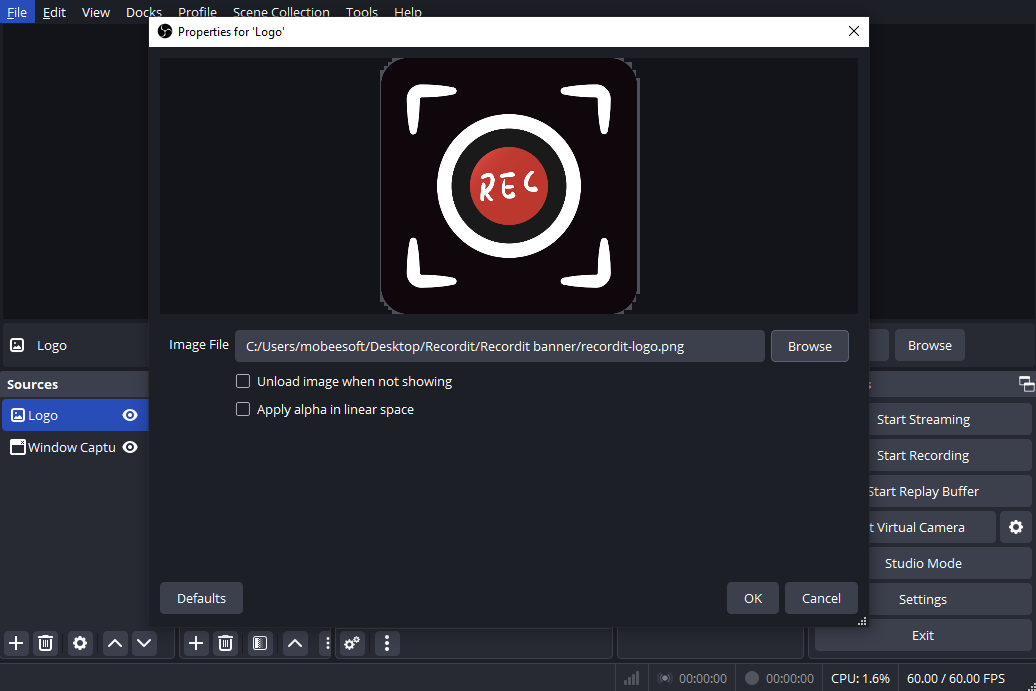
Nach dem Hinzufügen berücksichtigt OBS automatisch die transparenten Bereiche des Bildes. Alles, was im PNG-Bild transparent ist, wird auf der Arbeitsfläche sichtbar sein.
1.3 Bildgröße ändern, zuschneiden und positionieren
Nach dem Hinzufügen des Bildes können Sie dessen Position anpassen:
- Größe ändern: Ziehen Sie die Ecken des roten Begrenzungsrahmens.
- Ernte: Halten Alle (Windows) oder Option (Mac) und ziehen Sie die Kanten
- Präzise Positionierung:
Klicken Sie mit der rechten Maustaste auf das Bild → Verwandeln → Bearbeiten Transformieren
Sie können die Quelle nach der Positionierung auch fixieren, um ein versehentliches Verschieben zu verhindern.
1.4 Verbesserung der Bildqualität in OBS
Wenn Ihr transparentes Bild unscharf oder zackig aussieht:
- Klicken Sie mit der rechten Maustaste auf die Bildquelle > Gehen Sie zu Skalenfilterung > Auswählen Lanczos (36 Proben) für beste Qualität
Stellen Sie außerdem sicher, dass Ihre Basisauflösung (Canvas) Und Ausgabeauflösung Die OBS-Einstellungen sollten für Ihre Aufnahme oder Ihren Stream geeignet sein.
1.5 Transparente animierte Bilder oder Videos hinzufügen
OBS unterstützt auch animierte transparente Overlays, die häufig für Benachrichtigungen und Bewegungsgrafiken verwendet werden.
Unterstützte Formate mit Transparenz:
- WebM (VP8/VP9 mit Alpha)
- MOV (ProRes 4444)
- APNG (animiertes PNG)
Schritte:
- Klicken „+“ unter Quellen > Auswählen Medienquelle > Transparente Videodatei durchsuchen und auswählen > Aktivieren Schleife Falls erforderlich > Klicken OK
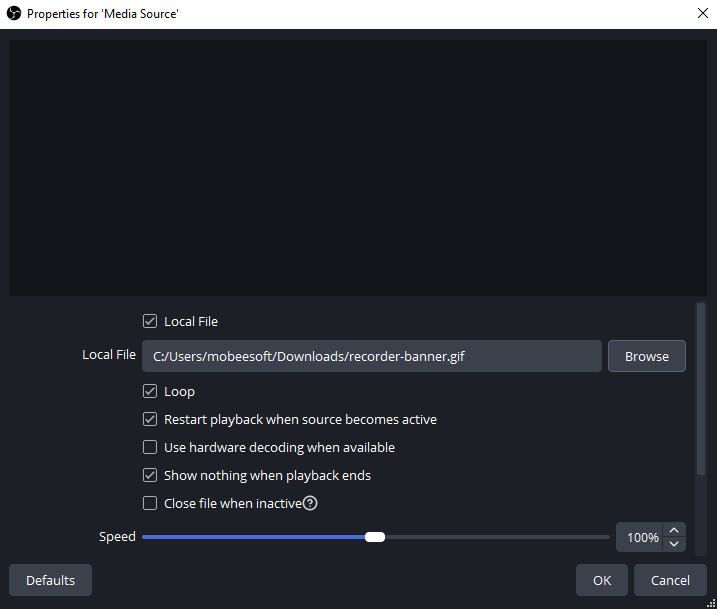
Dies eignet sich ideal für animierte Logos, Stinger-Elemente oder Benachrichtigungsanimationen.
1.6 Hintergrund mithilfe der Farblegende entfernen (optional)
Wenn Ihr Bild keine Transparenz aufweist (z. B. ein Logo auf weißem oder grünem Hintergrund), können Sie Transparenz mithilfe von Filtern vortäuschen.
Schritte:
- Fügen Sie das Bild als normale Bildquelle hinzu > Klicken Sie mit der rechten Maustaste auf das Bild → Filter
- Unter Effektfilter auf „+“ > Auswählen Farblegende
- Wählen Sie die Hintergrundfarbe (Grün, Blau oder Benutzerdefiniert).
- Anpassen Ähnlichkeit , Glätte , Und Reduzierung von Verschmutzungen
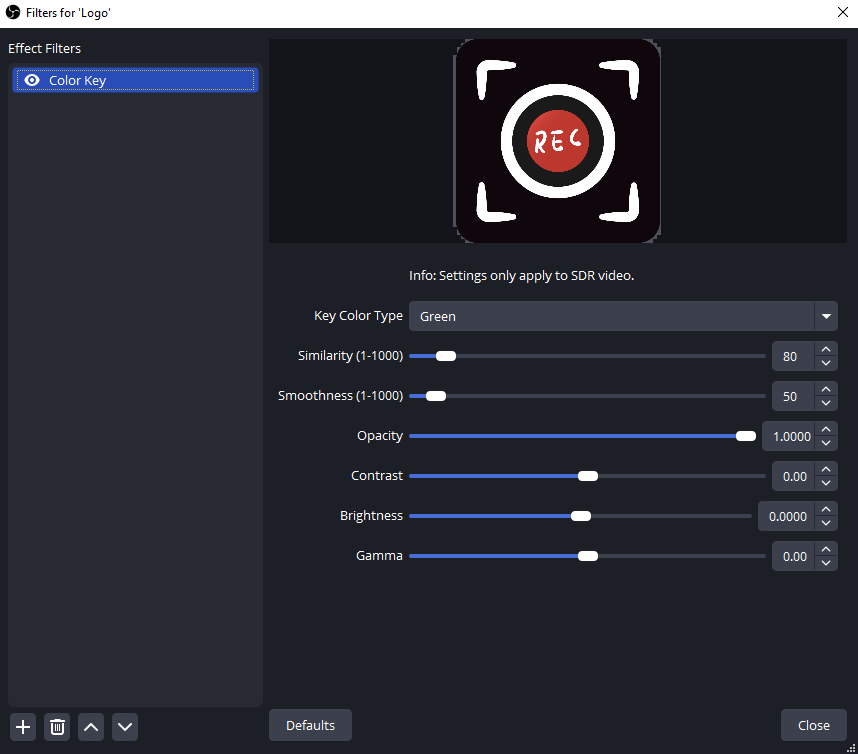
Dies funktioniert am besten bei einfarbigen Hintergründen, ist aber weniger sauber als echte PNG-Transparenz.
2. Probieren Sie die einfache OBS-Alternative zum Hinzufügen eines transparenten Bildes in der Aufnahme aus – Swyshare Recordit
OBS ist zwar leistungsstark, kann aber schnell überfordernd wirken, wenn man lediglich den Bildschirm mit Logo, Wasserzeichen oder Overlay aufnehmen möchte. Genau da setzt OBS an. Swyshare Recordit kommt herein.
Swyshare Recordit ist ein leichtgewichtiger Bildschirmrekorder, der auf Einfachheit und Effizienz ausgelegt ist. Im Gegensatz zu OBS, das auf Szenen, Quellen und Encodern basiert, Recordit Der Fokus liegt auf schnellen Aufnahmen mit visuellen Überlagerungen, wodurch es sich ideal für Tutorials, Demos und die Erstellung von gelegentlichen Inhalten eignet.
Wichtigste Vorteile der Verwendung Recordit :
- Erstellen Sie mühelos Aufnahmen des gesamten Bildschirms, eines bestimmten Fensters oder eines benutzerdefinierten Bereichs.
- Systemton, Mikrofon-Audio oder beides gleichzeitig aufnehmen.
- Fügen Sie Ihrer Aufnahme ein Webcam-Video hinzu (Bild-in-Bild).
- Zeichnen, Hervorheben und Mauseffekte während der Aufnahme anzeigen.
- Logo/Wasserzeichen hinzufügen, Video/Canvas nach der Aufnahme skalieren.
- Erstellen Sie während oder außerhalb von Aufnahmesitzungen hochwertige Screenshots.
- Exportieren Sie Aufnahmen als MP4, GIF, MP3, AVI und mehr für vielseitige Einsatzmöglichkeiten.
So fügen Sie ein transparentes Bild hinzu in Swyshare Recordit :
- Installieren und starten Swyshare Recordit Wählen Sie Ihren Aufnahmemodus und legen Sie weitere Parameter für Ihre Aufnahme fest.
- Starten Sie die Aufnahme und beginnen Sie mit der Wiedergabe Ihrer Bildschirmaktivitäten; beenden Sie die Aufnahme, wenn Sie fertig sind.
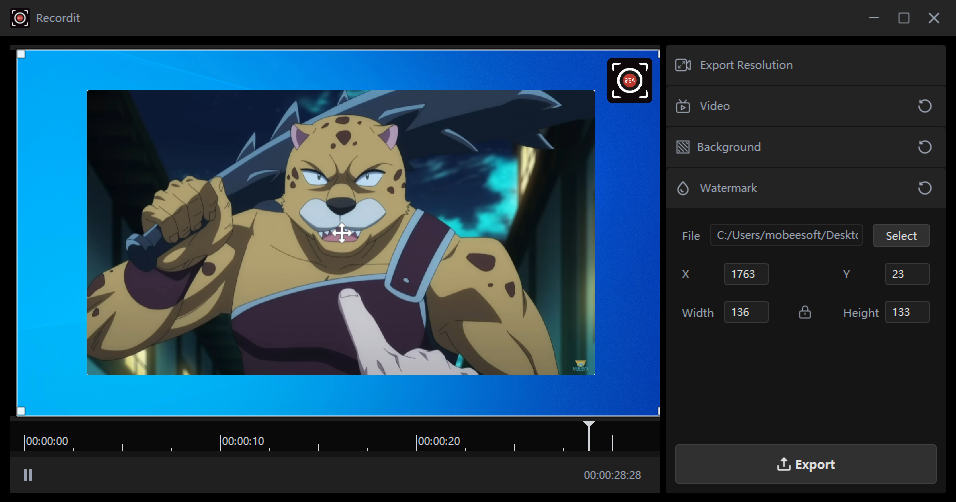
- Suchen Sie Ihre Aufnahme im Reiter „Dateien“ und klicken Sie dann darauf, um den integrierten Video-Editor zu öffnen.
- Importieren Sie Ihr transparentes PNG-Bild als Logo oder Hintergrundbild, sehen Sie sich anschließend eine Vorschau an und exportieren Sie die Aufnahme.
3. Fazit
Das Hinzufügen eines transparenten Bildes zu OBS ist unkompliziert, sobald man die Funktionsweise von Bildquellen, Dateiformaten und Skalierung verstanden hat. Mit geeigneten PNG-Dateien und einigen wenigen Qualitätseinstellungen ermöglicht OBS die Erstellung professionell aussehender Overlays für Streams und Aufnahmen.
Allerdings benötigt nicht jeder die Komplexität von OBS. Wenn Ihr Ziel schnelle, qualitativ hochwertige Bildschirmaufnahmen mit transparenten Bildern sind, Swyshare Recordit bietet einen übersichtlicheren und effizienteren Workflow. Es beseitigt technische Hürden, ermöglicht es Ihnen, sich auf die Inhaltserstellung zu konzentrieren und liefert mit minimalem Aufwand professionelle Ergebnisse.
Für Kreative, die Wert auf Einfachheit, Geschwindigkeit und visuelle Klarheit legen, Swyshare Recordit ist eine sehr empfehlenswerte Alternative zu OBS.