Wie kann ich ein Video in Snapchat Web aufnehmen?

Snapchat steht seit Langem für sofortige Kommunikation und unterhaltsame, vergängliche Inhalte. Die mobile App ist zwar das Herzstück, doch Snapchat Web hat sich zu einer immer beliebteren Option für Nutzer entwickelt, die chatten, Snaps senden oder sogar Videos von ihrem Desktop-PC oder Laptop aufnehmen möchten. Videoaufnahmen auf Snapchat Web unterscheiden sich etwas von der mobilen Nutzung, aber mit den richtigen Tools und Methoden lassen sich Momente festhalten, Clips speichern oder sogar Inhalte für Tutorials oder Archive erstellen.
In diesem Leitfaden erfahren Sie alles, was Sie über das Aufnehmen von Videos auf Snapchat Web wissen müssen.
1. Kann man Snapchat-Bildschirmaufnahmen machen?
Ja, streng genommen, du dürfen Snapchat-Bildschirmaufnahme – aber es gibt wichtige Punkte zu beachten:
- Die mobile App von Snapchat erlaubt keine native Bildschirmaufnahme ohne Benachrichtigungen.
- Bildschirmaufnahmen können über integrierte Tools auf Ihrem Gerät (wie iOS Screen Recording oder Windows Game Bar) oder über Software von Drittanbietern erfolgen.
- Bei Snapchat Web sind Sie nicht auf die Benutzeroberfläche der mobilen App beschränkt, sondern haben mehr Flexibilität bei der Verwendung von Desktop-Aufnahmetools.
Grundsätzlich ist es möglich, Snapchat-Inhalte aufzuzeichnen, aber wie man das macht, hängt davon ab, ob man ein Mobilgerät oder einen Desktop-Computer verwendet.
2. Benachrichtigt Snapchat, wenn Sie eine Bildschirmaufnahme machen?
Dies ist eine entscheidende Frage für datenschutzbewusste Nutzer:
- Mobile App: Ja. Snapchat benachrichtigt normalerweise den Absender, wenn man einen Screenshot macht oder eine Bildschirmaufnahme von einem Snap oder Chat erstellt. Diese Benachrichtigung ist ein wichtiger Bestandteil des Snapchat-Designs.
- Snapchat-Webseite: Benachrichtigungen funktionieren möglicherweise nicht auf dieselbe Weise, je nachdem, wie die Inhalte erfasst werden. Beispielsweise umgehen Desktop-Aufnahmeprogramme von Drittanbietern oder browserbasierte Bildschirmrekorder häufig die Erkennung von Snapchat.
3. Wie kann ich ein Video in Snapchat Web aufnehmen?
Anders als die mobile Version verfügt Snapchat Web nicht über eine integrierte „Snap aufnehmen“-Schaltfläche zum Speichern von Videos auf dem Computer. Es gibt jedoch mehrere praktische Methoden, die Sie nutzen können:
3.1 Verwendung von Online-Bildschirmrekordern
Online-Bildschirmaufzeichnungsplattformen ermöglichen es Ihnen, Videos direkt von Ihrem Browser aus aufzunehmen, ohne Software installieren zu müssen.
Beliebte Optionen sind:
- Screencast-O-Matic – Bietet einfache Videoaufnahme- und Bearbeitungsfunktionen.
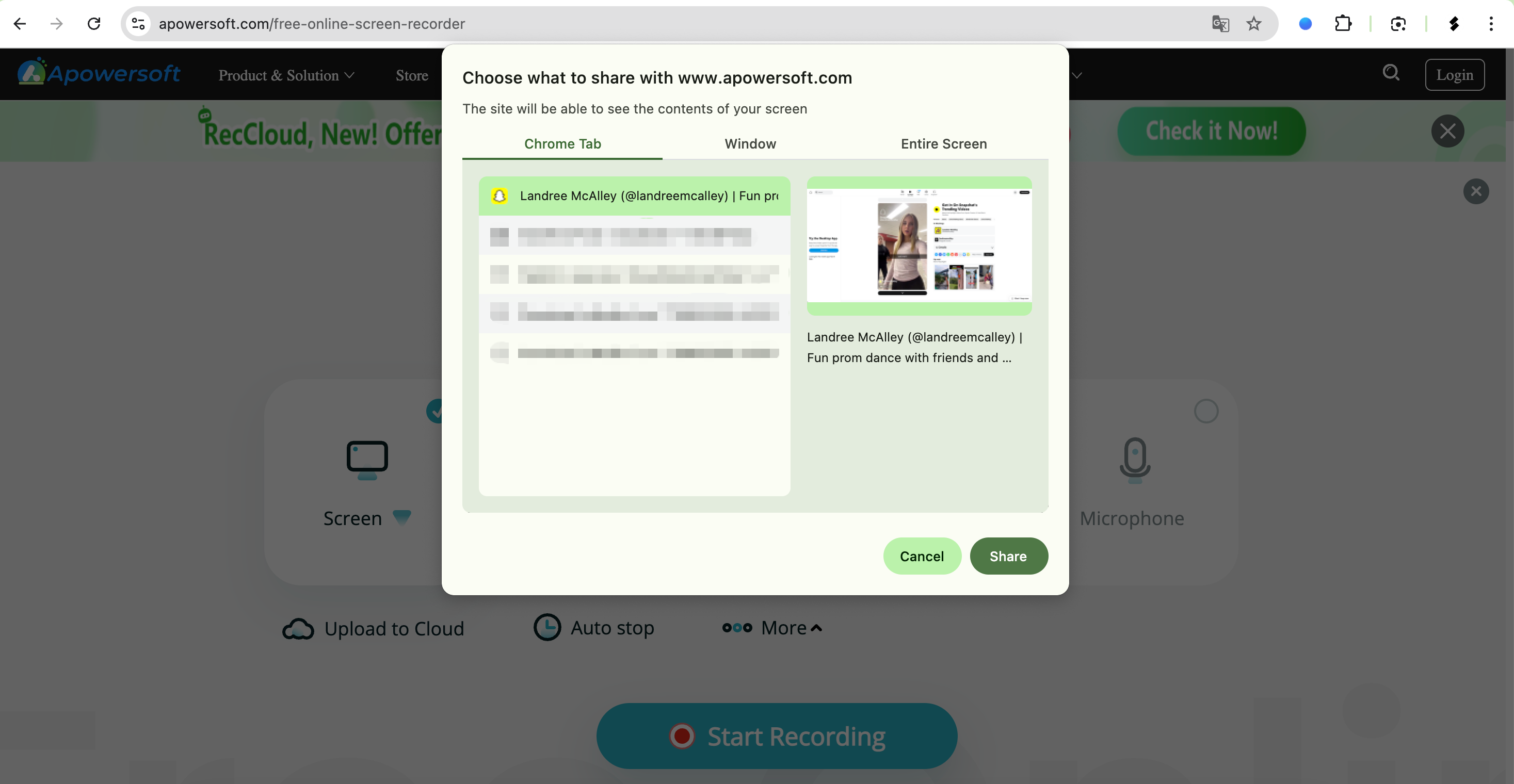
- Apowersoft Online-Bildschirmrekorder – Kostenlos, browserbasiert und in der Lage, gleichzeitig Audio und Video aufzunehmen.
So verwenden Sie sie:
- Öffne Snapchat Web in deinem Browser.
- Starten Sie den Online-Recorder und wählen Sie das Fenster oder den Vollbildmodus aus, der Snapchat enthält.
- Starten Sie die Aufnahme, während das Snap-Video abgespielt wird.
- Stoppe die Aufnahme und lade den Clip herunter.
Vorteile:
Keine Installation erforderlich, schnelle Einrichtung.
Nachteile:
Begrenzte Bearbeitungsmöglichkeiten, gelegentliche Wasserzeichen, abhängig von der Internetgeschwindigkeit.
3.2 Verwendung von Browser-Recorder-Erweiterungen
Erweiterungen können die Bildschirmaufnahme direkt aus Chrome, Edge oder Firefox heraus vereinfachen:
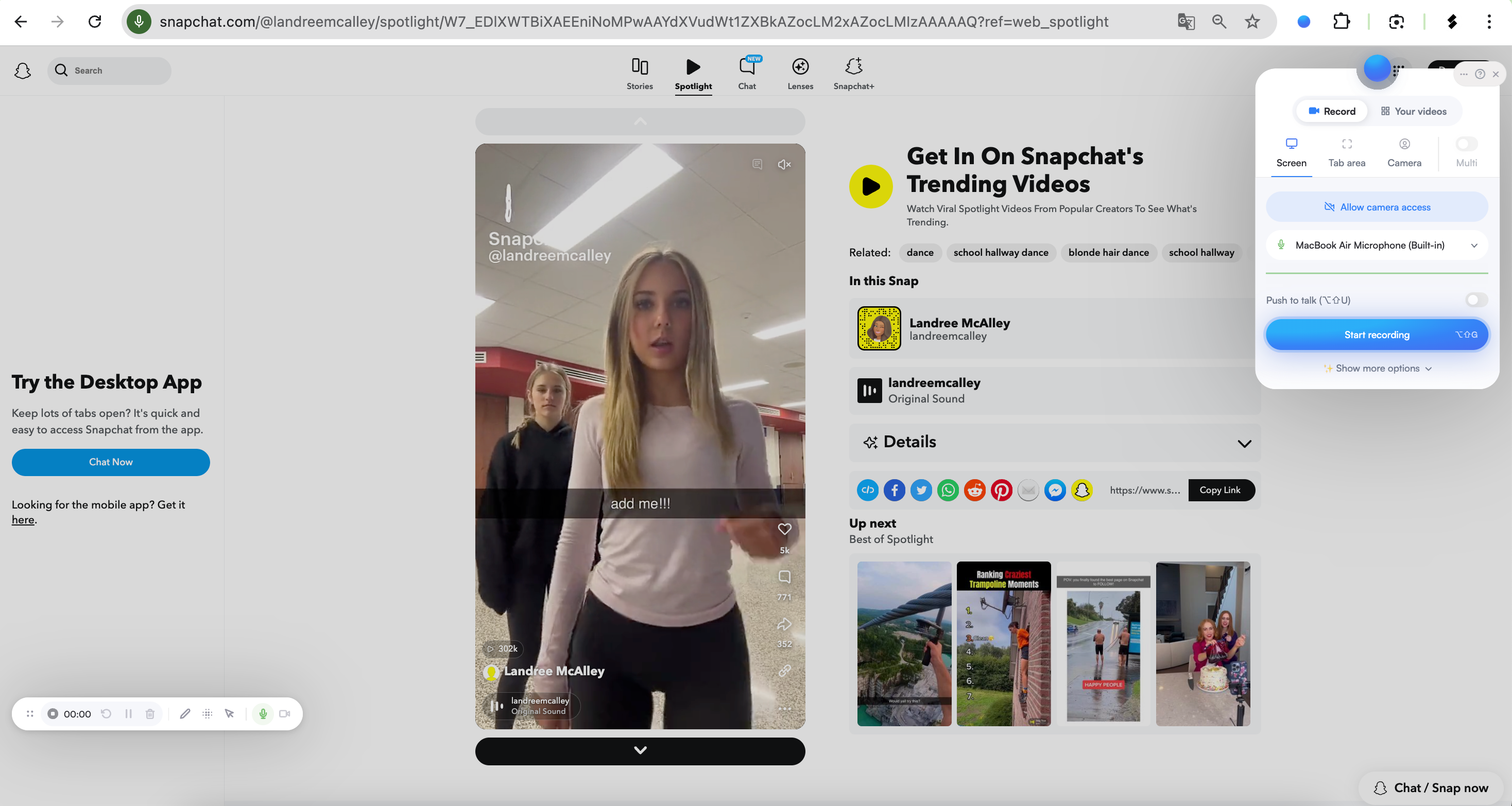
- Screenify – Einfache Erweiterung, die Browser-Tabs, Desktop oder Webcam aufzeichnet.
- Nimbus Screenshot & Bildschirmvideorecorder – Zeichnet den Bildschirm auf und ermöglicht einfache Bearbeitungen.
So verwenden Sie sie:
- Installieren Sie die Erweiterung (z. B. Screenify) aus dem Store Ihres Browsers.
- Öffne Snapchat Web und melde dich an, klicke dann auf das Erweiterungssymbol und wähle den Aufnahmemodus: Tab, Fenster oder Vollbild.
- Aufnahme starten und nach Beendigung stoppen; Aufnahme lokal oder in der Cloud speichern.
Vorteile:
Komfortabel, funktioniert direkt im Browser, integrierte Upload-Optionen.
Nachteile:
Die Bearbeitungsmöglichkeiten sind eingeschränkt und einige Funktionen erfordern kostenpflichtige Versionen.
3.3 Verwendung Swyshare Recordit Software
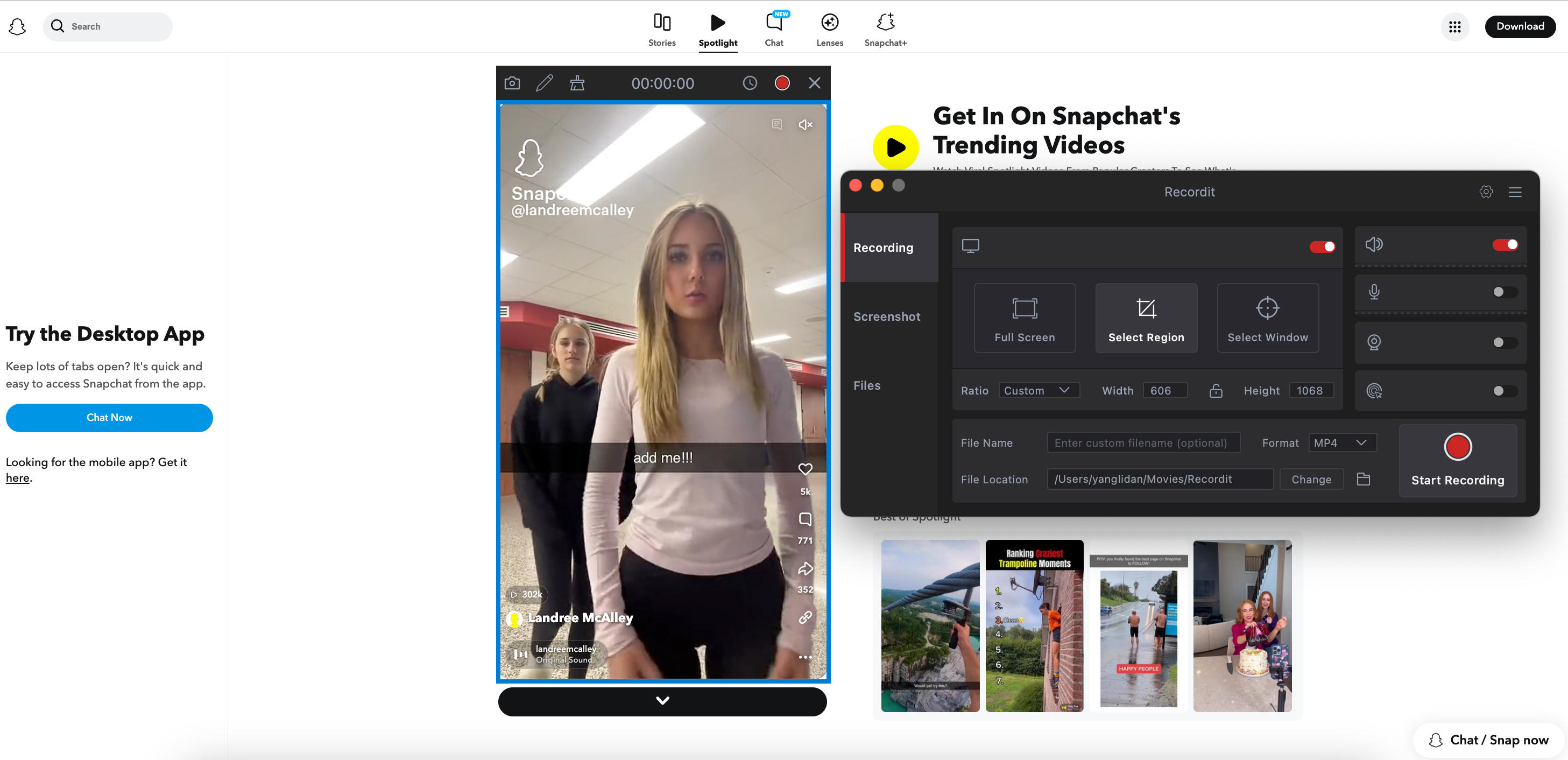
Für professionelle, zuverlässige und flexible Aufnahmen eignet sich Desktop-Software wie Swyshare Recordit ist eine der besten Lösungen. Im Gegensatz zu Online-Tools oder Browsererweiterungen, Recordit ist eine eigenständige Anwendung, die entwickelt wurde, um Ihren Bildschirm, Ihre Webcam oder bestimmte Fenster in hoher Qualität aufzunehmen.
Warum Swyshare Recordit fällt auf:
- Aufnahmen in HD ohne Kompressionsartefakte.
- Ein Fenster, den gesamten Bildschirm oder einen benutzerdefinierten Bereich aufnehmen.
- Gleichzeitig Audio und Mikrofon des Aufnahmesystems aufnehmen.
- Die Aufnahme soll genau zum richtigen Zeitpunkt starten und enden.
- Die letzten 15 Sekunden oder mehr aufzeichnen.
- Speichern Sie die Datei je nach Bedarf als MP4, GIF oder MP3.
- Hotkeys zum Starten, Pausieren oder Stoppen von Aufnahmen, ohne den Arbeitsablauf zu unterbrechen.
Anwendung Recordit mit Snapchat Web:
- Herunterladen und installieren Swyshare Recordit Für Windows oder Mac von der offiziellen Website.
- Öffne Snapchat Web in deinem Browser und starte es dann. Recordit und wählen Sie den Aufnahmebereich aus (entweder das gesamte Fenster oder einen bestimmten Tab).
- Schalten Sie den Systemton ein und starten Sie dann die Aufnahme, bevor Sie das Snap-Video abspielen.
- Beenden Sie die Aufnahme nach Abschluss und speichern Sie die Datei lokal.
4. Abschluss
Online-Bildschirmrekorder und Browsererweiterungen bieten zwar Komfort, Swyshare Recordit bietet die professionellste, zuverlässigste und vielseitigste Lösung für Videoaufnahmen mit Snapchat Web. Sie ermöglicht die Aufnahme von hochwertigen Videos und Audiodateien, die Aufzeichnung bestimmter Fenster, die Verwendung von Hotkeys und sogar die sofortige Wiedergabe von Highlights.
Für alle, die ernsthaft Schnappschüsse für Tutorials, Content-Erstellung oder Archivierung aufnehmen möchten, Recordit bietet unübertroffene Kontrolle und Qualität. Egal, ob Sie Snapchat Web für die Arbeit, die private Kommunikation oder kreative Projekte nutzen, ein Tool wie dieses ist unverzichtbar. Recordit sorgt dafür, dass Ihre Aufnahmen reibungslos, klar und bereit zum Bearbeiten oder Teilen sind.
Kurz gesagt: Wenn Sie Snapchat-Webvideos unkompliziert und professionell aufnehmen möchten, Swyshare Recordit ist die empfohlene Lösung.