Wie behebt man Probleme mit dem schwarzen Bildschirm bei der Bildschirmaufnahme?

Inhalt
Das Problem mit dem schwarzen Bildschirm kann beim Aufzeichnen Ihres Bildschirms frustrierend sein. Diese Anleitung hilft Ihnen, das Problem mit dem schwarzen Bildschirm zu beheben und eine reibungslose Aufzeichnung sicherzustellen.
1. Warum erscheint beim Aufnehmen ein schwarzer Bildschirm?
Bevor Sie das Problem beheben, müssen Sie verstehen, warum es auftritt. Häufige Ursachen sind:
- Konflikte bei der Hardwarebeschleunigung – Einige Browser und Apps verwenden Hardwarebeschleunigung, die die Bildschirmaufzeichnung beeinträchtigen kann.
- Grafikkartenkonflikte – Wenn Ihr System sowohl über eine integrierte als auch eine dedizierte GPU verfügt, verwendet der Bildschirmrekorder möglicherweise nicht die richtige.
- Probleme mit dem Vollbildmodus – Einige Apps und Spiele blockieren die Aufnahme im Vollbildmodus.
- Berechtigungsprobleme – Die Aufnahmesoftware verfügt möglicherweise nicht über die erforderlichen Berechtigungen zum Aufnehmen des Bildschirms.
- Veraltete oder inkompatible Treiber – Alte Grafiktreiber können zu Aufnahmefehlern führen.
2. Beheben von Problemen mit dem schwarzen Bildschirm bei der Bildschirmaufnahme
Wenn Sie einen Webbrowser oder eine Software aufzeichnen, kann das Deaktivieren der Hardwarebeschleunigung das Problem beheben.
2.1 Beheben Sie Probleme mit dem schwarzen Bildschirm in Google Chrome
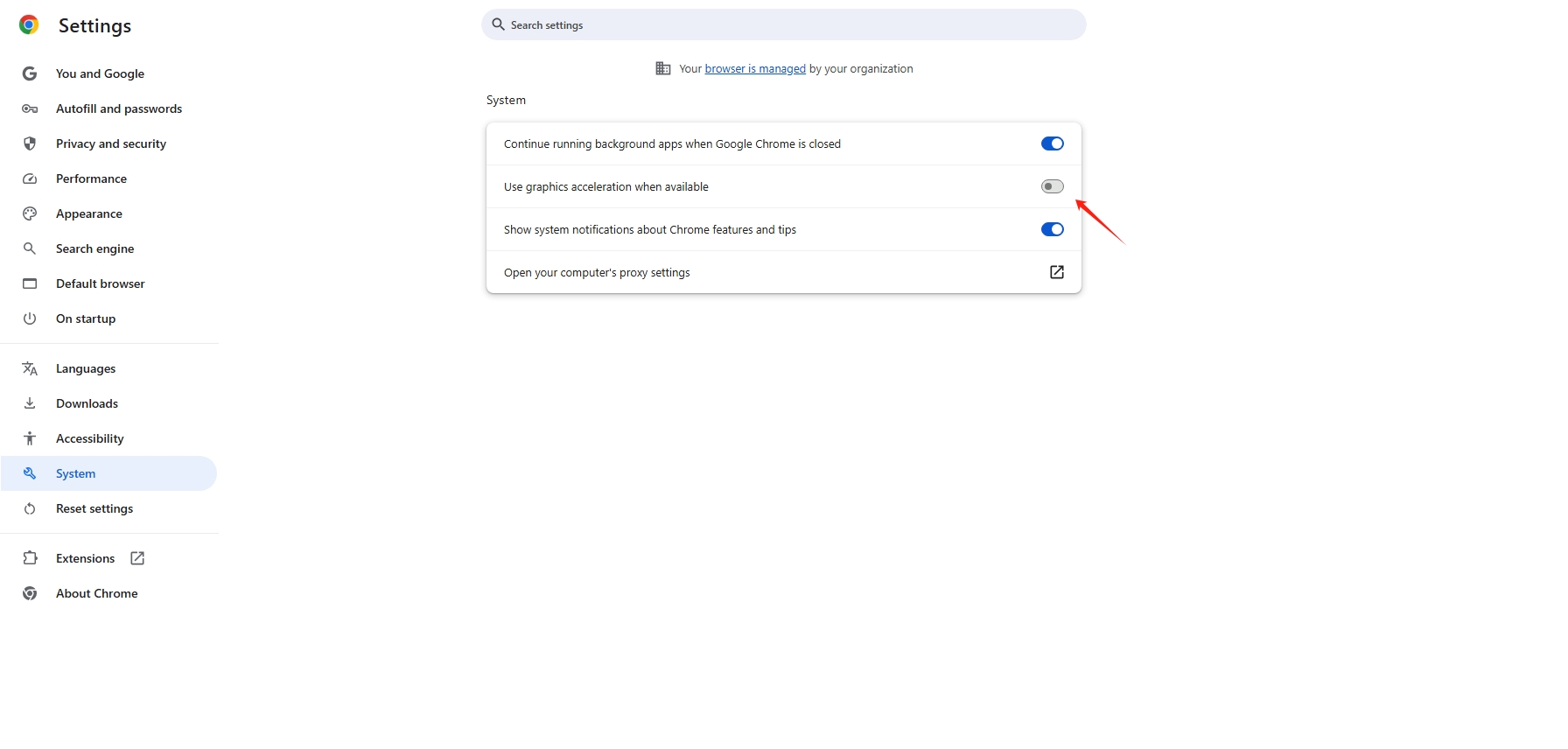
- Öffnen Sie Chrome und gehen Sie zu Einstellungen (Chrome://Einstellungen/).
- Scrollen Sie nach unten zu System .
- Ausschalten „Grafikbeschleunigung verwenden, wenn verfügbar“ .
- Starten Sie Chrome neu und versuchen Sie die Aufnahme erneut.
2.2 Beheben Sie Probleme mit dem schwarzen Bildschirm in Mozilla Firefox
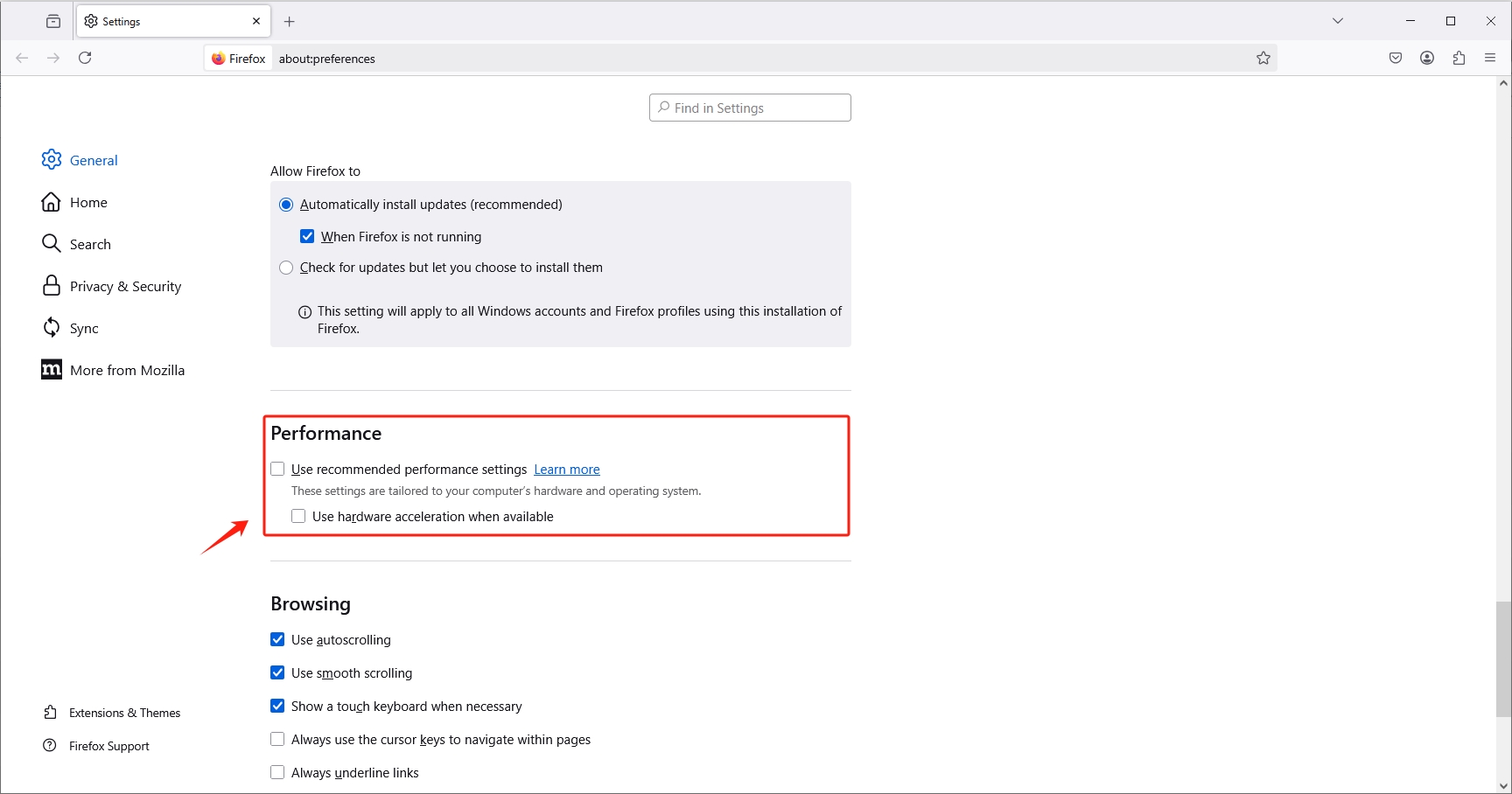
- Öffnen Sie Firefox und gehen Sie zu Einstellungen > Allgemein .
- Scrollen Sie nach unten zu Leistung .
- Deaktivieren „Empfohlene Leistungseinstellungen verwenden“ Und „Hardwarebeschleunigung verwenden, wenn verfügbar“ .
- Starten Sie Firefox neu.