CTB-Recorder funktioniert nicht? Probieren Sie diese Alternativen

Im heutigen digitalen Zeitalter ist die Aufzeichnung von Bildschirmaktivitäten für die Erstellung von Tutorials, Präsentationen, Gameplay-Videos und sogar für die Remote-Zusammenarbeit unerlässlich. CTB Recorder ist eines der Bildschirmaufzeichnungstools, das aufgrund seiner Einfachheit und seines Funktionsumfangs bei Anwendern beliebt ist. Wie bei vielen Softwareanwendungen kann es jedoch manchmal zu Problemen kommen, die die ordnungsgemäße Funktion beeinträchtigen. Wenn Sie frustriert sind, weil Ihr CTB Recorder nicht wie erwartet funktioniert, keine Sorge – dieser Artikel gibt Ihnen Tipps zur Fehlerbehebung und stellt Ihnen zuverlässige Alternativen vor, die die Lücke effektiv schließen können.
1. Was ist ein CTB-Recorder?
CTB Recorder ist eine Bildschirmaufzeichnungssoftware zur Aufzeichnung von Desktop-Aktivitäten, Audio und Webcam-Eingaben. Sie bietet eine benutzerfreundliche Oberfläche und grundlegende Bearbeitungsoptionen und eignet sich daher für alle, die schnell und unkompliziert Bildschirmaufnahmen machen möchten. Ob Online-Meetings, Gameplay-Sessions oder Software-Demonstrationen – CTB Recorder erledigt die Aufgabe, ohne Sie mit Komplexität zu überfordern.
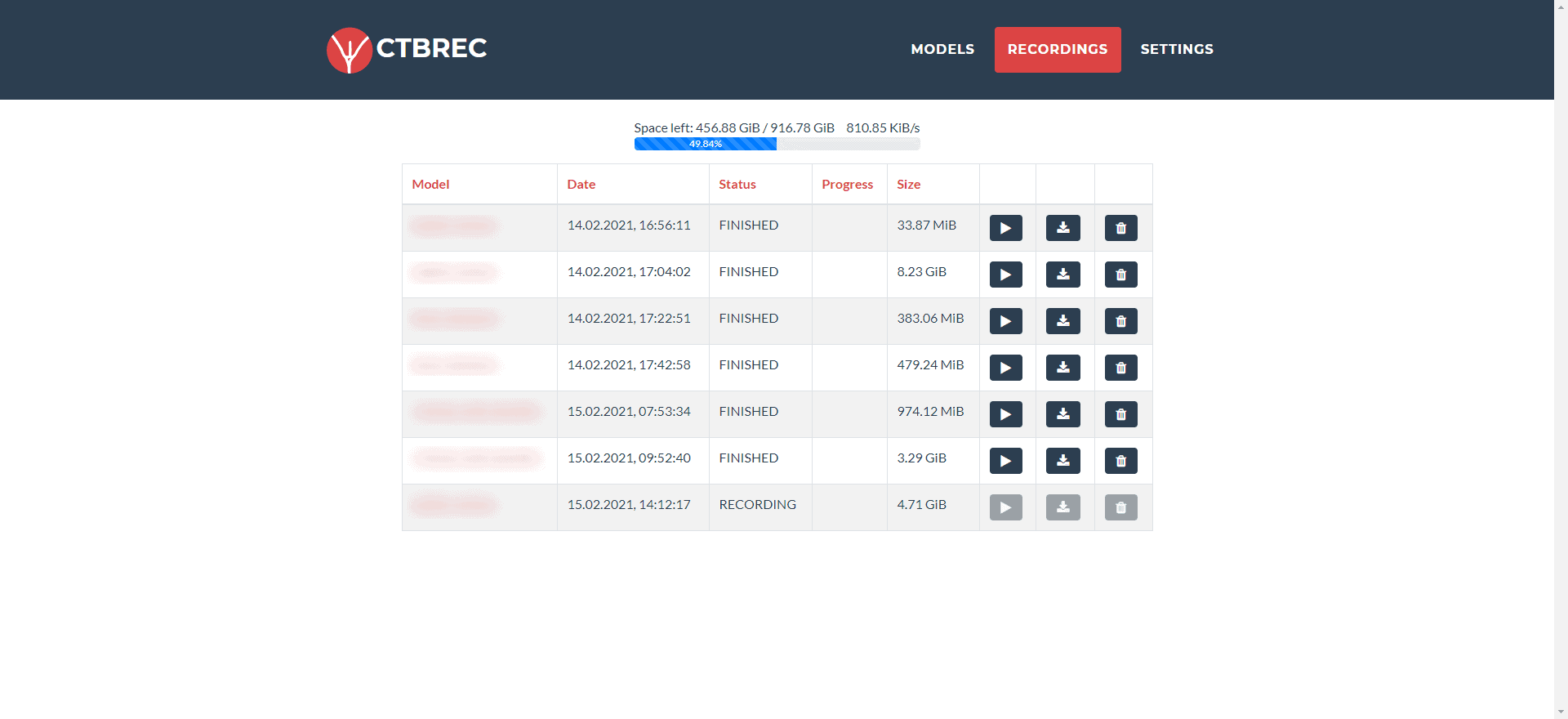
2. Tipps zur Fehlerbehebung bei Problemen mit dem CTB-Recorder
Wenn Ihr CTB-Recorder nicht funktioniert, versuchen Sie diese einfachen Lösungen, um den CTB-Recorder wieder zum Laufen zu bringen:
- Administratormodus: Stellen Sie sicher, dass CTB Recorder über vollständige Systemberechtigungen verfügt, indem Sie mit der rechten Maustaste auf das Symbol klicken und „Als Administrator ausführen“ auswählen.
- Nach Updates suchen: Stellen Sie sicher, dass Sie die neueste Version von CTB Recorder installiert haben.
- Installieren Sie die neuesten Treiber: Stellen Sie sicher, dass Ihre Video- und Soundtreiber aktualisiert sind, um die Kompatibilität mit der Aufnahmesoftware aufrechtzuerhalten.
- Schließen Sie in Konflikt stehende Apps: Schließen Sie alle anderen Apps, die möglicherweise Ihre Webcam oder Ihr Mikrofon verwenden.
- Antivirus vorübergehend deaktivieren: Einige Antivirenprogramme können Aufnahmesoftware blockieren.
- Datenschutzberechtigungen überprüfen: Navigieren Sie unter Windows 10/11 zu Einstellungen → Datenschutz → Mikrofon und Kamera, um sicherzustellen, dass CTB Recorder Zugriff hat.
Wenn nichts davon funktioniert, ziehen Sie eine der folgenden zuverlässigen Alternativen in Betracht.
3. Beste CTB-Recorder-Alternativen
3.1 OBS Studio
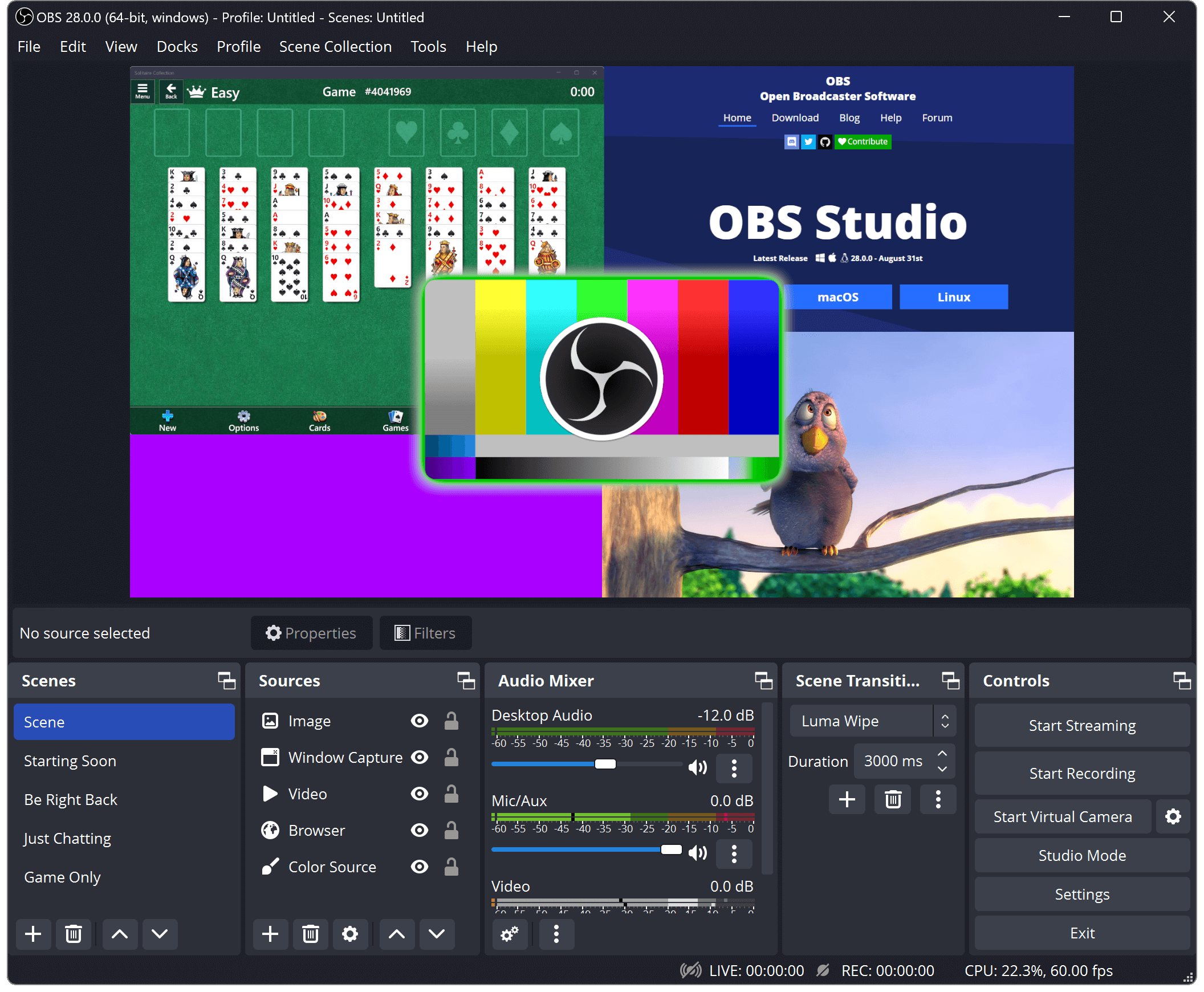
OBS Studio ist eine kostenlose Open-Source-Software, die als Industriestandard für Bildschirmaufnahmen und Live-Streaming gilt. Sie bietet leistungsstarke Funktionen wie die Aufnahme mehrerer Quellen (Bildschirm, Webcam, Audio), Szenenkomposition und anpassbare Aufnahmeeinstellungen.
Highlights:
- Keine versteckten Kosten oder Wasserzeichen.
- Unterstützt mehrere Videoformate, Auflösungen und Bitraten.
- Funktioniert unter Windows, macOS und Linux.
- Umfangreiche Tutorials und Plugins verfügbar.
3.2 Recordit
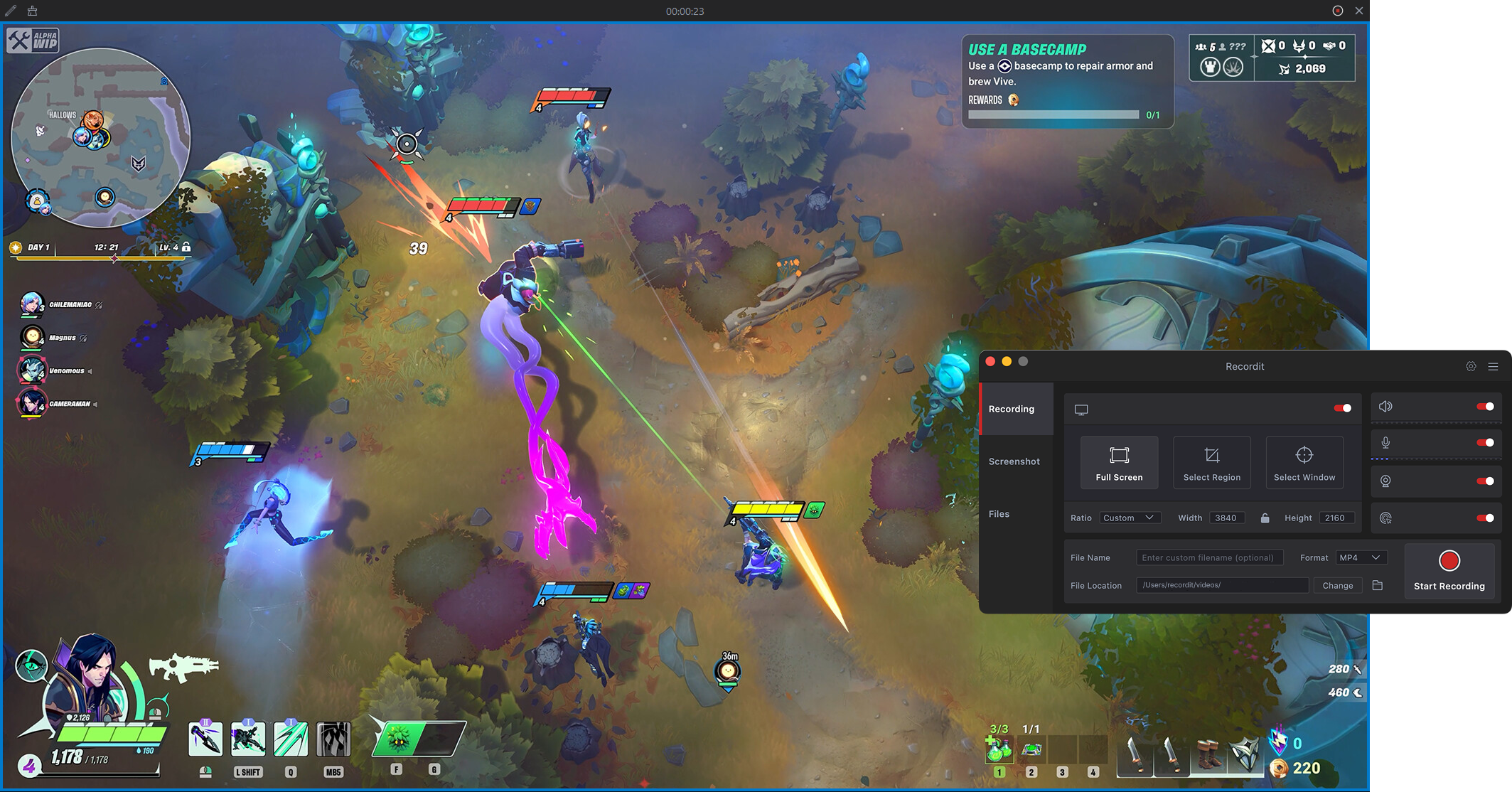
Recordit Recordit Der Fokus liegt auf Einfachheit und Geschwindigkeit und erleichtert die Aufnahme von Video und Audio von Ihrem Bildschirm. Der Fokus liegt auf Benutzerfreundlichkeit und schneller Konvertierung und eignet sich daher ideal für die Erstellung kurzer Demos, Fehlerberichte oder Tutorials.
Highlights:
- Bildschirmaufnahme mit Ein-Klick-Aufzeichnung.
- Möglichkeit zum schnellen Exportieren Ihrer Bildschirmaufnahmen.
- Passen Sie die Aufnahmeparameter je nach Bedarf an.
- Nehmen Sie problemlos in bis zu 4K-Qualität auf.
- Minimale Nutzung der Systemressourcen und unkomplizierte Benutzeroberfläche.
3.3 Bandicam
Bandicam bietet eine einfache Möglichkeit, alle Aktivitäten auf Ihrem Windows-Bildschirm in gestochen scharfen, hochwertigen Videos aufzuzeichnen. Es ist beliebt für Gameplay-Aufzeichnungen, da es die Systemleistung nur minimal beeinträchtigt.
Highlights:
- Unterstützt 4K-UHD-Videoaufnahmen.
- Echtzeit-Zeichen- und Mauseffekte während der Aufnahme.
- Hardwarebeschleunigung für flüssigere Aufnahmen.
- Ermöglicht die Bildschirmaufzeichnung von externen Videoquellen, einschließlich Webcams und Spielesystemen.
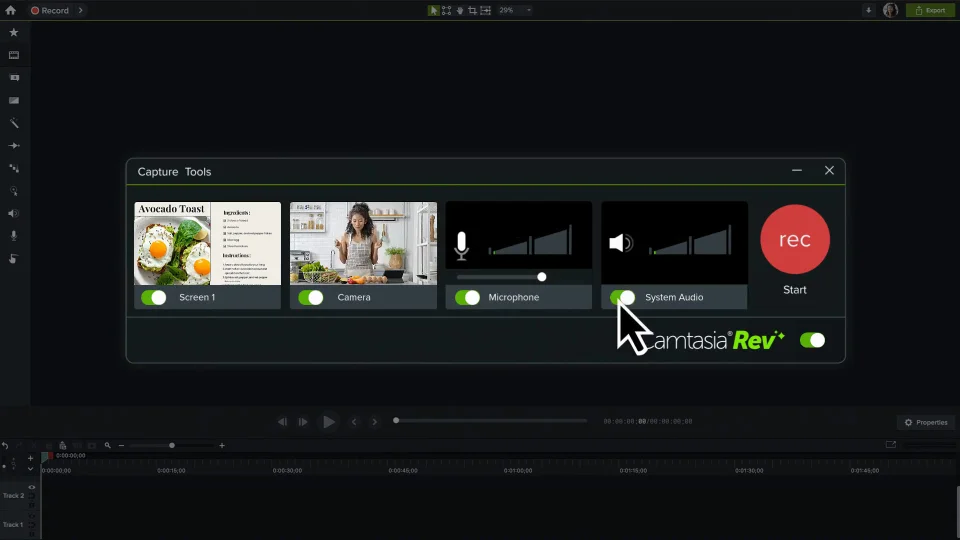
3.4 Camtasia
Camtasia bietet eine Komplettlösung zum Aufnehmen und Bearbeiten von Videos und eignet sich daher gut für Bildungs- und Marketingprojekte.
Highlights:
- Integrierter Video-Editor mit Drag-and-Drop-Funktion.
- Mehrere Exportformate.
- Anmerkungen, Übergänge und Effekte.
- Hervorragend geeignet für Benutzer, die qualitativ hochwertige Videos erstellen möchten, ohne mit mehreren Apps jonglieren zu müssen.
3.5 ShareX
ShareX ist ein kostenloses Open-Source-Tool, das in erster Linie für die Bildschirmaufnahme und Dateifreigabe entwickelt wurde, aber auch leistungsstarke Funktionen zur Bildschirmaufzeichnung bietet.
Highlights:
- Unterstützt Bildschirmaufzeichnung, Bildaufnahme und GIF-Erstellung.
- Umfangreiche Anpassungsoptionen, einschließlich Hotkeys und Workflows.
- Kann Aufnahmen automatisch an über 80 Ziele hochladen.
- Keine Wasserzeichen oder Zeitlimits.
3.6 FlashBack Express
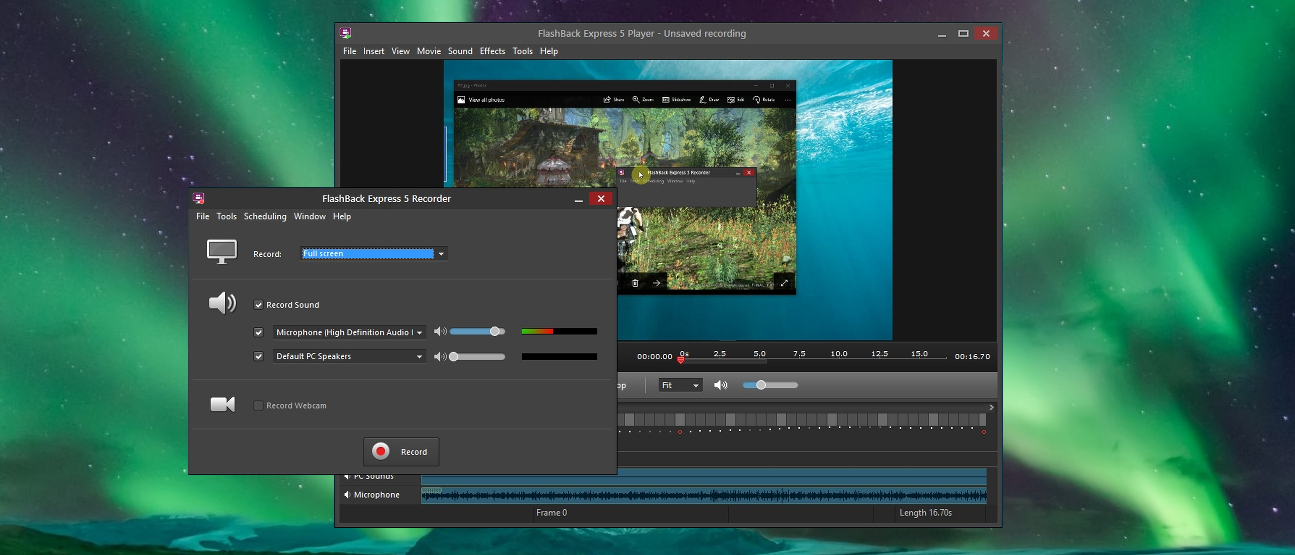
FlashBack Express ist ein kostenloser Bildschirmrekorder für Windows, der ein klares Design mit einem einfachen Arbeitsablauf kombiniert.
Highlights:
- Bildschirm, Webcam und Ton gleichzeitig aufzeichnen.
- Die kostenlose Version ist ohne zeitliche Beschränkungen oder Wasserzeichen erhältlich.
- Grundlegende Bearbeitungsfunktionen enthalten.
- Unterstützt Videoexporte in mehreren Formaten wie MP4, AVI und WMV.
3.7 NVIDIA ShadowPlay
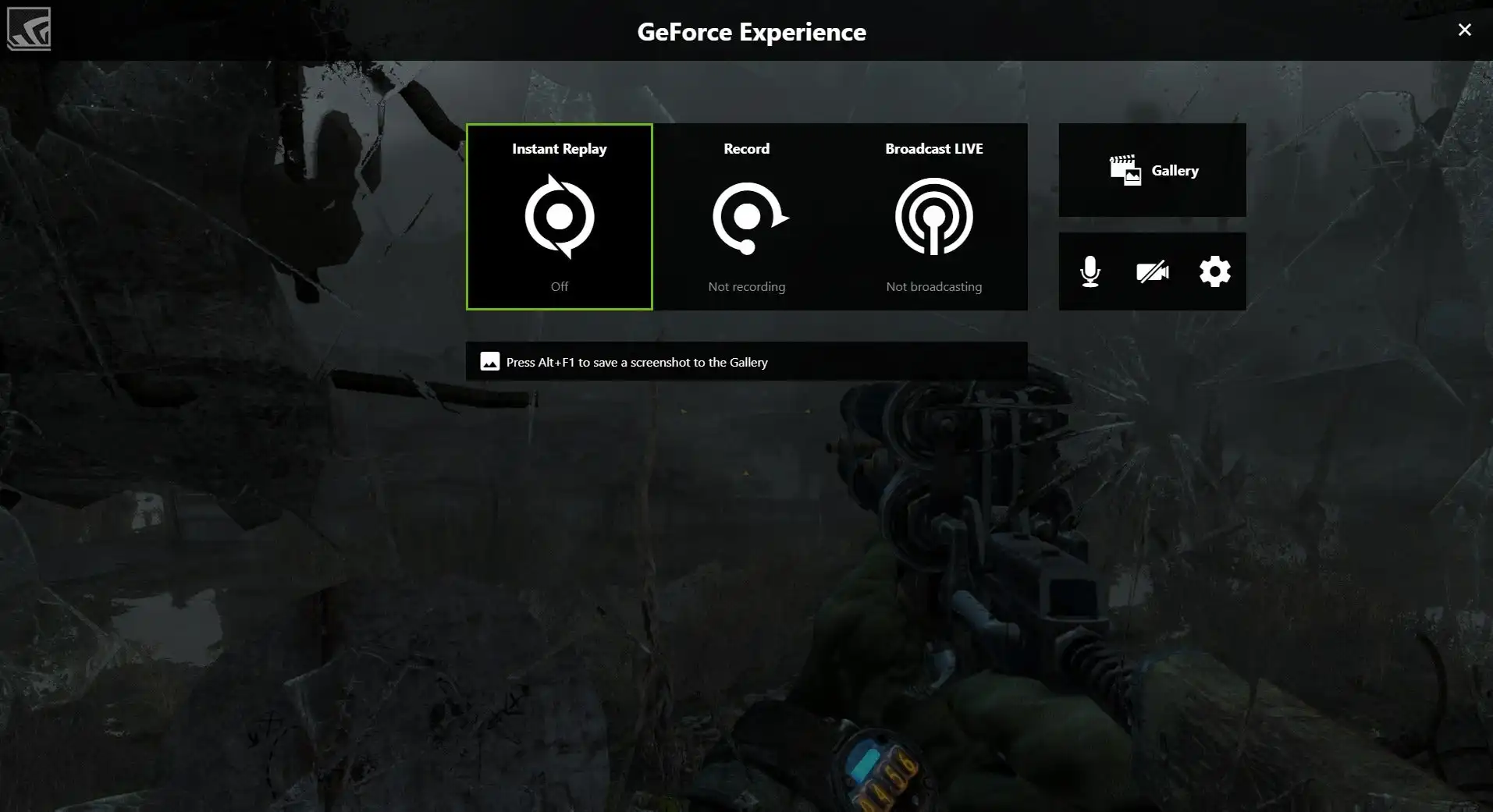
Wenn Sie über eine NVIDIA-GPU verfügen, ist ShadowPlay im Lieferumfang der GeForce Experience-Software enthalten und bietet eine hervorragende Gameplay-Aufzeichnung mit minimalen Leistungseinbußen.
Highlights:
- Sofortwiedergabefunktion zum Aufzeichnen von Highlights.
- Unterstützt 4K-Auflösung und HDR.
- Hardwarebeschleunigte Aufzeichnung für geringen Systemaufwand.
4. Abschließende Gedanken
Wenn CTB Recorder bei Ihnen nicht mehr funktioniert, sind Sie nicht allein – viele Benutzer haben Probleme, die von Softwarefehlern bis hin zu Systemkompatibilitätsproblemen reichen. Glücklicherweise gibt es zahlreiche zuverlässige Alternativen zur Bildschirmaufzeichnung, die die unterschiedlichsten Anforderungen erfüllen.
Zu den Top-Optionen zählen Tools wie OBS Studio und Camtasia, die sich hervorragend für alle eignen, die Leistung und professionelle Funktionen suchen. Wenn Ihnen jedoch Geschwindigkeit, Einfachheit und müheloser Export am Herzen liegen, Recordit ist eine hervorragende Empfehlung. Wenn CTB Recorder nicht funktioniert – und Sie ein unkompliziertes Tool suchen, das einfach funktioniert – geben Sie Recordit Probieren Sie es aus. Vielleicht wird es Ihr bevorzugter Bildschirmrekorder.