Kann ShareX einen Vollbildschirm aufzeichnen?

Bildschirmaufzeichnung ist zu einem unverzichtbaren Werkzeug für alle geworden, die Tutorials erstellen, online unterrichten, Gameplay streamen oder Softwaredemos aufzeichnen. Ein zuverlässiger Bildschirmrekorder ist daher für die moderne Content-Erstellung unerlässlich. ShareX ist unter den vielen verfügbaren Optionen aufgrund seiner kostenlosen und Open-Source-Funktionalität sehr beliebt. Eine häufig gestellte Frage lautet jedoch: Kann ShareX den gesamten Bildschirm aufzeichnen? In diesem Artikel gehen wir dieser Frage nach und tauchen tief in ShareX ein – seine Funktionen, Vorteile und Einschränkungen.
1. Was ist ShareX?
ShareX ist ein leistungsstarkes Open-Source-Tool zur Bildschirmaufnahme und -aufzeichnung, das speziell für Windows-Nutzer entwickelt wurde, die Wert auf Flexibilität, Geschwindigkeit und kostenlose Nutzung legen. Es gibt es seit 2007 und wird oft für seine Flexibilität und den umfangreichen Funktionsumfang gelobt. Mit ShareX können Sie Screenshots erstellen, Bildschirmaktivitäten aufzeichnen, Bilder hochladen, GIFs erstellen und Dateien an über 80 Zielorte weitergeben, darunter Imgur, Dropbox, Google Drive und mehr.
Zu den wichtigsten Funktionen gehören:
- Bildschirmaufnahme (Bildschirm, Fenster, Region)
- Bildschirmaufnahme (MP4 oder GIF)
- Scrollende Aufnahme
- OCR (Optische Zeichenerkennung)
- Automatisierte Arbeitsabläufe (wie das Hochladen nach der Aufnahme)
- Bildbearbeitungstools
- URL-Verkürzung
2. Kann ShareX einen Vollbildschirm aufzeichnen?
Ja ShareX kann den gesamten Bildschirm aufzeichnen. Es bietet mehrere Aufnahmeoptionen:
- Regionsauswahl : Sie können einen bestimmten Bereich, ein bestimmtes Fenster oder einen bestimmten Monitor aufzeichnen.
- Vollbildaufnahme : Mit ShareX können Benutzer den gesamten Bildschirm mit nur wenigen Klicks erfassen.
- Multi-Monitor-Unterstützung : Wenn Sie mehrere Displays verwenden, kann ShareX einzelne oder alle davon aufzeichnen.
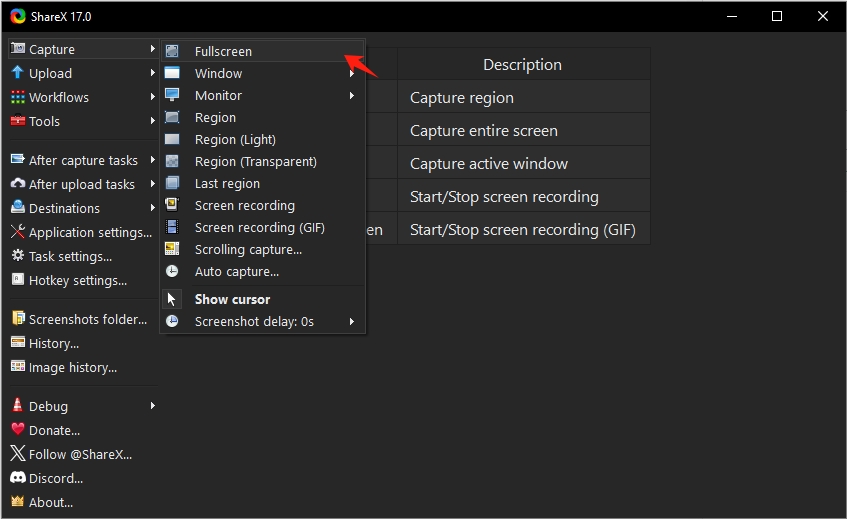
So zeichnen Sie den Vollbildmodus mit ShareX auf:
Öffnen Sie ShareX > Gehen Sie zu
Capture
→
Screen recording
> Auswählen
Fullscreen
und die Aufnahme beginnt sofort. Sie können sie mit der Standard-Tastenkombination (Umschalt + Druck) oder über das Taskleistensymbol stoppen.
Um Videos im MP4-Format aufzunehmen, verwendet ShareX FFmpeg , das installiert sein muss. Andernfalls werden Aufnahmen standardmäßig im GIF-Format erstellt. Sie können Videoeinstellungen wie Codec, Bildrate und Auflösung unter Aufgabeneinstellungen > Bildschirmrekorder .
3. Weitere FAQs zu ShareX
- Ist ShareX sicher?
Ja, ShareX ist sicher. Es ist ein Open-Source-Projekt, d. h. der Quellcode ist öffentlich auf GitHub verfügbar. Nutzer können den Code selbst überprüfen oder das Feedback der Community einsehen. ShareX enthält weder Malware noch Spyware und wird von Technikexperten häufig empfohlen.
- Ist ShareX für Mac verfügbar?
NEIN, ShareX ist nur für Windows verfügbar Es gibt keine native Mac-Version und die Software kann nicht über herkömmliche Methoden auf macOS installiert werden. Benutzer, die einen Mac-kompatiblen Bildschirmrekorder suchen, sollten Alternativen wie Recordit oder OBS Studio .
- Kann ich ShareX-Einstellungen exportieren?
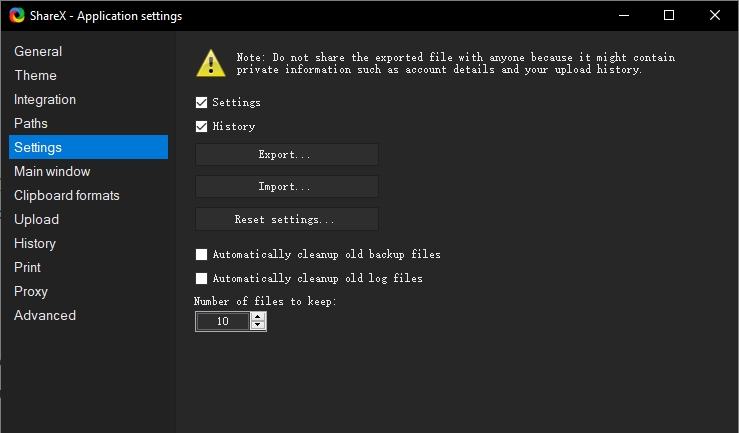
Ja, mit ShareX können Sie Einstellungen problemlos exportieren und importieren. So exportieren Sie Einstellungen:
Gehe zu Anwendungseinstellungen > Tippen Sie auf Einstellungen > Klicken Sie auf „Exportieren“ und speichern Sie die Konfigurationsdatei am gewünschten Speicherort.
- Unterstützt ShareX Scroll Capture?
Ja, ShareX bietet eine Scroll-Aufnahme Dieses Tool eignet sich besonders zum Erfassen langer Webseiten oder Chat-Protokolle. Aufgrund von Rendering-Einschränkungen oder dynamischen Inhalten funktioniert die Scroll-Erfassung jedoch nicht bei allen Anwendungen oder Websites einwandfrei.
So verwenden Sie es: Gehen Sie zu
Capture
>
Scrolling capture
> Wählen Sie das Fenster aus, das Sie erfassen möchten > Klicken Sie auf
Scroll-Aufnahme starten
und folgen Sie den Anweisungen.

- Was ist besser: Greenshot oder ShareX?
Sowohl Greenshot als auch ShareX sind kostenlose Tools, richten sich jedoch an unterschiedliche Zielgruppen:
| Besonderheit | TeilenX | Grüner Schuss |
|---|---|---|
| Bildschirmaufnahme | ✅ Ja (Video/GIF) | ❌ Nein |
| Screenshot-Tools | ✅ Fortgeschritten | ✅ Grundlegend |
| Bildbearbeitung | ✅ Integrierter Editor | ✅ Einfacher Editor |
| Lernkurve | ❌ Steil | ✅ Einfach zu bedienen |
| Hochladen und teilen | ✅ Umfangreich | ✅ Begrenzt |
Urteil : Wählen Sie ShareX für erweiterte Arbeitsabläufe und Videoaufzeichnung. Wählen Sie Greenshot für einfache Screenshots und Einfachheit.
4. Vor- und Nachteile von ShareX
✅ Vorteile:
- Kostenlos und Open Source : Keine versteckten Gebühren oder Einschränkungen.
- Hochgradig anpassbar : Konfigurieren Sie fast jede Funktion.
- Unterstützung breiter Formate : Bild, GIF, MP4 usw.
- Erweiterte Funktionen : OCR, automatischer Upload, URL-Verkürzung.
- Ideal für Entwickler und Power-User
❌ Nachteile:
- Steile Lernkurve : Anfänger könnten es überwältigend finden.
- Nur Windows : Nicht für Mac oder Linux verfügbar.
- Gelegentliche Fehler : Insbesondere bei Scroll Capture oder bestimmten Apps.
- Kein integrierter Cloud-Speicher : Basiert auf Diensten von Drittanbietern.
6. Probieren Sie die beste Alternative zu ShareX – Recordit
Obwohl ShareX robust ist, benötigt nicht jeder ein so komplexes Tool. Wenn Sie einen schnellen, leichten und plattformübergreifenden Bildschirmrekorder benötigen, geben Sie Recordit Probieren Sie es aus. Entwickelt mit Fokus auf Einfachheit und Geschwindigkeit, Recordit ermöglicht Ihnen, Ihren Bildschirm aufzunehmen, die Aufnahmen in gängige Formate zu konvertieren und sie in nur wenigen Sekunden lokal zu exportieren.
Hauptmerkmale von Recordit :
- Zeichnen Sie den gesamten Bildschirm, bestimmte Bereiche oder Fenster auf.
- Anpassen, um Bildschirm, Audio und Webcam aufzuzeichnen.
- Unterstützt nur die Aufnahme von Bildschirm-Audio.
- Machen Sie mit einem Klick Schnappschüsse auf dem Bildschirm.
- Unterstützt Bearbeitungstools bei der Aufnahme, z. B. Mauseffekt und Zeichenstift.
- Minimalistische und benutzerfreundliche Benutzeroberfläche.
Schritt-für-Schritt-Anleitung: Bildschirmaufnahme mit Recordit Anstelle von ShareX
- Navigieren Sie zu Recordit offiziellen Website, wählen Sie Ihr Betriebssystem zum Herunterladen und Installieren Recordit .
- Öffnen Sie das Recordit , und wählen Sie dann die Aufnahme des gesamten Bildschirms oder passen Sie den gewünschten Bereich und andere Optionen an.
- Klicken Sie auf Aufnahme starten und Recordit beginnt mit der Erfassung Ihres Bildschirms in Echtzeit.
- Klicken Sie anschließend auf „Aufnahme beenden“. Das aufgenommene Video wird beendet und ist unter der Registerkarte „Dateien“ zu finden.

7. Fazit
Kann ShareX also einen Vollbildmodus aufzeichnen? Absolut. ShareX unterstützt Vollbildaufnahme, Fensterauswahl und sogar die Aufnahme mehrerer Monitore. Es ist ein leistungsstarkes und flexibles Tool für fortgeschrittene Benutzer und bietet eine breite Palette an Funktionen für Bildschirmaufnahme, Aufzeichnung und Automatisierung. Die Komplexität und die fehlende macOS-Unterstützung können jedoch für Gelegenheitsnutzer abschreckend wirken.
Wenn Sie eine schnelle, benutzerfreundliche und plattformübergreifende Alternative zur Bildschirmaufzeichnung suchen, Recordit ist eine erstklassige Wahl. Dank seines leichten Designs, der Benutzerfreundlichkeit und der Unterstützung mehrerer Formate ist es das ideale Tool zum schnellen Aufnehmen und Teilen von Bildschirmaufnahmen – ganz ohne Aufwand.
Versuchen Recordit Machen Sie Ihre Bildschirmaufzeichnung noch heute reibungsloser und effizienter.