Kann eine Website Screenshots erkennen?

Screenshots sind mittlerweile eine gängige Methode, um Informationen aus dem Internet zu speichern. Man macht beispielsweise einen Screenshot von einem hilfreichen Artikel, einem interessanten Bild, einer Online-Konversation oder einer Seite, auf die man später zurückgreifen möchte. Doch wenn man etwas von einer Website erfasst, fragt man sich vielleicht, ob die Website überhaupt davon Kenntnis hat.
In diesem Artikel erklären wir, wie die Screenshot-Erkennung funktioniert, wann eine Website Screenshots erkennen oder verhindern kann und was Sie tun können, wenn Sie Webseiteninhalte aufzeichnen oder speichern müssen.
1. Kann eine Website Screenshots erkennen?
Für die meisten gewöhnlichen Websites lautet die Antwort: NEIN .
Wenn Sie einen Screenshot mit einem Systemtool wie dem macOS-Screenshot-Tool oder dem Windows-Snipping-Tool erstellen, wird dieser vom Betriebssystem verarbeitet. Die Webseite erhält normalerweise keine Information darüber, dass Sie einen Screenshot erstellt haben.
Auf einem Mac können Sie beispielsweise Folgendes drücken: Umschalt + Befehl + 4 um einen Teil Ihres Bildschirms aufzunehmen. Unter Windows Windows + Umschalt + S öffnet die Benutzeroberfläche des Snipping Tools. In einer typischen Browsersitzung kann die Website nicht direkt erkennen, dass Sie diese Tastenkombinationen verwendet haben.
Dies unterscheidet sich von Aktionen, die innerhalb der Webseite selbst stattfinden. Eine Webseite kann JavaScript verwenden, um bestimmte Browserereignisse zu überwachen, wie z. B. Tastatureingaben, Klicks, Fokusänderungen oder Änderungen am Browserfenster. Die Erkennung dieser Ereignisse bedeutet jedoch nicht zwangsläufig, dass die Webseite feststellen kann, ob Sie tatsächlich einen Screenshot erstellt haben.
2. Können Streaming-Websites Screenshots erkennen?
Streaming-Dienste und DRM-geschützte Dienste stellen einen weiteren Sonderfall dar.
Einige Plattformen nutzen digitales Rechtemanagement (DRM) und Technologien zum Schutz der Medienwiedergabe. Anstatt lediglich zu erkennen, dass Sie eine Screenshot-Taste gedrückt haben, können diese Systeme die Darstellung geschützter Videos einschränken.
Ein mögliches Ergebnis ist ein Schwarzer Screenshot oder schwarze Bildschirmaufnahme Möglicherweise sehen Sie die Website normal auf Ihrem Monitor, aber das aufgenommene Bild oder Video zeigt möglicherweise einen schwarzen Bereich an der Stelle, an der die geschützten Inhalte angezeigt wurden.
Dies bedeutet nicht zwangsläufig, dass die Website eine Nachricht erhalten hat, die besagt: „Der Benutzer hat einen Screenshot erstellt.“ Es kann stattdessen eine Folge der Art und Weise sein, wie geschützte Inhalte angezeigt und erfasst werden.
3. Können Websites Bildschirmaufnahmen erkennen?
Eine Bildschirmaufnahme unterscheidet sich geringfügig von einem Screenshot.
Moderne Browser bieten APIs für Bildschirmfreigabe und Bildschirmaufnahme, die Websites nutzen können, sobald der Nutzer die entsprechende Berechtigung erteilt hat. Beispielsweise kann eine Webanwendung Zugriff auf einen bestimmten Browsertab, ein Fenster oder eine Anzeige anfordern.
In solchen Situationen kann die Website erkennen, dass eine Bildschirmaufnahme stattfindet, da der Aufnahmeprozess über eine Browser-API erfolgt.
Dies sollte jedoch nicht mit einer herkömmlichen Systemaufzeichnung verwechselt werden. Wenn Sie einen Bildschirmrekorder unabhängig vom Browser verwenden, hat eine normale Website in der Regel keinen direkten Zugriff auf die Aufzeichnungsaktivitäten Ihres Betriebssystems.
4. Bonus 1: Webseiten lokal speichern mit ArchiveKit Statt Screenshots
Wenn Ihr Hauptziel darin besteht, eine Webseite für später zu speichern, ist das Erstellen eines Screenshots nicht immer die beste Option.
Ein Screenshot speichert lediglich ein visuelles Bild dessen, was auf Ihrem Bildschirm angezeigt wird. Er erhält weder die Struktur der Webseite, noch Links, Textformatierungen oder andere Ressourcen in der gleichen Weise wie ein Webseitenarchiv.
ArchiveKit bietet eine komfortable Möglichkeit, Webseiten lokal zu speichern. Anstatt mehrere Screenshots anzufertigen, können Sie eine Webseite archivieren und eine lokale Kopie für späteres Nachschlagen aufbewahren.
Der grundlegende Ablauf ist unkompliziert:
Herunterladen, installieren und ausführen ArchiveKit auf Ihrem Gerät.
Öffnen Sie die Webseiten, die Sie speichern möchten. ArchiveKit Laden Sie alle Seiten und starten Sie den Archivierungsprozess. Nach Abschluss des Vorgangs können Sie die gespeicherte Webseite lokal aufrufen.

5. Bonus 2: Bildschirmaufnahme ohne schwarzen Bildschirm mit Recordit
Manchmal benötigen Sie mehr als einen statischen Screenshot. Beispielsweise möchten Sie möglicherweise eine Software-Demonstration, eine Interaktion auf einer Webseite, eine Präsentation oder ein Video aufzeichnen, für dessen Aufnahme Sie die Berechtigung haben.
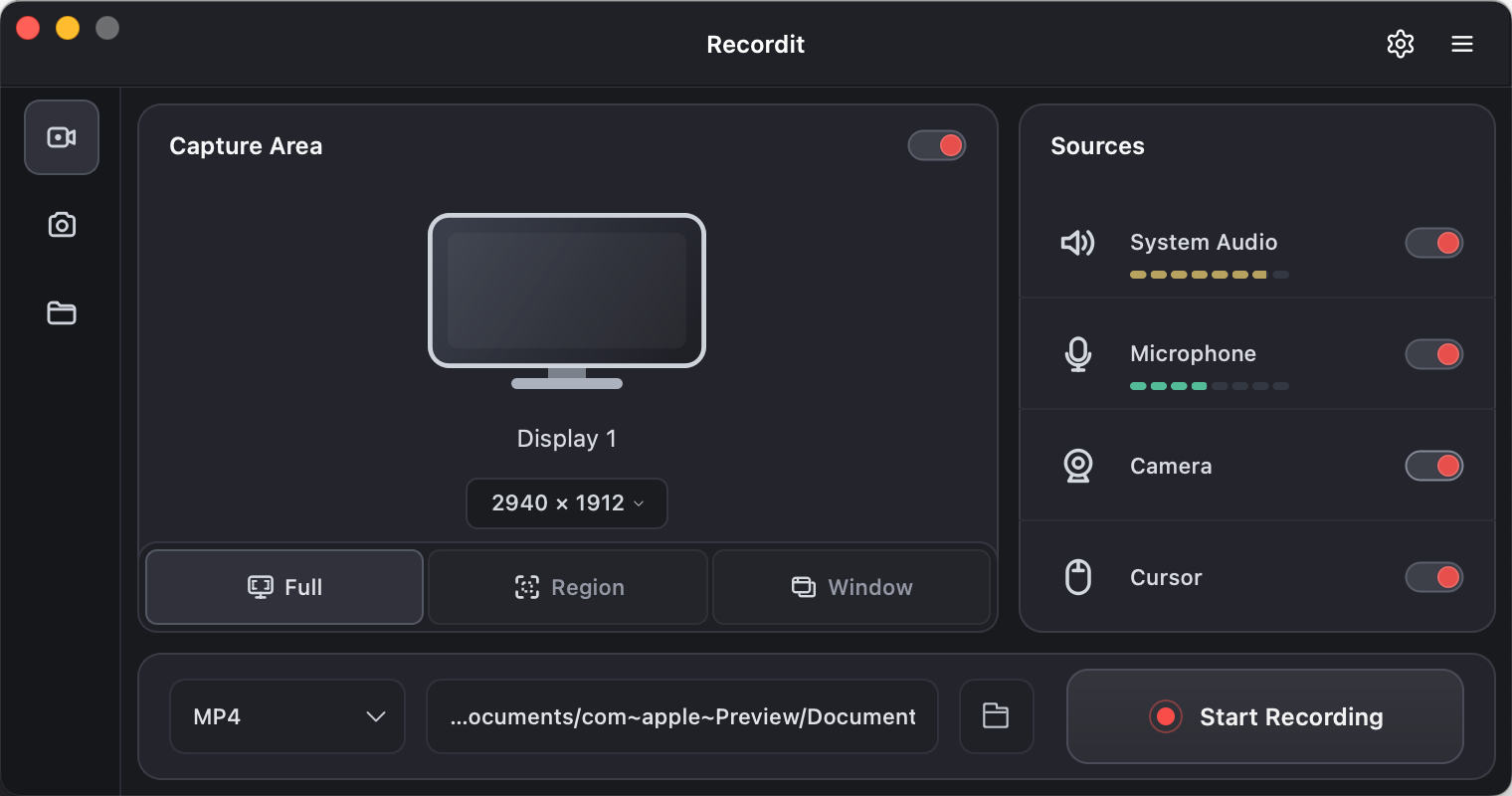
Recordit ist ein einfaches Bildschirmaufzeichnungstool, das Desktop-Aktivitäten (auch DRM-geschützte Inhalte) ohne komplizierte Aufzeichnungskonfigurationen aufzeichnen kann.
Um Ihren Bildschirm aufzuzeichnen mit Recordit :
- Erhalten Recordit Nach der Installation auf Ihrem Windows- oder Mac-Computer starten Sie das Programm.
- Wählen Sie den Aufnahmebereich aus, z. B. den gesamten Bildschirm oder einen bestimmten Bereich.
- Wählen Sie Ihre Audioeinstellungen, wenn Sie Ton aufnehmen möchten.
- Starten Sie die Aufnahme und führen Sie die Aktivität aus, die Sie aufzeichnen möchten.
- Beenden Sie die Aufnahme, wenn Sie fertig sind, und überprüfen Sie anschließend das gespeicherte Video, um sicherzustellen, dass Bildschirm und Ton korrekt erfasst wurden.
6. Fazit
Können Webseiten also Screenshots erkennen? Für die meisten herkömmlichen Webseiten lautet die Antwort: NEIN Eine Website kann im Allgemeinen nicht direkt feststellen, wann Sie die in Ihrem Computer integrierte Screenshot-Funktion verwenden.
Streaming-Plattformen und geschützte Inhalte können eine andere Sache sein. DRM und andere Technologien können verhindern, dass Screenshots oder Aufnahmen bestimmte Inhalte korrekt erfassen, was manchmal zu einem schwarzen Bildschirm führt. Websites können Bildschirmaufnahmen auch erkennen, wenn Sie explizit browserbasierte Bildschirmfreigabe-APIs verwenden und die erforderliche Berechtigung erteilen.
Wenn Sie eine Webseite einfach nur sichern möchten, speichern Sie sie lokal mit ArchiveKit kann nützlicher sein als das Erstellen von Screenshots. Wenn Sie zulässige Desktop-Aktivitäten aufzeichnen müssen, Recordit bietet eine einfache Bildschirmaufzeichnungsoption.