Beste Aufnahmeeinstellungen für OBS: Hochwertige Videos ganz einfach freischalten

Als eines der leistungsstärksten Open-Source-Tools bietet OBS erstklassige Bildschirmaufzeichnungs- und Streaming-Funktionen – völlig kostenlos. Egal, ob Sie Gamer, Content-Ersteller, Lehrer oder Profi sind und Tutorials aufzeichnen möchten – OBS bietet erweiterte Funktionen für Aufnahmen in Sendequalität. Mit der Leistung geht jedoch auch die Komplexität einher – viele Nutzer sind mit den OBS-Einstellungen überfordert.
In diesem Artikel führen wir Sie durch die beste Aufnahmeeinstellungen für OBS , und beantworten Sie einige der am häufigsten gestellten Fragen der Benutzer zu OBS.
1. Beste Aufnahmeeinstellungen für OBS
Um die beste Aufnahmequalität zu erzielen, ohne Ihr System zu überlasten oder große Dateien zu generieren, ist es wichtig, OBS korrekt zu konfigurieren. Folgen Sie den unten stehenden Anweisungen entsprechend Ihren Hardwarefunktionen und -anforderungen.
1.1 Ausgabeeinstellungen
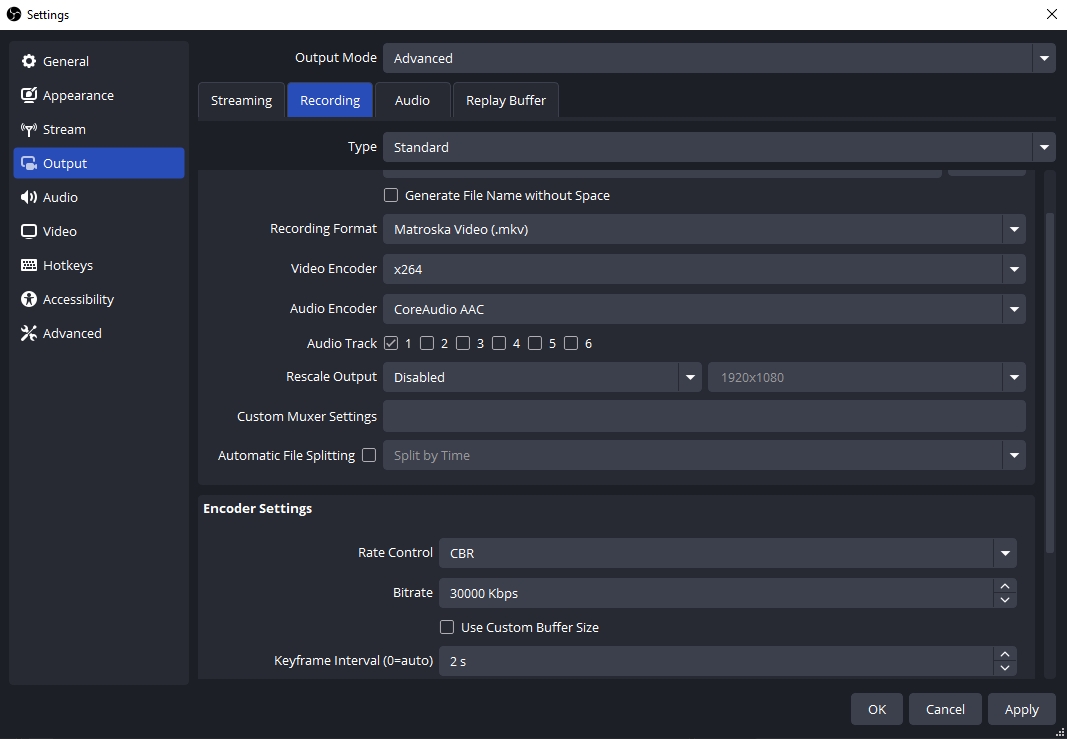
- Ausgabemodus : Gehen Sie zur Registerkarte „Ausgabe“ und stellen Sie den Ausgabemodus auf „ Fortschrittlich ' aus dem Dropdown-Menü.
- Aufnahmeformat : Wählen MKV als Aufnahmeformat, um eine Beschädigung der Datei zu vermeiden, wenn OBS abstürzt. Remuxen Sie später bei Bedarf in MP4 um.
- Encoder
:
- NVENC (neu) für Benutzer von Nvidia-GPUs (bevorzugt wegen geringerer CPU-Auslastung).
- x264 für Benutzer, die auf CPU-Kodierung angewiesen sind.
- Ratenkontrolle
:
- CBR (Konstante Bitrate) für Konsistenz.
- Satz
Bitrate
Zu:
- 20.000–30.000 kbps für 1080p60fps.
- 50.000+ kbps für 4K.
- Keyframe-Intervall : 2 Sekunden.
- Vorgabe : Qualität oder Maximale Qualität für NVENC; verwenden Sie Schneller oder Sehr schnell für x264 (abhängig von Ihrer CPU).
1.2 Videoeinstellungen
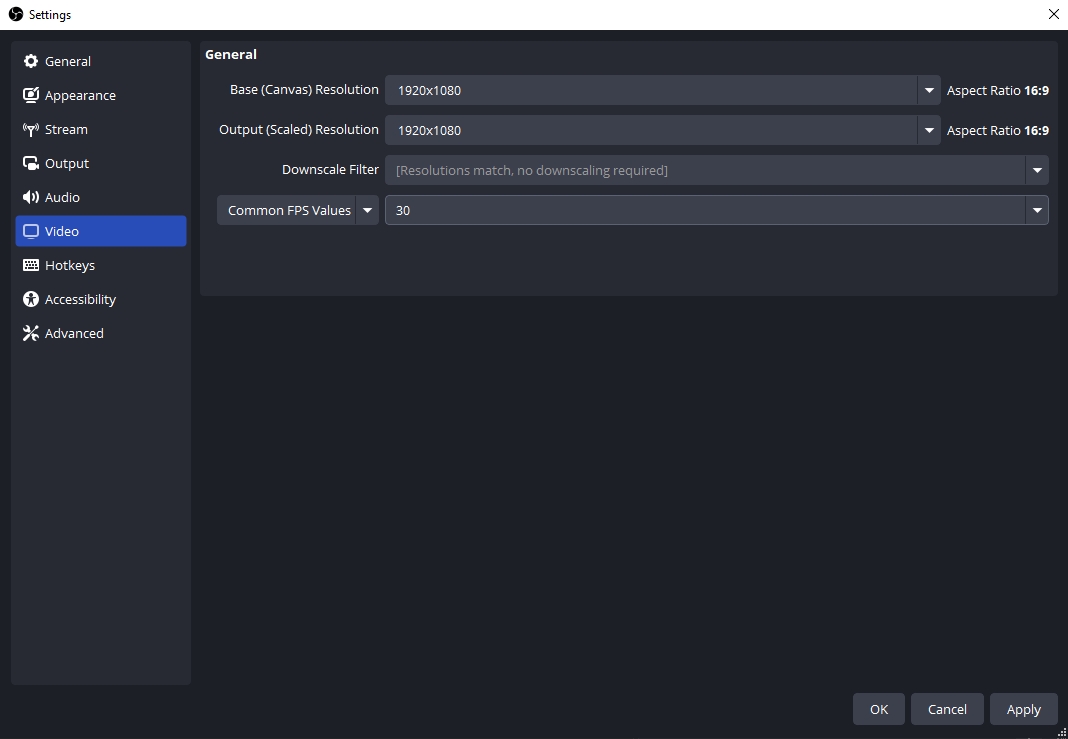
- Basisauflösung (Canvas) : Stellen Sie dies auf die Auflösung Ihres Monitors ein (z. B. 1920 × 1080).
- Ausgabeauflösung (skaliert) : Dasselbe wie Leinwand für volle Qualität oder verkleinert für kleinere Dateigrößen.
- Downscale-Filter : Wählen Sie Lanczos mit 36 Samples für überragende Schärfe bei skalierten Aufnahmen.
- FPS (Bilder pro Sekunde)
:
- 60 FPS für Gameplay und flüssige Bewegungen.
- 30 FPS für Tutorials oder Inhalte mit wenig Action.
1.3 Audioeinstellungen
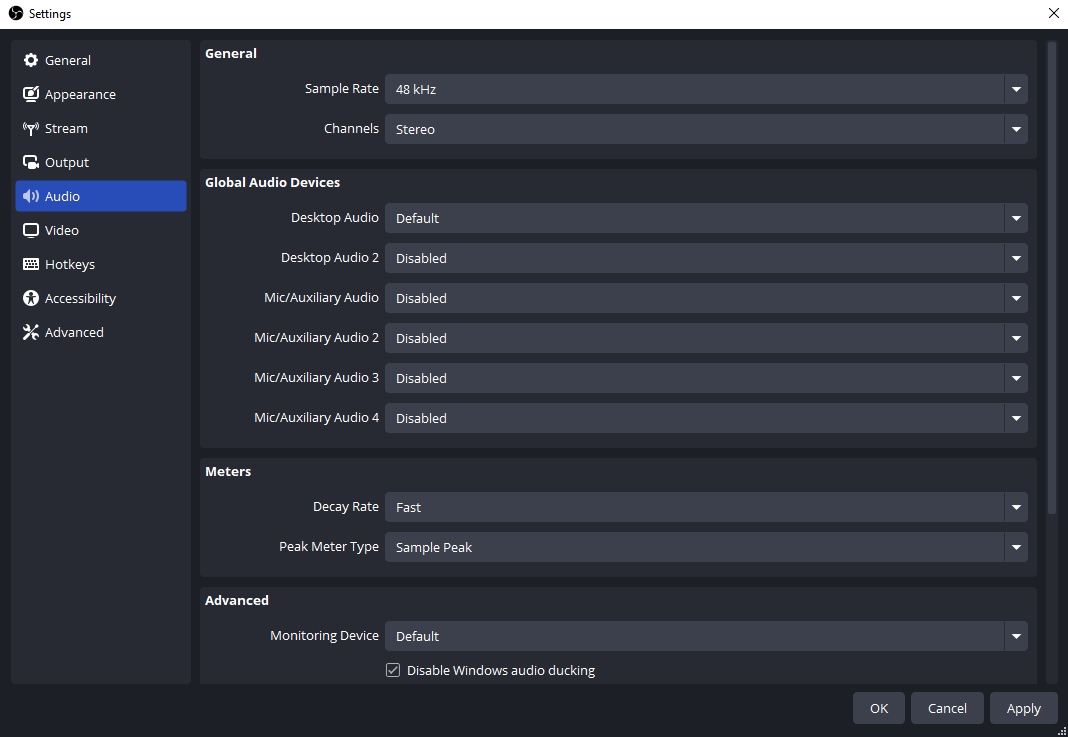
- Abtastrate : 48 kHz (Standard für hochwertige Audioqualität).
- Kanäle : Stereo ist für die meisten Benutzer am besten.
- Bitrate : 160–320 kbps für höchste Audioqualität.
2. FAQs zu OBS
2.1 Wo speichert OBS Aufnahmen?
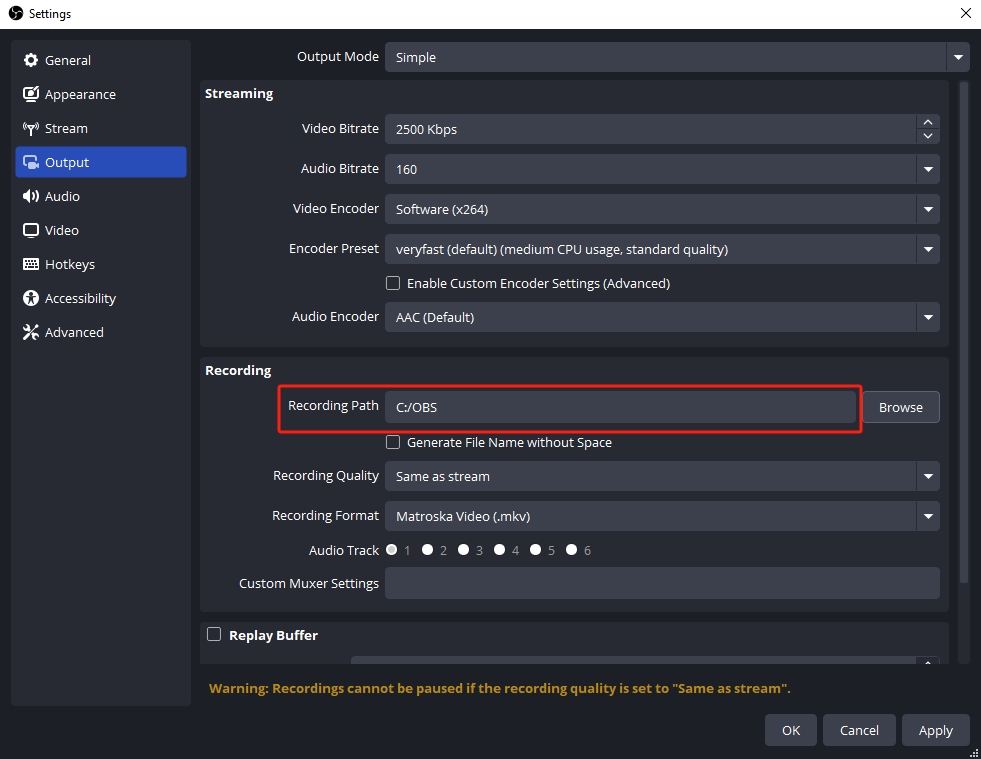
Ihre OBS-Aufzeichnungen werden in dem unter „Einstellungen“ > „Ausgabe“ > „Aufzeichnungspfad“ festgelegten Verzeichnis gespeichert.
Sie können diesen Pfad in einen bequemeren Speicherort ändern, beispielsweise ein dediziertes externes Laufwerk oder einen Projektordner.
2.2 Wie kann ich dafür sorgen, dass OBS kleinere Dateien aufzeichnet?
Große Videodateien entstehen in der Regel durch hohe Bitraten oder lange Aufnahmezeiten. So reduzieren Sie die Dateigröße:
- Verringern Sie die Bitrate : Versuchen Sie, von 30.000 kbps auf 10.000 kbps zu reduzieren.
- Auflösung verkleinern : Nehmen Sie mit 1280×720 statt 1920×1080 auf.
- Verwenden Sie effizientere Codecs : H.265 (falls unterstützt) ist effizienter als H.264.
- Kürzere Clips aufnehmen : Schneiden Sie Aufnahmen, anstatt alles auf einmal aufzunehmen.
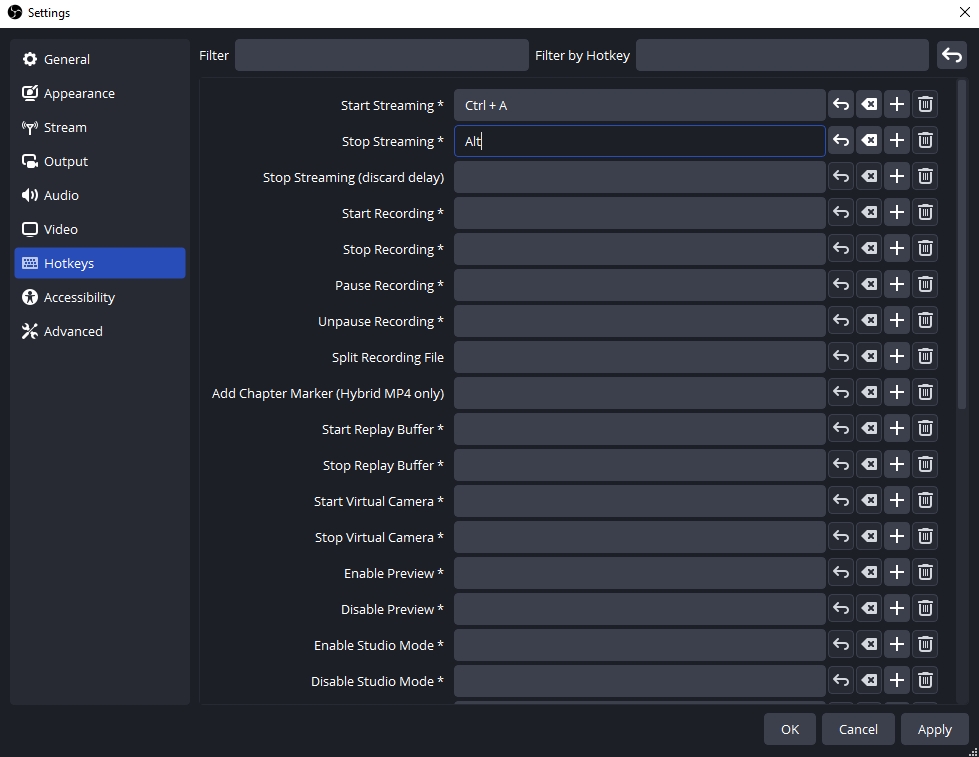
2.3 OBS-Hotkey zum Starten der Aufnahme
Sie können in OBS benutzerdefinierte Hotkeys festlegen, um Ihre Aufnahmen und Streams schnell zu starten oder zu beenden:
- Gehe zu Einstellungen > Hotkeys .
- Weisen Sie eine Tastenkombination zu Aufnahme starten Und Aufnahme beenden .
- Beispiel: Verwenden Sie
Ctrl + Shift + Rfür einfachen Zugriff, ohne Ihre anderen Tastenkombinationen zu beeinträchtigen.
2.4 Was ist eine gute Bitrate für die Aufnahme von OBS?
Da die Bitrate direkten Einfluss auf die Schärfe und Dateigröße Ihrer Aufnahmen hat, können Sie sich an der folgenden Tabelle orientieren:
| Auflösung | Bildrate | Bitrate |
|---|---|---|
| 720p | 30 FPS | 5.000–10.000 kbps |
| 1080p | 60 FPS | 15.000–30.000 kbps |
| 1440p | 60 FPS | 30.000–50.000 kbps |
| 4K | 60 FPS | 50.000–100.000 kbps |
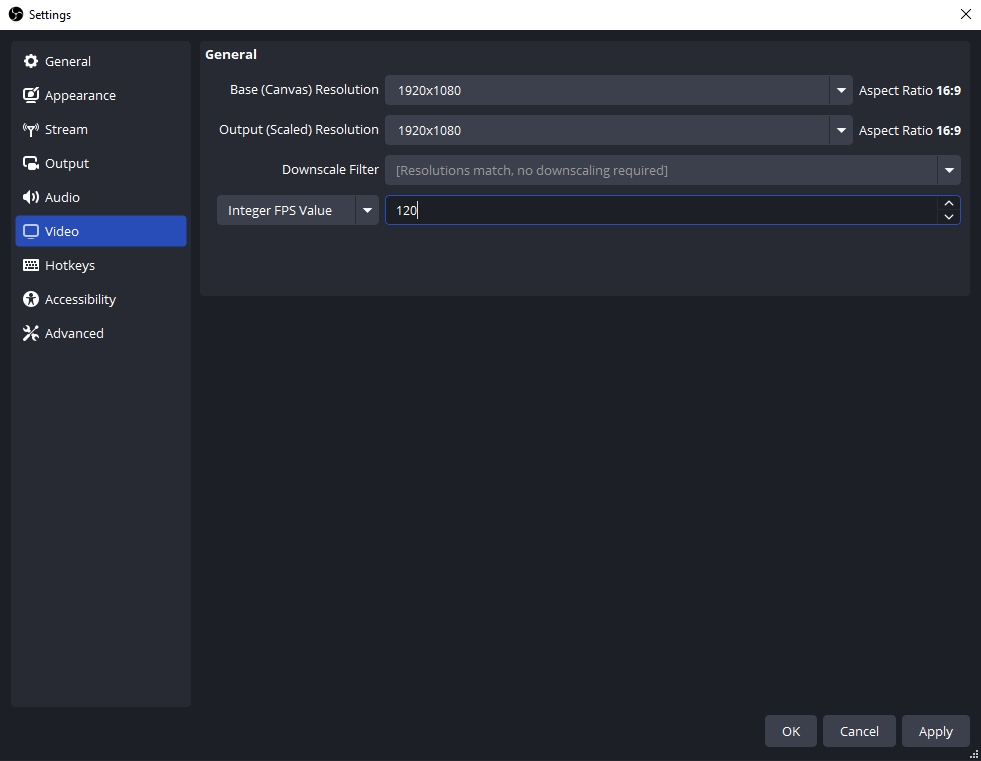
2.5 Kann OBS 120 FPS aufzeichnen?
Ja, OBS kann mit 120 FPS aufnehmen, aber:
- Ihr Display muss 120 Hz oder höher unterstützen.
- Ihre Hardware (CPU/GPU) muss die zusätzliche Verarbeitung bewältigen.
- Verwenden Sie NVENC oder AV1, falls verfügbar, und stellen Sie die Bitrate hoch ein (40.000–80.000+ kbps), um flüssige 120 FPS zu erzielen.
So aktivieren Sie es:
- Gehe zu Einstellungen > Video > Allgemeine FPS-Werte > Auswählen Ganzzahliger FPS-Wert und geben Sie ein 120 .
3. Probieren Sie den besten einfachen Bildschirmrekorder aus – Recordit
OBS bietet erweiterte Funktionen, aber die Benutzeroberfläche kann für Anfänger überwältigend sein. Wenn Sie nur Ihren Bildschirm aufzeichnen möchten, ohne Dutzende von Einstellungen zu ändern, sollten Sie Folgendes verwenden: Recordit .
Warum wählen Recordit ?
- Einfache Schnittstelle : Aufnahme mit einem Klick. Keine Konfiguration von Bitraten oder Encodern erforderlich.
- Hohe Qualität : Nehmen Sie Videos, Audio und Webcam auf, ohne Frames zu verlieren.
- Leicht : Minimale CPU-Auslastung; läuft auch auf älteren Systemen reibungslos.
- Schneller Export : Perfekt zum Aufnehmen kurzer Tutorials oder Demos im MP4- oder GIF-Format.
- Screenshot : Machen Sie mit einem Klick Screenshots vom Bildschirm.

Wer sollte verwenden Recordit ?
- Lehrer erstellen kurze Anleitungen.
- Profis zeichnen App-Demos auf.
- Gelegenheitsbenutzer, die sich nicht mit erweiterten Konfigurationen befassen möchten.
Während Recordit Bietet zwar nicht die gleiche Tiefe wie OBS, macht aber die Aufnahme zum Kinderspiel. Wenn Sie kein Power-User sind, ist es die intelligentere und schnellere Wahl.
4. Fazit
OBS ist ein wahres Kraftpaket für Bildschirmaufnahmen – wenn man weiß, wie man es bedient. Mit den optimalen OBS-Aufnahmeeinstellungen können Sie professionelle Videos aufnehmen, ohne Ihr System zu überlasten. Egal, ob Sie Gameplay, Tutorials oder Live-Kommentare aufnehmen, ein gutes Setup kann Ihr Endergebnis deutlich verbessern.
Allerdings möchte sich nicht jeder mit erweiterten Einstellungen und Fachjargon herumschlagen. Für diejenigen, die eine unkomplizierte Bildschirmaufzeichnungslösung suchen, Recordit ist die ideale Alternative. Es ist schnell, einfach und erledigt die Arbeit ohne Aufwand.
Bereit, die Einrichtungsprobleme zu vermeiden? Versuchen Sie Recordit noch heute und beginnen Sie mit der intelligenteren Aufnahme.