Die besten OBS-Plugins für 2026 im Überblick

Das Streamen und Aufzeichnen von Videoinhalten ist aus der modernen digitalen Kommunikation nicht mehr wegzudenken – ob für Gaming, professionelle Webinare oder kreative Projekte. OBS Studio zählt dank seiner Flexibilität, seines Open-Source-Charakters und der umfangreichen Plugin-Unterstützung seit Langem zu den beliebtesten Tools für Content-Ersteller. Auch 2026 erfreuen sich OBS-Plugins weiterhin großer Beliebtheit und bieten Funktionen, die die Videoqualität verbessern, den Ton optimieren, das Workflow-Management vereinfachen und Routineaufgaben automatisieren. Dieser Artikel stellt die besten OBS-Plugins für 2026 vor und erklärt deren Installation und Deinstallation.
1. Was sind OBS-Plugins?
OBS-Plugins fungieren als Erweiterungen, die der OBS Studio-Kernsoftware neue Features und Funktionen hinzufügen. Sie werden sowohl vom offiziellen OBS-Team als auch von Drittanbietern erstellt. OBS-Plugins können eine Reihe von Funktionen erfüllen, wie zum Beispiel:
- Verbesserung der Audioqualität und -verwaltung
- Hinzufügen von Videoeffekten oder Übergängen
- Automatisieren von Szenenwechseln und Warnungen
- Integration mit Tools und Geräten von Drittanbietern
Mit OBS-Plugins können Sie die Standardfunktionen der Software erweitern und so sowohl die Qualität als auch die Effizienz Ihrer Aufnahmen oder Streams verbessern.
2. Die besten OBS-Plugins für 2026
Hier ist eine Liste einiger der besten OBS-Plugins, die 2026 beliebt oder im Trend liegen:
- HINWEIS WebSocket
Dieses Plugin ermöglicht die Fernsteuerung von OBS Studio von externen Anwendungen oder Geräten aus. Es eignet sich perfekt für die Automatisierung von Aufgaben oder die Steuerung von OBS von einem separaten Gerät während einer Aufnahmesitzung.
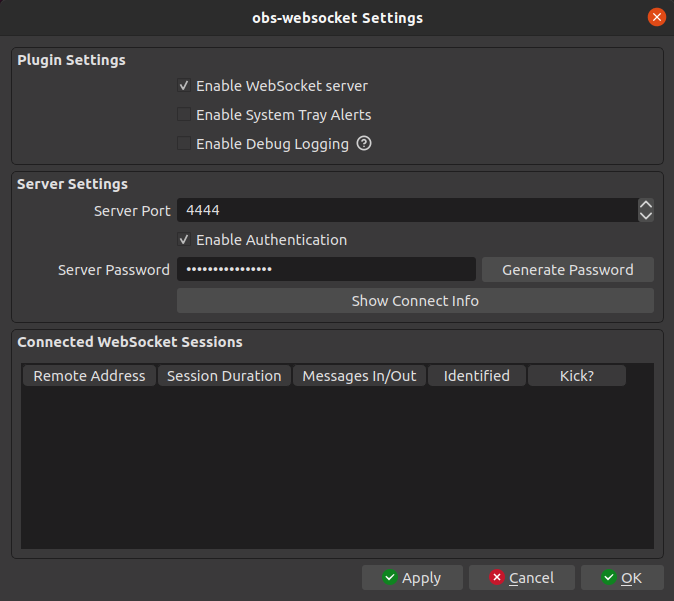
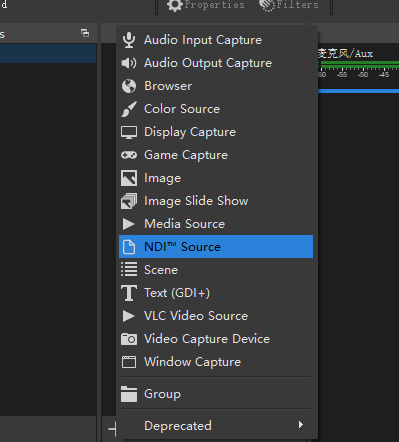
- OBS UND
NDI-Unterstützung ermöglicht die nahtlose gemeinsame Nutzung von hochauflösendem Video und Audio über ein lokales Netzwerk. Dies ist ideal für Multi-PC-Setups oder die Aufnahme von Videos aus verschiedenen Quellen ohne zusätzliche Capture-Karten.
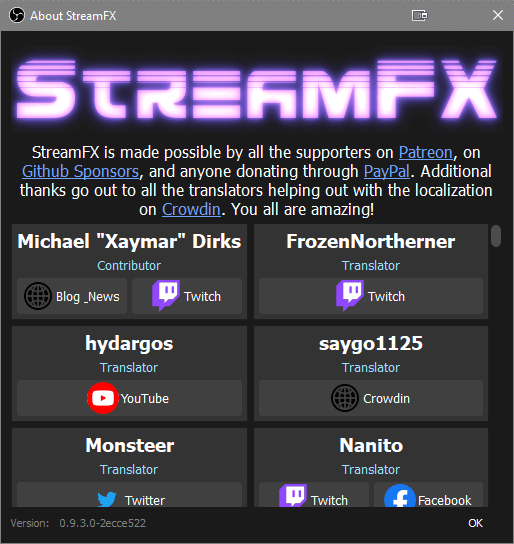
- StreamFX
StreamFX ist zu einem festen Bestandteil der Inhaltsersteller geworden und bietet 3D-Effekte, anpassbare Unschärfe und sanfte filmische Übergänge für ausgefeilte Aufnahmen.
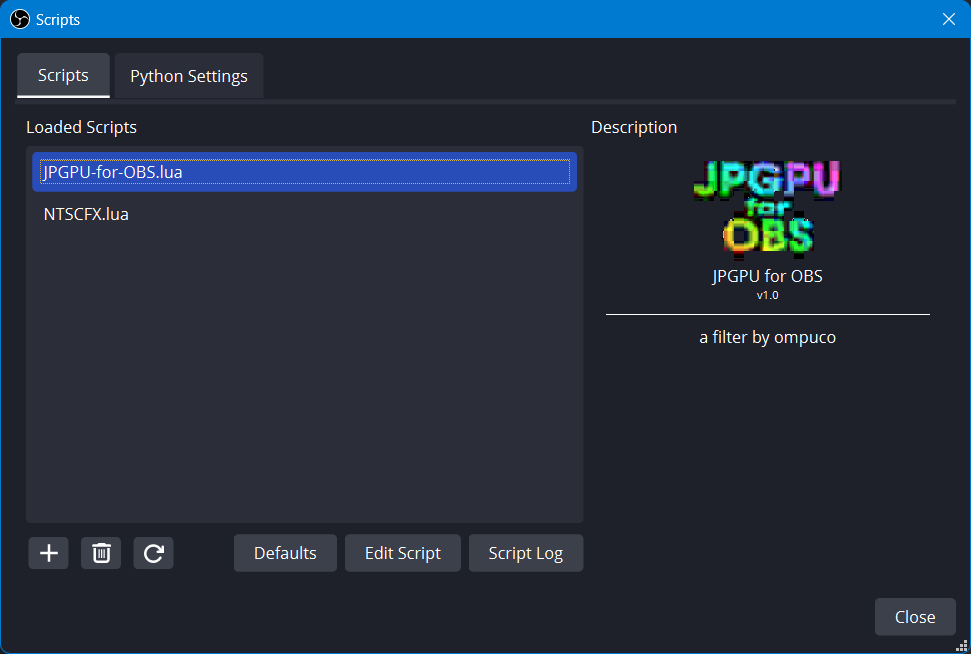
- OBS Lua-Skripte
Mit Lua-Skripten können OBS-Benutzer Arbeitsabläufe optimieren, indem sie automatische Szenenwechsel einrichten, die Medienwiedergabe verwalten und personalisierte Warnungen erstellen.
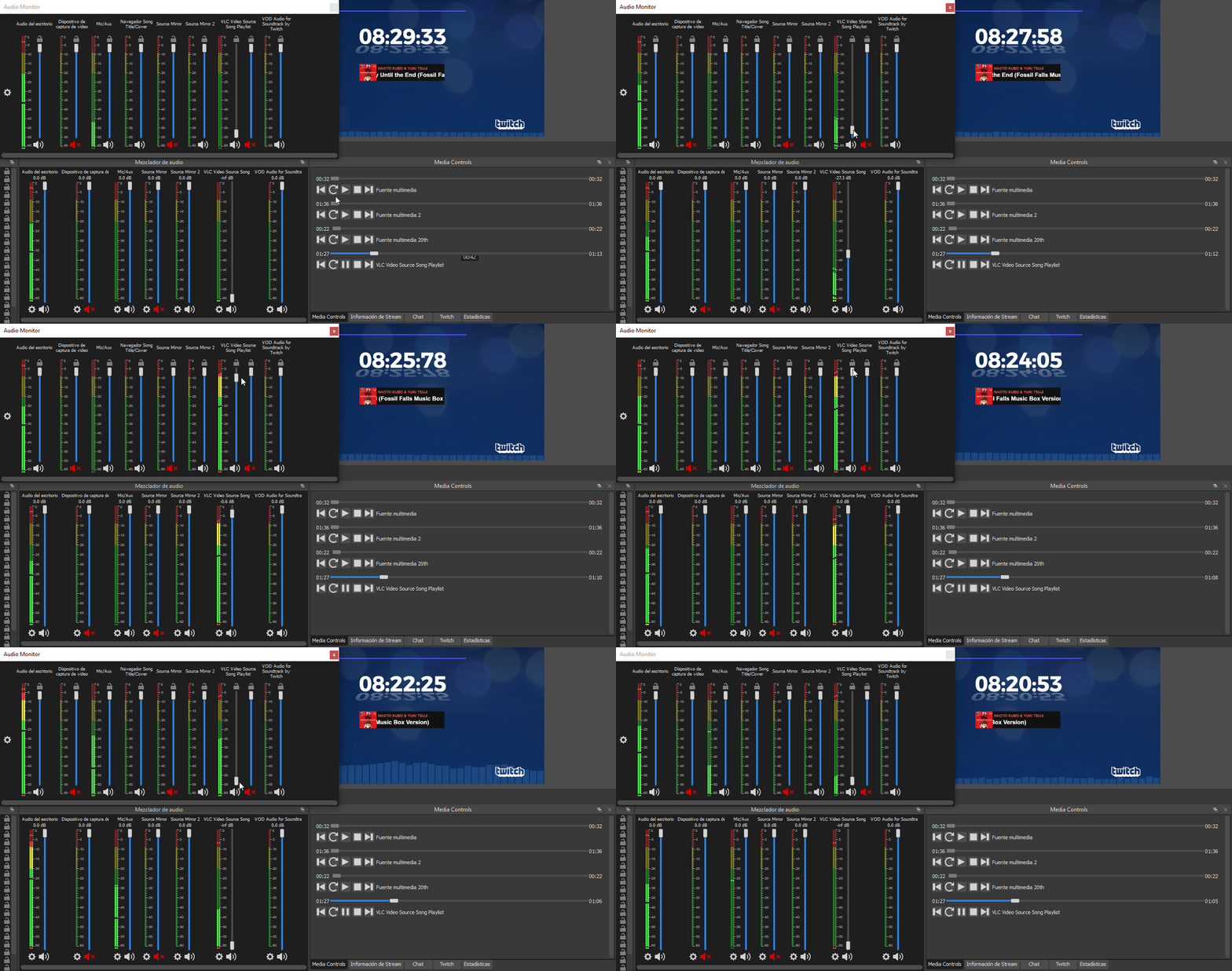
- OBS Audio Monitor
Dieses Plugin ermöglicht die präzise Überwachung von Audioquellen. Es ist nützlich, um sicherzustellen, dass die Audiopegel Ihres Mikrofons und Systems während der Aufnahme ausgeglichen sind.
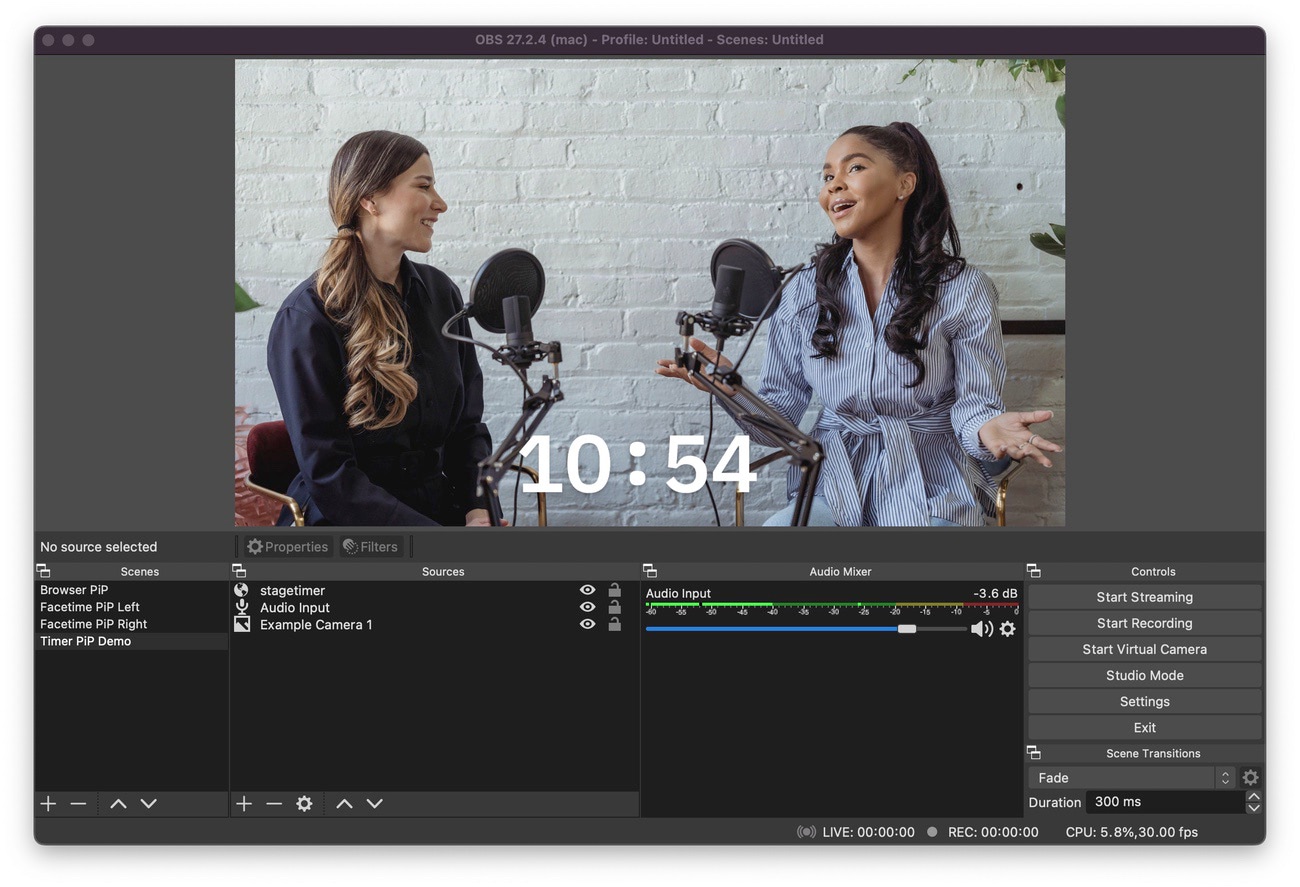
- OBS Countdown-Timer
Der Countdown-Timer ist ein einfaches, aber effektives Plugin und eignet sich zum Starten von Aufnahmen, Pausen oder zeitgesteuerten Ereignissen. Er lässt sich nahtlos in Ihre Szenen integrieren und kann optisch angepasst werden.
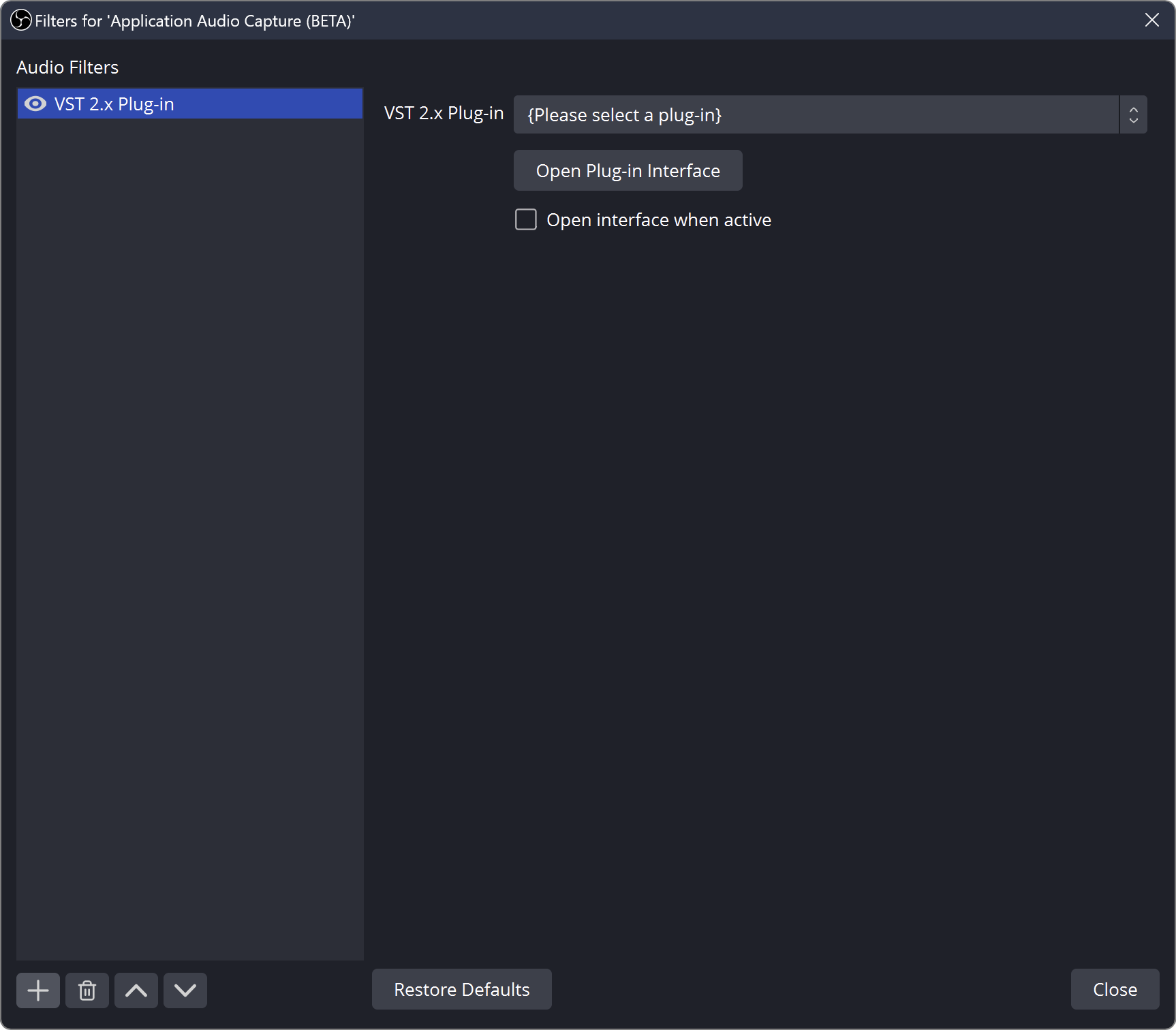
- VST 2/3-Plugins für OBS
VST-Plugins (Virtual Studio Technology) werden häufig in der Musik- und Audioproduktion eingesetzt, können aber auch die Audioqualität Ihrer Aufnahmen verbessern. Sie bieten Effekte wie Komprimierung, EQ und Rauschunterdrückung.
3. Wie installiere ich OBS-Plugins?
Die Installation von OBS-Plugins ist normalerweise unkompliziert, erfordert aber sorgfältige Aufmerksamkeit, um die Kompatibilität mit Ihrer OBS-Version sicherzustellen. Hier ist eine Schritt-für-Schritt-Anleitung:
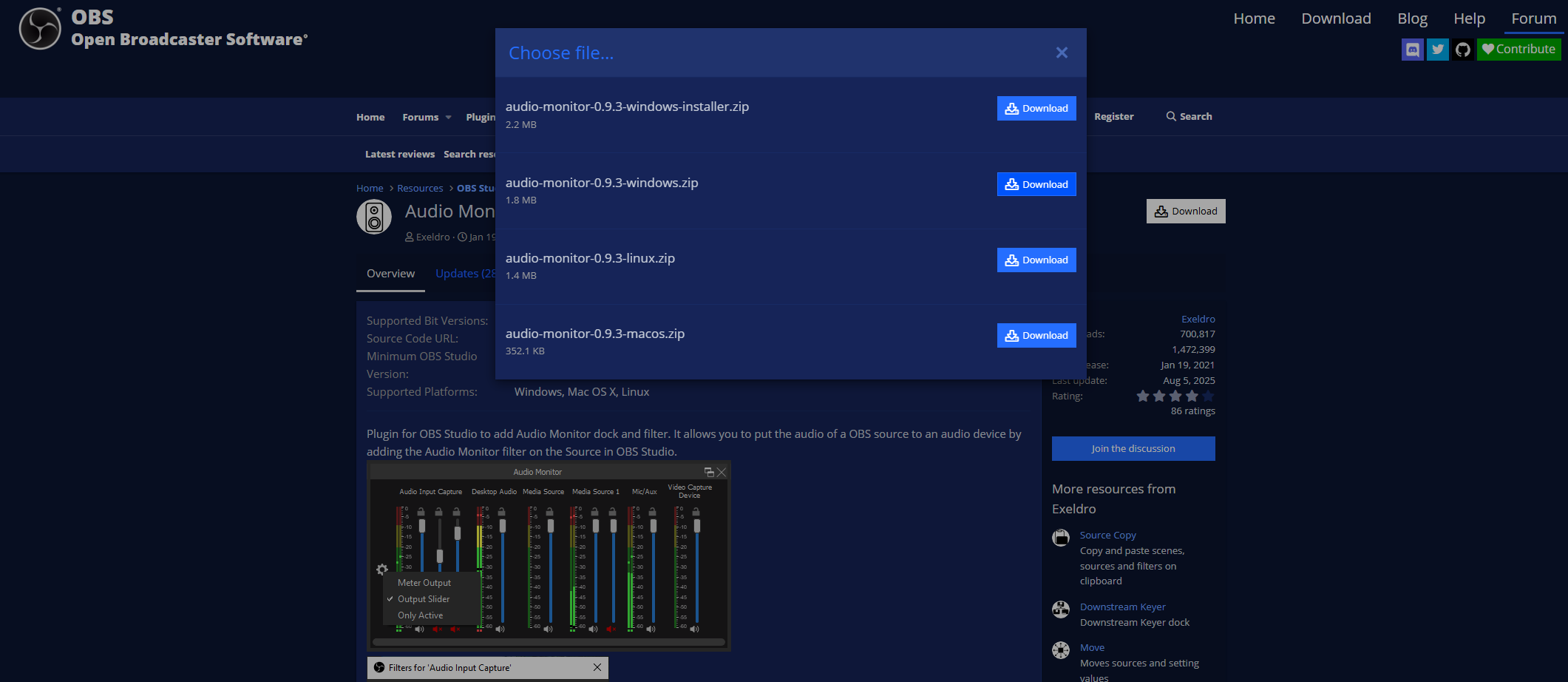
Laden Sie das Plugin herunter
Besuchen Sie das OBS-Plugin-Forum oder die offizielle Website des Plugin-Entwicklers, um eine Plugin-Version herunterzuladen, die mit Ihrer OBS Studio-Version und Ihrem Betriebssystem kompatibel ist.
Extrahieren Sie die Dateien
Die meisten OBS-Plugins werden in einem ZIP- oder komprimierten Ordner geliefert. Extrahieren Sie den Inhalt daher an einen leicht zugänglichen Ort.
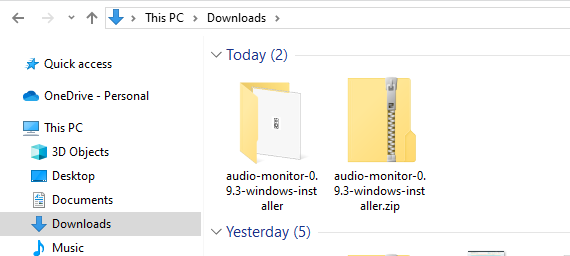
Dateien in den OBS-Ordner kopieren
Öffnen Sie C:\Programme\obs-studio\obs-plugins\64bit und kopieren Sie den extrahierten Ordner oder die extrahierten Dateien in dieses Verzeichnis.
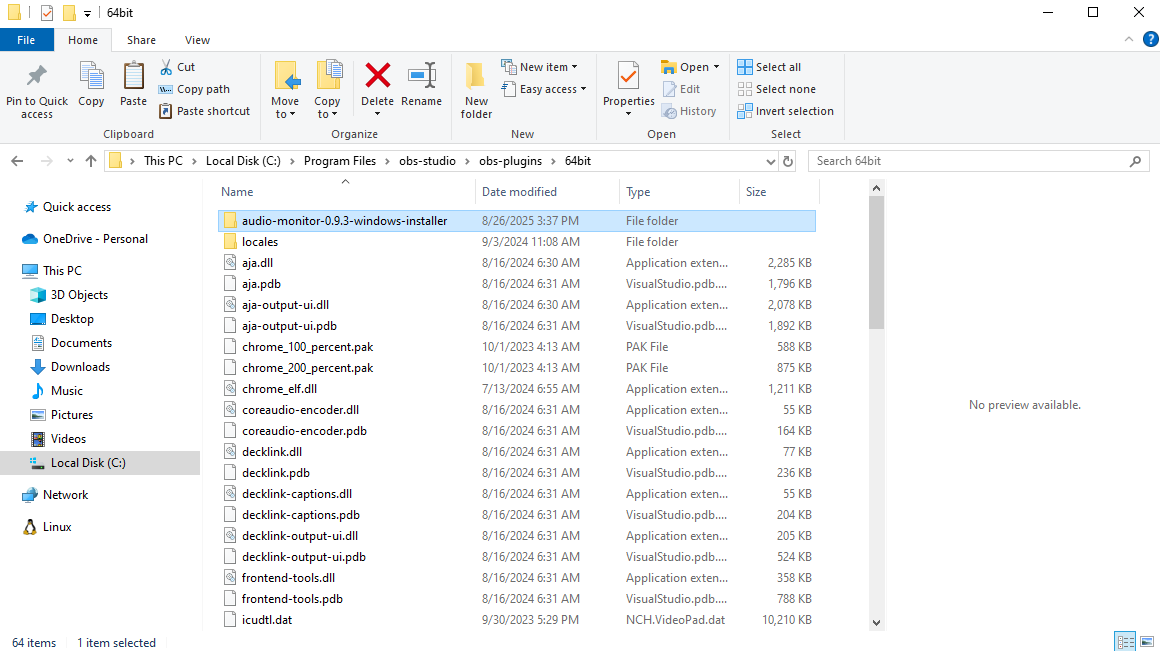
Um das neue Plugin zu laden, starten Sie OBS Studio neu. Die meisten Plugins werden je nach Funktionalität im Menü unter Tools, Filter oder Quellen angezeigt.
Öffnen Sie die Einstellungen des Plugins und passen Sie es entsprechend Ihren Aufnahmeanforderungen an.
4. Wie deinstalliere ich OBS-Plugins?
Das Entfernen eines Plugins ist genauso einfach:
- OBS Studio schließen
Schließen Sie OBS immer, bevor Sie ein Plugin deinstallieren, um Fehler zu vermeiden. - Plugin-Dateien suchen
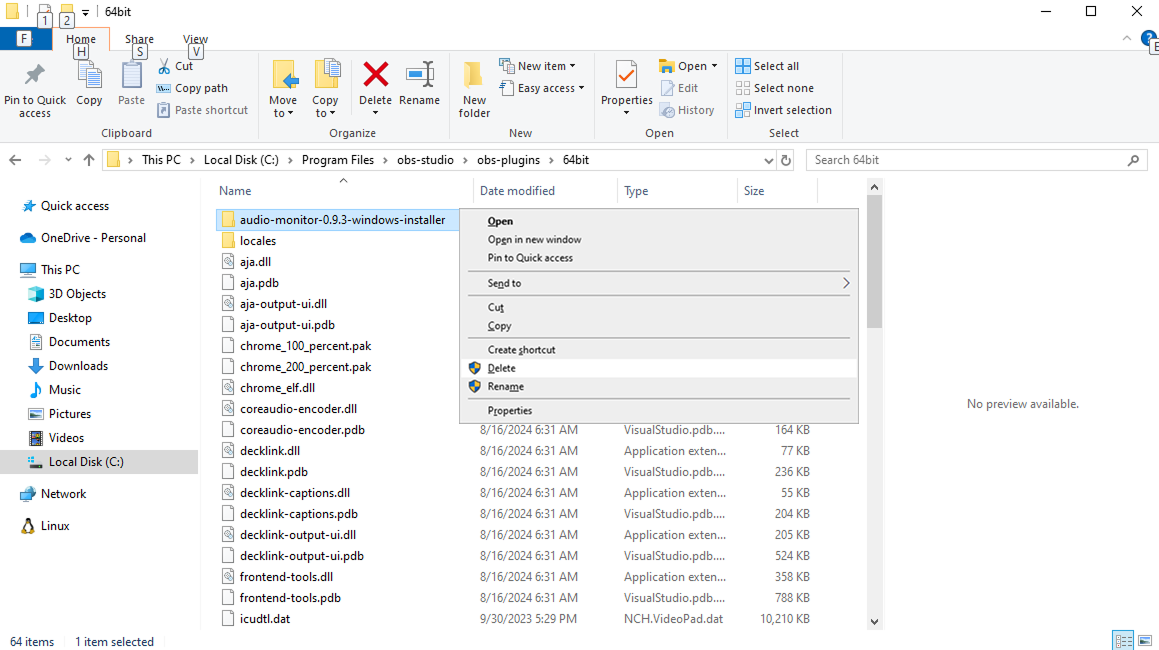
Gehen Sie zuC:\Program Files\obs-studio\obs-plugins\64bitund suchen Sie nach dem Ordner, der mit dem OBS-Plugin verknüpft ist, das Sie entfernen möchten. - Plugin-Dateien löschen
Löschen Sie den Ordner des Plugins und alle zugehörigen Dateien. - Starten Sie OBS Studio neu
Starten Sie OBS Studio neu, um das Plug-In vollständig vom System zu entfernen.
5. Vor- und Nachteile der Verwendung von OBS-Plugins
Wie jedes Tool haben OBS-Plugins Vorteile und Einschränkungen.
Vorteile:
- Erweiterte Funktionalität: Plugins können professionelle Funktionen hinzufügen, die das Standard-OBS nicht bietet.
- Anpassung: Sie können OBS Studio genau an Ihre Workflow-Anforderungen anpassen.
- Automatisierung: Viele Plugins helfen bei der Automatisierung sich wiederholender Aufgaben und sparen so Zeit bei der Aufnahme.
- Community-Unterstützung: Beliebte Plugins werden häufig aktualisiert und von einer starken Community unterstützt.
Nachteile:
- Kompatibilitätsprobleme: Einige Plugins funktionieren möglicherweise nicht mit jeder OBS-Version oder jedem Betriebssystem.
- Komplexität: Die Verwaltung mehrerer Plugins kann OBS komplizierter machen, insbesondere für Anfänger.
- Leistungsaufwand: Bestimmte Plug-Ins, insbesondere visuelle Effekte, können CPU-/GPU-Ressourcen verbrauchen.
- Fehlerbehebung: Plugin-Konflikte können dazu führen, dass OBS abstürzt oder sich unvorhersehbar verhält.
6. Probieren Sie die einfachere OBS-Alternative aus – Swyshare Recordit
Für Benutzer, die OBS und sein Plugin-Ökosystem überwältigend finden, Swyshare Recordit bietet eine einfachere, optimierte Alternative, die sich ausschließlich auf die Aufnahme konzentriert. Im Gegensatz zu OBS, Swyshare Recordit erfordert nicht die Installation mehrerer Plugins, um qualitativ hochwertige Videos aufzunehmen.
Hauptmerkmale von Recordit enthalten:
- Einfache Einrichtung: Keine Plug-Ins oder zusätzliche Konfiguration erforderlich – beginnen Sie sofort mit der Aufnahme.
- Zuverlässige Leistung: Optimiert für reibungslose Aufnahmen ohne Überlastung Ihres Systems.
- Bildschirm- und Webcam-Aufzeichnung: Erfassen Sie Ihren gesamten Bildschirm, ein bestimmtes Fenster oder fügen Sie eine Webcam-Überlagerung hinzu.
- Audioaufnahme : Erfassen Sie sowohl Systemaudio als auch Mikrophonton.
- Hochwertiger Export : Schneller Export der Aufnahme auf Ihr Gerät ohne Qualitätsverlust.
- Screenshots mit einem Klick : Machen Sie mit Tastenkombinationen Standbilder vom Bildschirm.

7. Fazit
OBS-Plugins sind unverzichtbar für Benutzer, die OBS Studio optimal nutzen möchten. Sie bieten Tools zur Audioverbesserung, für visuelle Effekte, zur Automatisierung und zur individuellen Anpassung. Die Verwaltung mehrerer Plugins kann jedoch komplex sein, und auf weniger leistungsstarken Rechnern kann die Leistung beeinträchtigt sein.
Für diejenigen, die eine einfachere All-in-One-Aufnahmelösung suchen, ohne sich mit der Plugin-Verwaltung befassen zu müssen, Swyshare Recordit ist das empfohlene Tool. Es bietet zuverlässige Leistung, integrierte Aufnahmefunktionen und intuitive Bearbeitung und ist damit perfekt für alle, die hochwertige Aufnahmen ohne die steile Lernkurve von OBS Studio wünschen.