Die besten Firefox-Bildschirmrekorder zum Aufzeichnen Ihres Browserbildschirms

Ob Sie Tutorials erstellen, Online-Meetings aufzeichnen, Website-Demonstrationen filmen oder technische Probleme dokumentieren möchten – mit einem Bildschirmrekorder können Sie Ihre Firefox-Aktivitäten ganz einfach als Videos speichern. Die Suche nach dem richtigen Tool kann jedoch schwierig sein, da verschiedene Bildschirmrekorder unterschiedliche Aufnahmemodi, Audiooptionen und Bearbeitungsmöglichkeiten bieten.
Glücklicherweise stehen Firefox-Nutzern mehrere Optionen zur Verfügung. In diesem Leitfaden stellen wir die besten Firefox-Bildschirmaufzeichnungs-Erweiterungen und Online-Tools vor, erklären ihre Verwendung und vergleichen ihre Vor- und Nachteile.
1. Verfügt Firefox über einen integrierten Bildschirmrekorder?
Nein. Firefox verfügt nicht über eine integrierte Funktion zur Bildschirmaufnahme. Es enthält jedoch ein Screenshot-Tool, mit dem Benutzer sichtbare Webseiteninhalte, ausgewählte Bereiche oder ganze Webseiten als statische Bilder aufnehmen können.
Um Videos von Browseraktivitäten aufzuzeichnen, benötigen Sie eine Bildschirmaufzeichnungserweiterung eines Drittanbieters, einen Online-Aufzeichnungsdienst oder eine Desktop-Aufzeichnungssoftware.
2. Die besten Firefox-Bildschirmaufzeichnungserweiterungen und -Add-ons
Firefox-Bildschirmaufzeichnungserweiterungen fügen Ihrem Browser direkt eine Aufnahmefunktion hinzu. Nach der Installation können Sie die Aufnahme in der Regel über die Symbolleiste starten, einen Bildschirm oder ein Fenster auswählen und das entstandene Video lokal speichern.
Beliebte Firefox-Bildschirmaufzeichnungserweiterungen :
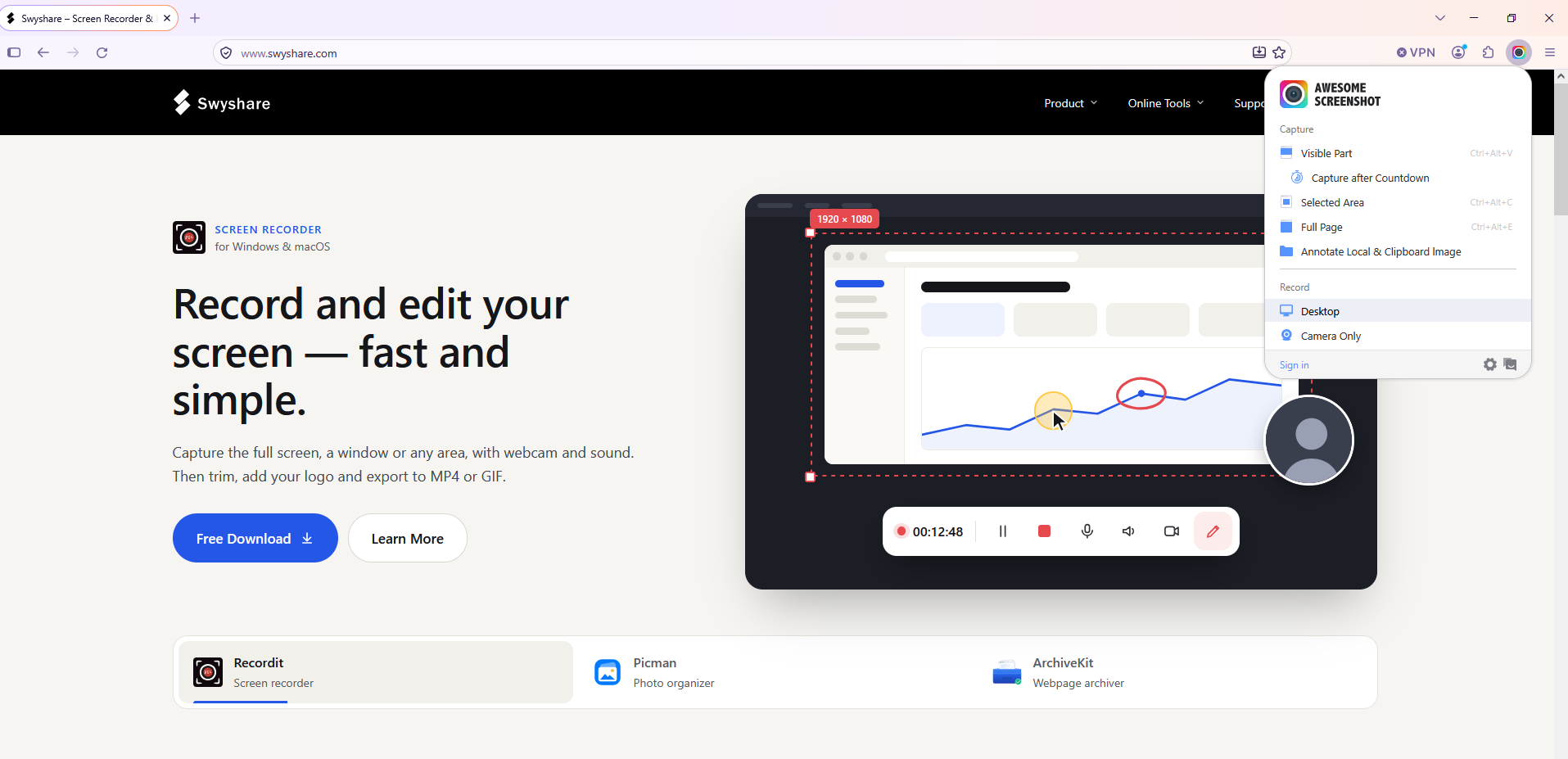
- Fantastischer Screenshot- und Bildschirmrekorder: Kombiniert Bildschirmaufzeichnung und Screenshot-Funktion mit Anmerkungswerkzeugen, Webcam-Aufnahme und Freigabeoptionen.
- Bildschirmaufnahme von Alexey Kuznetsov: Eine leichtgewichtige Erweiterung zum Aufzeichnen von Desktop-Aktivitäten und zum Speichern der Aufnahmen lokal oder in Google Drive.
- Bildschirmaufnahme von Bernard: Ermöglicht es Benutzern, Browser-Tabs, Anwendungsfenster oder den gesamten Bildschirm aufzuzeichnen und die Aufnahmen im WebM-Format zu speichern.
- Bildschirmrekorder Lite: Eine einfache, auf Datenschutz ausgerichtete Erweiterung, die einen gesamten Bildschirm, ein Fenster oder einen Browser-Tab aufzeichnet und die Videos lokal speichert – ohne Wasserzeichen oder Zeitbegrenzung.
So verwenden Sie Firefox-Bildschirmaufzeichnungserweiterungen:
- Suchen Sie in den Firefox-Add-ons nach einem zuverlässigen Aufnahmeprogramm (wie z. B. Awesome Screenshot & Screen Recorder), klicken Sie auf „Zu Firefox hinzufügen“ und heften Sie es an die Symbolleiste an.
- Klicken Sie auf das Erweiterungssymbol, um die Aufnahmeoberfläche zu öffnen, wählen Sie dann die verfügbare Aufnahmequelle aus und konfigurieren Sie das Mikrofon sowie weitere verfügbare Einstellungen.
- Klicken Sie auf „Aufnahme starten“ und erteilen Sie Firefox die erforderlichen Berechtigungen zur Bildschirmfreigabe.
- Wenn Sie fertig sind, beenden Sie die Aufnahme und speichern oder laden Sie das Video herunter.
Vorteile:
- Einfache Installation und Bedienung direkt in Firefox.
- Manche Erweiterungen kombinieren Screenshot- und Videoaufzeichnungsfunktionen.
- Viele bieten kostenlose Basisfunktionen für Aufnahmen an.
- Es ist keine separate Desktop-Anwendung erforderlich.
Nachteile:
- Die Aufnahmefunktionen variieren je nach Nebenstelle.
- Bei einigen älteren Add-ons kann es zu Kompatibilitätsproblemen kommen.
- Die Audioaufnahme kann durch die Aufnahmefunktionen von Firefox eingeschränkt sein.
- Die erweiterten Bearbeitungs- und Anmerkungsoptionen sind begrenzt.
- Für bestimmte Tools ist ein Benutzerkonto oder der Upload in die Cloud zum Teilen erforderlich.
3. Die besten Online-Bildschirmrekorder für Firefox
Wenn Sie keine Browsererweiterungen installieren möchten, bieten Online-Bildschirmrekorder eine weitere komfortable Möglichkeit, Firefox-Aktivitäten aufzuzeichnen. Diese Tools funktionieren über Websites und nutzen die Bildschirmfreigabeberechtigungen des Browsers, um Ihren Bildschirm, Anwendungsfenster oder andere unterstützte Quellen aufzuzeichnen.
Beliebte Firefox-Online-Bildschirmrekorder :
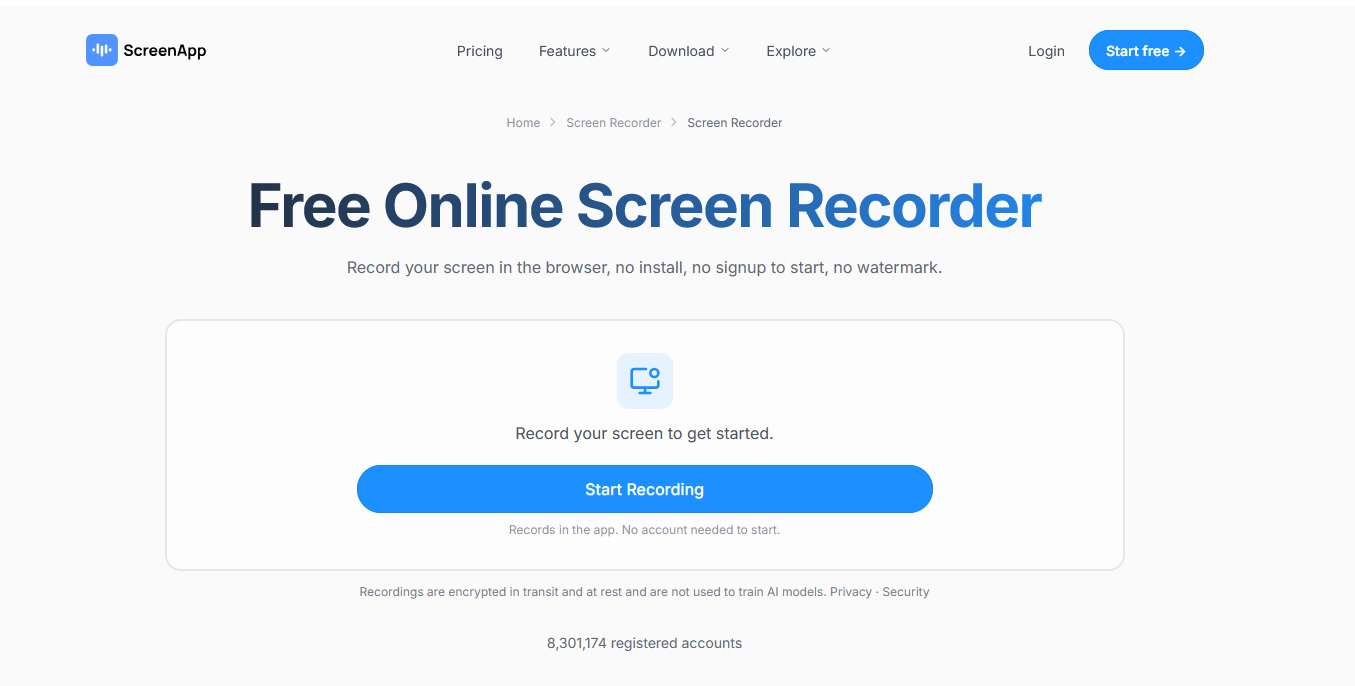
- ScreenApp: Ein Online-Bildschirmrekorder, der Browser-Tabs, Anwendungsfenster und ganze Bildschirme aufzeichnet und über Mikrofon- und Webcam-Aufnahmeoptionen verfügt.
- GEWÄSSER: Ein browserbasierter Bildschirmrekorder mit Webcam-Unterstützung, integriertem Video-Editor, Untertiteln und weiteren Bearbeitungswerkzeugen.
- ScreenPal: Ein Online-Aufnahmetool, das Bildschirmaktivitäten und Webcam-Aufnahmen erfasst und Optionen zum Vorschauen, Speichern und Teilen der Aufnahmen bietet.
- Webstuhl: Eine Plattform für Bildschirm- und Webcam-Aufnahmen mit Funktionen wie Videokommentar, Bearbeitung und sofortiger Freigabe. Die Desktop-Anwendung ist die empfohlene Option für direkte Firefox-Aufnahmen.
- RecordCast: Ein Online-Bildschirmaufzeichnungstool, das Bildschirm-, Webcam- und kombinierte Aufnahmemodi sowie einen integrierten Videoeditor bietet.
So verwenden Sie Online-Firefox-Bildschirmrekorder:
- Öffnen Sie die offizielle Website Ihres bevorzugten Online-Bildschirmaufzeichnungsprogramms, z. B. ScreenApp in Firefox.
- Suchen Sie das Bildschirmaufnahmetool und klicken Sie auf „Aufnahme starten“ oder eine ähnliche Option.
- Sie können auswählen, ob Sie Ihren Bildschirm, Ihre Webcam oder beides aufzeichnen möchten, gegebenenfalls die Berechtigung für Mikrofon und Kamera erteilen und einen Firefox-Tab, ein Anwendungsfenster oder Ihren gesamten Bildschirm auswählen.
- Klicken Sie auf „Teilen“, um mit der Aufzeichnung Ihrer Aktivitäten zu beginnen, und klicken Sie anschließend auf „Stopp“, wenn Sie fertig sind.
- Sehen Sie sich das Video in der Vorschau an, nehmen Sie gegebenenfalls Änderungen vor und laden Sie es herunter oder teilen Sie es.
Vorteile:
- Es ist keine Installation einer Browsererweiterung erforderlich.
- Zugriff über einen Browser auf unterstützten Betriebssystemen.
- Einige bieten Webcam-Aufnahmefunktionen und integrierte Bearbeitungswerkzeuge.
- Bestimmte Dienste bieten direktes Video-Sharing und Cloud-Speicherung.
Nachteile:
- Für einige Dienste ist eine Registrierung erforderlich.
- Kostenlose Abonnements können Einschränkungen hinsichtlich Aufnahme, Speicherung oder Export beinhalten.
- Das Hochladen und Verarbeiten von Videos kann zusätzliche Zeit in Anspruch nehmen.
- Erweiterte Bearbeitungsfunktionen erfordern möglicherweise ein kostenpflichtiges Abonnement.
4. Probieren Sie den professionellen Bildschirmrekorder aus – Swyshare Recordit
Falls Firefox-Erweiterungen und Online-Bildschirmrekorder Ihre Aufnahmeanforderungen nicht erfüllen können, Swyshare Recordit ist eine professionelle Desktop-Alternative, die Sie in Betracht ziehen sollten. Verfügbar für Windows und macOS, bietet sie flexible Funktionen zur Bildschirmaufnahme und -aufzeichnung, um Tutorials zu erstellen, Online-Meetings aufzuzeichnen, Software zu demonstrieren und andere Desktop-Aktivitäten zu erfassen.
Hauptmerkmale von Swyshare Recordit :
- Nehmen Sie PC-, iPhone- und Android-Bildschirme direkt auf Ihrem Computer auf.
- Nehmen Sie Videos in bis zu 2K oder 4K mit 60 Bildern pro Sekunde auf.
- Systemton, Mikrofoneingang oder beides aufnehmen.
- Fügen Sie Tutorials und Präsentationen Webcam-Aufnahmen hinzu.
- Clips kürzen, Videos in der Größe anpassen, Auflösung ändern und Hintergründe oder Wasserzeichen hinzufügen.
- Exportieren Sie Videos als MP4 oder GIF und Audio als MP3 oder AAC.
Anwendung Swyshare Recordit So zeichnen Sie Ihren Firefox-Bildschirm auf:
- Herunterladen und installieren Swyshare Recordit auf Ihrem Windows-PC oder Mac.
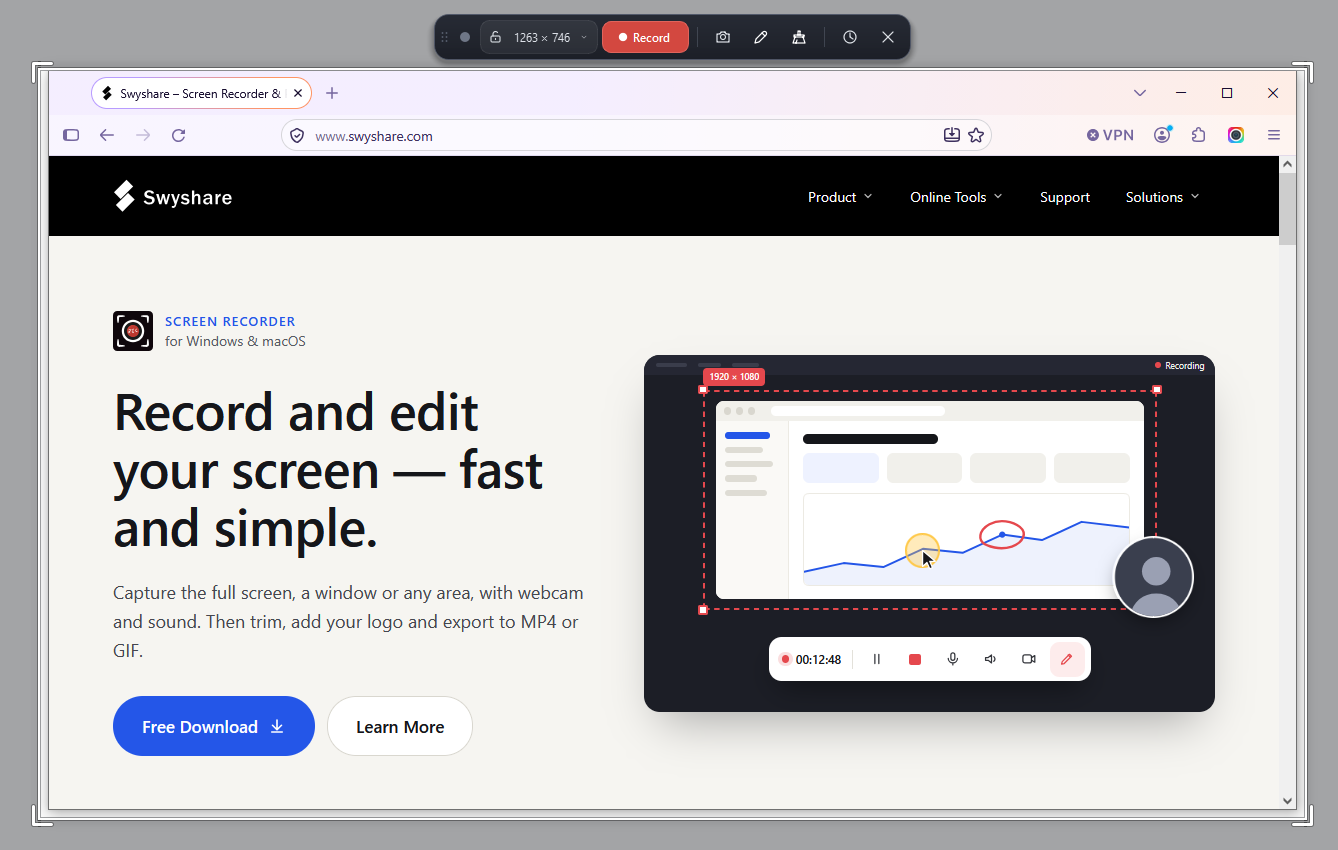
- Öffnen Sie Firefox und navigieren Sie zu der Webseite oder dem Inhalt, den Sie erfassen möchten, und starten Sie dann Recordit und wählen Sie den Fensteraufnahmemodus.
- Konfigurieren Sie die Systemaudio-, Mikrofon-, Webcam- und sonstigen Aufnahmeeinstellungen.
- Klicken Sie auf „Aufnahme starten“, um Ihre Firefox-Aktivitäten aufzuzeichnen, und klicken Sie anschließend auf „Aufnahme stoppen“, um das Video zu speichern.
- Sehen Sie sich die Aufnahme in der Vorschau an und verwenden Sie den integrierten Editor, um sie vor dem Teilen zu kürzen oder anzupassen.
5. Schlussfolgerung
Firefox-Erweiterungen und Online-Bildschirmrekorder ermöglichen das einfache Aufzeichnen von Browseraktivitäten ohne komplizierte Einrichtung. Allerdings können sie hinsichtlich Aufnahmequalität, Funktionen oder Bearbeitungsmöglichkeiten Einschränkungen aufweisen. Benötigen Sie eine leistungsstärkere und flexiblere Lösung, Swyshare Recordit Es ist einen Versuch wert. Es bietet hochwertige Bildschirmaufnahmen, Audio- und Webcam-Aufnahmen sowie eine komfortable Aufnahmeverwaltung und ist somit eine praktische Wahl zum Aufzeichnen von Firefox-Aktivitäten und anderen Bildschirminhalten.