Eine vollständige Anleitung zum Aufzeichnen von Twitch-Streams

Twitch ist die Plattform der Wahl für Gamer, Kreative, Musiker und Fans von Live-Entertainment. Von spannenden eSports-Turnieren bis hin zu gemütlichen Chats bis spät in die Nacht – hier ist für jeden etwas dabei. Im Gegensatz zu herkömmlichen Videoplattformen sind Twitch-Inhalte jedoch oft flüchtig – reguläre Übertragungen werden bereits nach 14 Tagen (bzw. 60 Tagen für Partner- und Turbo-Nutzer) gelöscht.
Du möchtest einen Twitch-Stream für immer speichern, einen unvergesslichen Gaming-Moment noch einmal erleben oder eine Kopie deiner eigenen Live-Übertragung behalten? Die Lösung ist einfach: Nimm den Twitch-Stream auf.
In dieser Anleitung zeigen wir Ihnen genau, wie Sie Twitch-Streams aufzeichnen, egal ob Sie Streamer oder Zuschauer sind. Doch bevor Sie auf „Aufzeichnen“ klicken, gibt es eine wichtige Frage zu klären.
1. Ist es illegal, einen Twitch-Stream aufzuzeichnen?
Die kurze Antwort? Es hängt davon ab wem der Inhalt gehört Und wie Sie die Aufnahme verwenden .
✅ Aufzeichnen eigener Streams
Wenn du dein eigenes Gameplay oder andere Inhalte streamst, ist die Aufzeichnung absolut legal und sogar erwünscht. So kannst du Clips für YouTube wiederverwenden, Highlight-Reels erstellen oder Übertragungen langfristig speichern.
⚠️ Aufzeichnen von Streams anderer Personen
Hier wird es knifflig. Twitch bietet keine integrierte Funktion zum Herunterladen fremder Streams, es sei denn, der Ersteller hat frühere Übertragungen (VODs) aktiviert. Das Aufzeichnen des Streams mit Drittanbieter-Tools für den persönlichen Gebrauch fällt in der Regel in eine rechtliche Grauzone. Seien Sie jedoch vorsichtig: Die unbefugte Verwendung fremder Streams kann gegen die Richtlinien von Twitch und möglicherweise sogar gegen das Urheberrecht verstoßen.
2. Wie nimmt man auf Twitch auf?
Egal, ob Sie ein Twitch-Ersteller oder ein Fan sind, es gibt Tools für jeden – von fortschrittlicher Desktop-Software bis hin zu leichten Bildschirmrekordern. Lassen Sie uns das Ganze nun nach Anwendungsfall aufschlüsseln.
2.1 So zeichnen Sie Ihre eigenen Twitch-Streams auf
Mit professionellen Streaming-Tools wie OBS Studio, Streamlabs oder sogar der integrierten VOD-Option von Twitch ist das Aufzeichnen Ihres eigenen Streams während der Übertragung ganz einfach.
A. OBS Studio (kostenlos und Open Source)
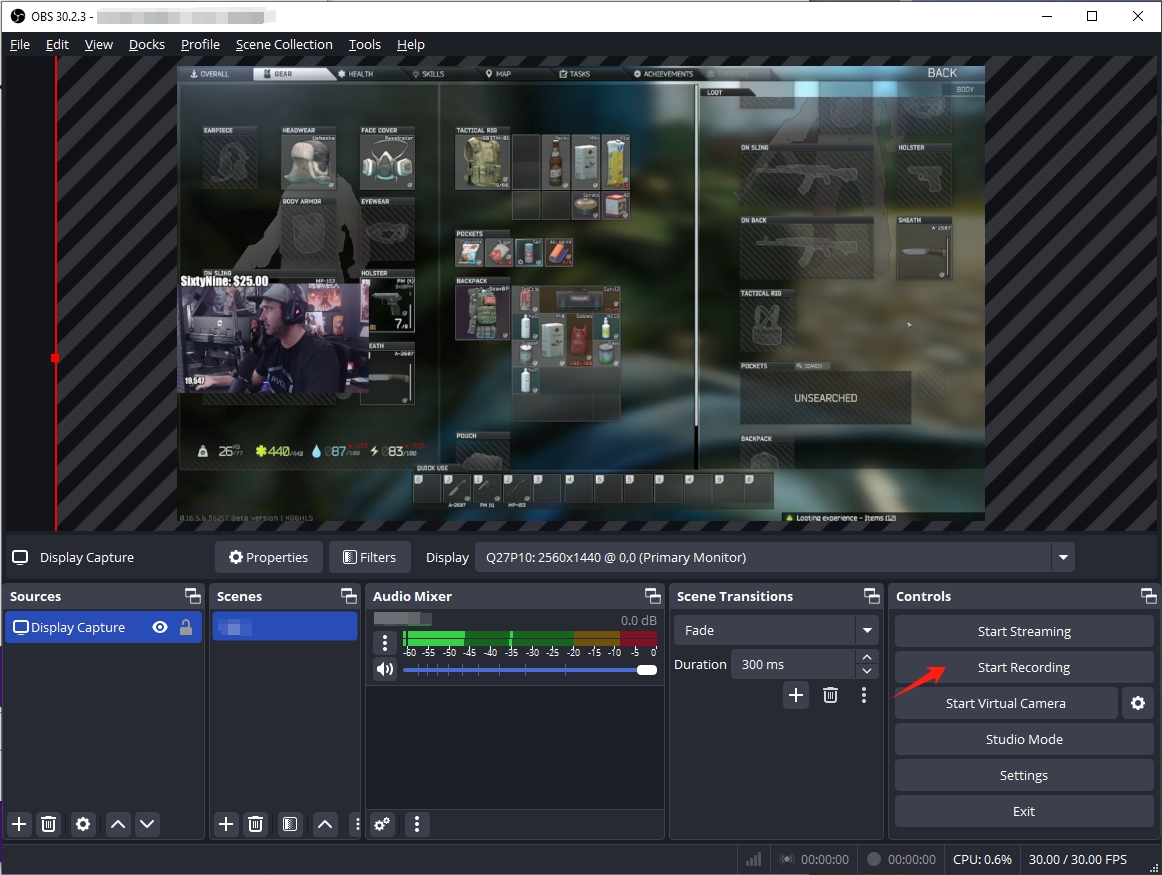
OBS Studio ist eines der beliebtesten Tools sowohl für Streaming als auch für Aufnahmen.
Schritte:
- Laden Sie OBS Studio von der offiziellen Site herunter, installieren und starten Sie es und richten Sie dann eine Szene mit Quellen ein (Game Capture, Webcam, Mikrofon usw.).
- Gehen Sie zu Einstellungen > Ausgabe > Aufnahme und konfigurieren Sie Aufnahmeformat, Qualität und Speicherort.
- Klicken Sie auf „Streaming starten“ und „Aufnahme starten“ – OBS macht beides gleichzeitig.
- Ihr aufgenommenes Video wird lokal gespeichert, damit Sie es später bearbeiten oder hochladen können.
B. Twitch-Recorder mit Streamlabs
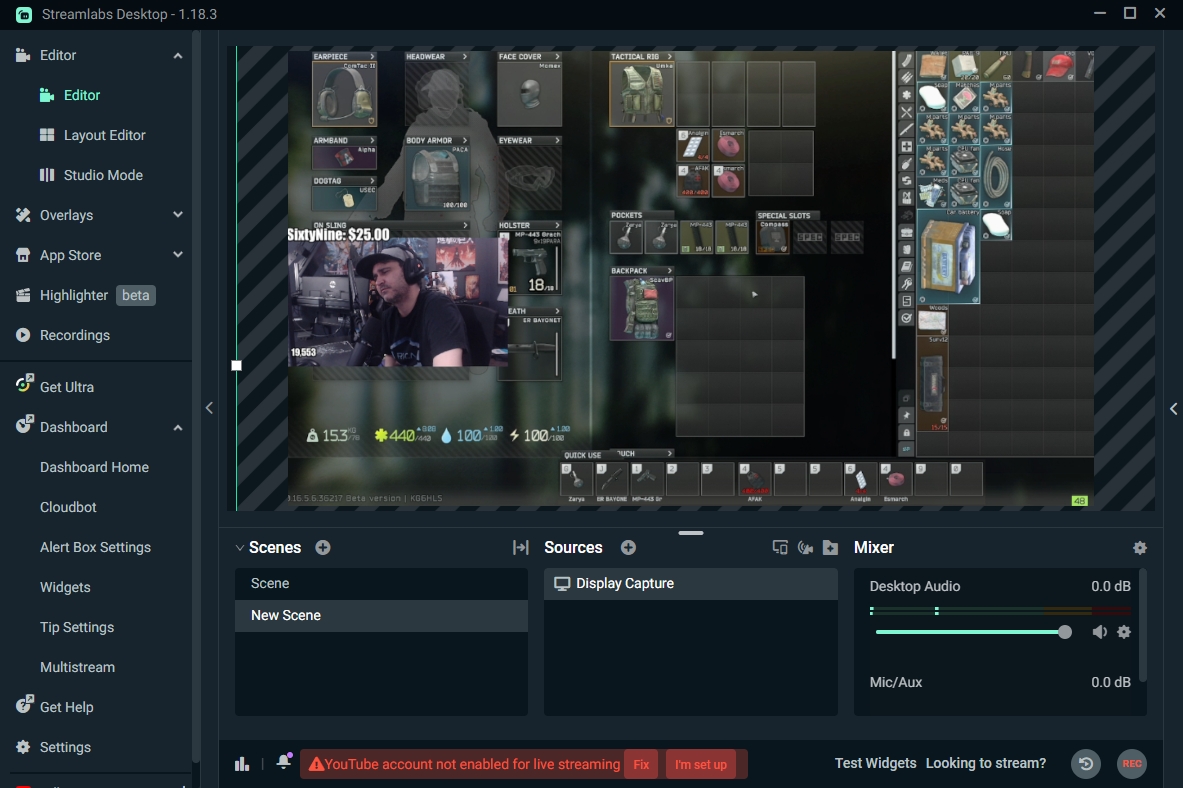
Streamlabs bietet eine benutzerfreundlichere Oberfläche mit vorgefertigten Designs und Widgets. Die Einrichtung ähnelt der von OBS:
- Melden Sie sich bei Ihrem Twitch-Konto an.
- Richten Sie Szenen und Quellen ein.
- Aktivieren Sie die Aufnahme unter „Einstellungen“ > „Ausgabe“.
- Starten Sie Ihren Stream und nehmen Sie gleichzeitig auf.
C. Twitchs integrierte VOD-Funktion
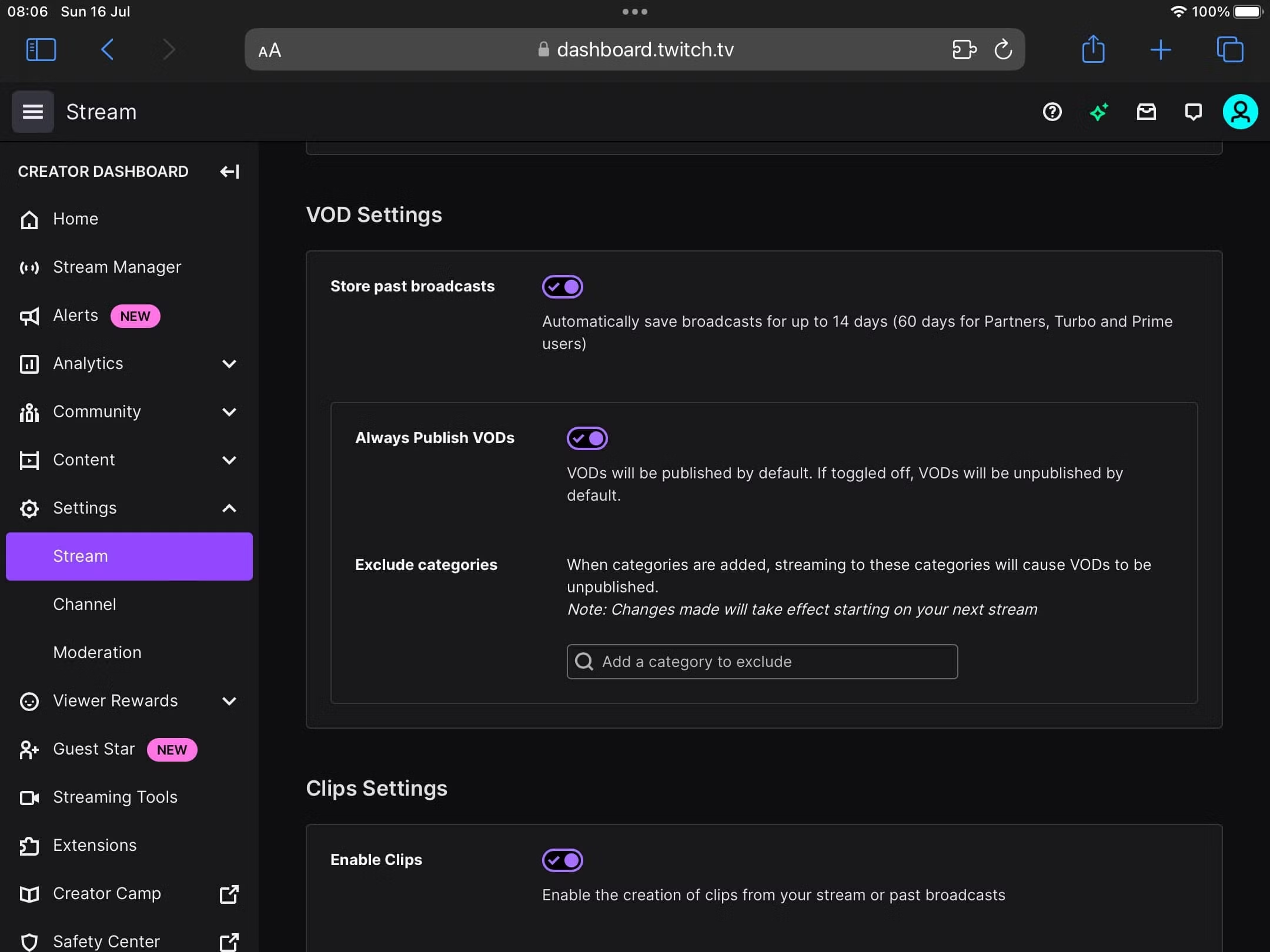
Sie können Streams auch speichern, indem Sie Twitch das automatische Speichern vergangener Übertragungen ermöglichen.
Schritte:
- Gehen Sie zu Ihrem Twitch Creator Dashboard.
- Klicken Sie auf „Einstellungen“ > „Stream“.
- Aktivieren Sie „Vergangene Sendungen speichern“.
Einschränkungen:
- VODs bleiben nur 14 Tage lang erhalten (60 für Prime, Turbo und Partner).
- Keine erweiterte Bearbeitung oder Formatkontrolle.
- Wenn Sie VODs dauerhaft möchten, müssen Sie sie manuell herunterladen.
2.2 So zeichnen Sie die Twitch-Streams anderer Personen auf
A. Bester benutzerfreundlicher Rekorder – Recordit (Für alle Benutzer)
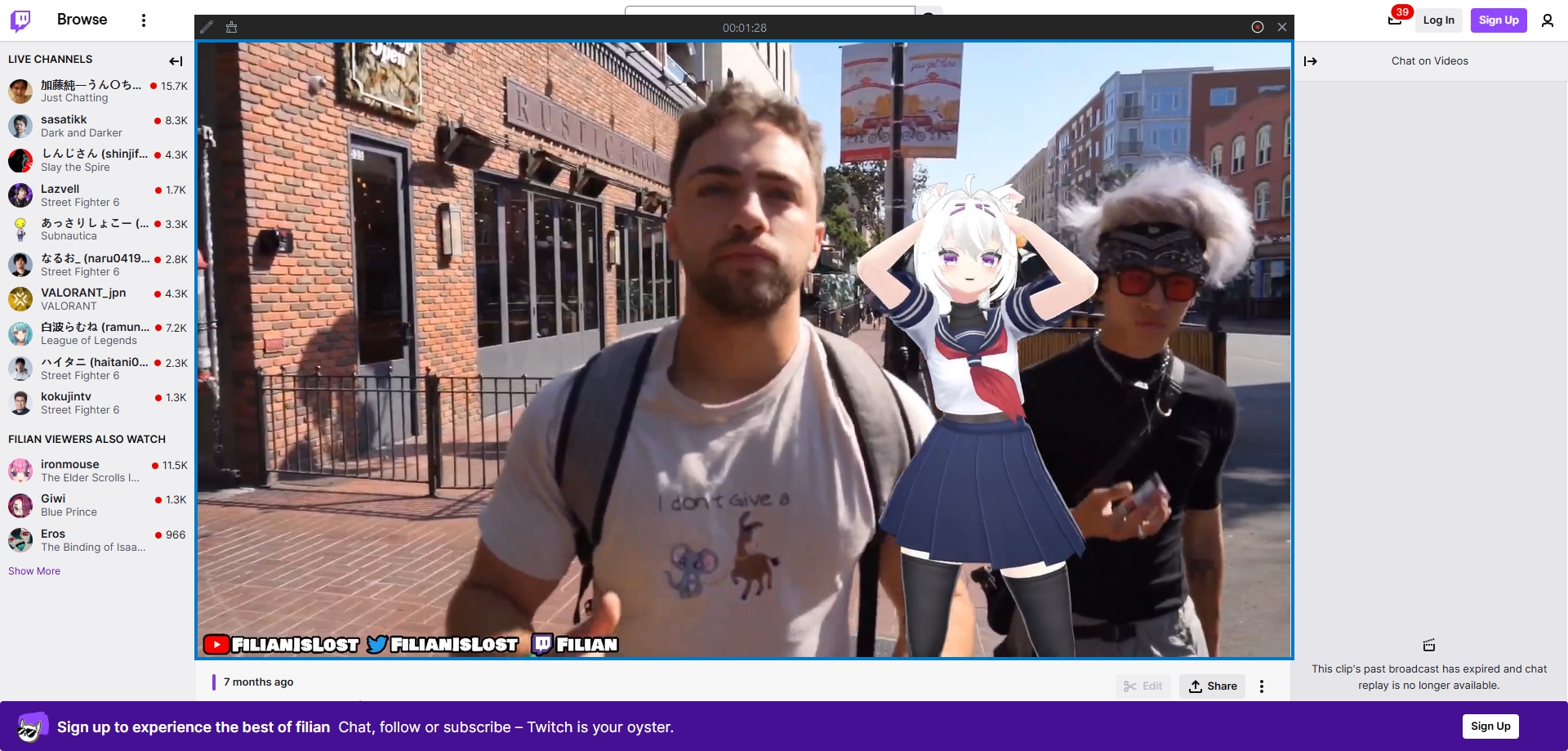
Wenn Sie einen leichten und unkomplizierten Rekorder suchen, Recordit ist Ihre beste Wahl, um Twitch-Streams und -Clips schnell und ohne Qualitäts- und Frameverlust aufzunehmen.
Schritte:
- Herunterladen Recordit für Ihr Windows und Ihren Mac und richten Sie die Software ein.
- Öffnen Sie den Twitch-Stream in Ihrem Browser und verwenden Sie Recordit um Aufzeichnungsparameter einzustellen, z. B. Aufzeichnungsbereich, Modus, Ausgabeformat usw.
- Spielen Sie den Stream ab und klicken Sie auf „Aufnahme starten“, um Recordit Erfassen des Bildschirms in Echtzeit.
- Sobald die Aufzeichnung abgeschlossen ist, öffnen Sie die Registerkarte „Dateien“, um die aufgezeichneten Streams lokal zu suchen und abzuspielen.
B. Xbox Game Bar (nur Windows 10/11)
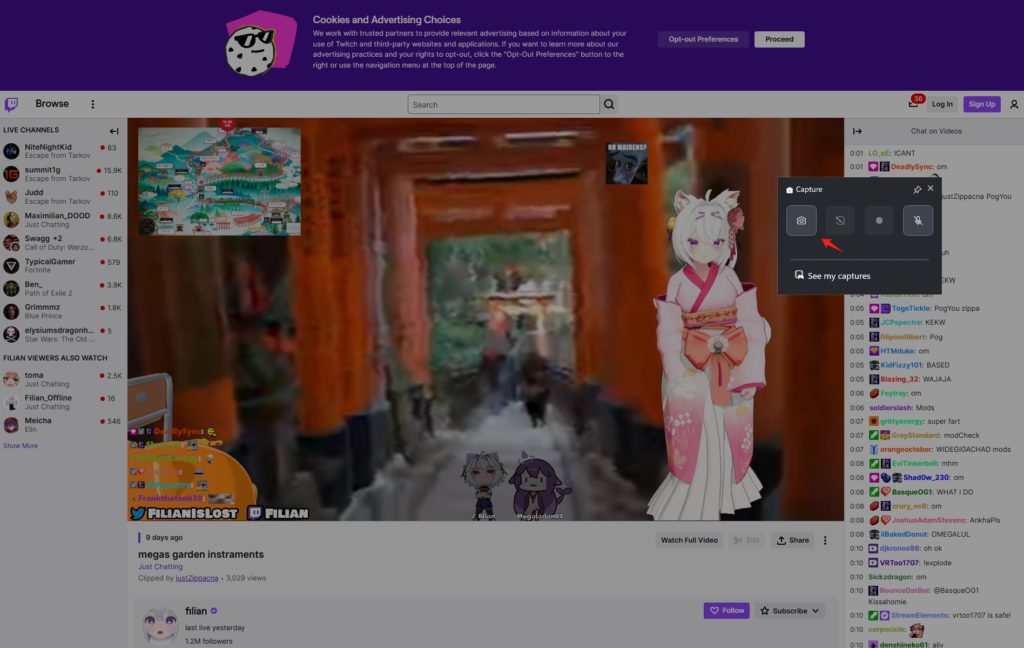
Windows-Benutzer können Twitch-Streams ohne zusätzliche Software mit der Xbox Game Bar aufzeichnen.
Schritte:
- Drücken Sie die Windows-Taste + G, um die Xbox Game Bar auf Ihrem PC zu starten
- Starten Sie den Twitch-Stream in Ihrem Browser und spielen Sie ihn in voller Größe ab.
- Klicken Sie auf die Schaltfläche „Aufnehmen“ oder drücken Sie die Tastenkombination Win + Alt + R, um den Twitch-Stream in Echtzeit aufzuzeichnen.
C. Auto-Recording-Skript (für fortgeschrittene Benutzer)
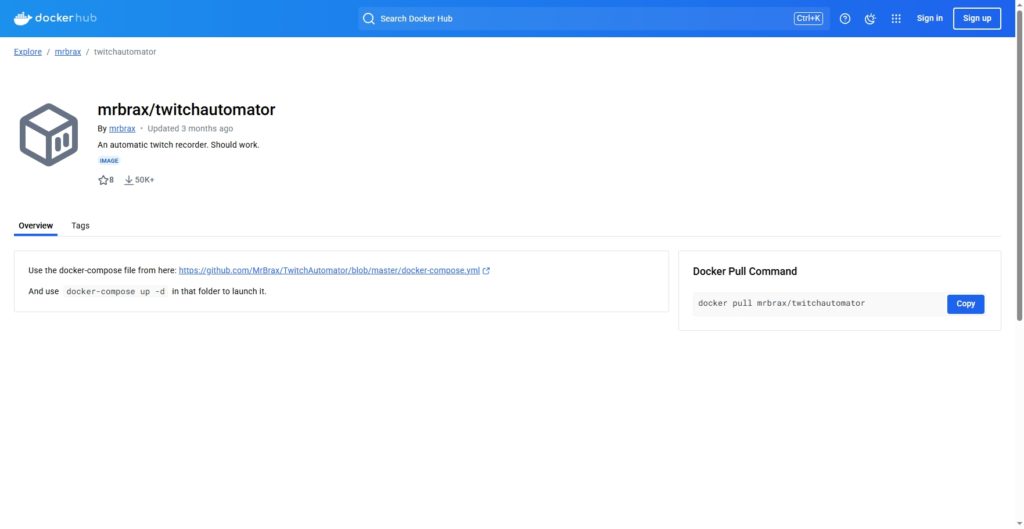
Wenn Sie Streams automatisch aufzeichnen möchten, wenn ein Kanal live geht, gibt es dafür Open-Source-Tools:
- TwitchAutomator
- Twitch-Recorder (GitHub)
Diese erfordern:
- Python oder Node.js
- FFmpeg installiert
- Grundlegende Befehlszeilenkenntnisse
3. Fazit
Das Aufzeichnen von Twitch-Streams ist eine großartige Möglichkeit, unvergessliche Gaming-Momente, Tutorials oder einfach die Live-Inhalte Ihres Lieblings-Creators festzuhalten. Egal, ob Sie Ihre eigenen Übertragungen aufzeichnen oder den Stream einer anderen Person für den persönlichen Gebrauch speichern – das richtige Tool macht den Unterschied.
Obwohl es viele Optionen zur Bildschirmaufzeichnung gibt, Recordit zeichnet sich als die benutzerfreundlichste Lösung aus. Wenn Sie neu in der Aufnahme sind oder einfach nur eine einfache, effektive Möglichkeit suchen, Twitch-Streams aufzunehmen, Recordit wird dringend empfohlen. Öffnen Sie es einfach, wählen Sie Ihren Bildschirmbereich aus und drücken Sie die Aufnahmetaste – so einfach ist das.