Können Sie auf Tubi Filme herunterladen oder aufnehmen?

Tubi ist einer der größten kostenlosen Streaming-Dienste und bietet Tausende von Filmen und Serien aus verschiedenen Genres. Die Nutzung ist völlig kostenlos, da werbefinanziert und über Webbrowser, mobile Apps, Smart-TVs und Streaming-Geräte möglich.
Im Gegensatz zu einigen Streaming-Plattformen bietet Tubi jedoch keine offizielle Download-Funktion. Das bedeutet, dass Sie Inhalte nur online ansehen können. Wer Tubi-Filme offline genießen möchte – sei es auf Reisen, in Gebieten ohne Internet oder einfach ohne Werbung –, hat nur die Möglichkeit, sie mit Drittanbieter-Tools herunterzuladen oder den Film während der Wiedergabe aufzunehmen.
In diesem Handbuch gehen wir der Frage nach, ob Sie Tubi-Inhalte herunterladen oder aufzeichnen können, gehen für jede Methode mehrere Methoden durch und erkunden die zuverlässigste Wahl.
1. Können Sie auf Tubi Filme herunterladen oder aufnehmen?
Tubi selbst bietet keine Offline-Funktion. Alle Filme und Serien werden direkt von den Servern gestreamt, und die App erlaubt keine lokale Speicherung. Wenn Sie Tubi ohne Internet nutzen möchten, müssen Sie einen der beiden Workarounds nutzen:
- Laden Sie den Film mithilfe einer Drittanbietersoftware herunter, die Streaming-Inhalte erfassen und auf Ihrem Gerät speichern kann.
- Nehmen Sie den Film während der Wiedergabe mithilfe von Bildschirmaufnahmetools in Echtzeit auf.
Der Download ist zwar schneller, funktioniert aber möglicherweise nicht immer, wenn der Stream geschützt ist oder sich die Site-Struktur ändert. Die Aufnahme funktioniert in jeder Situation, solange Sie das Video auf Ihrem Bildschirm abspielen können.
2. Wie lade ich Filme auf Tubi herunter?
2.1 Laden Sie Tubi-Filme mit dem Online-Tubi-Downloader herunter S
Auf einigen Websites können Sie eine Tubi-URL einfügen und den Film herunterladen, ohne Software installieren zu müssen.
- Suchen Sie nach einer vertrauenswürdigen Website zum „Tubi-Video-Downloader“, beispielsweise fetchfile.me.
- Fügen Sie Ihren Tubi-Filmlink ein und folgen Sie den Download-Anweisungen.
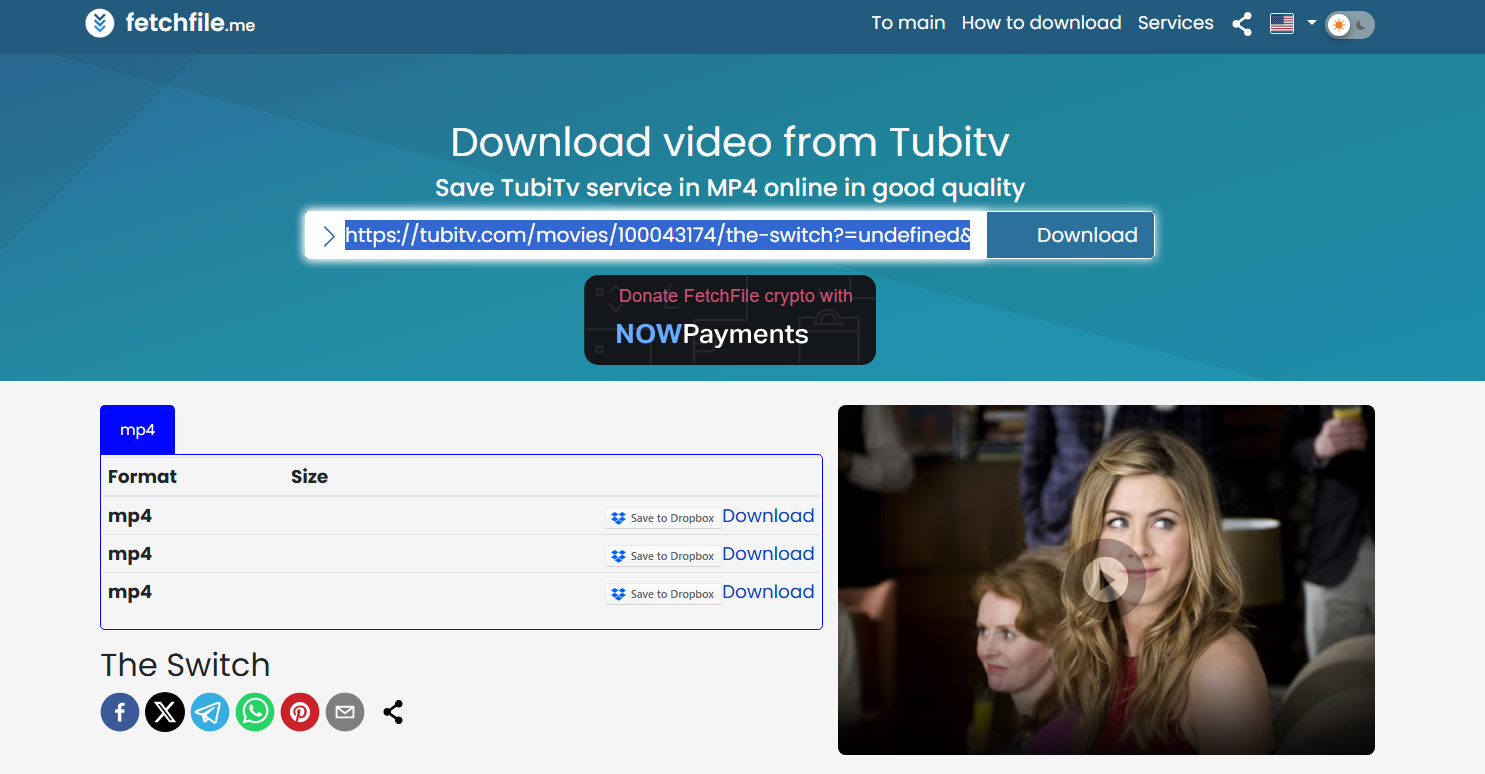
Einschränkungen :
- Viele Websites haben instabile Server und können bei längeren Videos ausfallen.
- Niedrigere Auflösung und mögliche Probleme mit Wasserzeichen.
2.2 Laden Sie Tubi-Filme herunter mit Browsererweiterungen
Erweiterungen wie bestimmte Videoaufnahme-Add-Ons für Chrome oder Firefox können gestreamte Tubi-Videos erkennen und eine Download-Option anbieten.
- Installieren Sie die Erweiterung, die das Herunterladen von Tubi unterstützt, z. B. Video Downloader Professional oder Video DownloadHelper.
- Besuchen Sie die Tubi-Filmseite, klicken Sie auf das Erweiterungssymbol und wählen Sie dann die gewünschte Auflösung aus, um mit dem Herunterladen des Films zu beginnen.

Einschränkungen : Einige Erweiterungen funktionieren nicht mit der Verschlüsselung von Tubi und Browser-Updates können die Kompatibilität beeinträchtigen.
2.3 Charge Laden Sie Tubi-Filme herunter mit VidJuice UniTube
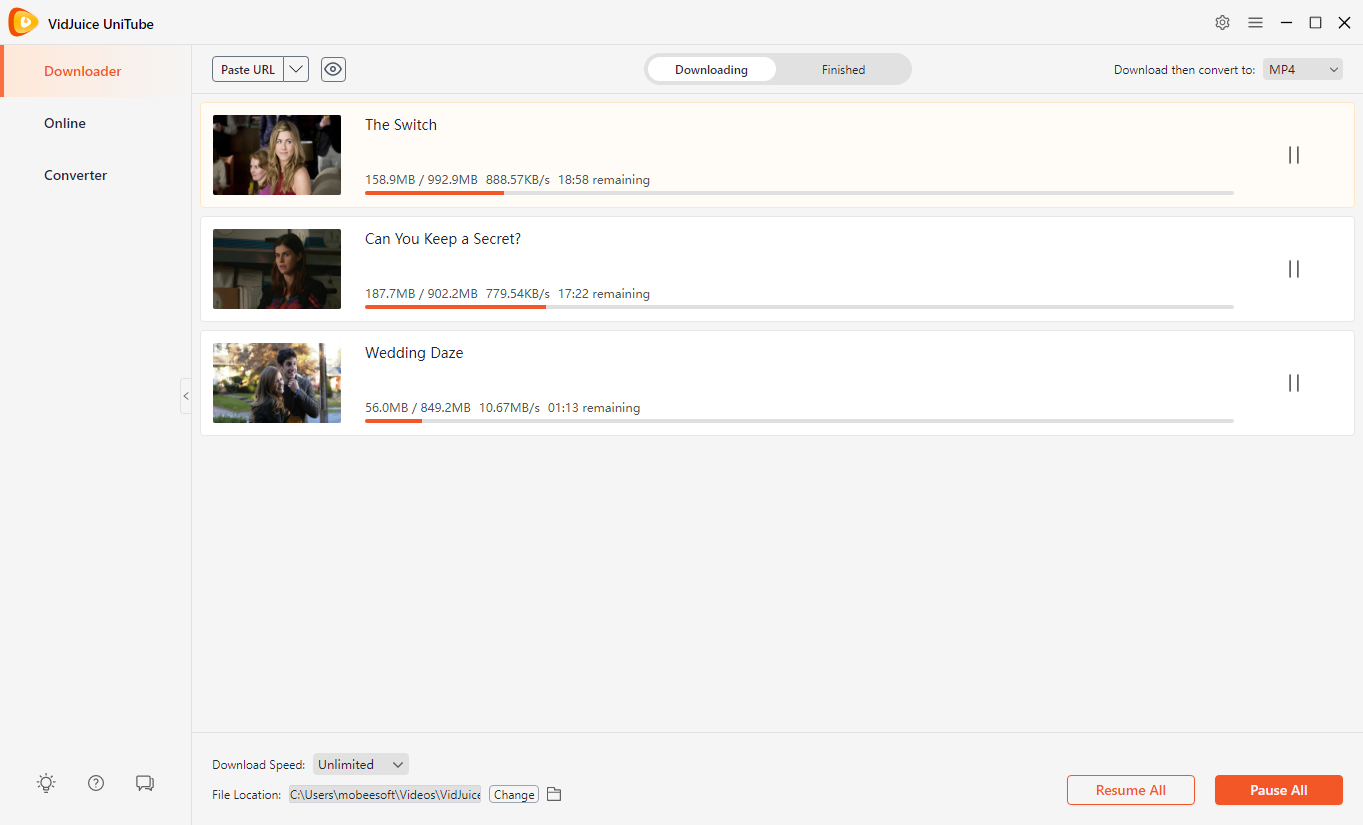
Wenn Sie einen Windows- oder Mac-Computer verwenden, VidJuice UniTube ist eine flexiblere Lösung. Mit diesem All-in-One-Downloader können Sie mehrere Tubi-Filme in hoher Qualität ohne Werbung herunterladen und konvertieren.
Schritte:
- Laden Sie VidJuice UniTube herunter und installieren Sie es. Öffnen Sie dann die Software, um auf der Hauptoberfläche die Auflösung (bis zu 4K, falls verfügbar) und das Format (MP4 empfohlen) auszuwählen.
- Öffnen Sie Tubi in Ihrem Browser, suchen Sie die gewünschten Filme, kopieren Sie deren URLs und fügen Sie sie in UniTube ein.
- Klicken Sie auf „Herunterladen“ und VidJuice beginnt mit dem gleichzeitigen Herunterladen aller Filme.
- Sobald der Vorgang abgeschlossen ist, können Sie alle heruntergeladenen Tubi-Filme auf der Registerkarte „Fertig“ von VidJuice suchen und ansehen.
3. Wie nimmt man Filme auf Tubi auf?
Wenn ein Download nicht möglich ist oder Sie genau das aufnehmen möchten, was Sie auf dem Bildschirm sehen, ist die Aufnahme die beste Option. Die Aufnahme funktioniert auf jedem Gerät, das Tubi abspielen kann, und ist besonders nützlich für Inhalte, für die es keine herunterladbare Version gibt.
3.1 Mobile Bildschirmaufzeichnung
Verwenden Sie unter iOS oder Android die integrierte Bildschirmaufzeichnungsfunktion, um Tubi-Filme aufzunehmen.
- Unter iOS: Aktivieren Sie die Bildschirmaufzeichnung im Kontrollzentrum.
- Unter Android: Verwenden Sie die Bildschirmaufzeichnungsfunktion (variiert je nach Hersteller).
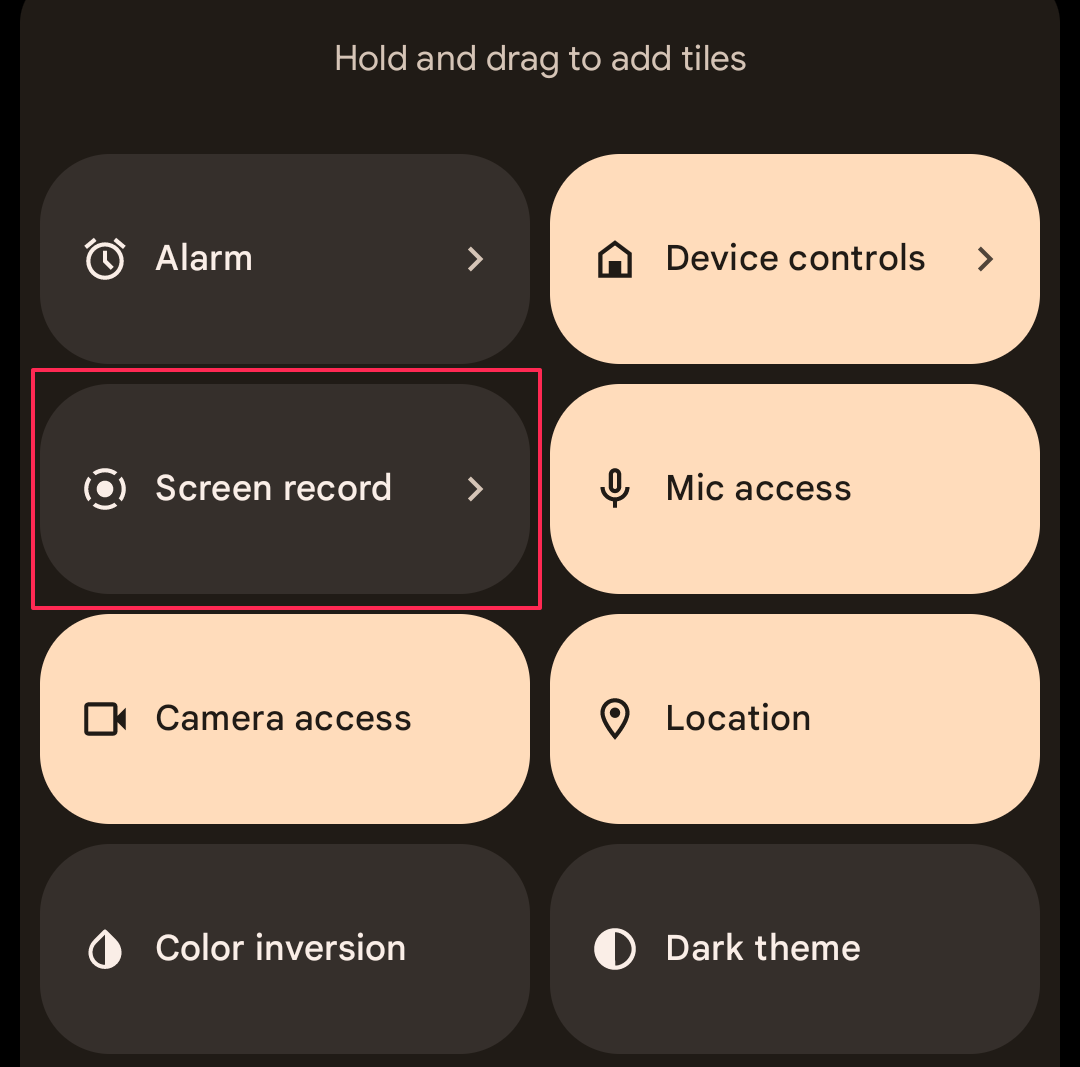
Nachteile : Kann zu einer niedrigeren Auflösung und größeren Dateien führen; Hintergrundbenachrichtigungen können die Aufnahme unterbrechen.
3.2 Tubi-Filme mit integrierten Betriebssystem-Tools aufnehmen
- Windows
: Xbox Game Bar verwenden (
Win + G). Beginnen Sie mit der Aufzeichnung Ihres Bildschirms, während der Tubi-Film abgespielt wird. - Mac : Verwenden Sie die Option „Neue Bildschirmaufnahme“ des QuickTime Players.

Pro
: Kostenlos und vorinstalliert.
Nachteile
: Eingeschränkte Aufnahmesteuerung, keine erweiterten Bearbeitungsfunktionen, kann die Qualität beeinträchtigen.
3.3 Tubi-Filme aufnehmen mit Swyshare Recordit
Für Aufnahmen in professioneller Qualität, Swyshare Recordit ist eines der besten Tools. Es erfasst sowohl Video als auch Audio in hoher Auflösung und exportiert Aufnahmen schnell in gängige Formate, je nach Ihren Anforderungen.
Schritte:
- Installieren Swyshare Recordit unter Windows oder Mac und starten Sie dann die Software, um die Aufnahmeparameter festzulegen.
- Öffnen Sie Tubi in Ihrem Browser oder Ihrer App und verwenden Sie dann Recordit um das Fenster „Filmaufnahme“ auszuwählen und „Systemaudio“ für klaren Ton zu aktivieren.
- Drücken Sie „Aufnahme starten“ und spielen Sie dann den Tubi-Film ab. Drücken Sie „Aufnahme stoppen“, wenn Sie fertig sind, und suchen Sie die Aufnahme unter der Registerkarte „Dateien“.
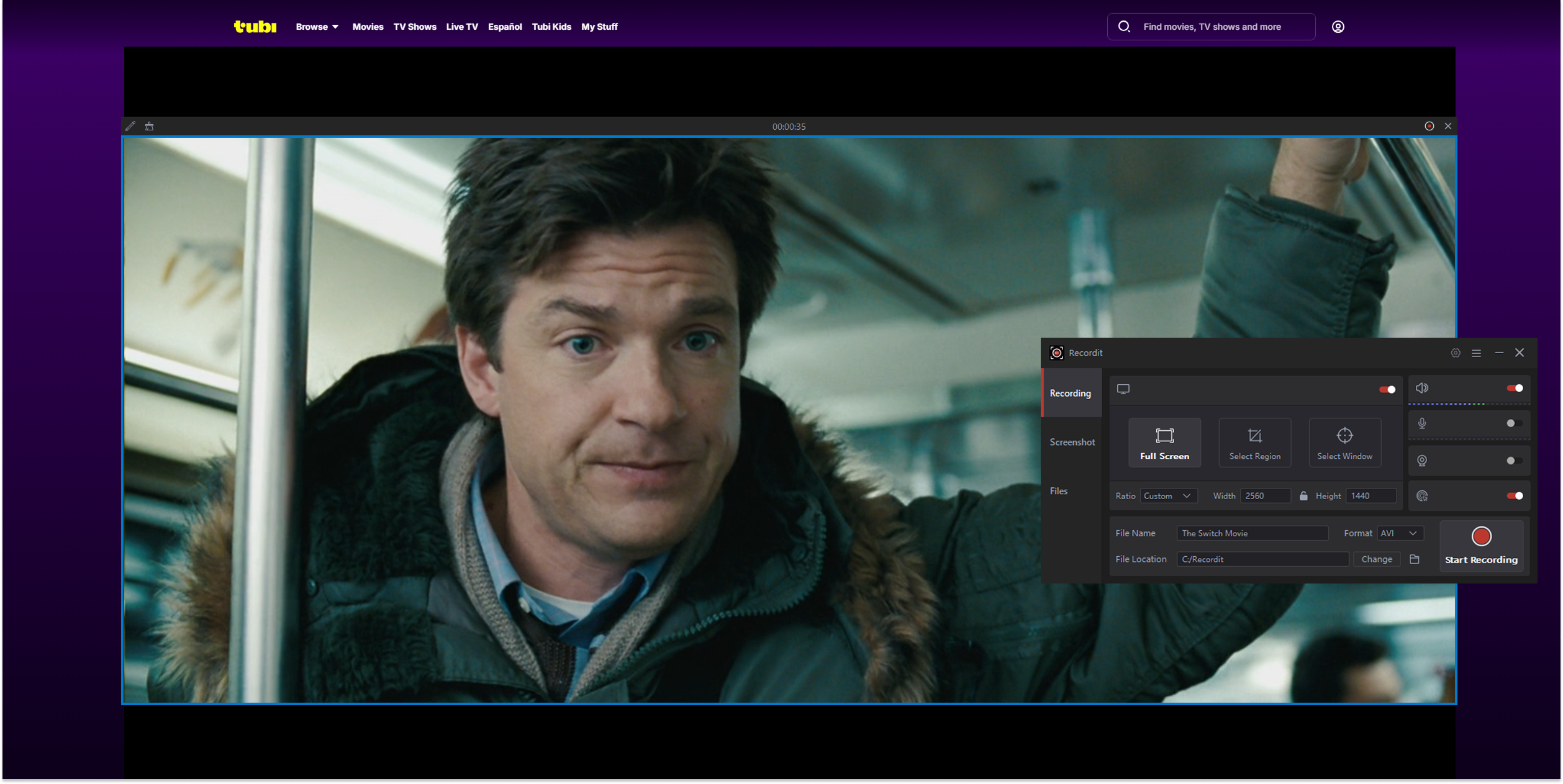
Vorteile :
- Funktioniert auf allen Geräten, auf denen Tubi abgespielt wird.
- Hochwertige Aufnahme bis zu 4K.
- Nimmt sowohl Video als auch Audio ohne Verzögerung auf.
- Integrierte Zuschneide- und Exportoptionen.
3.4 Tubi-Filme mit einem speziellen Aufnahmegerät aufnehmen
Wenn Sie Tubi von einem Smart-TV, Streaming-Stick oder einer Spielekonsole aufnehmen möchten, können Sie eine Capture-Karte (z. B. Elgato) an Ihren PC anschließen. Diese Methode ist ideal, um die Qualität bei der Aufnahme von HDMI-Quellen zu erhalten.
Nachteile : Teurer und erfordert zusätzliche Hardware.
4. Fazit
Da Tubi keine offizielle Offline-Anzeigeoption bietet, sind Herunterladen oder Aufnehmen die einzigen Möglichkeiten, die Filme ohne Internet anzusehen.
- Das Herunterladen mit Tools wie VidJuice UniTube ist schnell und bequem, hängt jedoch von der Verfügbarkeit und Kompatibilität des Streams ab.
- Die Aufnahme funktioniert immer – wenn Sie es ansehen können, können Sie es speichern.
Zu den Aufnahmewerkzeugen gehören Swyshare Recordit ist die zuverlässigste App. Sie ist einfach für Anfänger, bietet erweiterte Optionen für Profis, zeichnet Video und Audio in hervorragender Qualität auf und funktioniert auf jedem Gerät, auf dem Tubi verfügbar ist.
Wenn Ihr Ziel der garantierte Offline-Zugriff auf Tubis riesige kostenlose Bibliothek ist, Swyshare Recordit ist das Werkzeug, das jedes Mal liefert.