Ihr ultimativer Leitfaden zum TikTok-Live-Recorder

TikTok hat sich schnell zu einer der beliebtesten Social-Media-Plattformen weltweit entwickelt und bietet Nutzern endlose Unterhaltung, Trends und Live-Interaktionen. Zu den spannendsten Funktionen gehört TikTok Live, wo Creator in Echtzeit mit ihrem Publikum interagieren. Die Teilnahme an einer Live-Session ist zwar spannend, doch manchmal möchte man diese Momente für später aufheben – sei es ein informatives Tutorial, der Live-Auftritt eines Lieblings-Creators oder ein bedeutungsvolles Gespräch. Hier kommen TikTok-Live-Recorder ins Spiel.
Mit der Aufzeichnung von TikTok Lives können Sie Ihre Lieblingsstreams erneut ansehen, mit Freunden teilen oder zur Inspiration archivieren. Allerdings sind nicht alle Methoden gleich – manche funktionieren besser auf Mobilgeräten, andere sind für den PC optimiert. In diesem Leitfaden stellen wir die besten TikTok Live-Recorder-Optionen für beide Plattformen vor und beantworten häufige Fragen zur Bildschirmaufzeichnung auf TikTok.
1. Bester TikTok Live Recorder für Handys
Das Aufzeichnen von TikTok Lives auf Mobilgeräten ist praktisch, da die meisten Nutzer Streams auf ihren Telefonen ansehen. Es gibt zwei Hauptansätze: integrierte Bildschirmrekorder und Apps von Drittanbietern.
1.1 Integrierte Bildschirmrekorder
Moderne Smartphones, sowohl iOS als auch Android, verfügen über native Bildschirmaufzeichnungsfunktionen Diese Tools sind einfach, kostenlos und effektiv.
- iOS (iPhone/iPad):
iPhones mit iOS 11 oder höher verfügen über einen integrierten Bildschirmrekorder, der über das Kontrollzentrum zugänglich ist. Wischen Sie einfach nach unten (oder je nach Gerät nach oben), tippen Sie auf das Bildschirmaufzeichnungssymbol und starten Sie die Aufnahme, bevor Sie TikTok Live öffnen. - Android:
Viele Android-Geräte, darunter Samsung, Xiaomi und OnePlus, verfügen über einen nativen Bildschirmrekorder im Menü „Schnelleinstellungen“. Tippen Sie auf das Bildschirmrekorder-Symbol, starten Sie die Aufnahme und starten Sie TikTok Live.
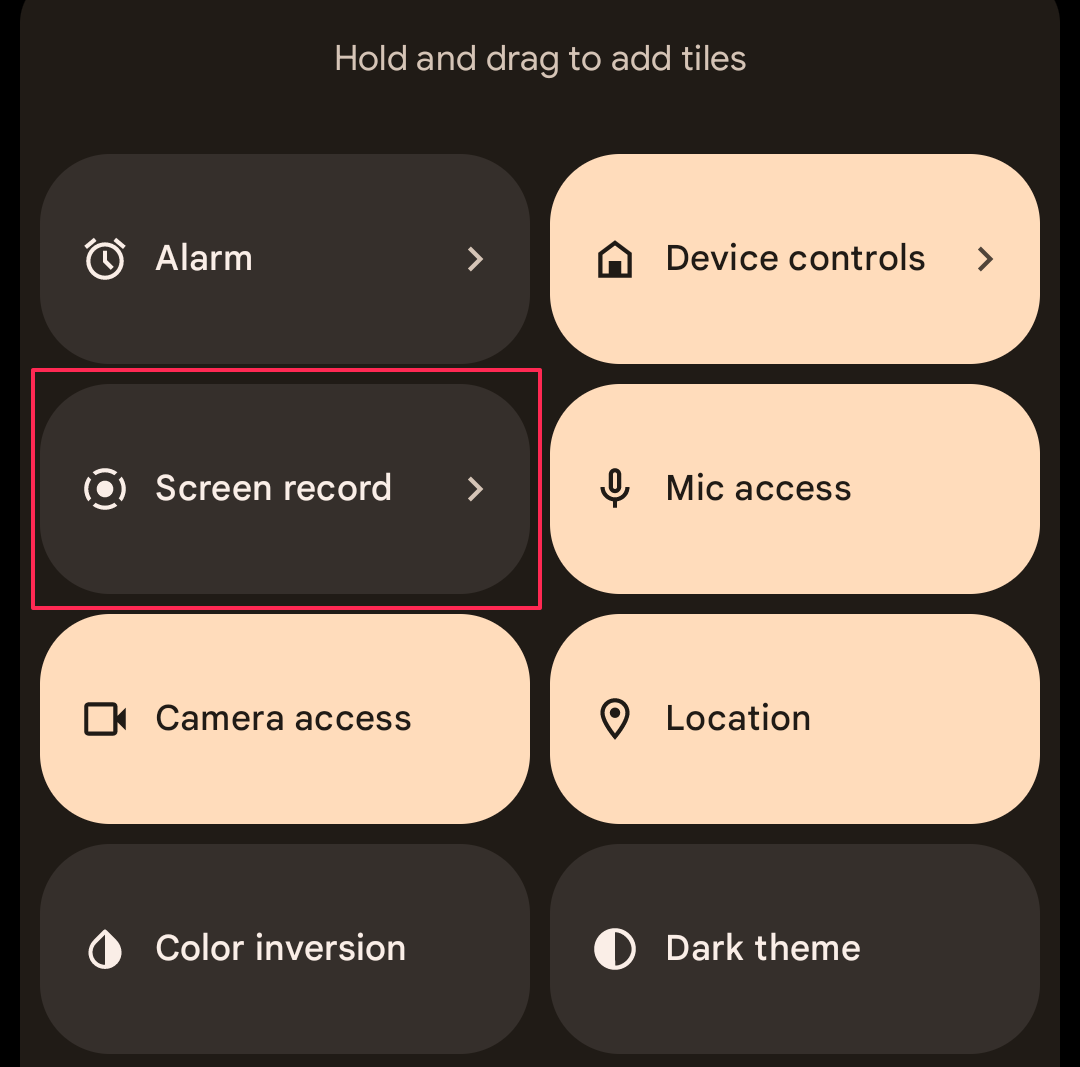
Vorteile:
Kostenlos, keine Downloads, einfach zu verwenden
Nachteile:
Eingeschränkte Bearbeitungsfunktionen, kann Benachrichtigungen aufzeichnen, sofern „Nicht stören“ nicht aktiviert ist
1.2 Mobile Apps von Drittanbietern
Wenn Sie zusätzliche Funktionen wie Bearbeiten, Zuschneiden oder eine höhere Auflösung wünschen, sind Apps von Drittanbietern eine gute Wahl. Einige beliebte Optionen sind:
- DU-Recorder: Bietet hochwertige Aufnahme-, Live-Streaming- und Bearbeitungsfunktionen.
- AZ Screen Recorder (Android): Kein Wasserzeichen, reibungslose Aufnahme und ermöglicht geplante Aufnahmen.
- Mobizen (Android/iOS): Ideal für Gamer und Streamer, bietet flexible Aufnahmeeinstellungen.
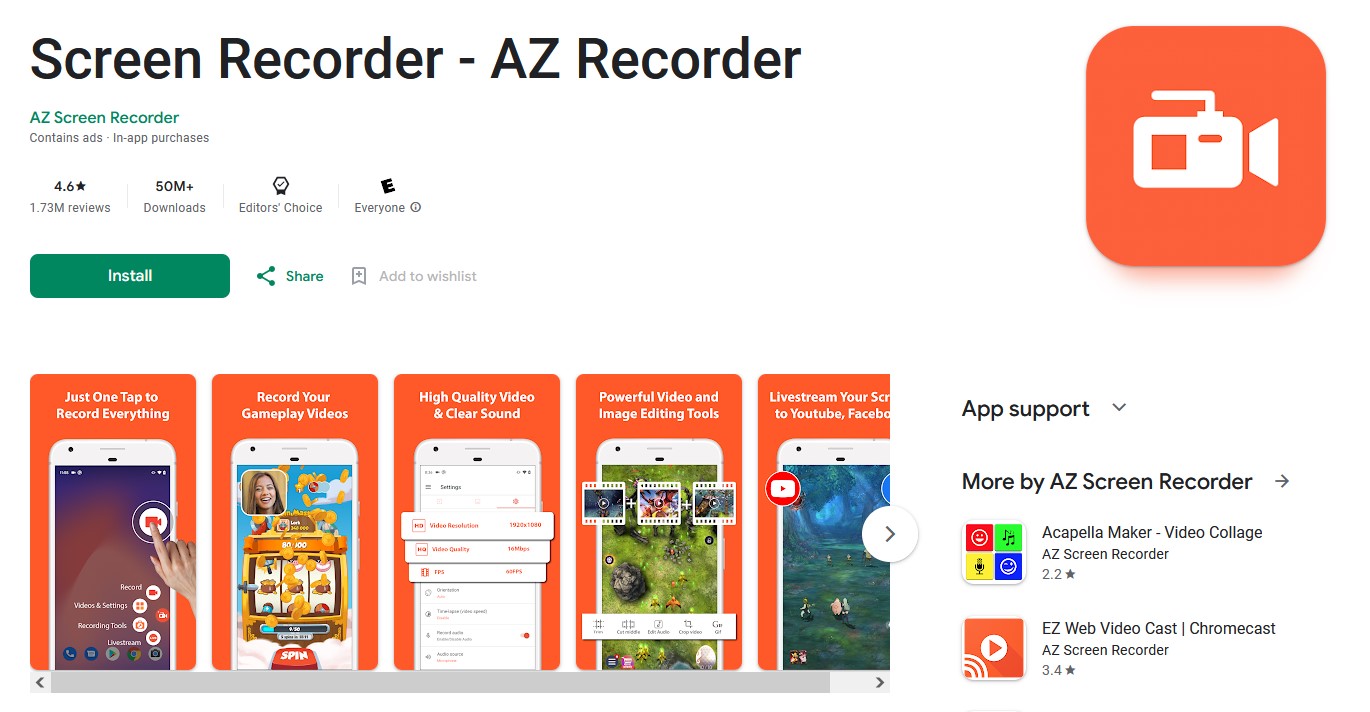
Diese Apps bieten oft Optionen zum Anpassen der Bildrate und Auflösung und können sogar Audio separat aufnehmen, wodurch sie vielseitiger sind als native Rekorder.
Tipps für die mobile Aufzeichnung:
- Aktivieren Nicht stören-Modus um zu vermeiden, dass in Ihrer Aufnahme Benachrichtigungen erscheinen.
- Stellen Sie sicher, dass Sie genug haben Stauraum bevor Sie mit der Aufnahme beginnen.
- Verwenden Sie ein stabile Internetverbindung für flüssigeres Live-Streaming.
2. Bester TikTok Live Recorder für PC
Viele Nutzer bevorzugen die Aufzeichnung von TikTok Lives auf einem PC, da dieser größere Bildschirme, bessere Kontrolle und erweiterte Aufzeichnungsoptionen bietet. PC-Aufzeichnungslösungen umfassen in der Regel Desktop-Bildschirmrekorder und browserbasierte Rekorder.
2.1 Desktop-Bildschirmaufzeichnungssoftware
Beliebte Desktop-Anwendungen bieten hochwertige Aufzeichnungen und erweiterte Funktionen:
- HINWEIS Studio: Kostenlos, Open Source und weit verbreitet für Live-Streaming und -Aufzeichnung. Sie können Ihren gesamten Bildschirm oder bestimmte Fenster aufzeichnen, Bildraten festlegen und Systemaudio aufnehmen.
- Swyshare Recordit : Leichtgewichtige, leistungsstarke Software zur Bildschirmaufzeichnung. Mit nur wenigen Klicks können Sie TikTok Live in hoher Qualität aufzeichnen.
- Camtasia: Kostenpflichtige Software, die Aufnahme und Bearbeitung auf einer Plattform vereint, ideal zum Erstellen von Videos in professioneller Qualität.
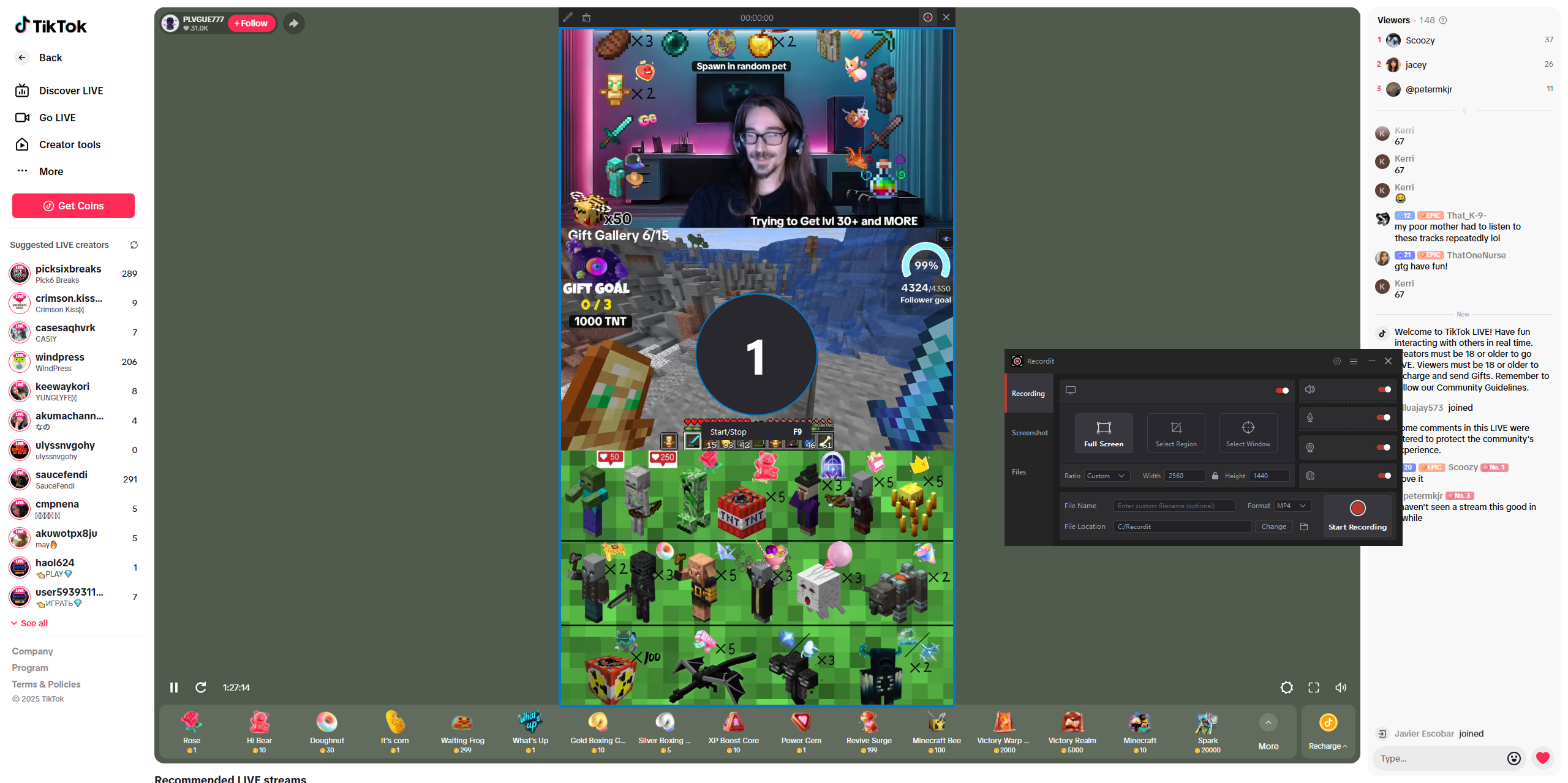
2.2 Browserbasierte Bildschirmrekorder
Wenn Sie das Herunterladen von Software vermeiden möchten, können einige Browsererweiterungen TikTok Live direkt erfassen:
- Screenity (Chrome): Benutzerfreundliche Erweiterung zum Aufzeichnen von Browseraktivitäten, einschließlich TikTok Live.
- Webstuhl: Ein weiterer beliebter browserbasierter Recorder, der Cloud-Speicher für Ihre Aufnahmen bietet.
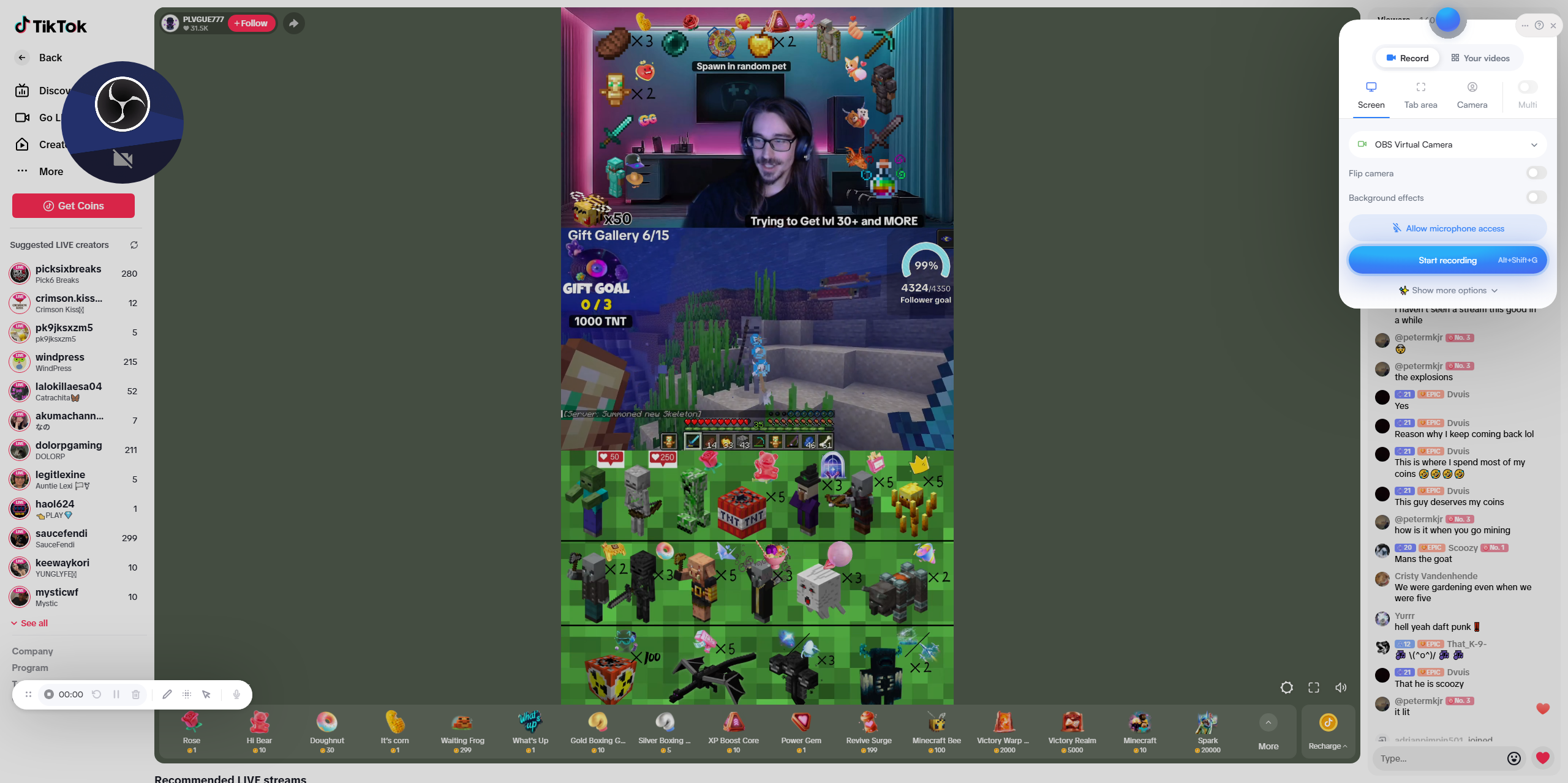
Tipps zur PC-Aufnahme:
- Verwenden Vollbildmodus für TikTok Live, um die beste Qualität aufzunehmen.
- Passen Sie die Aufnahmeeinstellungen an Passen Sie die Auflösung Ihres Monitors an zur Klarstellung.
- Stellen Sie sicher, dass Ihr PC über ausreichend RAM und Speicher für längere Aufnahmen.
3. FAQs zur TikTok-Liveaufzeichnung
1) Können Sie den Bildschirm von TikTok aufzeichnen?
Ja! TikTok blockiert die native Bildschirmaufzeichnung auf den meisten Geräten nicht. Beide iOS und Android Mit Geräten können Benutzer ihre Bildschirme aufzeichnen und Desktop-Software macht das Aufzeichnen von TikTok Lives unkompliziert.
2) Benachrichtigt TikTok über die Bildschirmaufzeichnung?
TikTok macht Benutzer nicht benachrichtigen wenn jemand ein Live-Video oder ein normales TikTok-Video aufzeichnet. Sie können ein TikTok Live sicher aufzeichnen, ohne dass der Ersteller benachrichtigt wird.
3) Kann jemand sehen, ob Sie sein TikTok aufzeichnen?
Nein. Im Gegensatz zu Snapchat ist dies bei TikTok der Fall Ersteller nicht verfolgen oder benachrichtigen wenn Sie deren Inhalt erfassen. Es ist jedoch wichtig zu respektieren Urheberrechts- und Datenschutzgesetze – Verbreiten Sie nicht ohne Erlaubnis die Inhalte anderer.
4. Fazit
Das Aufzeichnen von TikTok Lives ist eine praktische Möglichkeit, unvergessliche Momente, Tutorials und Live-Unterhaltung festzuhalten. Egal, ob Sie ein Mobilgerät oder einen PC verwenden, es gibt zahlreiche Optionen für Ihre Bedürfnisse – von einfachen integrierten Bildschirmrekordern bis hin zu fortschrittlicher Drittanbietersoftware mit Bearbeitungsfunktionen.
Für mobile Benutzer sind integrierte Bildschirmrekorder schnell und bequem, während Apps wie DU Recorder und AZ Screen Recorder zusätzliche Funktionen bieten. Für PC-Benutzer gibt es OBS Studio und Swyshare Recordit bieten Aufnahmen in professioneller Qualität, während Browsererweiterungen wie Screencastify das Aufnehmen von Live-Streams ohne Installation vereinfachen.
Denken Sie immer daran, verantwortungsbewusst aufzunehmen und die Rechte der Inhaltsersteller zu respektieren. Mit den richtigen Tools können Sie Ihre eigene TikTok Live-Bibliothek erstellen und Ihre Lieblingsstreams jederzeit und überall genießen.