Wie kann ich einen zukünftigen YouTube-Livestream planen?

Live-Streaming hat sich zu einer der effektivsten Möglichkeiten entwickelt, in Echtzeit mit dem Publikum in Kontakt zu treten. Ob Gaming-Session, Online-Kurs, Produkteinführung, Webinar oder Fragerunde – die frühzeitige Planung Ihres Live-Streams kann die Teilnehmerzahl und das Engagement deutlich steigern. Wenn Sie Ihren Stream im Voraus auf YouTube planen, erhalten Ihre Zuschauer Benachrichtigungen, eine öffentliche Wiedergabeseite wird erstellt und Sie haben genügend Zeit, die Veranstaltung optimal zu bewerben.
Statt spontan live zu gehen, verschafft dir die Planung deines Streams einen strategischen Vorteil. Du kannst ein individuelles Vorschaubild erstellen, Titel und Beschreibung für die Suche optimieren, den Link in sozialen Medien teilen und sogar Erinnerungskampagnen schalten. In diesem Leitfaden erfährst du Schritt für Schritt, wie du einen zukünftigen YouTube-Livestream planst. Zusätzlich zeigen wir dir, wie du eine Aufzeichnung deines YouTube-Livestreams planst, damit du keine wichtigen Inhalte verpasst.
1. Wie kann ich einen zukünftigen YouTube-Livestream planen?
Das Planen eines Livestreams ist ganz einfach, sobald Ihr Kanal richtig eingerichtet ist. Bevor Sie beginnen, stellen Sie sicher, dass:
- Ihr Kanal ist verifiziert
- Live-Streaming ist aktiviert
- Es gibt keine Einschränkungen beim Live-Streaming.
- Die erstmalige Aktivierung kann bis zu 24 Stunden dauern.
Nun gehen wir den Prozess gemeinsam durch.
Schritt 1: Gehe zu YouTube Studio
Öffnen Sie zunächst YouTube Studio auf Ihrem Desktop > Melden Sie sich in Ihrem YouTube-Konto an > Klicken Sie auf die Erstellen (+) Schaltfläche oben rechts > Auswählen Live gehen Dadurch wird der Live-Kontrollraum geöffnet.
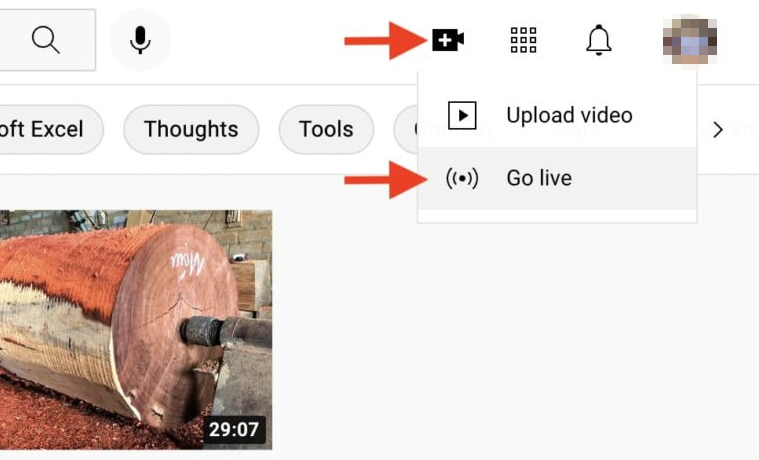
Schritt 2: Neuen Stream erstellen und planen
Im Live-Regieraum:
- Klicken Zeitplan-Stream .
- Wählen Neuen Stream erstellen .
- Geben Sie Ihre Stream-Details ein.
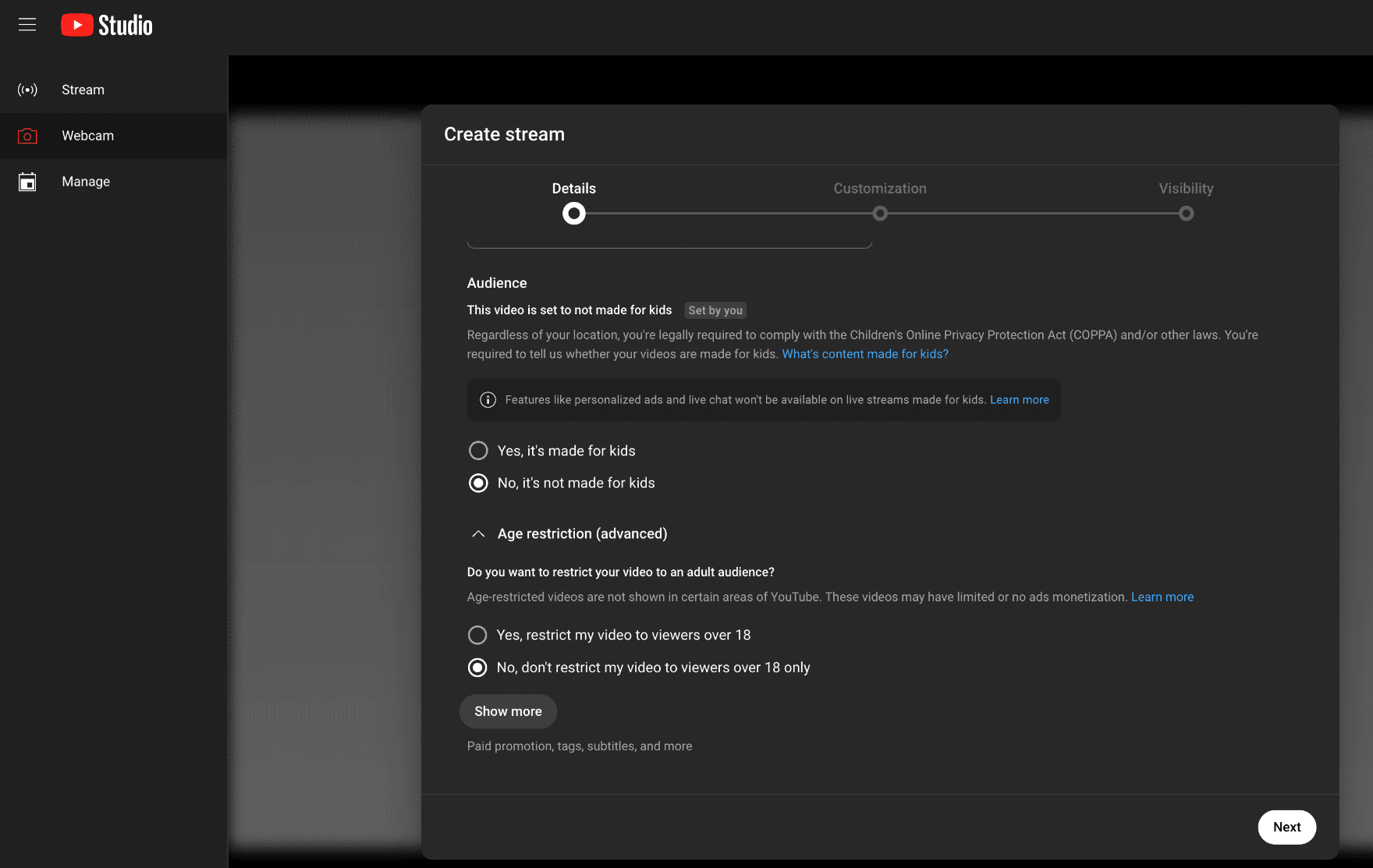
Sie müssen folgendes Formular ausfüllen:
- Titel (Keywords für SEO verwenden)
- Beschreibung (Erklären Sie, was die Zuschauer lernen oder erleben werden)
- Miniaturansicht (Benutzerdefinierte Vorschaubilder verbessern die Klickraten)
- Publikumseinstellung (Ob für Kinder geeignet oder nicht)
- Sichtweite (Öffentlich, nicht börsennotiert oder privat)
Wählen Sie als Nächstes Ihre Datum (und Uhrzeit und bestätigen Sie die korrekte Zeitzone .
Klicken Erledigt oder Zeitplan und dein zukünftiger Livestream ist offiziell erstellt.
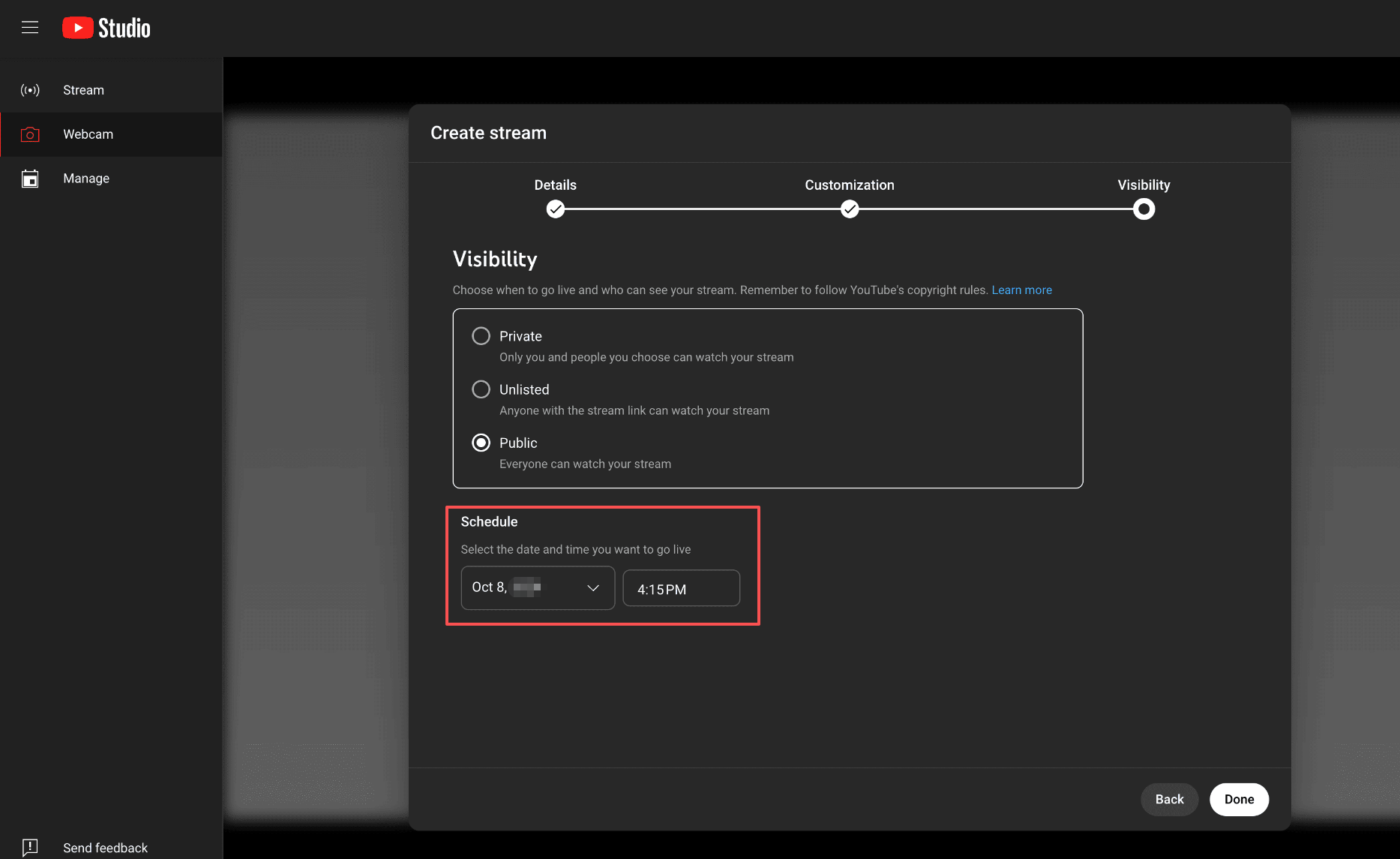
Schritt 3: Stream-Einstellungen konfigurieren
Bevor Sie fortfahren, überprüfen Sie bitte die zusätzlichen Einstellungen:
- Aktivieren oder deaktivieren Live-Chat
- Einschalten Monetarisierung
- Aktivieren DVR (Ermöglicht es den Zuschauern, während des Livestreams zurückzuspulen)
- Wählen Sie die Stream-Latenz (Normal, Niedrig, Ultraniedrig)
- Fügen Sie gegebenenfalls Altersbeschränkungen hinzu.
Diese Einstellungen helfen dabei, das Seherlebnis und die Leistungsqualität individuell anzupassen.
Schritt 4: Teilen Sie Ihren geplanten Livestream
Nach der Planung erstellt YouTube automatisch eine öffentliche Wiedergabeseite. Diese Seite enthält … „Benachrichtige mich“ Schaltfläche, damit Abonnenten Erinnerungen erhalten können.
Um die Teilnehmerzahl zu maximieren:
- Teile den Link in den sozialen Medien
- Veröffentliche ein Community-Update
- Fügen Sie es Ihrem E-Mail-Newsletter hinzu
- Binden Sie es auf Ihrer Website ein
- Erstellen Sie kurze Teaser-Clips
Wenn Sie mindestens 24–48 Stunden im Voraus planen, geben Sie Ihrem Publikum Zeit zur Vorbereitung.
2. Einen Livestream mit Streaming-Software (OBS oder andere) planen
Wenn Sie Streaming-Software wie beispielsweise Folgendes verwenden:
- OBS Studio
- Streamlabs
Sie sollten den Stream zuerst in YouTube Studio planen, dann:
- Kopieren Sie Ihre Stream-Schlüssel von YouTube.
- Fügen Sie es in die Einstellungen Ihrer Streaming-Software ein.
- Starten Sie den Stream zum geplanten Zeitpunkt.
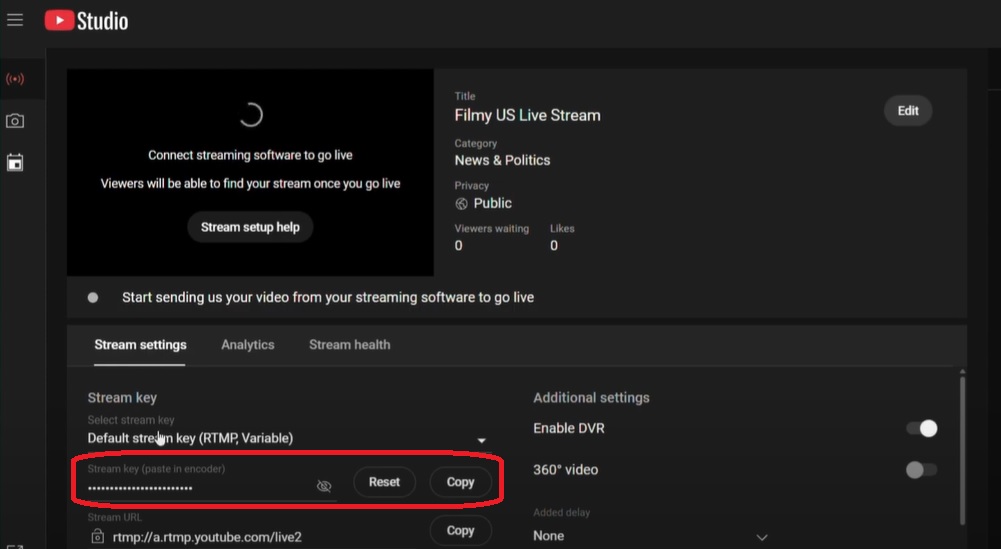
Diese Methode eignet sich ideal für Gamer, professionelle Streamer und Webinar-Veranstalter, die fortgeschrittene Layouts und Overlays benötigen.
3. Bonus: Planen Sie die Aufzeichnung eines YouTube-Livestreams mit Swyshare Recordit
YouTube archiviert zwar die meisten Livestreams automatisch, es gibt aber Situationen, in denen eine separate lokale Aufzeichnung sinnvoll sein kann:
- Sicherungskopie zur Sicherheit
- Hochwertigere lokale Version
- Aufzeichnen des öffentlichen Livestreams einer anderen Person
- Clips später extrahieren
- Vermeidung einer möglichen Löschung
Hier ist der Ort Swyshare Recordit wird äußerst nützlich. Swyshare Recordit ist ein professionelles Bildschirmaufzeichnungstool, mit dem Sie Folgendes tun können:
- Vollbild oder ausgewählte Bereiche aufzeichnen
- Systemaudio, Mikrofon und Webcam aufnehmen
- Automatische Aufnahmen planen
- Speichern Sie Videos in hoher Qualität und im gängigen Format.
- Video nach der Aufnahme bearbeiten und sofort exportieren
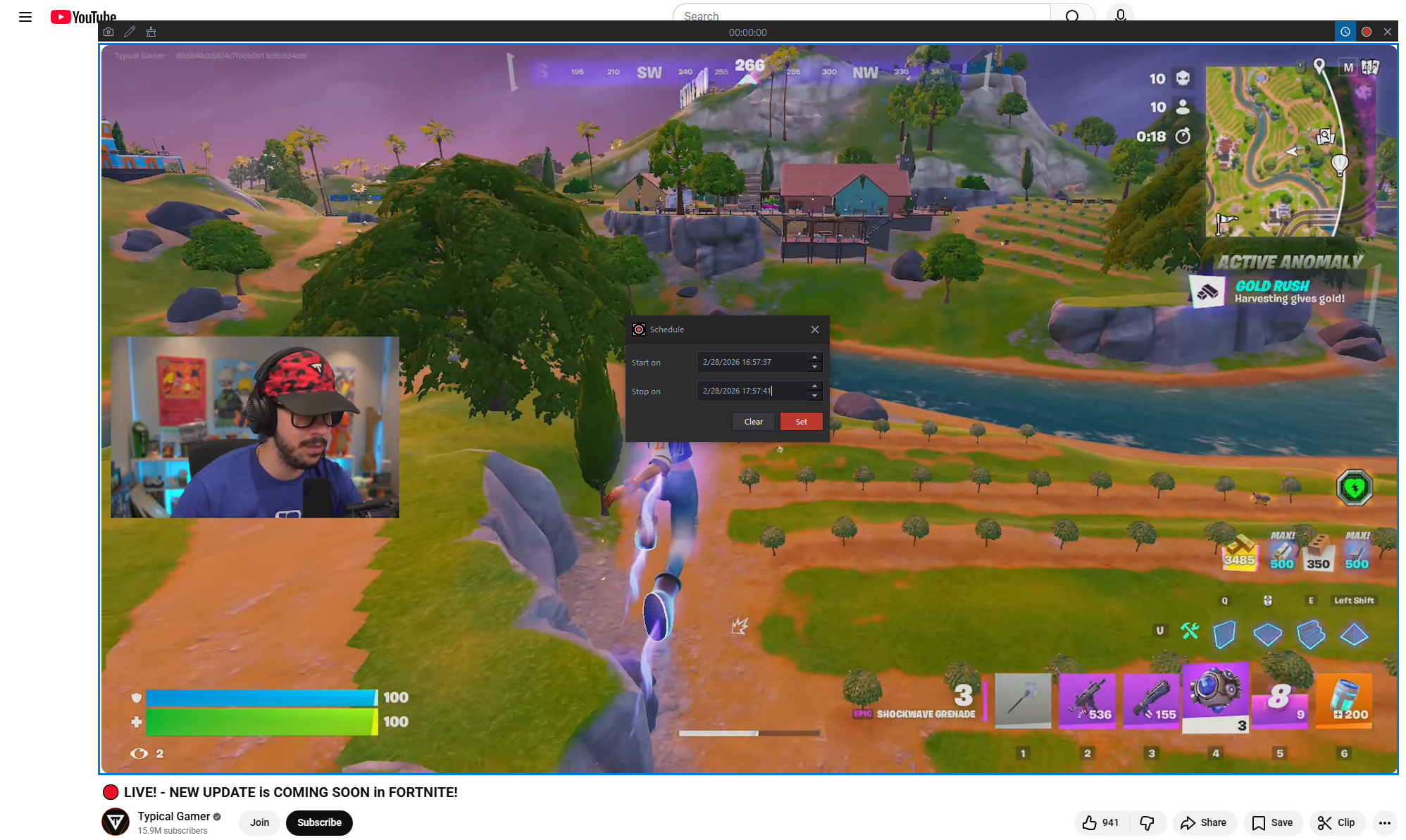
So planen Sie die Aufzeichnung eines YouTube-Live-Streams mit Recordit :
- Herunterladen und starten Swyshare Recordit auf Ihrem Computer.
- Wählen Sie die Vollbildaufnahme (empfohlen für Live-Streams) und aktivieren Sie die Systemaudioaufnahme, um den Ton des Live-Streams klar aufzunehmen.
- Verwenden Sie den integrierten Zeitplaner, um Start- und Endzeit festzulegen. Sobald die geplante Zeit erreicht ist, Recordit startet automatisch die Aufzeichnung des Livestreams.
- Nach Ende des Streams wird Ihre Videodatei lokal gespeichert und kann bearbeitet, hochgeladen oder archiviert werden.
4. Fazit
Die Planung eines Livestreams auf YouTube ist eine der effektivsten Methoden, die Zuschauerzahlen zu erhöhen, die Organisation zu verbessern und das Engagement zu steigern. So können Sie Ihren Stream im Voraus bewerben, Vorfreude wecken und sicherstellen, dass Ihre Zuschauer pünktlich dabei sind.
Sich allein auf die automatische Archivierungsfunktion von YouTube zu verlassen, reicht jedoch nicht immer aus. Für Kreative, die ein sicheres Backup, qualitativ hochwertigere lokale Aufnahmen oder eine automatisierte Aufzeichnung ohne manuellen Aufwand wünschen, Swyshare Recordit ist eine leistungsstarke Lösung.
Durch die Kombination von intelligenter Terminplanung und automatischer Aufzeichnung können Sie professionelle Live-Events mit Zuversicht durchführen – in dem Wissen, dass Ihre Inhalte sicher, zugänglich und jederzeit wiederverwendbar sind.
Wenn Sie es mit Live-Streaming ernst meinen, ist die Planung Ihrer Veranstaltung der erste Schritt – planen Sie Ihre Aufzeichnung mit Recordit ist der kluge nächste Schritt.