Wie kann man Live-Übertragungen auf Streamed.su ganz einfach aufzeichnen?

Live-Streaming hat die Art und Weise, wie Menschen Online-Unterhaltung und -Kommunikation erleben, grundlegend verändert. Plattformen wie Streamed.su ermöglichen es Zuschauern, Live-Übertragungen von Veranstaltungen, Shows und Aufführungen weltweit zu verfolgen. Viele Nutzer empfinden es jedoch als frustrierend, dass sie diese Live-Videos nicht einfach speichern oder später wiedergeben können.
Egal, ob Sie einen Lieblingsmoment erneut ansehen, einen privaten Stream aufzeichnen oder Inhalte zum Lernen oder zur Inspiration sammeln möchten, die Aufzeichnung einer Live-Übertragung von Streamed.su ist die praktischste Lösung. Da Streamed.su jedoch keine integrierte Download- oder Aufnahmefunktion bietet, benötigen Sie zuverlässige Aufnahmetools, um den Stream reibungslos aufzuzeichnen.
In diesem Artikel stellen wir vor, was Streamed.su ist, und zeigen Ihnen einige Möglichkeiten, wie Sie Live-Übertragungen auf Streamed.su ganz einfach aufzeichnen können.
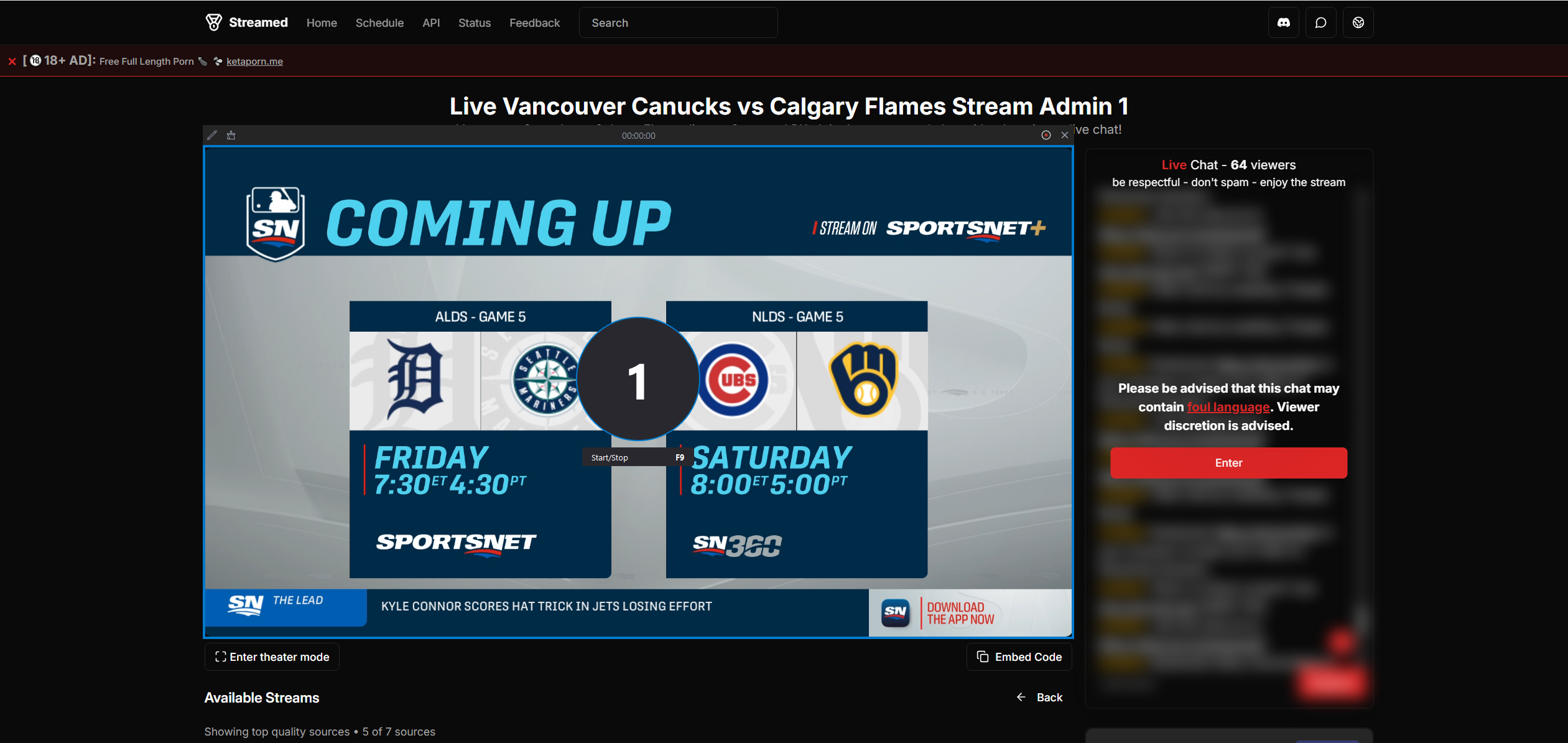
1. Was wird gestreamt?
Gestreamt ist eine Online-Livestreaming-Plattform, die eine Vielzahl von Inhalten bereitstellt, darunter Performances, interaktive Sessions und exklusive Shows. Sie bietet Kreativen die Möglichkeit, ihre Live-Momente mit ihren Followern zu teilen und gleichzeitig die Kontrolle darüber zu behalten, wer ihre Inhalte sehen und darauf zugreifen kann.
Im Gegensatz zu herkömmlichen Plattformen legt Streamed.su Wert auf Datenschutz, Flexibilität und Inhaltskontrolle. Zuschauer können Live-Events in Echtzeit verfolgen, über Chats interagieren und manchmal auf Wiederholungen zugreifen. Diese Wiederholungen sind jedoch oft zeitlich begrenzt oder eingeschränkt, sodass Nutzer ihre Lieblingsstreams nicht immer wieder ansehen können.
Darüber hinaus verwendet die Site verschlüsselte Videoübertragungsprotokolle (wie HLS), die direkte Downloads verhindern. Selbst wenn Sie herkömmliche Video-Downloader-Erweiterungen oder Online-Tools ausprobieren, funktionieren diese nicht.
Aus diesem Grund besteht die zuverlässigste Lösung zum Speichern Ihrer Lieblingsinhalte darin, den Live-Stream während der Wiedergabe mithilfe einer Bildschirmaufzeichnungssoftware aufzuzeichnen.
2. Der beste und einfachste Weg, Live-Übertragungen auf Streamed.su aufzuzeichnen
Wenn es darum geht, Live-Streams einfach und in hoher Qualität aufzuzeichnen, Swyshare Recordit sticht als das effektivste Tool hervor. Es ist ein professioneller und dennoch anfängerfreundlicher Bildschirmrekorder, der für Streaming-Sites, Videoplattformen und Online-Meetings entwickelt wurde.
Hier ist, warum Tausende von Benutzern bevorzugen Recordit für Streaming-Sites wie Streamed.su:
- ✅ Unterstützt die Aufzeichnung geschützter Inhalte auf fast allen Websites.
- ✅ HD/4K-Videoaufnahme mit perfekten Bildraten.
- ✅ System- und Mikrofon-Audioaufnahme für vollständige Tonkontrolle.
- ✅ Keine Verzögerung oder Stottern, auch bei langen Sitzungen.
- ✅ Integrierte Tools zum Zuschneiden und Bearbeiten von Videos.
- ✅ Benutzerfreundliche Oberfläche, die perfekt für Anfänger ist.
So zeichnen Sie Live-Streams von Streamed.su auf mit Swyshare Recordit :
- Herunterladen und installieren Swyshare Recordit auf Ihrem Windows- oder Mac-Computer.
- Öffnen Sie den Live-Stream auf Streamed.su in Ihrem Browser und starten Sie Recordit und wählen Sie „Benutzerdefinierter Bereich“, um das Stream-Fenster auszuwählen.
- Aktivieren Sie „System Audio“, um den Live-Ton aufzunehmen, und klicken Sie anschließend auf „Aufnahme starten“, um mit der Aufnahme des Streams zu beginnen.
- Wenn die Liveübertragung endet, klicken Sie auf „Aufnahme beenden“, um Ihr Video in HD- oder 4K-Qualität zu speichern.
3. Weitere Methoden zum Aufzeichnen von Live-Übertragungen auf Streamed.su
Während Swyshare Recordit ist das einfachste und effektivste Tool, es gibt jedoch auch andere Möglichkeiten, Live-Aufzeichnungen von Streamed.su durchzuführen – abhängig von Ihrer technischen Erfahrung und Ihrem Betriebssystem.
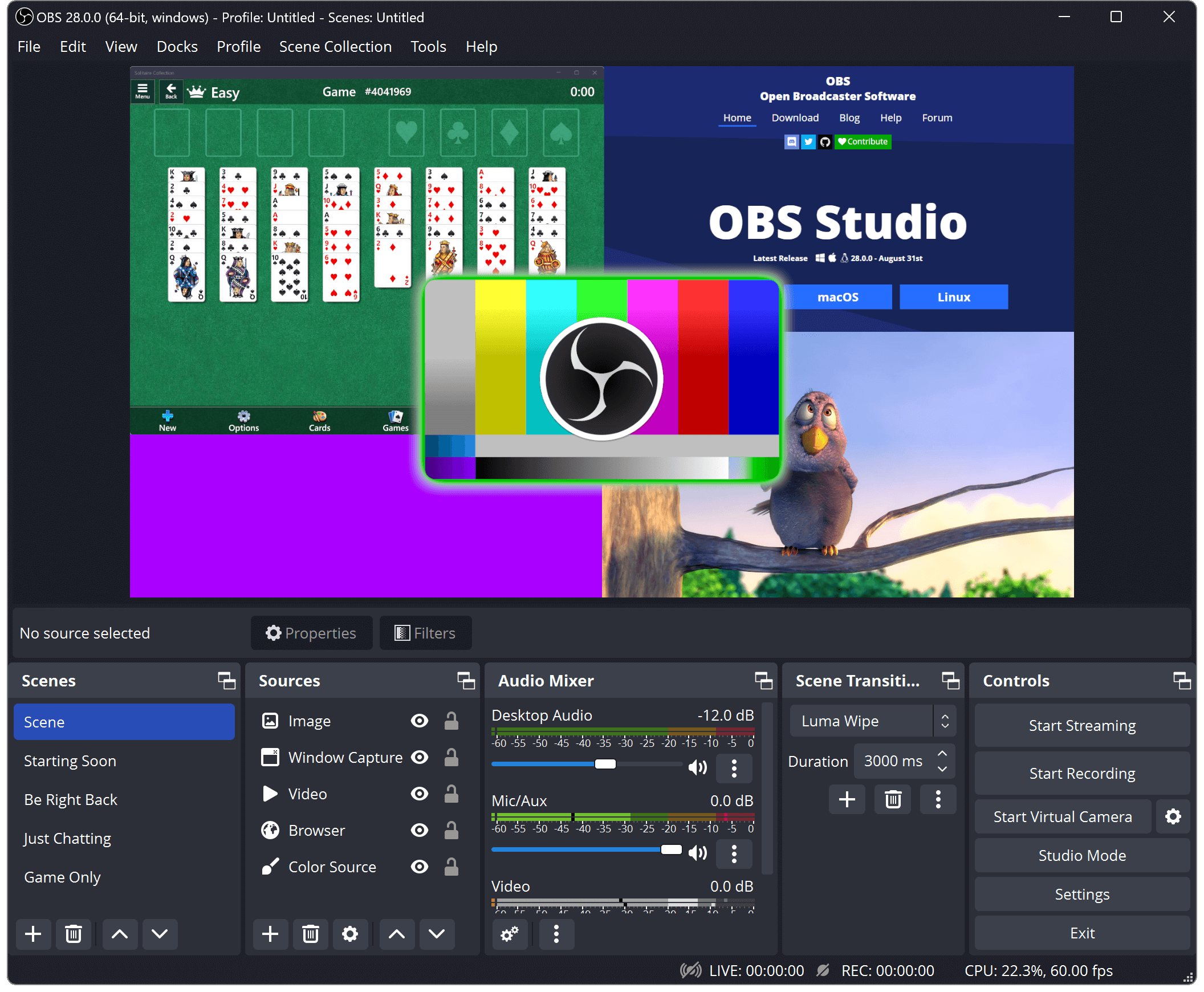
3.1 Verwenden von OBS Studio
OBS Studio (Open Broadcaster Software) ist ein kostenloses Open-Source-Programm, das häufig zum Streamen und Aufnehmen verwendet wird. Es ermöglicht benutzerdefinierte Aufnahme-Setups mit mehreren Video- und Audioquellen.
Vorteile:
- Völlig kostenlos.
- Hochgradig anpassbar für den professionellen Einsatz.
- Funktioniert unter Windows, macOS und Linux.
Nachteile:
- Komplexe Einrichtung für Anfänger.
- Erfordert eine manuelle Konfiguration für Bildschirmaufnahme und Audioquellen.
OBS eignet sich hervorragend für fortgeschrittene Benutzer, die eine detaillierte Kontrolle über die Aufnahmequalität und Overlays wünschen, aber es ist nicht die einfachste Option für Gelegenheitszuschauer.
3.2 Bandicam verwenden
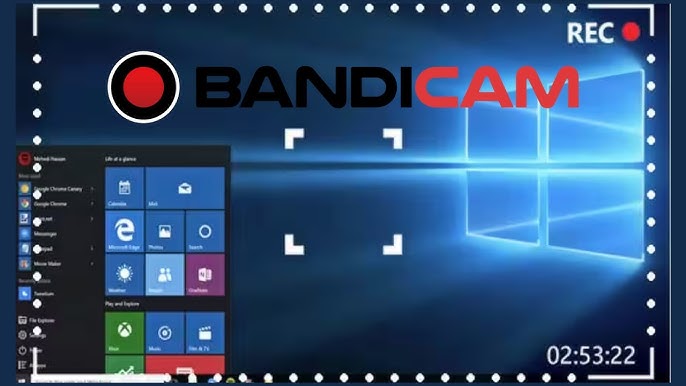
Bandicam ist ein Premium-Bildschirmrekorder für Windows, der auf Leistung und Klarheit optimiert ist. Er ist ideal für Benutzer, die hochwertige Aufnahmen bei minimaler Systembelastung benötigen.
Vorteile:
- Hardwarebeschleunigte Aufnahme für reibungslose Leistung.
- Unterstützung für 4K-UHD-Aufnahmen.
- Automatische Stopp-/Start-Timer.
Nachteile:
- Nur unter Windows verfügbar.
- Die kostenlose Version fügt ein Wasserzeichen hinzu.
Bandicam liefert professionelle Ergebnisse, ist aber möglicherweise eher für technisch versierte Benutzer geeignet.
3.3 Verwendung von ScreenPal (früher Screencast-O-Matic)
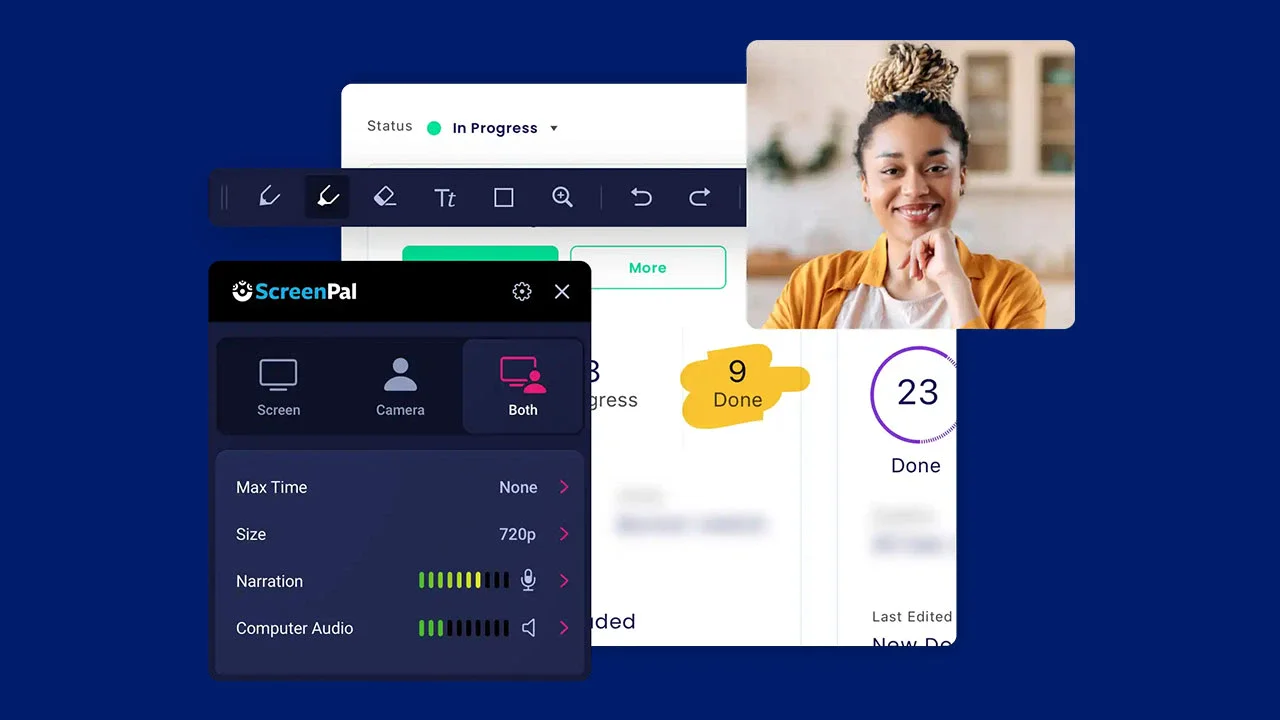
ScreenPal ist ein benutzerfreundlicher webbasierter Recorder, der im Browser läuft. Er ist eine großartige Alternative für Benutzer, die keine Software installieren möchten.
Vorteile:
- Einfache browserbasierte Schnittstelle.
- Funktioniert auf den meisten Geräten sofort.
Nachteile:
- Die kostenlose Version begrenzt die Aufnahmezeit.
- Geringere Ausgabequalität, sofern Sie kein Upgrade durchführen.
Obwohl ScreenPal praktisch ist, eignet es sich aufgrund seiner Zeitbeschränkungen nicht ideal zum Aufzeichnen langer Streamed.su-Livestreams.
3.4 VLC Media Player verwenden
VLC-Medienplayer kann Ihren Bildschirm oder Netzwerk-Streams aufzeichnen, allerdings mit eingeschränkter Kontrolle. Es ist eine schnelle, leichte Lösung für kurze Aufnahmen.
Vorteile:
- Kostenlos und weithin verfügbar.
- Einfach für grundlegende Aufnahmeaufgaben.
Nachteile:
- Nicht für lange oder qualitativ hochwertige Streams geeignet.
- Es fehlen Bearbeitungs- oder Planungsfunktionen.
VLC ist ein gutes Fallback-Tool, aber es fehlen die erweiterten Funktionen, die in dedizierten Rekordern wie Recordit .

4. Fazit
Mit dem richtigen Tool ist das Aufzeichnen von Live-Streams von Streamed.su so einfach wie nie zuvor. Zwar bietet die Website keine direkten Downloads oder Wiederholungen an, doch mit einer Bildschirmaufzeichnungssoftware können Sie Live-Übertragungen dauerhaft für die Offline-Ansicht speichern.
Unter allen verfügbaren Methoden Swyshare Recordit bietet die beste Balance zwischen Einfachheit, Leistung und Videoqualität. Sie können jedes Live-Event von Streamed.su mit nur wenigen Klicks aufzeichnen – mit klarem Ton, flüssiger Wiedergabe und sogar 4K-Auflösung.
Wenn Sie eine schnelle, stabile und qualitativ hochwertige Möglichkeit zum Aufzeichnen von Streamed.su-Live-Streams wünschen, Swyshare Recordit ist der klare Gewinner. Damit verpassen Sie nie wieder Ihren Lieblings-Live-Moment.