So zeichnen Sie InstaCams-Chats auf: Die besten Tools und Methoden

Live-Webcam-Chat-Plattformen erfreuen sich immer größerer Beliebtheit für Echtzeitkommunikation, Unterhaltung und Online-Interaktion. InstaCams ermöglicht Nutzern Live-Videogespräche, doch im Gegensatz zu herunterladbaren Videos lassen sich Live-Chat-Sitzungen in der Regel nicht direkt speichern. Wer seine Sitzungen aufzeichnen, Videoinhalte erstellen oder wichtige Gespräche erneut ansehen möchte, findet die einfachste Lösung in einem zuverlässigen Bildschirmaufzeichnungstool.
Die Wahl der richtigen Aufnahmemethode für InstaCams kann die Videoqualität, die Audiosynchronisation und das gesamte Aufnahmeerlebnis erheblich verbessern. In diesem Leitfaden erklären wir, was InstaCams ist und stellen die besten Tools und Methoden vor, um InstaCams-Chats einfach aufzuzeichnen.
1. Was ist InstaCams?
InstaCams ist eine Online-Webcam-Chat-Plattform, die es Nutzern ermöglicht, per Live-Video und Audio zu kommunizieren. Ähnlich wie andere webcam-basierte Plattformen bietet InstaCams Echtzeit-Gespräche, bei denen sich Nutzer über ihren Browser oder ihre Geräte verbinden können.

Da InstaCams-Sitzungen live stattfinden, gibt es in der Regel keine integrierte Download-Option zum Speichern von Gesprächen. Nutzer, die eine Sitzung aufzeichnen möchten, verwenden üblicherweise Bildschirmaufzeichnungssoftware, die alles aufzeichnet, was auf dem Bildschirm angezeigt wird, einschließlich Video, Audio und Webcam-Inhalte.
Es gibt verschiedene Gründe, warum Menschen InstaCams-Chats aufzeichnen möchten, zum Beispiel:
- Sie speichern ihre eigenen Live-Sessions zur späteren Ansicht.
- Erstellung von Tutorials oder Lehrvideos
- Aufzeichnung von Online-Demonstrationen
- Überprüfung persönlicher Sendungen
- Aufbewahrung genehmigter Videoarchive
Ein guter InstaCams-Recorder sollte qualitativ hochwertige Videoaufnahmen, klare Audioaufnahmen, flexible Aufnahmemodi und einen einfachen Arbeitsablauf bieten.
2. Bestes empfohlenes Desktop-Tool zum Aufzeichnen von InstaCams-Chats – Swyshare Recordit
Für beste Aufnahmequalität und Zuverlässigkeit ist Desktop-Aufnahmesoftware in der Regel die beste Wahl. Im Vergleich zu Browsererweiterungen und Online-Tools bieten Desktop-Anwendungen eine bessere Leistung, längere Aufnahmezeiten und mehr Kontrolle über die Aufnahmeeinstellungen.
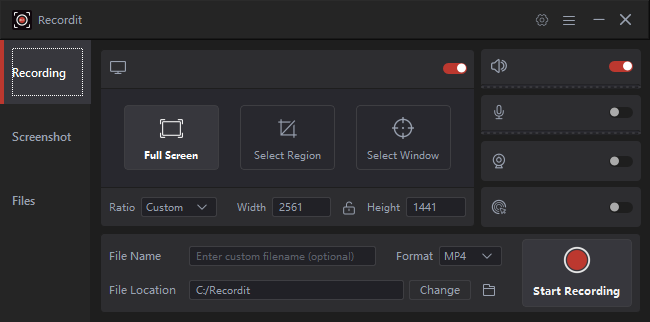
Eines der empfohlenen Desktop-Tools zum Aufzeichnen von InstaCams-Chats ist Swyshare Recordit .
Hauptmerkmale von Recordit :
- Vollbild, bestimmte Fenster oder benutzerdefinierte Bereiche aufnehmen.
- Systemton, Mikrofon-Audio oder beides gleichzeitig aufnehmen.
- Fügen Sie Webcam-Overlays für Videochats, Tutorials und Präsentationen hinzu.
- Speichern Sie Aufnahmen in gängigen Formaten wie MP4, GIF und MP3.
- Videos kürzen, Leinwandgröße anpassen, Hintergründe hinzufügen und Wasserzeichen anwenden.
- Automatisches Starten und Stoppen von Aufnahmen zu einem festgelegten Zeitpunkt.
Schritte mit Recordit einen InstaCams-Chat aufzeichnen:
- Herunterladen und installieren Recordit auf Ihrem Windows-PC oder Mac.
- Offen Recordit und im InstaCams-Chat den Aufnahmemodus auswählen (Vollbild, bestimmtes Fenster oder benutzerdefinierter Bereich), dann die Audioaufnahme aktivieren, um Systemtöne und Mikrofoneingaben aufzuzeichnen.
- Starte die Aufnahme und mache Recordit Den Live-Chat in Echtzeit erfassen.
- Beenden Sie die Aufnahme nach Abschluss und speichern Sie die Videodatei. Bearbeiten und exportieren Sie die Aufnahme mit Recordit bei Bedarf die integrierten Tools nutzen.
3. Die besten Online-Recorder zum Aufzeichnen von InstaCams-Chats
Für Nutzer, die keine Software installieren möchten, bieten Online-Bildschirmrekorder eine schnelle und bequeme Lösung. Diese Tools funktionieren direkt im Browser.
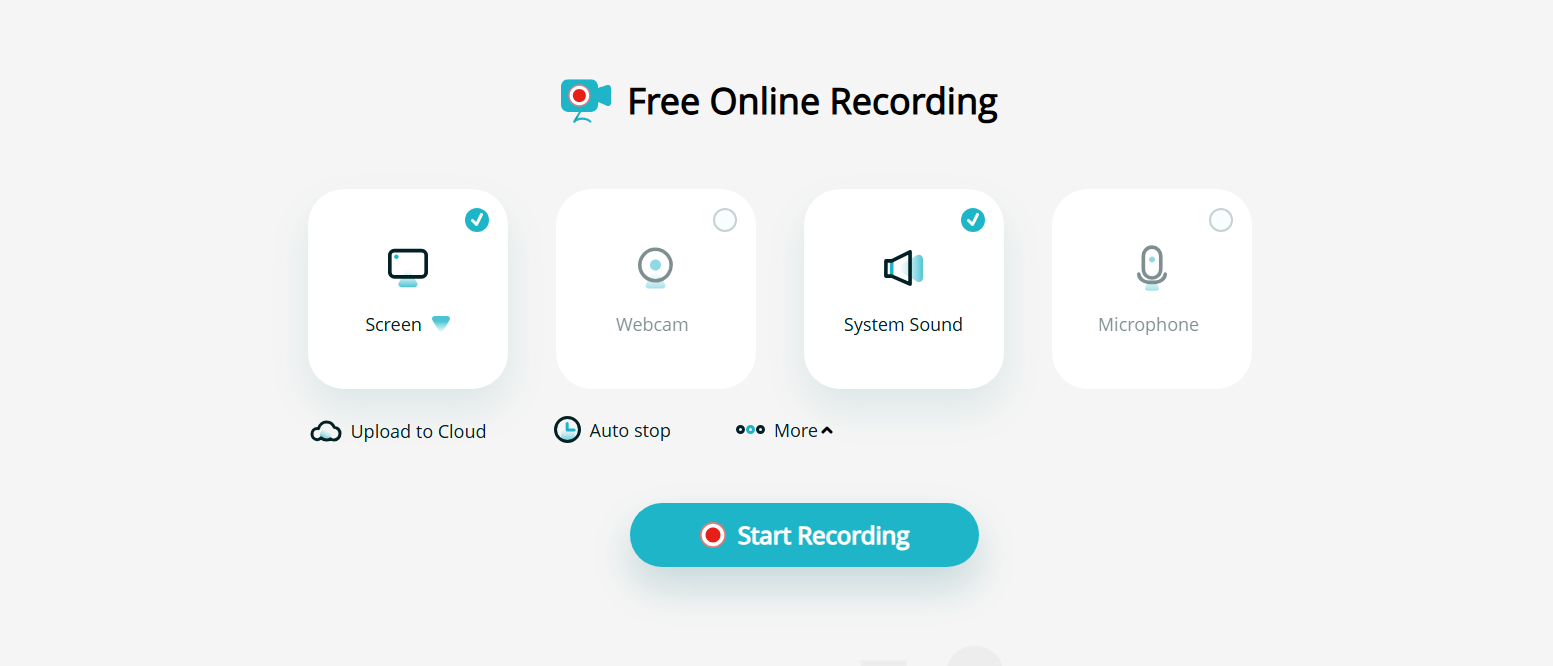
3.1 Apowersoft Online-Bildschirmrekorder
Apowersoft Online Screen Recorder ist ein beliebtes webbasiertes Aufnahmetool.
Hauptmerkmale:
- Bildschirmaktivität aufzeichnen
- Webcam-Video aufnehmen
- Tonaufnahmesystem
- Unterstützung verschiedener Aufnahmebereiche
Es eignet sich gut für gelegentliche Aufnahmen, erfordert aber für einige Funktionen möglicherweise die Installation eines Launchers.
3.2 VEED Online-Bildschirmrekorder
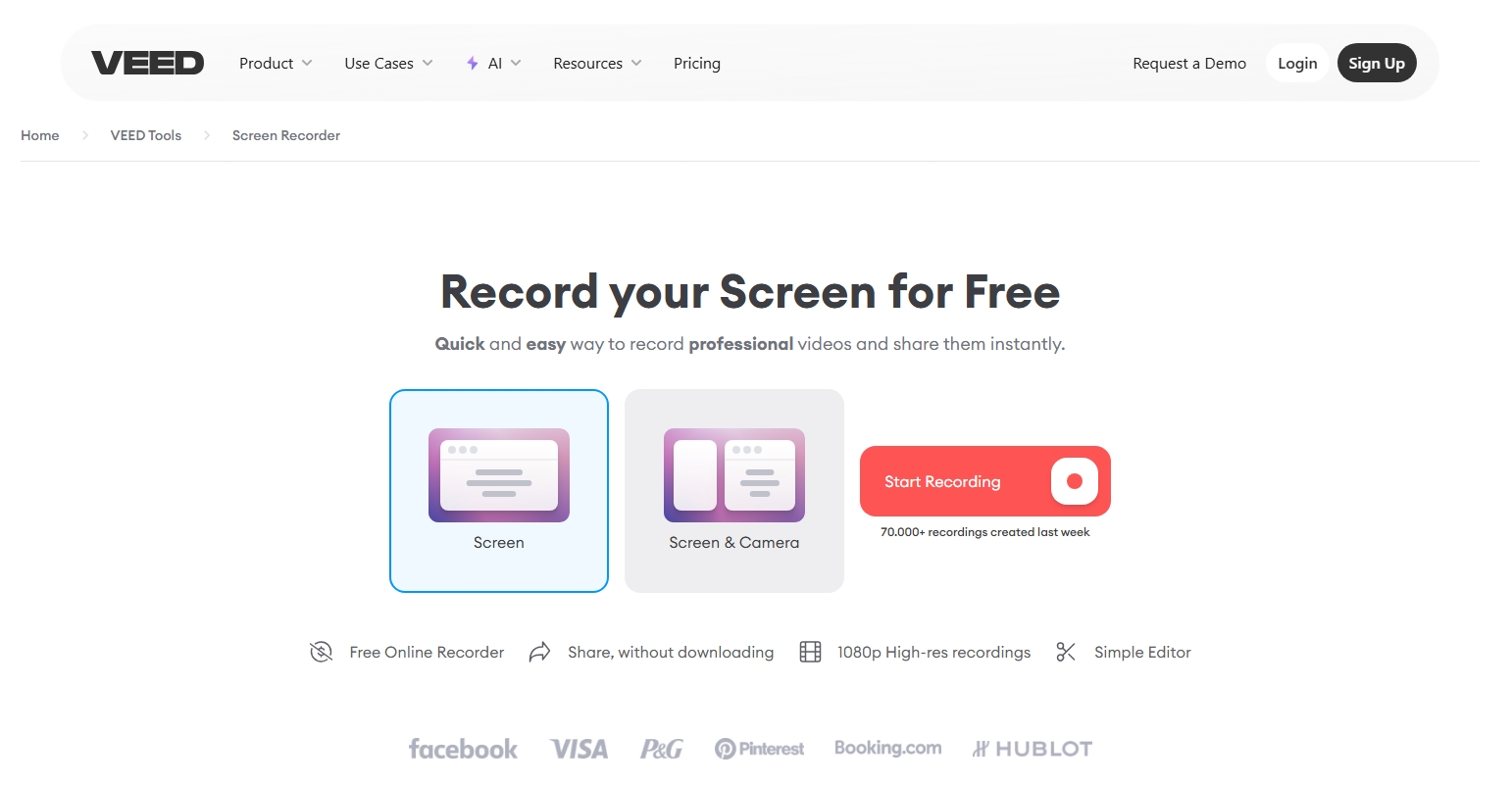
VEED bietet Online-Aufnahme- und grundlegende Bearbeitungsfunktionen.
Vorteile:
- Keine komplizierte Einrichtung
- Bildschirm- und Webcam-Aufzeichnung
- Eingebaute Bearbeitungswerkzeuge
- Einfache Freigabeoptionen
Online-Recorder sind zwar praktisch, können aber durch Browserbeschränkungen, Internetgeschwindigkeit und Aufnahmebeschränkungen beeinträchtigt werden.
4. Die besten Recorder-Erweiterungen zum Aufzeichnen von InstaCams-Chats
Browsererweiterungen sind eine weitere einfache Möglichkeit, Bildschirmaktivitäten aufzuzeichnen. Sie sind ressourcenschonend und können direkt im Browser installiert werden.
4.1 Loom Bildschirmaufzeichnungserweiterung
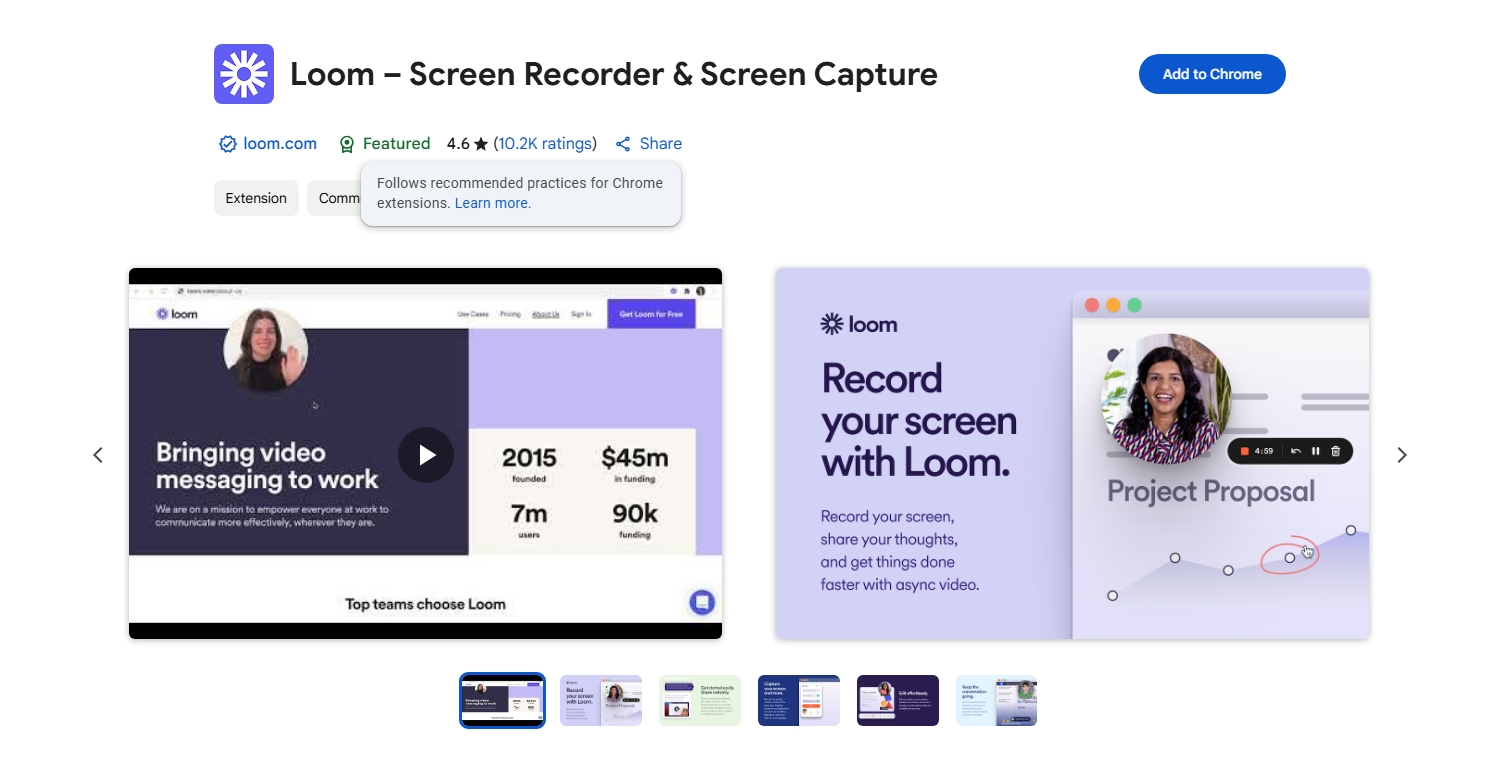
Loom ist eine beliebte Browsererweiterung zur Bildschirmaufnahme.
Merkmale:
- Bildschirmaufnahme
- Webcam-Aufnahme
- Mikrofonaufnahme
- Schnell teilen
Es wird hauptsächlich für die Kommunikation am Arbeitsplatz und für Schulungen verwendet, kann aber auch einfache Aufnahmeaufgaben bewältigen.
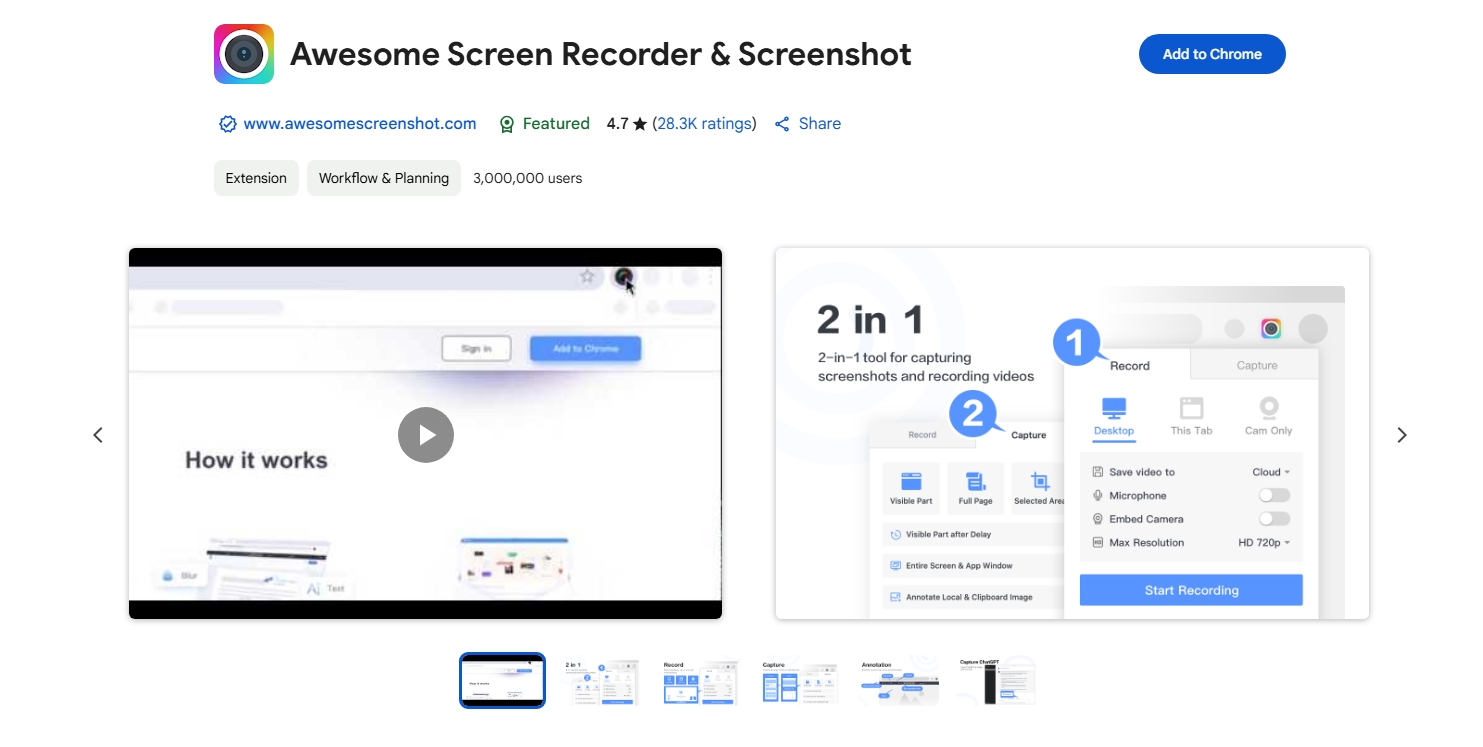
4.2 Hervorragende Screenshot- und Bildschirmaufnahmefunktion
Diese Erweiterung kombiniert Screenshot- und Bildschirmaufnahmefunktionen.
Merkmale:
- Browserbildschirme aufzeichnen
- Webcam-Aufnahme
- Anmerkungen hinzufügen
- Aufnahmen einfach teilen
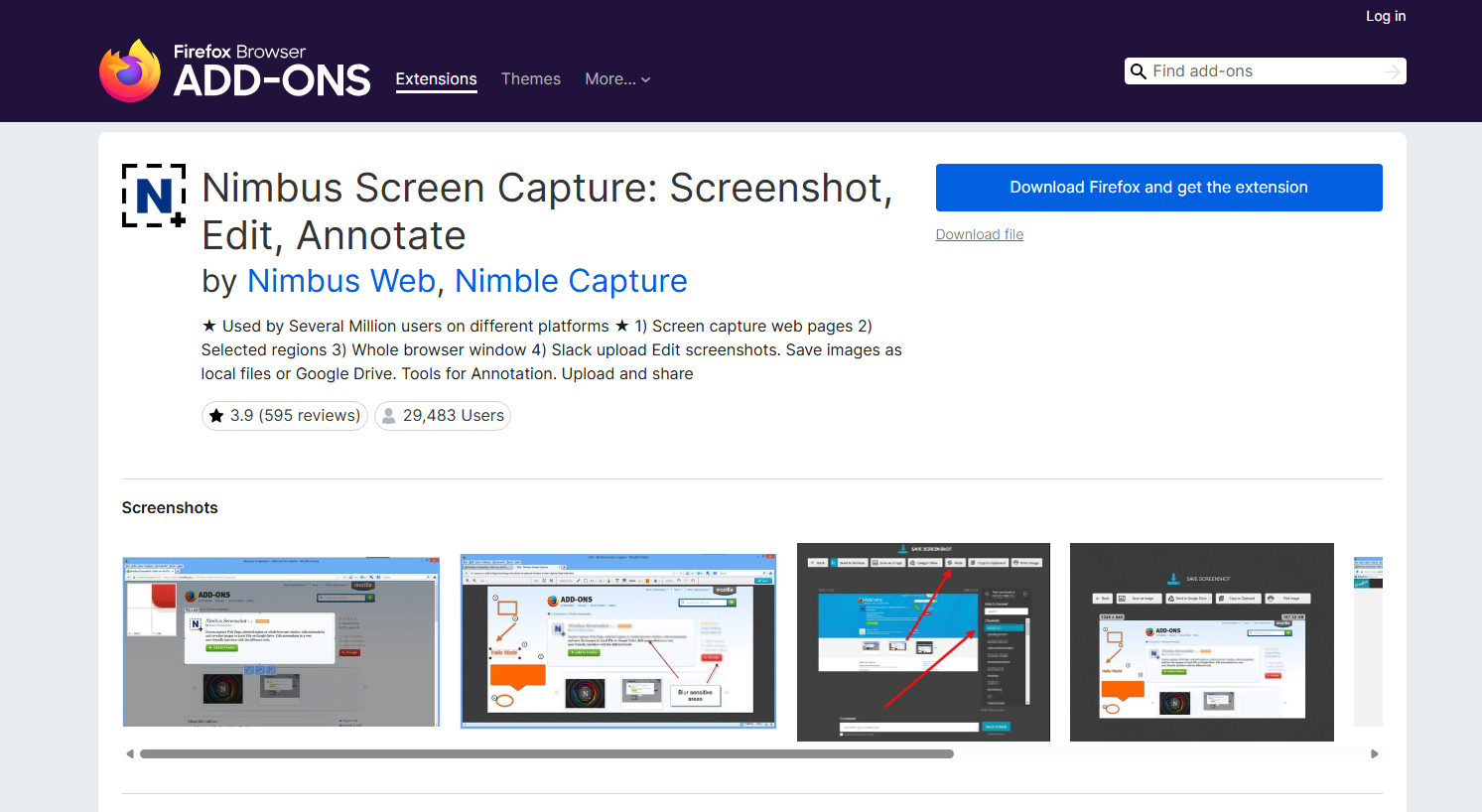
4.3 Nimbus-Bildschirmaufnahme
Nimbus bietet Bildschirmaufzeichnungs- und Screenshot-Tools über Browser-Erweiterungen an.
Merkmale:
- Bildschirmaufnahme
- Benutzerdefinierte Erfassungsbereiche
- Grundlegende Bearbeitungsfunktionen
Erweiterungen sind zwar praktisch, bieten aber möglicherweise nicht die gleiche Videoqualität und Stabilität wie Desktop-Aufnahmesoftware.
5. Weitere Methoden zum Aufzeichnen von InstaCams-Chats
Neben spezieller Software und Browser-Tools gibt es noch andere Möglichkeiten, InstaCams-Chats aufzuzeichnen.
5.1 Verwendung der integrierten Bildschirmaufzeichnungstools
Sowohl Windows als auch macOS verfügen über integrierte Bildschirmaufzeichnungsfunktionen.
Windows-Benutzer können die integrierten Aufnahmewerkzeuge verwenden, während Mac-Benutzer die Screenshot-Symbolleiste verwenden können, um ihren Bildschirm aufzuzeichnen.
Diese Methoden sind kostenlos, bieten aber in der Regel weniger Funktionen als professionelle Aufnahmegeräte.
5.2 Verwendung der Smartphone-Bildschirmaufnahme
Wenn Sie über ein Mobilgerät auf InstaCams zugreifen, kann die Sitzung mithilfe der integrierten Bildschirmaufzeichnung von Android oder iOS aufgezeichnet werden.
Diese Methode ist zwar praktisch, kann aber hinsichtlich Speicherkapazität, Audioaufzeichnung und Videoqualität Einschränkungen aufweisen.
5.3 Professionelle Aufnahmegeräte verwenden
Fortgeschrittene Nutzer können externe Aufnahmegeräte verwenden, um Videosignale aufzuzeichnen. Diese Geräte werden häufig von professionellen Streamern und Content-Erstellern eingesetzt.
6. Fazit
Es gibt viele Möglichkeiten, InstaCams-Chats aufzuzeichnen, darunter Desktop-Software, Online-Recorder, Browser-Erweiterungen und integrierte Bildschirmaufzeichnungstools. Jede Methode hat ihre Vorteile, die beste Wahl hängt jedoch von der Aufnahmequalität, dem Bedienkomfort und den benötigten Funktionen ab.
Für Anwender, die ein zuverlässiges und professionelles Aufnahmeerlebnis wünschen, Swyshare Recordit wird wärmstens empfohlen. Mit hochwertiger Bildschirmaufnahme, Unterstützung für Audioaufnahmen, flexiblen Aufnahmemodi und einer benutzerfreundlichen Oberfläche, Recordit bietet alles, was für eine reibungslose Aufzeichnung von InstaCams-Chatsitzungen benötigt wird.