Wie kann ich Videos von MyFreeCams-Models herunterladen und aufnehmen?

MyFreeCams (MFC) ist eine der ältesten und beliebtesten Live-Cam-Plattformen im Internet. Viele Zuschauer pflegen langfristige Beziehungen zu den Models und möchten gelegentlich bestimmte Videos speichern – sei es, weil ein Performer ausdrücklich seine Erlaubnis dazu erteilt hat, ein Nutzer private Shows, die er gekauft hat, speichern möchte oder ein Creator seine eigenen vergangenen Streams herunterladen möchte.
Wir werden einige Möglichkeiten zum Herunterladen von MyFreeCams-Videos und zum Aufzeichnen von Live-Streams von Models vorstellen.
1. Wie kann ich Videos von MyFreeCams-Models herunterladen?
2.1 Herunterladen mit den Browser-Entwicklertools
Die Browser-Entwicklertools können Video-Anfrage-URLs und Streaming-Playlists aufdecken.
Schritte:
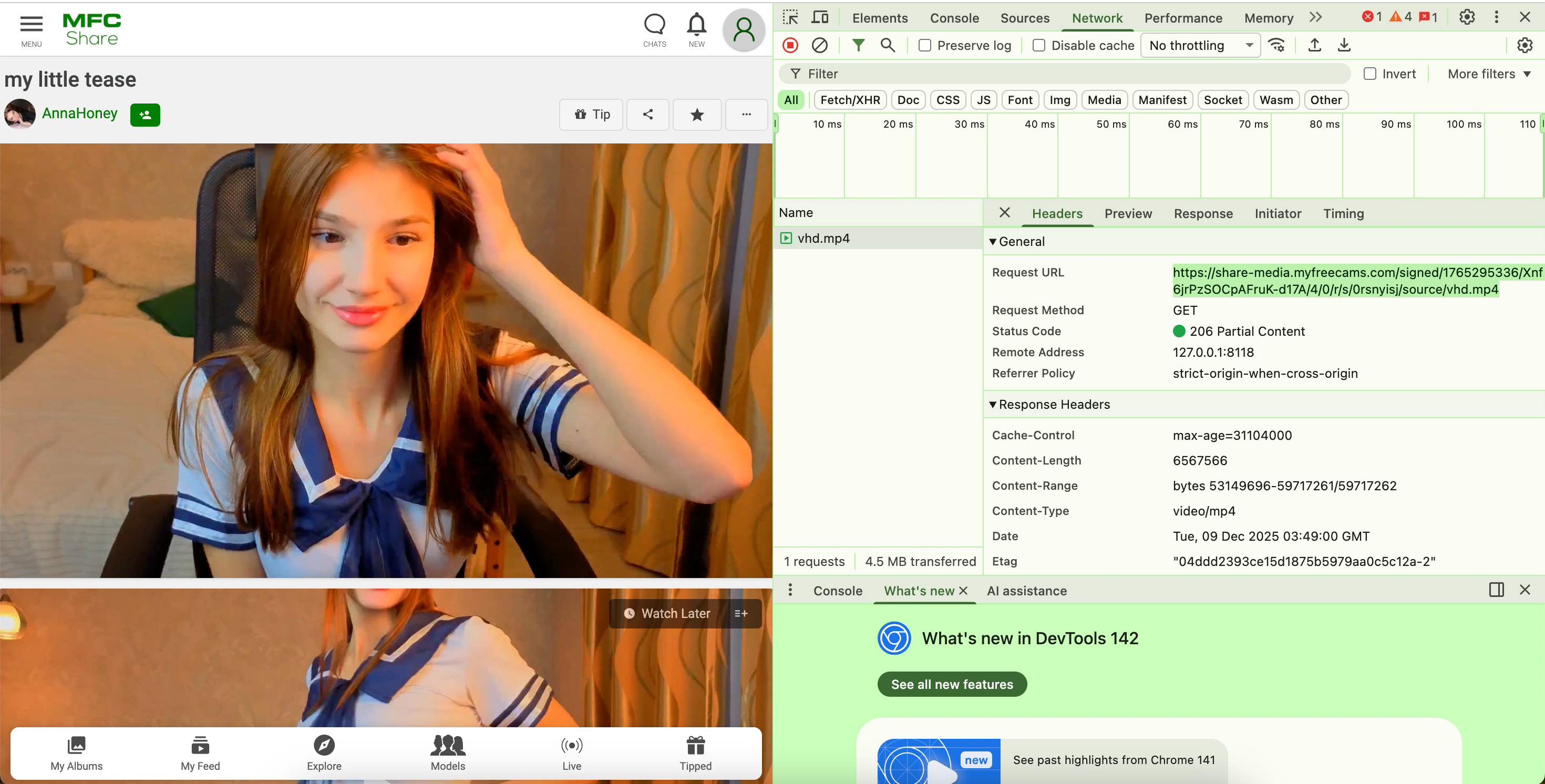
- Öffnen Sie Google Chrome oder Firefox → Klicken Sie mit der rechten Maustaste auf die MyFreeCams-Videoseite → Untersuchen oder drücken Sie F12.
- Video abspielen → Registerkarte „Netzwerk“ öffnen → Videotypen filtern, z. B. .MP4.
- Kopieren Sie die MyFreeCams-Video-URL, öffnen Sie sie in einem neuen Tab, klicken Sie dann mit der rechten Maustaste und speichern Sie sie offline.
Vorteile:
- Kostenlose Nutzung
- Integriert – keine zusätzliche Software erforderlich
Nachteile :
- Komplex für Anfänger; erfordert technisches Wissen
- DRM und tokenbasierte URLs können Downloads blockieren.
1.2 Verwendung von Browsererweiterungen zum Herunterladen von Videos
Manche Video-Downloader-Erweiterungen können manchmal öffentlich zugängliche Medienstreams erkennen.
Beliebte Erweiterungen sind unter anderem:
- Video-Download-Helper
- Streaming-Video-Downloader
- Chrono Download Manager
So verwenden Sie Erweiterungen:
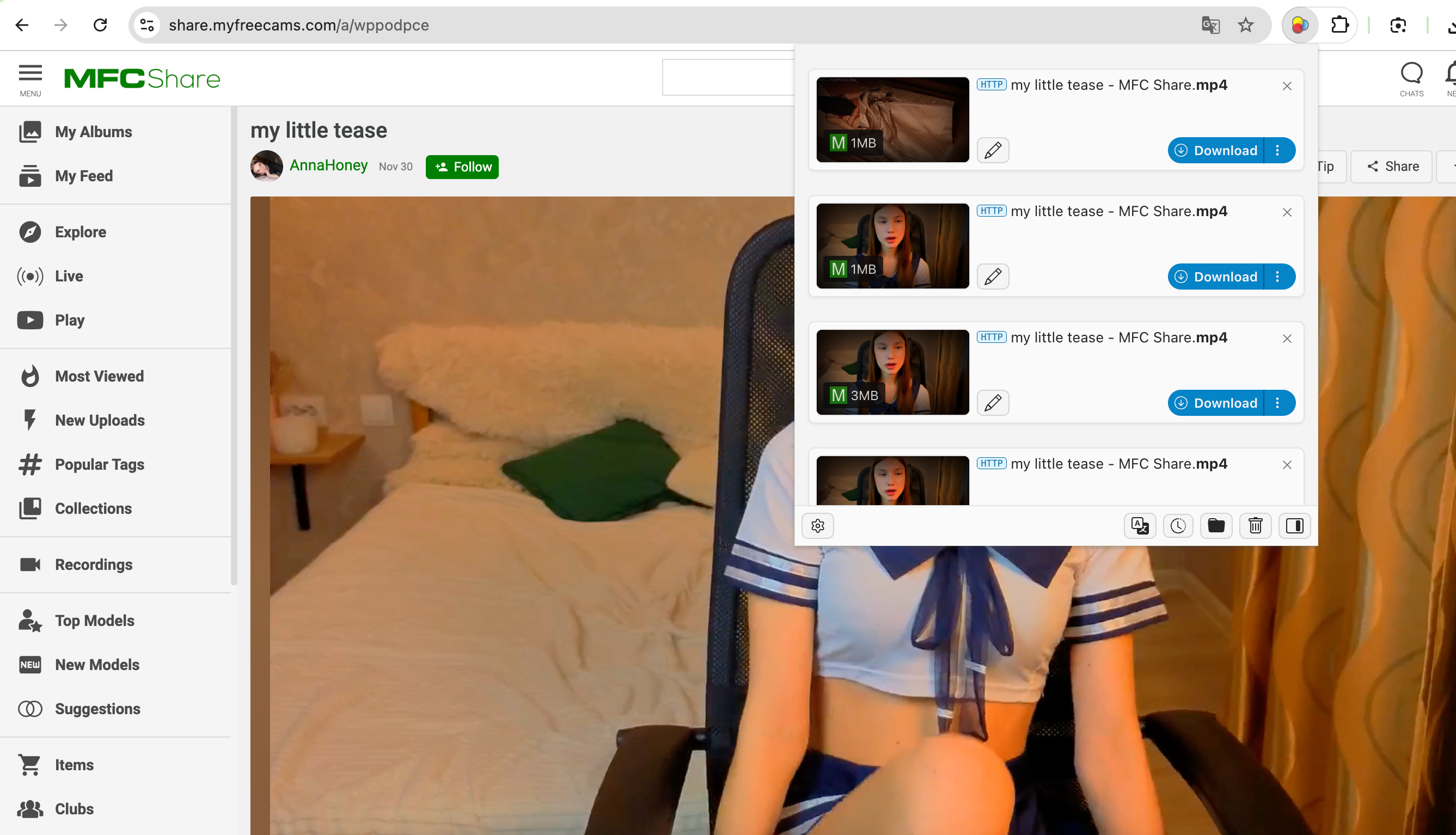
- Installieren Sie die Erweiterung (z. B. Video DownloadHelper) aus dem offiziellen Chrome Web Store oder Firefox Add-ons.
- Rufen Sie das Video auf und spielen Sie es ab. Klicken Sie anschließend auf die Dateiendung, um Mediendateien zu erkennen.
- Wählen Sie die verfügbare Qualität und speichern Sie das Video von MyFreeCams.
Pro :
- Einfach zu bedienen
- Funktioniert für einige Wiedergabeformate
- Keine technischen Vorkenntnisse erforderlich
Nachteile :
- Funktioniert oft nicht mit verschlüsselten MFC-Streams
- Die Leistung variiert je nach Browser.
1.3 Herunterladen mit VidJuice UniTube
VidJuice UniTube ist eine Desktop-Anwendung, die Videoseiten automatisch analysiert und, wenn möglich, herunterladbare Medien extrahiert. Sie ist im Allgemeinen leistungsfähiger als Browsererweiterungen.
Wie funktioniert VidJuice?
- Installieren Sie UniTube auf Ihrem Gerät und legen Sie die gewünschten Download-Parameter fest.
- Kopieren Sie die URL eines MyFreeCams-Videos oder einer Replay-Datei, die Sie speichern dürfen, und öffnen Sie diese anschließend mit dem Online-Tab von UniTube.
- Klicken Sie auf die Schaltfläche „Herunterladen“, um den Download zu starten. Die heruntergeladenen MyFreeCams-Videos finden Sie nach Abschluss des Downloads im Tab „Fertig“.

Vorteile:
- Desktop-Leistung
- Oft genauer als Browsererweiterungen
- Ideal für Kreative, die mehrere Videos herunterladen
Nachteile:
- Installation erforderlich
- Begrenzte kostenlose Testversion
2. Wie kann ich die Live-Streams von MyFreeCams-Models aufzeichnen?
Falls Sie MyFreeCams-Aufnahmen benötigen, finden Sie hier einige zuverlässige Lösungen zum Aufzeichnen von Live-Übertragungen auf der Plattform.
2.1 Aufzeichnung mit Swyshare Recordit — Die beste benutzerfreundliche Lösung
Recordit ist einer der einfachsten und effektivsten Bildschirmrekorder auf dem Markt. Er ist ideal für Zuschauer und Kreative, die autorisierte Inhalte von MFC unkompliziert, schnell und problemlos aufzeichnen möchten.
Hauptmerkmale von Recordit :
- Vollbild, bestimmte Fenster oder ausgewählte Bereiche aufnehmen
- Videos in HD oder höherer Qualität speichern
- Aufnahmesystem für Audio, Mikrofon und Webcam
- Zeichne die letzten X Sekunden rückwirkend auf
- Legen Sie Start- und Stoppzeiten für die automatische Erfassung fest.
- Läuft auf den meisten Computern reibungslos.
So zeichnen Sie mit MyFreeCams auf Recordit :
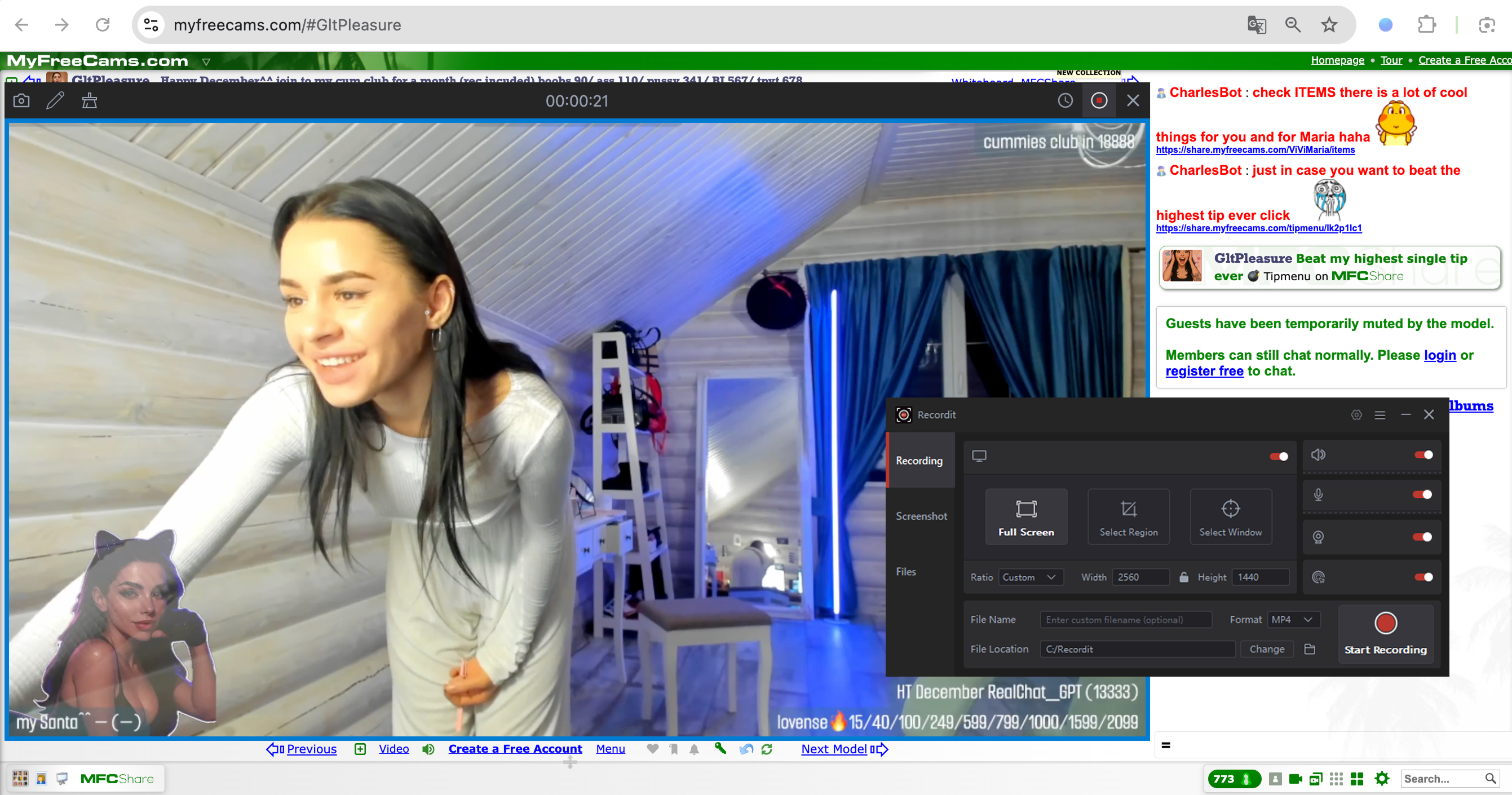
- Öffnen Sie den MFC-Stream und starten Sie ihn. Recordit Aufnahmebereich auswählen.
- Überprüfen Sie die Audioeinstellungen (Systemaudio, Mikrofon usw.) und legen Sie die Ausgabeoptionen fest, einschließlich Format, Auflösung und Speicherort.
- Klicken Sie auf „Aufnahme starten“. Wenn Sie fertig sind, klicken Sie auf „Aufnahme stoppen“ und suchen Sie das Video im Tab „Dateien“.
2.2 Aufnahme mit Open-Source-OBS Studio
OBS Studio ist eine leistungsstarke, kostenlose Open-Source-Lösung, die von Streamern und professionellen Content-Erstellern häufig genutzt wird. Die Einrichtung ist etwas aufwendiger, bietet aber erweiterte Steuerungsmöglichkeiten.
Wie man MFC mit OBS aufzeichnet :
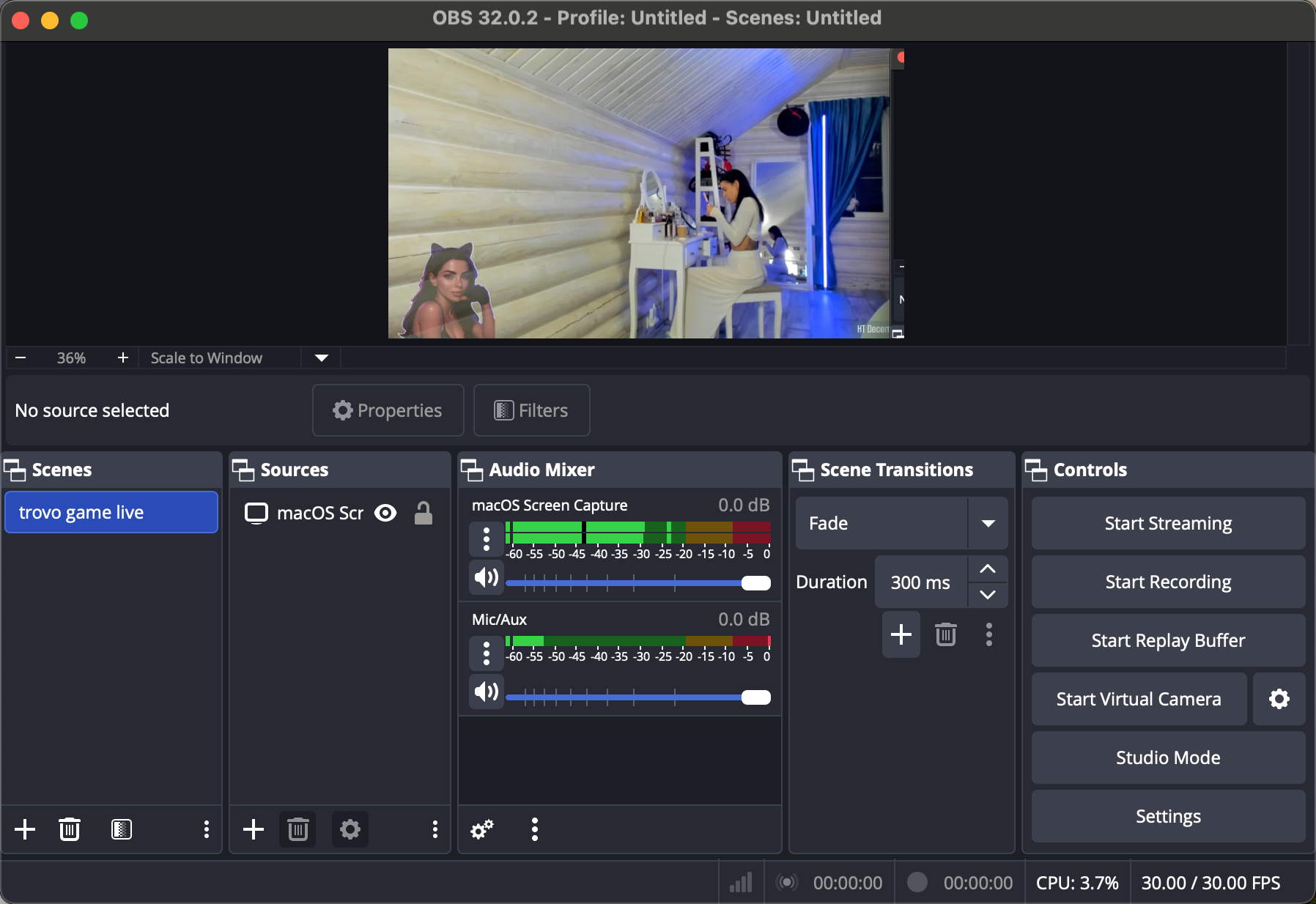
- Installieren und öffnen Sie OBS Studio, um eine Fensteraufnahme- oder Bildschirmaufnahmequelle hinzuzufügen.
- Wählen Sie das Browserfenster aus, in dem der Stream abgespielt wird.
- Stellen Sie die Audiogeräte (Desktop-Audio, Mikrofon) ein und klicken Sie dann auf „Aufnahme starten“.
Vorteile:
- Völlig kostenlos
- Hochwertige Aufnahme
- Anpassbare Layouts und mehrere Quellen
- Perfekt für lange, hochauflösende Streams
- Mehrere Audiospuren und erweiterte Codierungsoptionen
Nachteile:
- Lernkurve
- Höherer Ressourcenverbrauch als bei leichten Rekordern
2.3 Aufzeichnen mit Browser-Erweiterungen für Bildschirmaufzeichnung
Bildschirmaufzeichnungserweiterungen ermöglichen schnelle, installationsfreie Aufnahmen direkt im Browser.
Beliebte Optionen sind unter anderem:
- Screenity
- Webstuhl
- Fantastischer Screenshot- und Aufnahme-Assistent
So funktionieren sie :
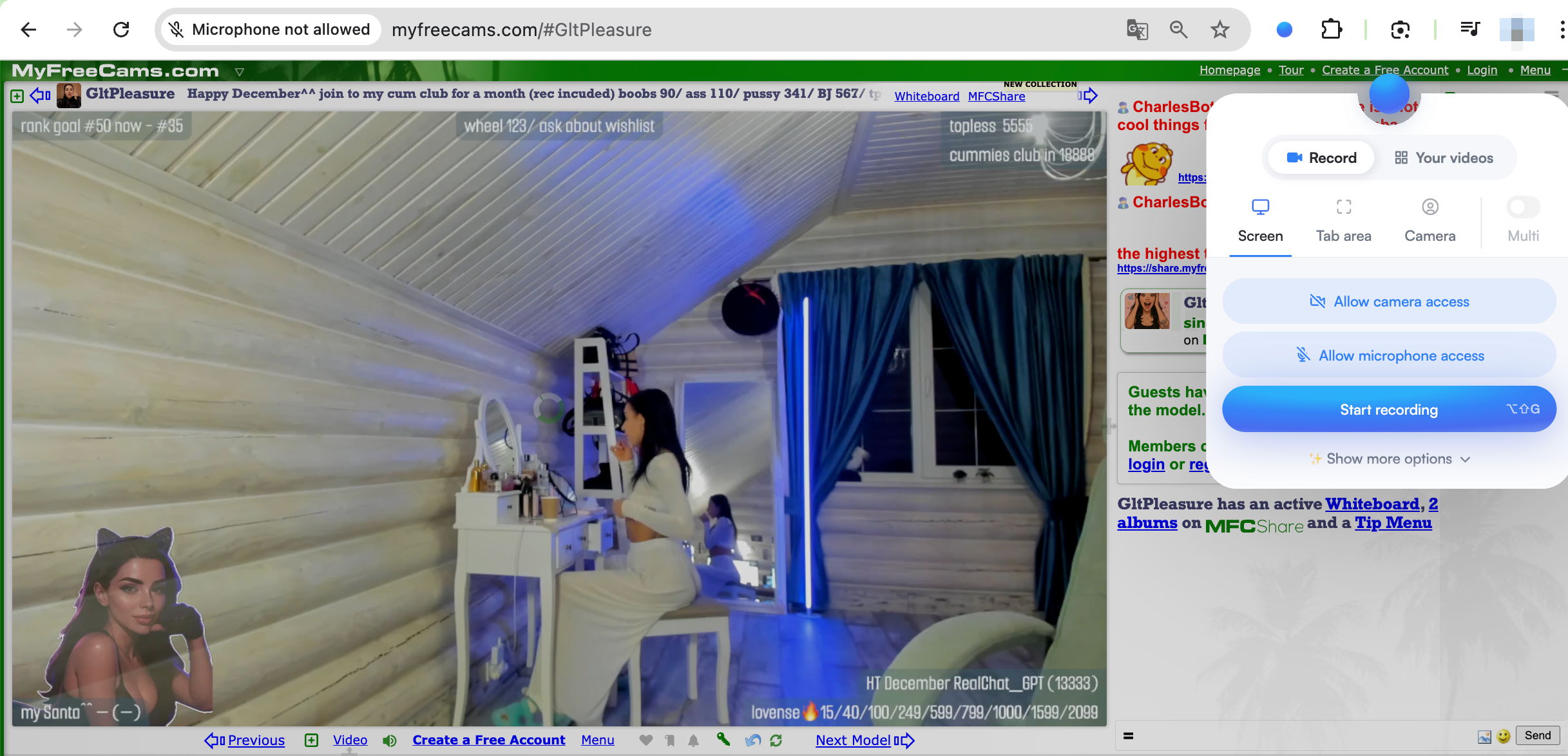
- Installieren Sie eine Erweiterung wie Screenity.
- Öffnen Sie einen Livestream auf MyFreeCams und klicken Sie dann auf die Erweiterung, um zwischen Tab-, Fenster- oder Vollbildaufnahme zu wählen.
- Aktivieren Sie die Systemaudioaufnahme und starten Sie die Aufzeichnung des Streams.
Pro :
- Schnelle Einrichtung
- Keine Softwareinstallation
- Gut geeignet für kurze Aufnahmen
Nachteile :
- Geringere Qualität als Recordit oder OBS
- Beschränkte Audiosteuerung
- Nicht ideal für lange Bäche
3. Abschluss
Es gibt verschiedene Möglichkeiten, MyFreeCams-Videos und Live-Streams zu speichern, beispielsweise mithilfe von Browser-Entwicklertools, Downloader-Erweiterungen oder spezieller Software wie VidJuice UniTube. Jede Methode hat ihre eigenen Vor- und Nachteile, von technischer Komplexität bis hin zu schwankender Zuverlässigkeit.
Wenn es um die Aufzeichnung von Live-Streams geht, Recordit Sie zeichnet sich als besonders benutzerfreundliche und vielseitige Lösung aus. Sie bietet hochwertige Aufnahmen, geplante Aufnahmen, sofortige Wiedergabe und einfache Einrichtung und ist somit ideal für die effiziente Speicherung von Inhalten.