Wie kann man auf Hulu aufnehmen?

Streaming hat unser Fernsehverhalten revolutioniert, und Hulu ist eine der führenden Plattformen, die sowohl On-Demand-Inhalte als auch Live-TV anbietet. Von beliebten Fernsehserien und Blockbustern bis hin zu Live-Sport und Nachrichten bietet Hulu eine Flexibilität, die einst nur das traditionelle Kabelfernsehen bot.
Viele Nutzer fragen sich jedoch immer noch: Wie kann man auf Hulu aufnehmen? Egal, ob Sie ein Live-Sportspiel speichern, eine Nachrichtensendung aufzeichnen oder eine Lieblingssendung für die Offline-Wiedergabe archivieren möchten – es ist wichtig, die Aufnahmeoptionen zu kennen.
In diesem Leitfaden erfahren Sie, ob und wie Sie auf Hulu aufnehmen können, und wir beantworten häufig gestellte Fragen zur Aufnahme auf Hulu. Wir gehen das Schritt für Schritt durch.
1. Kann man Hulu Live aufnehmen?
Ja – aber nur, wenn Sie den richtigen Tarif abonniert haben.
Das Standard-Hulu-Abonnement (nur On-Demand) ermöglicht keine herkömmlichen Aufnahmen, da die Inhalte jederzeit gestreamt werden können. Wenn Sie jedoch ein Abonnement abschließen, ... Hulu + Live-TV Sie erhalten Zugriff auf Live-Kanäle sowie die Cloud-DVR-Funktionalität.
Was ist Hulu + Live TV?
Hulu + Live TV ist das Streaming-Angebot von Hulu als Alternative zum Kabelfernsehen. Es bietet:
- Zugang zu Live-Kanälen (Sport, Nachrichten, Unterhaltung)
- Integrierter Cloud-DVR-Speicher
- Streaming auf mehreren Geräten
- On-Demand-Zugriff auf die Hulu-Bibliothek
Mit diesem Plan können Sie Live-Sendungen ohne externe Hardware aufzeichnen.
Wie funktioniert der Hulu DVR?
Anstatt auf einem physischen DVR-Gerät aufzuzeichnen, verwendet Hulu Cloud-DVR . Das heisst:
- Aufnahmen werden online in Ihrem Konto gespeichert.
- Es wird keine zusätzliche Ausrüstung benötigt.
- Sie können mehrere Sendungen gleichzeitig aufnehmen.
- Die Aufnahmen sind geräteübergreifend zugänglich.
Die meisten Hulu + Live TV-Abos beinhalten jetzt unbegrenzter DVR-Speicher Aufnahmen werden in der Regel bis zu 9 Monate lang gespeichert.
2. Wie kann man auf Hulu aufnehmen?
2.1 Hulu Live mit dem Hulu DVR aufzeichnen
Wenn Sie Hulu + Live TV abonniert haben, ist die Aufnahme mit diesen Schritten ganz einfach:
- Öffnen Sie Hulu auf Ihrem Smart-TV, Streaming-Gerät, Webbrowser oder Ihrer mobilen App.
- Stöbern Sie im Live-TV-Programm oder suchen Sie nach der Sendung, dem Film oder dem Sportereignis, das Sie aufnehmen möchten.
- Klicken Sie auf die Detailseite des Programms und anschließend auf die Option „Aufzeichnen“.
- Nach der Ausstrahlung der Sendung: Gehen Sie zu Meine Sachen > Navigieren Sie zu Aufnahmen Wählen Sie Ihre gespeicherten Inhalte aus und spielen Sie sie ab.
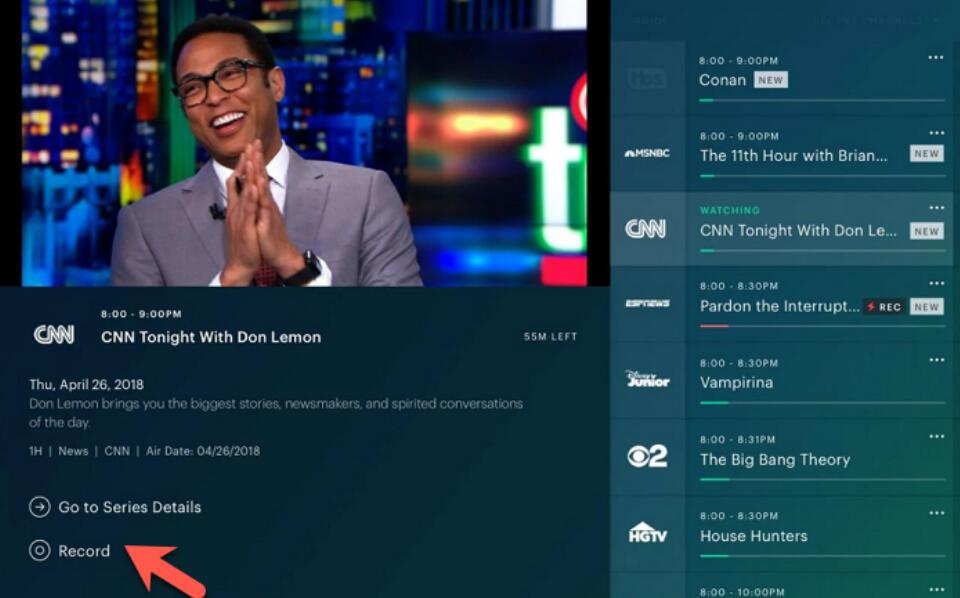
Vorteile des Hulu DVR :
- Keine Softwareinstallation erforderlich
- Unbegrenzter Speicherplatz (bei den aktuellen Tarifen)
- Nahtlose Integration mit Hulu
- Automatische Serienaufzeichnung
Einschränkungen des Hulu DVR :
- Aufnahmen verfallen nach 9 Monaten.
- Einige Tarife schränken das Überspringen von Werbung ein.
- Inhalte können nicht dauerhaft auf Ihr Gerät heruntergeladen werden.
- Kein externer Dateiexport
Wenn Sie eine dauerhaftere Kontrolle über Ihre Aufnahmen benötigen, ist ein Bildschirmaufzeichnungstool möglicherweise die bessere Wahl.
2.2 Hulu Live aufnehmen mit Swyshare Recordit
Wenn Sie Hulu Live-Inhalte dauerhaft als Videodateien auf Ihrem Computer speichern möchten, können Sie Bildschirmaufzeichnungssoftware von Drittanbietern verwenden, wie zum Beispiel Swyshare Recordit .
Im Gegensatz zu Hulus Cloud-DVR, Recordit Das Video wird direkt von Ihrem Bildschirm aufgenommen, sodass Sie die Datei lokal speichern können. Swyshare Recordit ist ein professionelles Bildschirmaufzeichnungstool, das für die Aufnahme von Streaming-Videos, Live-Übertragungen, Webinaren und mehr entwickelt wurde. Es zeichnet Videos in hoher Qualität mit Systemaudio auf und speichert sie in gängigen Formaten wie MP4.
Warum verwenden Recordit Auf Hulu aufnehmen?
- Sie können auswählen, ob Sie den gesamten Bildschirm, einen definierten Bereich oder ein einzelnes App-Fenster aufzeichnen möchten.
- Richten Sie zeitgesteuerte Aufnahmen mithilfe der Windows-Aufgabenplanung oder der Automatisierungstools von macOS ein.
- Exportieren Sie Aufnahmen in HD/4K und gängigen Formaten wie MP4, AVI, GIF und mehr.
- Nehmen Sie System- und Mikrofon-Ton gleichzeitig auf, um vollständige Aufnahmen zu ermöglichen.
- Fügen Sie Ihren Bildschirmaufnahmen Webcam-Videos hinzu, um Kommentare oder eine Bild-in-Bild-Funktion zu nutzen.
- Leinwandgröße anpassen, Hintergrundbilder hinzufügen, Wasserzeichen einfügen und Aufnahmen feinabstimmen.
Schritte zum Aufzeichnen von Hulu Live mit Recordit :
- Laden Sie die Software herunter und installieren Sie sie. Recordit Software auf Ihrem Windows- oder Mac-Computer.
- Öffnen Sie Hulu in einem Webbrowser und melden Sie sich in Ihrem Konto an. Navigieren Sie dann zu den Live-Inhalten, die Sie aufnehmen möchten.
- Offen Recordit Um den Vollbild- oder benutzerdefinierten Aufnahmebereich auszuwählen, aktivieren Sie die Systemaudio-Funktion und wählen Sie das Ausgabeformat und die Auflösung.
- Klicken Sie auf die Schaltfläche „Aufnahme starten“, bevor die Live-Sendung beginnt.
- Wenn das Programm beendet ist, stoppen Sie die Aufnahme. Die Datei wird dann im Menü „Dateien“ der Software angezeigt.

3. Häufig gestellte Fragen zur Aufnahme von Hulu Live
1) Ist das Aufzeichnen des Bildschirms bei Hulu legal?
Aufnahmen für den persönlichen Gebrauch sind in einigen Regionen möglicherweise erlaubt, die Weiterverbreitung oder das Teilen urheberrechtlich geschützter Inhalte ist jedoch illegal.
2) Kann ich Hulu in 4K aufnehmen?
Hulu bietet eingeschränktes 4K-Streaming für ausgewählte Inhalte an. Wenn Sie auf einem unterstützten Gerät in 4K streamen, Recordit Die Aufnahme kann in hoher Auflösung erfolgen, abhängig von Ihren Aufnahmeeinstellungen und der Leistungsfähigkeit Ihrer Hardware.
3) Kann ich Hulu-DVR-Aufnahmen für immer behalten?
Nein. Aufnahmen von Hulu Cloud DVR verfallen in der Regel nach 9 Monaten. Wenn Sie dauerhaften Speicherplatz benötigen, empfiehlt sich ein Bildschirmrekorder wie beispielsweise Hulu Cloud DVR. Recordit Ermöglicht das lokale Speichern von Dateien ohne Ablaufdatum.
4) Kann ich Hulu-DVR-Aufnahmen bearbeiten?
Nein. Aufnahmen von Hulu Cloud DVR können nicht bearbeitet werden. Aufnahmen, die mit … aufgezeichnet wurden, können jedoch bearbeitet werden. Recordit kann mithilfe der integrierten Bearbeitungswerkzeuge oder Videobearbeitungsprogramme von Drittanbietern gekürzt oder verbessert werden.
5) Was ist der Hauptunterschied zwischen Hulu DVR und Recordit ?
- Hulu DVR: Cloudbasiert, automatisch, einfach, aber temporär und nicht herunterladbar.
- Recordit : Lokale Aufzeichnung, dauerhafte Dateien, bearbeitbar, erfordert jedoch manuelle Einrichtung und ausreichend Speicherplatz.
4. Fazit
Aufnehmen mit Hulu ist ganz einfach, sobald man die verschiedenen Optionen kennt. Mit Hulu + Live TV ermöglicht der integrierte Cloud-DVR das unkomplizierte Aufnehmen von Live-Sendungen und den Zugriff darauf auf verschiedenen Geräten – ganz ohne zusätzliche Einrichtung. Allerdings verfallen Aufnahmen nach einer gewissen Zeit und können weder heruntergeladen noch bearbeitet werden.
Wenn Sie dauerhaften Speicherplatz, flexible Formate und die volle Kontrolle über Ihre Dateien wünschen, Swyshare Recordit ist die bessere Lösung. Sie ermöglicht es Ihnen, Hulu Live direkt auf Ihrem Computer aufzunehmen und Ihre Aufnahmen ohne Einschränkungen zu speichern.
Wählen Sie Hulu DVR für mehr Komfort – wählen Sie Recordit zur Kontrolle und für den langfristigen Zugriff.