Wie können Sie Streaming-Videos aufnehmen?

Von Filmen und Fernsehsendungen über Sport bis hin zu Webinaren und Spielen hat Streaming unsere Sehgewohnheiten grundlegend verändert. Plattformen wie Netflix, Hulu, YouTube, Twitch, Disney+ und unzählige andere ermöglichen den sofortigen Zugriff auf Inhalte, sind jedoch oft mit Einschränkungen verbunden – beispielsweise ohne offiziellen Download-Button, mit Ablaufdaten für die Offline-Wiedergabe oder regional begrenzter Verfügbarkeit.
Wenn Sie schon einmal eine Live-Übertragung speichern, ein Webinar zur späteren Überprüfung aufzeichnen oder ein Video archivieren möchten, das möglicherweise gelöscht wird, ist die Aufzeichnung von Streaming-Videos die flexibelste Option. Die Aufzeichnung hängt nicht davon ab, ob der Dienst Downloads zulässt – sie zeichnet einfach alles auf, was auf Ihrem Bildschirm abgespielt wird, inklusive Ton.
In diesem Handbuch untersuchen wir die effektivsten Methoden zum Aufzeichnen von Streaming-Videos und empfehlen die beste Lösung für hochwertige und problemlose Ergebnisse.
1. Streaming-Inhalte mit integrierten Bildschirmrekordern aufzeichnen
Sowohl Windows als auch macOS verfügen über integrierte Bildschirmaufzeichnungsfunktionen, sodass Sie möglicherweise bereits über die erforderlichen Tools verfügen, ohne etwas Neues installieren zu müssen.
1.1 Windows – Xbox Game Bar
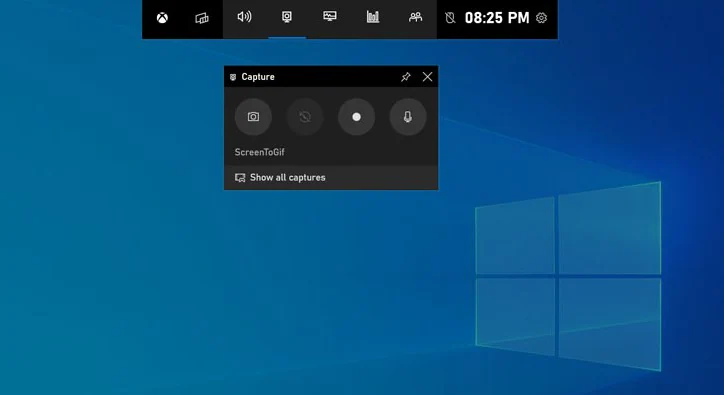
Windows 10 und 11 enthalten die Xbox Game Bar, die in erster Linie für Gamer entwickelt wurde, aber auch zum Aufzeichnen von Streaming-Videos geeignet ist.
Schritte:
- Drücken
Windows + G, um die Xbox Game Bar zu öffnen, klicken Sie dann entweder auf das Capture-Symbol oder drücken SieWindows + Alt + R, um mit der Aufnahme zu beginnen. - Spielen Sie Ihr Streaming-Video ab und drücken Sie dieselbe Tastenkombination, um es zu stoppen, wenn Sie fertig sind. Suchen Sie dann Ihre Aufnahme im Ordner „Videos“ > „Aufnahmen“.
1.2 macOS – QuickTime Player
Mac-Computer werden mit dem QuickTime Player geliefert, der eine einfache Bildschirmaufzeichnungsfunktion enthält.
Schritte:
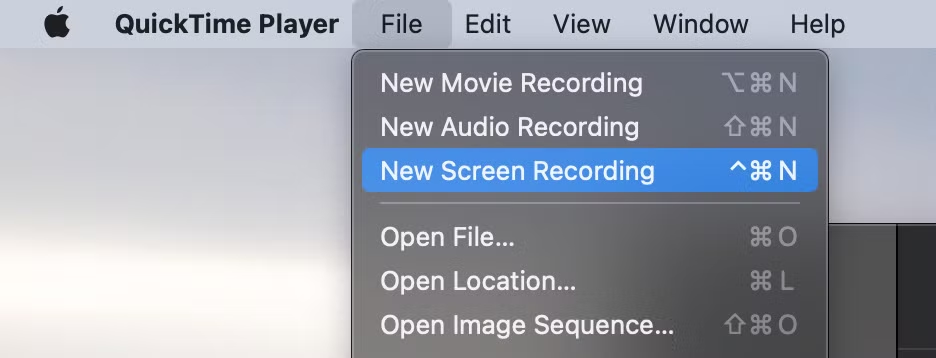
- Führen Sie QuickTime Player auf Ihrem Mac aus und navigieren Sie dann zu Datei > Neue Bildschirmaufnahme.
- Wählen Sie den Bildschirmbereich aus, den Sie aufzeichnen möchten, klicken Sie auf „Aufzeichnen“ und spielen Sie Ihr Video ab.
- Wenn Sie fertig sind, stoppen Sie die Aufnahme und speichern Sie das Streaming-Video auf Ihrem Mac.
1.3 Vor- und Nachteile der Verwendung von im Computer integrierten Rekordern
| Vorteile: | Nachteile: |
| • Kostenlos und intuitiv für Anfänger.
• Einfaches Starten und Stoppen von Aufnahmen. |
• Eingeschränkte Anpassungsmöglichkeiten für Videoqualität oder -formate.
• Erfasst möglicherweise keine DRM-geschützten Inhalte. |
2. Streaming-Inhalte mit einem Online-Recorder aufzeichnen
Wenn Sie keine Software installieren möchten, können Sie browserbasierte Bildschirmaufzeichnungstools verwenden. Diese eignen sich ideal für schnelle Aufnahmen unterwegs oder an einem Computer, auf dem Sie keine Programme installieren können.
Beispiel: Kostenloser Online-Bildschirmrekorder von Apowersoft
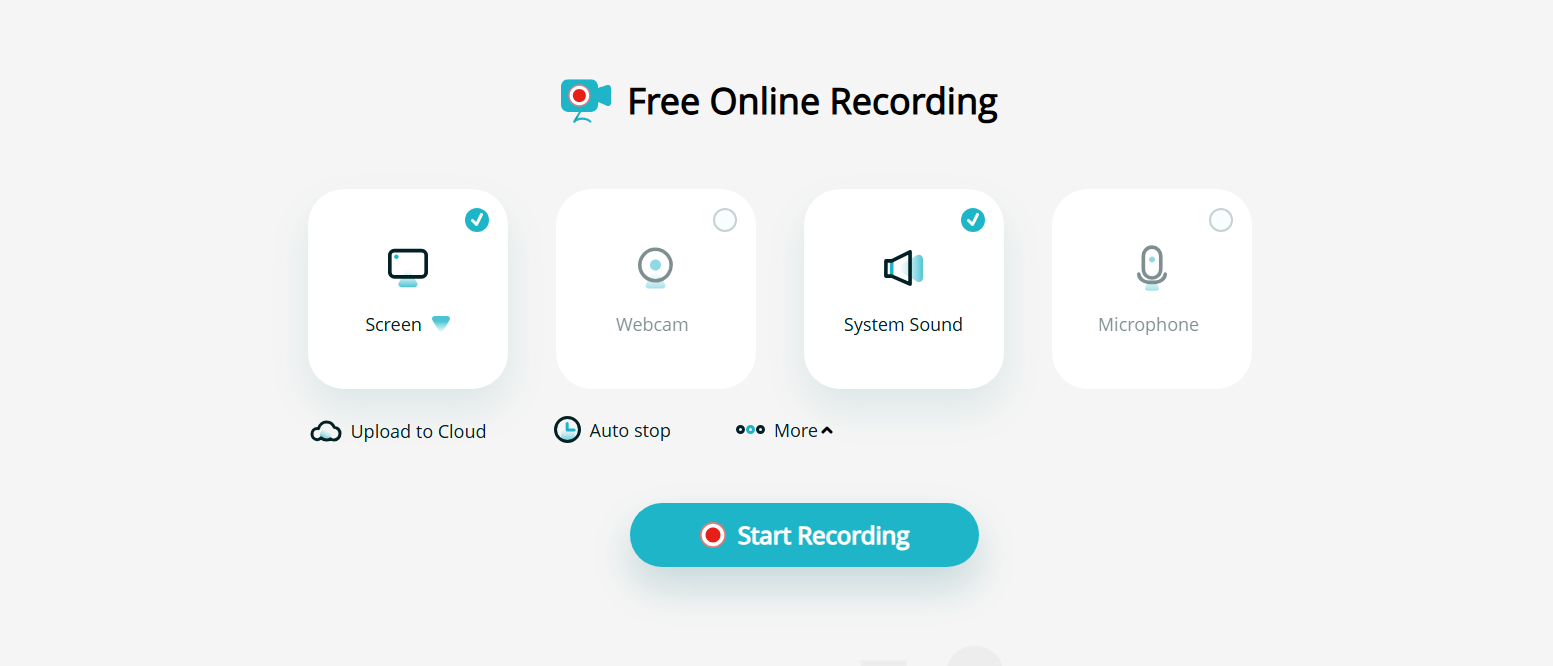
Dieses webbasierte Tool funktioniert direkt von Ihrem Browser aus und kann Streaming-Videos zusammen mit System-Audio aufzeichnen.
Schritte:
- Besuchen Sie die Apowersoft Online-Recorder-Website.
- Starten Sie den Rekorder (Erstbenutzer müssen möglicherweise einen kleinen Launcher herunterladen).
- Wählen Sie den Aufnahmebereich (Teil- oder Vollbild), starten Sie Ihr Streaming-Video und klicken Sie auf „Aufnahme starten“.
- Speichern Sie die Aufnahmedatei nach Abschluss lokal.
Vorteile:
- Keine vollständige Installation erforderlich.
- Funktioniert auf verschiedenen Betriebssystemen.
- Unterstützt sowohl Video- als auch Audioaufnahme.
Nachteile:
- Erfordert eine stabile Internetverbindung.
- Kostenlose Versionen können Wasserzeichen oder Zeitbeschränkungen enthalten.
- Datenschutzbedenken bei der Online-Verarbeitung von Aufzeichnungen.
3. Streaming-Inhalte mit Stream Recorder Chrome-Erweiterungen aufzeichnen
Einige Chrome-Erweiterungen können Streaming-Videos direkt von Ihrem Browser-Tab aus erfassen, was praktisch ist, wenn Sie hauptsächlich Videos online ansehen.
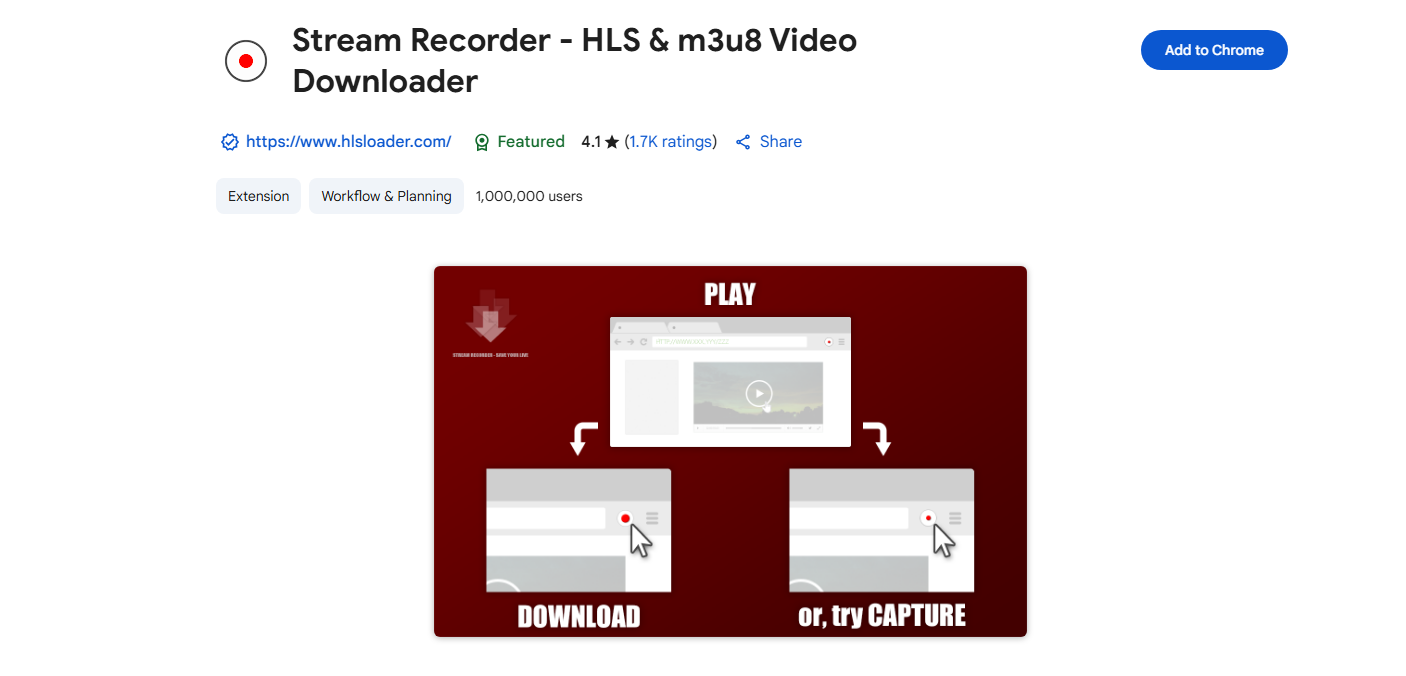
Stream Recorder – HLS- und m3u8-Video-Downloader ist speziell für die Aufzeichnung von HLS-Streams (HTTP Live Streaming) konzipiert, die häufig von Websites verwendet werden, um Videos im .m3u8-Format bereitzustellen.
So funktioniert es:
- Installieren Sie Stream Recorder – HLS & m3u8 Video Downloader aus dem Chrome Web Store.
- Öffnen Sie das Live-Streaming-Video in Ihrem Browser und klicken Sie dann auf das Erweiterungssymbol – der Videostream wird erkannt.
- Starten Sie die Aufnahme oder laden Sie das Stream-Video direkt auf Ihr Gerät herunter.
Vorteile:
- Erfasst Videodateien direkt aus dem Quellstream und vermeidet so die Bildschirmaufzeichnung.
- Ergibt oft eine bessere Qualität als Bildschirmrekorder.
- Nützlich für Websites, die das Streaming-Format .m3u8 verwenden.
Nachteile:
- Funktioniert nur in Browsern, in denen die Erweiterung installiert ist.
- Funktioniert nicht auf allen Streaming-Diensten (insbesondere nicht auf solchen mit starkem DRM).
- Beschränkt auf HLS-Streamformate.
Weitere wichtige Erweiterungen sind Screencastify Und Nimbus Screenshot & Bildschirmvideorecorder , die Ihren Browser-Tab aufzeichnen, anstatt den Stream herunterzuladen. Diese können nützlich sein, um Lernvideos, Meetings oder nicht DRM-geschützte Inhalte aufzuzeichnen.
4. Erweiterte Aufzeichnung von Streaming-Inhalten mit Swyshare Recordit
Für höchste Qualität, maximale Flexibilität und die Möglichkeit, beliebige Streaming-Inhalte ohne Formatbeschränkungen aufzuzeichnen, ist ein professioneller Desktop-Recorder die beste Wahl.
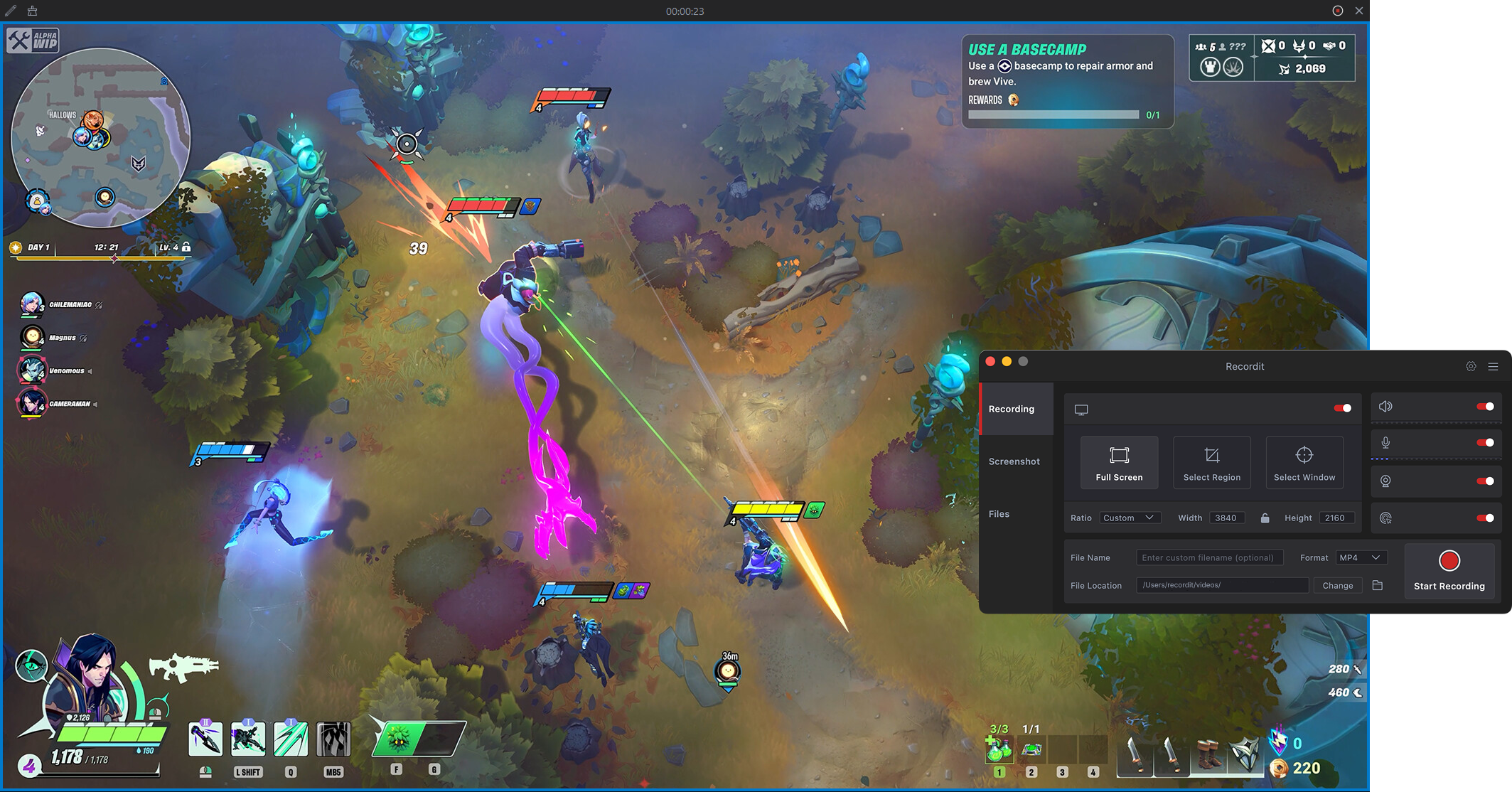
Swyshare Recordit ist ein professioneller, benutzerfreundlicher Streaming-Videorecorder, der sowohl unter Windows als auch unter macOS funktioniert. Er zeichnet alles auf Ihrem Bildschirm in hoher Qualität auf und eignet sich daher perfekt für Filme, Live-Streams, Videokurse und Gameplay.
Hauptmerkmale:
- Zeichnet Bildschirminhalte (einschließlich DRM-Videos) in HD- oder 4K-Auflösung auf.
- Erfasst sowohl Systemaudio als auch Mikrofoneingang.
- Mehrere Aufnahmemodi (Vollbild, Fenster, benutzerdefinierter Bereich).
- Unterstützt mehrere Ausgabeformate (MP4, AVI, MOV).
So nehmen Sie Streaming-Videos auf mit Recordit :
- Herunterladen und installieren Recordit , starten Sie das Programm und legen Sie die gewünschten Parameter für Ihre Aufnahmen fest.
- Wählen Sie Ihren Aufnahmemodus (Vollbild, eine bestimmte Registerkarte oder ein benutzerdefinierter Bereich).
- Aktivieren Sie Systemaudio, um den Ton des Streaming-Videos aufzunehmen.
- Drücken Sie auf „Aufnahme starten“, spielen Sie Ihr Live-Video ab und klicken Sie nach dem Ende auf „Aufnahme beenden“, um es im gewünschten Format zu speichern.
5. Schlussfolgerung
Integrierte Rekorder, Online-Tools und Browsererweiterungen können für schnelle oder einfache Aufnahmen geeignet sein, unterliegen jedoch häufig Einschränkungen hinsichtlich Qualität, Länge oder Kompatibilität.
Falls Sie es wollen:
- Die bestmögliche Videoqualität (HD oder 4K),
- Unbegrenzte Aufnahmezeit und erweiterte Aufnahmefunktionen
- Kompatibilität mit jeder Website oder jedem Dienst,
Dann Recordit ist die zuverlässigste Wahl.
Es kombiniert Benutzerfreundlichkeit mit professionellen Funktionen und ermöglicht Ihnen die Aufnahme von Streaming-Videos genau nach Ihren Wünschen – ohne sich um Formatbeschränkungen, Internetgeschwindigkeit oder Kompatibilitätsprobleme kümmern zu müssen.
Mit dem richtigen Werkzeug – insbesondere Recordit können Sie jedes Streaming-Video für die Offline-Wiedergabe, Archivierung oder als Referenz speichern und haben so die volle Kontrolle über Ihr Seherlebnis.