Wie kann man Schulungsvideos auf Descript aufzeichnen?

Die Erstellung hochwertiger Schulungsvideos ist ein wichtiger Bestandteil moderner Bildung und betrieblicher Weiterbildung. Mit Bildschirmaufzeichnungen können Dozenten Prozesse demonstrieren, Softwarefunktionen vermitteln oder Schritt-für-Schritt-Anleitungen geben, während die Lernenden in ihrem eigenen Tempo vorankommen. Unter den vielen verfügbaren Tools zur Erstellung von Bildschirmaufzeichnungen ist Descript aufgrund seiner intuitiven Benutzeroberfläche und leistungsstarken Bearbeitungsfunktionen eine beliebte Wahl. Dieser Artikel erklärt Ihnen, wie Sie mit Descript Bildschirmaufzeichnungen erstellen und die Vor- und Nachteile analysieren.
1. Was ist Descript?
Descript ist eine umfassende Plattform zum Aufnehmen, Bearbeiten und gemeinsamen Bearbeiten von Video- und Audioprojekten. Im Gegensatz zu herkömmlichen Videoeditoren können Sie mit Descript Ihre Aufnahmen wie ein Dokument bearbeiten. Zu den wichtigsten Funktionen gehören:
- Bildschirm- und Webcam-Aufzeichnung : Nehmen Sie nur Ihren Bildschirm auf oder fügen Sie eine Webcam-Überlagerung hinzu.
- Textbasierte Videobearbeitung : Bearbeiten Sie einfach Ihr Transkript und das Video wird automatisch aktualisiert.
- Automatische Transkription: Wandeln Sie Audio in Text für Untertitel oder durchsuchbare Inhalte um.
- Overdub: KI-generierte Sprachkorrektur zur Verfeinerung der Erzählung.
- Anmerkungen und Bildunterschriften: Fügen Sie Beschriftungen, Pfeile oder Hervorhebungen hinzu, um wichtige Punkte hervorzuheben.
Descript ist besonders nützlich für die Erstellung von Schulungsvideos, da es Aufnahme und Nachbearbeitung in einer intuitiven Benutzeroberfläche kombiniert, was Zeit spart und die Lernkurve für Inhaltsersteller verkürzt.
2. Schritt-für-Schritt-Anleitung zum Aufzeichnen von Schulungsvideos mit Beschreibung
Das Aufzeichnen eines Schulungsvideos auf Descript umfasst mehrere klare Schritte:
Schritt 1: Erstellen Sie ein neues Projekt
Starten Sie zunächst Descript und erstellen Sie mit diesen Schritten ein neues Projekt:
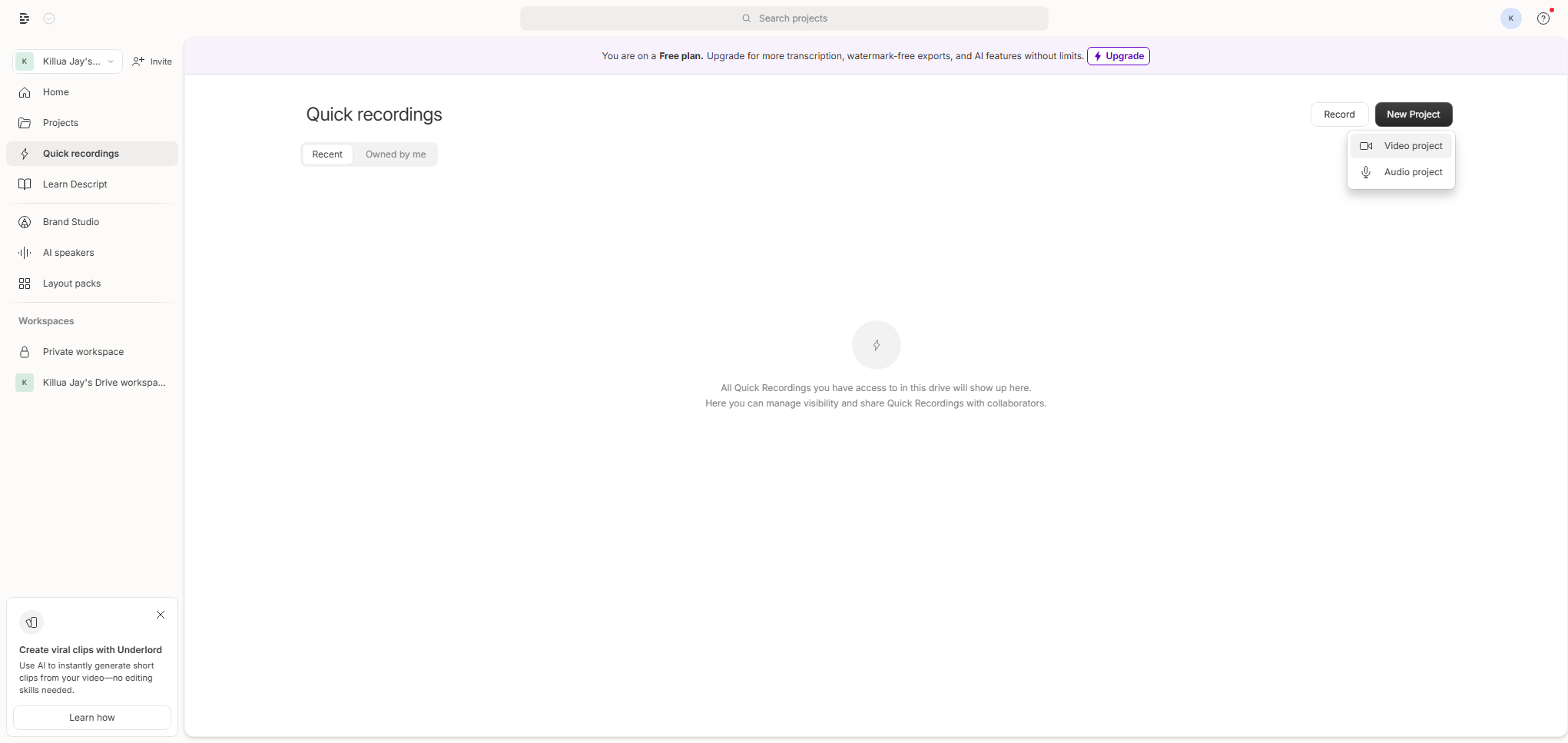
Navigieren Sie zu „ Schnelle Aufnahmen ” > Klicken Sie auf „ Neues Projekt ” > Wählen Sie „ Videoprojekt „.
Schritt 2: Klicken Sie auf die Schaltfläche „Aufzeichnen“
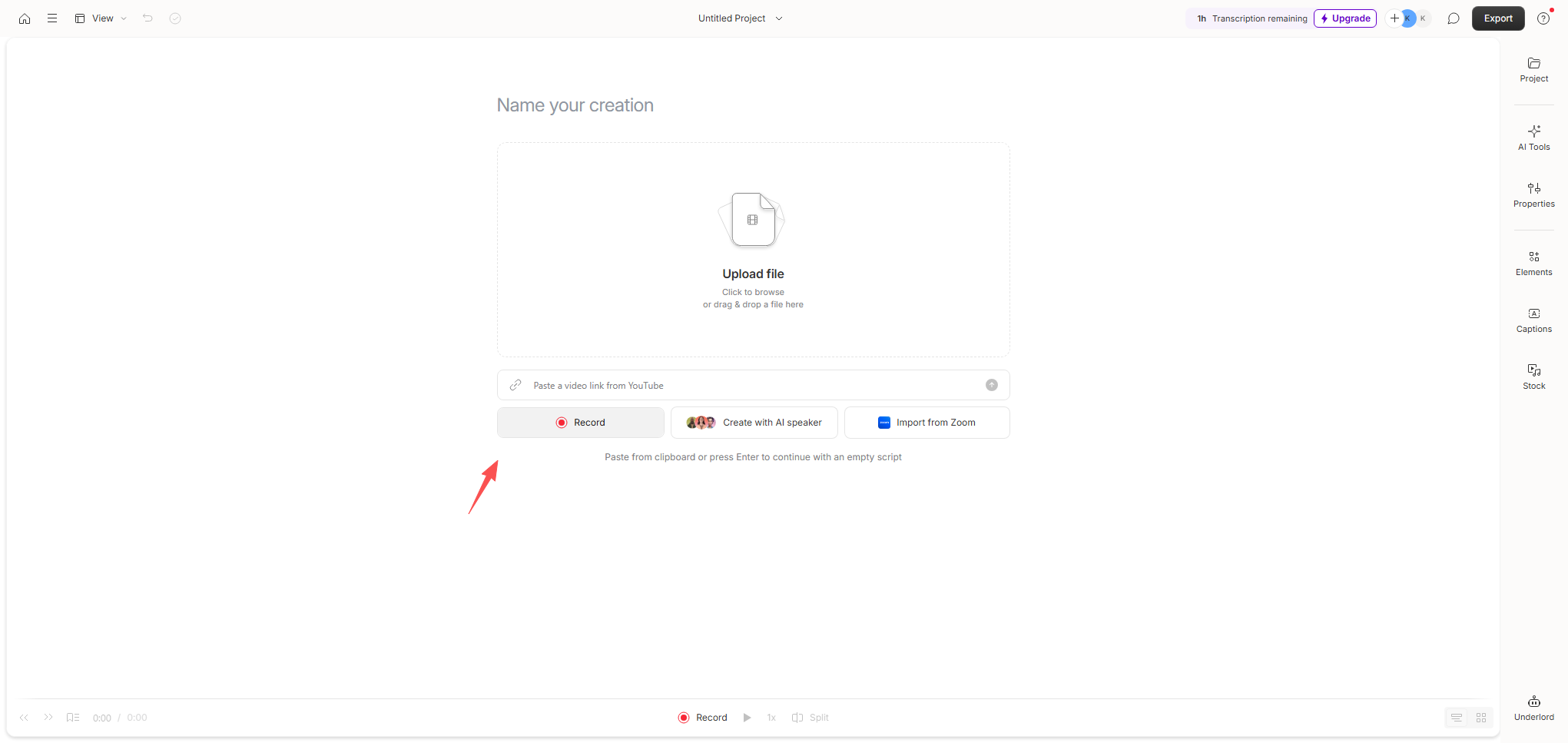
Decript öffnet den Browser-Bildschirmrekorder-Tab, benennt euer Projekt um und klickt dann auf das rote „ Aufzeichnen " Taste.
Schritt 3: Aufnahmebereich auswählen
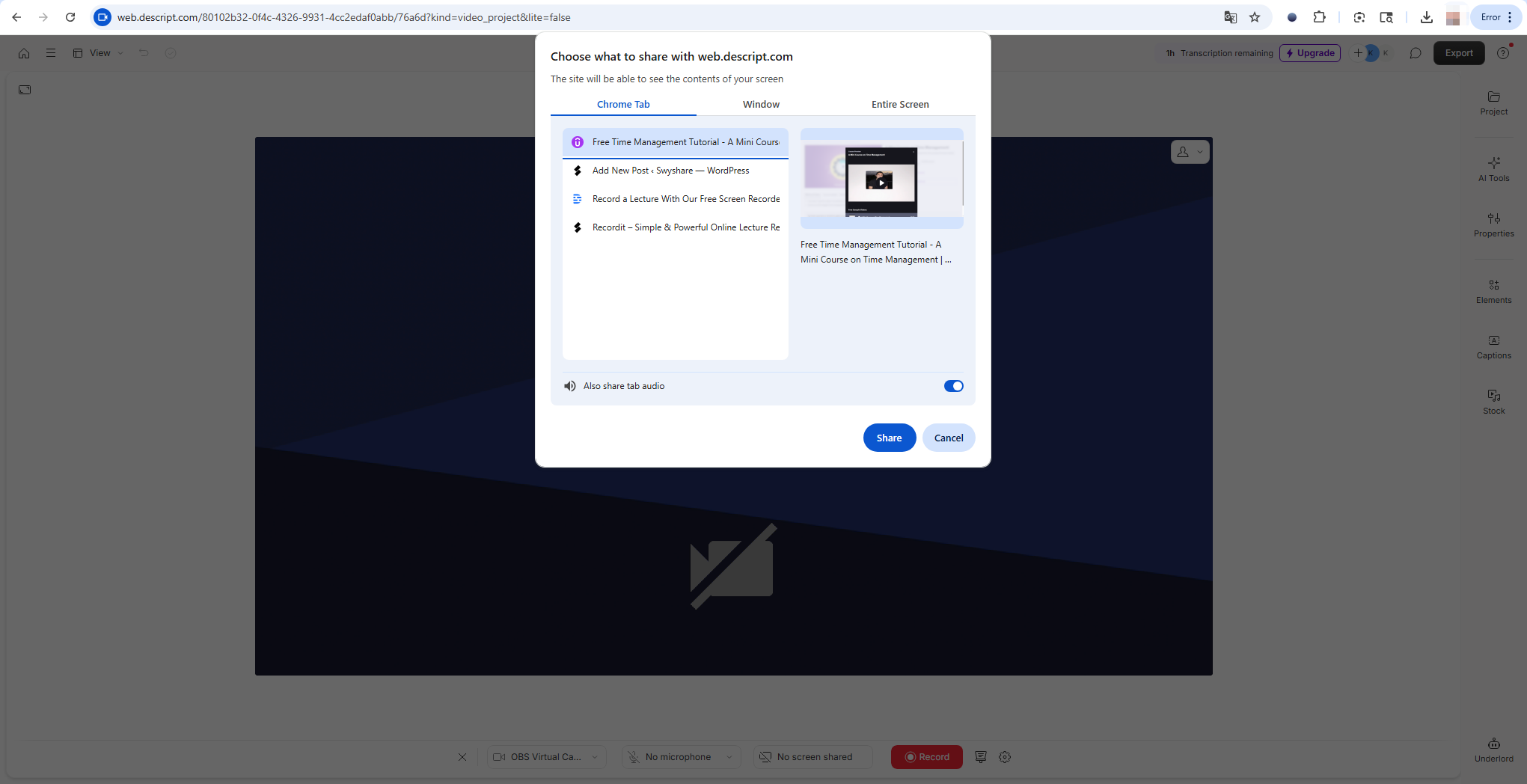
Wählen Sie die Registerkarte mit dem Schulungsvideo, das Sie aufnehmen möchten, und aktivieren Sie „ Teilen Sie auch das Audio “, dann klicken Sie auf „ Aktie " Taste.
Schritt 4: Aufnahme starten
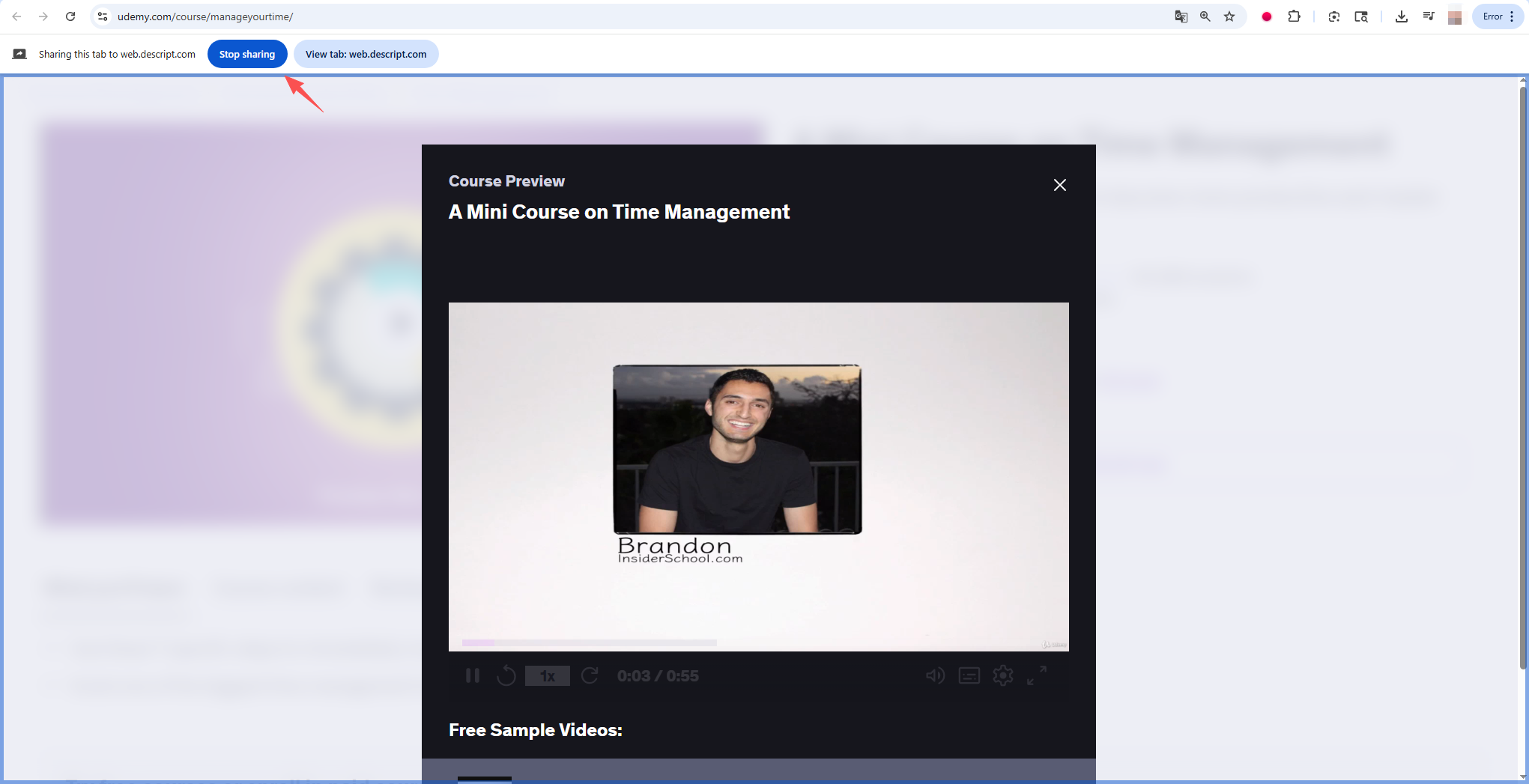
Spielen Sie das Schulungsvideo ab und Descript beginnt mit der Aufzeichnung in Echtzeit. Klicken Sie nach dem Ende des Videos auf „ Beenden der Freigabe „.
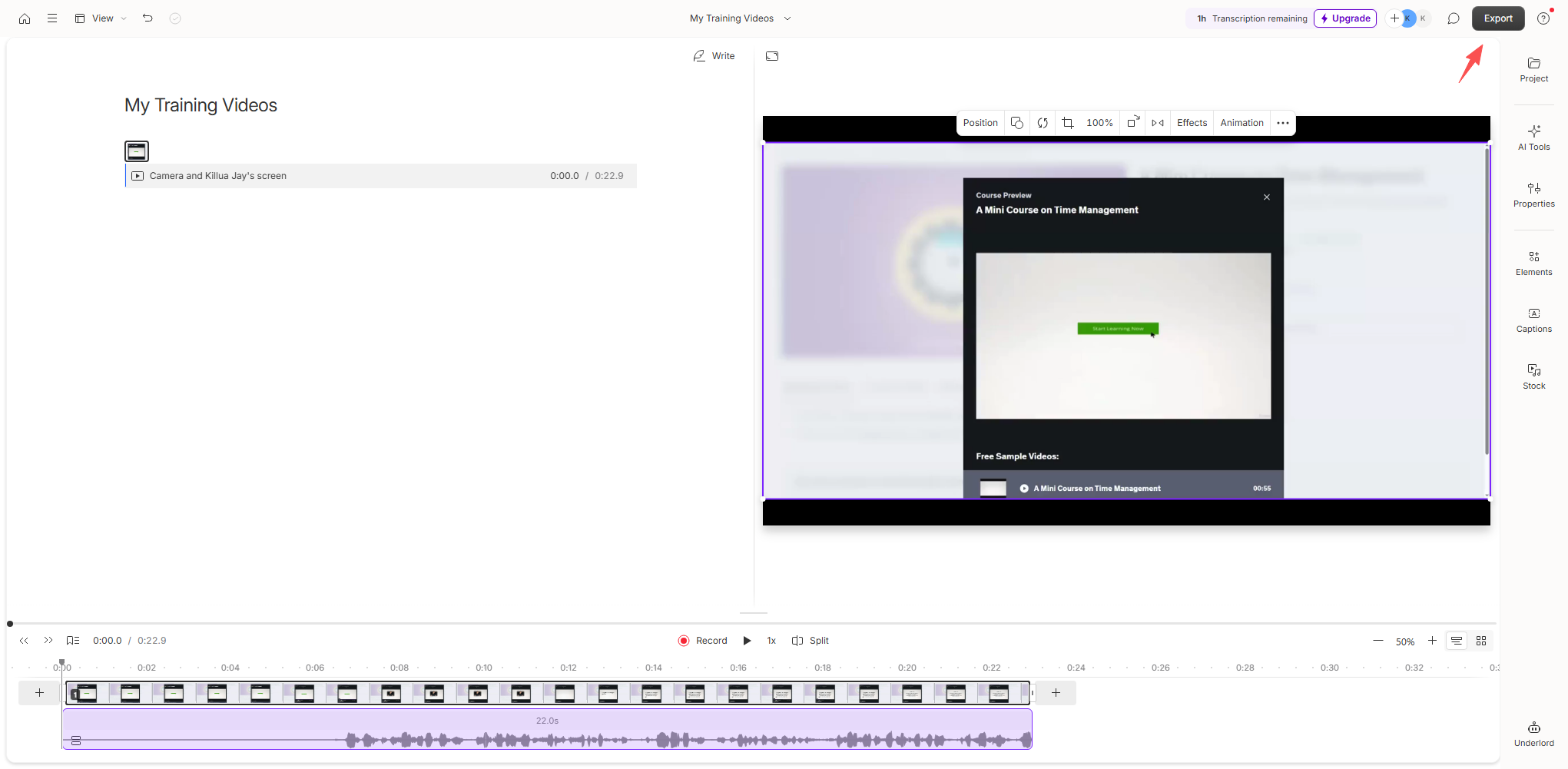
Schritt 5: Bearbeiten und exportieren Sie Ihr Video
Bearbeiten Sie das Video nach der Aufnahme in Descript und exportieren Sie es in verschiedene Formate: MP4 für Videoplattformen, MP3 für Audio oder eine Projektdatei für die gemeinsame Bearbeitung.
3. Vor- und Nachteile der Aufzeichnung auf Descript
Obwohl Descript eine Reihe von Vorteilen bietet, ist es wichtig, sowohl die Vorteile als auch die Einschränkungen zu berücksichtigen, bevor Sie sich für die Verwendung von Bildschirmaufzeichnungs-Schulungsvideos entscheiden.
Pro :
- All-in-One-Lösung: Kombiniert Bildschirmaufzeichnung, Videobearbeitung, Transkription und Zusammenarbeit in einem Tool.
- Textbasierte Bearbeitung: Vereinfacht die Videobearbeitung, indem Sie Fehler direkt aus dem Transkript entfernen können.
- Anmerkungen und Bildunterschriften: Verbessert das Verständnis des Lernenden durch visuelle Hinweise und Textüberlagerungen.
- KI-gestützte Tools : Verwenden Sie Overdub und automatische Transkription, um Zeit zu sparen und die Videoqualität zu verbessern.
- Professionelle Ausgabe: Exporte in hochauflösenden Formaten, die für professionelle Schulungszwecke geeignet sind.
Nachteile:
- Ressourcenintensiv: Descript kann die CPU und den Speicher Ihres Computers stark beanspruchen und auf älteren Systemen möglicherweise zu Verzögerungen führen.
- Lernkurve: Obwohl die Benutzeroberfläche von Descript einfacher als die herkömmlicher Editoren ist, empfinden manche Benutzer sie zunächst als etwas komplex.
- Eingeschränkte Echtzeit-Aufnahmesteuerung: Anders als bei leichten Rekordern kann die Feinabstimmung der Live-Aufnahmeeinstellungen mühsam sein.
- Hohe Abonnementkosten: Erweiterte Funktionen erfordern einen teuren Plan, der möglicherweise nicht für jedes Budget geeignet ist.
4. Probieren Sie den leichten, aber leistungsstarken Vorlesungsrekorder aus – Swyshare Recordit
Während Descript bei der Bearbeitung und Nachbearbeitung hervorragende Ergebnisse liefert, bevorzugen manche Benutzer eine schnellere, einfachere Lösung zum Aufzeichnen von Schulungsvideos, ohne sich um schwere Software kümmern zu müssen. Swyshare Recordit ist ein leichter, intuitiver Bildschirmrekorder für Pädagogen, Trainer und Inhaltsersteller, die eine zuverlässige und problemlose Aufzeichnung benötigen.
Hauptmerkmale von Swyshare Recordit Vorlesungsrekorder:
- Minimalistische Benutzeroberfläche: Starten Sie die Aufnahme mit einem Klick – keine komplexe Einrichtung erforderlich.
- System- und Mikrofon-Audio: Nehmen Sie Computergeräusche und Kommentare gleichzeitig auf.
- Formatunterstützung : Nehmen Sie Vorlesungen in mehreren Formaten auf, z. B. MP4, MKV und GIF.
- Hochwertige Ausgabe: Nimmt in gestochen scharfer HD-Auflösung auf, geeignet für professionelle Trainingsvideos.
- Leicht und schnell: Verwendet nur minimale Systemressourcen und gewährleistet so reibungslose Aufnahmen auch auf älteren Computern.
So zeichnen Sie Vorlesungen auf mit Recordit :
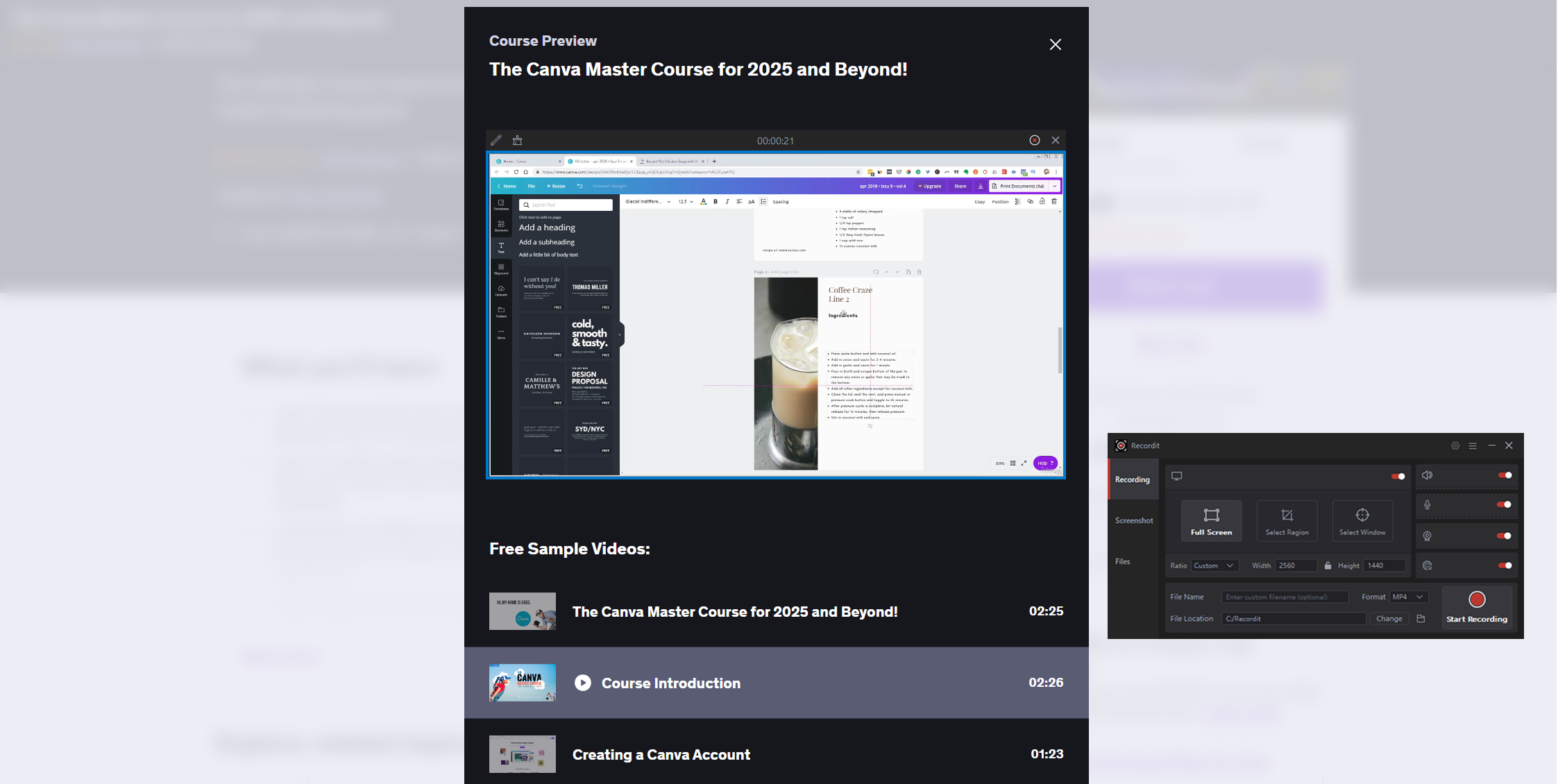
- Herunterladen Recordit von der offiziellen Website, installieren und starten Sie es.
- Konfigurieren Sie die gewünschten Aufnahmeeinstellungen: Wählen Sie Vollbild, ein Fenster oder einen benutzerdefinierten Bereich. Aktivieren Sie bei Bedarf Mikrofon und Systemaudio. Legen Sie Ausgabeformat, Qualität und Dateispeicherort fest.
- Starten Sie die Aufzeichnung und halten Sie Ihren Vortrag (verwenden Sie bei Bedarf Pause/Fortsetzen).
- Um Ihre Sitzung abzuschließen, klicken Sie auf „Aufzeichnung beenden“. Die Vorlesungsdatei wird gespeichert und ist über Recordit Registerkarte „Dateien“ von .
5. Schlussfolgerung
Aufgezeichnete Schulungsvideos sind eine effektive Möglichkeit, Informationen zu vermitteln, Prozesse zu demonstrieren und das Engagement der Lernenden zu verbessern. Descript bietet eine All-in-One-Plattform mit erweiterten Funktionen. Der hohe Ressourcenaufwand und die Lernkurve sind jedoch möglicherweise nicht für jeden geeignet, insbesondere nicht für Benutzer, die eine einfache und unkomplizierte Aufzeichnung wünschen.
Für diejenigen, die Wert auf Geschwindigkeit, Einfachheit und zuverlässige Aufnahmeleistung legen, Swyshare Recordit ist eine sehr empfehlenswerte Alternative. Es ermöglicht Pädagogen und Trainern, hochwertige Vorlesungen und Schulungen mit minimalem Aufwand und ohne Ablenkungen aufzuzeichnen. Egal, ob Sie Lehrer, Unternehmenstrainer oder Online-Kursentwickler sind, Swyshare Recordit bietet die perfekte Balance zwischen Leistung und Einfachheit und stellt sicher, dass Ihre Schulungsvideos sowohl professionell als auch einfach zu produzieren sind.