Die besten Tools zum einfachen Herunterladen von Schulvideos (Schritt-für-Schritt-Anleitung)

Skool hat sich schnell zu einer beliebten Plattform für Online-Lerngemeinschaften, Coaches und Pädagogen entwickelt. Im Gegensatz zu herkömmlichen Kursplattformen integriert Skool Diskussionsforen, Gamification und strukturierte Videolektionen an einem Ort. Für viele Nutzer sind die Videoinhalte das Herzstück des Lernens – mit Vorlesungen, Tutorials, Workshops und Frage-und-Antwort-Runden.
Es gibt jedoch eine Einschränkung: Skool bietet keine universellen Video-Download-Optionen. Für Studierende, die offline darauf zugreifen möchten, kann dies frustrierend sein. Egal, ob Sie auf Reisen sind, mit eingeschränktem Internet arbeiten oder ein eigenes Archiv für das persönliche Studium aufbauen – eine Möglichkeit zum Speichern von Skool-Videos ist äußerst nützlich.
In diesem Artikel werden die besten Tools zum Herunterladen von Skool-Videos untersucht, ihre Vor- und Nachteile abgewogen und die klügste Wahl erörtert.
1. Beliebte Schulvideo-Downloader
Wenn Leute nach Möglichkeiten zum Herunterladen von Skool-Videos suchen, werden häufig zwei Kategorien von Tools angezeigt:
- Skool-Videos-Download-Add-ons für Google Chrome
- Spezielle Skool Video Downloader-Software
Sehen wir uns jeden im Detail an.
1.1 Skool Videos Download-Addon für Google Chrome
Eine der beliebtesten Methoden ist die Verwendung eines Google Chrome-Erweiterung Entwickelt für die Aufnahme von Videos. Diese Erweiterungen funktionieren direkt in Ihrem Browser, erkennen Videostreams auf der Seite und bieten eine Download-Schaltfläche.
Beliebte Auswahlmöglichkeiten:
- Video-Download-Helper – Eine bekannte Erweiterung für Chrome und Firefox. Sie durchsucht Seiten nach eingebetteten Medien und ermöglicht es Benutzern, diese in Formaten wie MP4 zu speichern.
- Video-Downloader VeeVee – Konzentriert sich auf die Erkennung von Streaming-Videos, die Kompatibilität variiert jedoch.
- Cococut Video Downloader – Eine weitere Erweiterung, die das Speichern von Videos von vielen Websites mit einem Klick verspricht.
So funktionieren sie:
- Installieren Sie die Erweiterung (z. B. Video DownloadHelper) aus dem Chrome Web Store.
- Öffnen Sie das Skool-Video in Ihrem Browser und klicken Sie in der Symbolleiste auf das Erweiterungssymbol „Video DownloadHelper“.
- Wenn die Erweiterung das Video erkennt, zeigt sie die verfügbaren Qualitätsoptionen an.
- Wählen Sie die Qualität und laden Sie die Datei herunter.
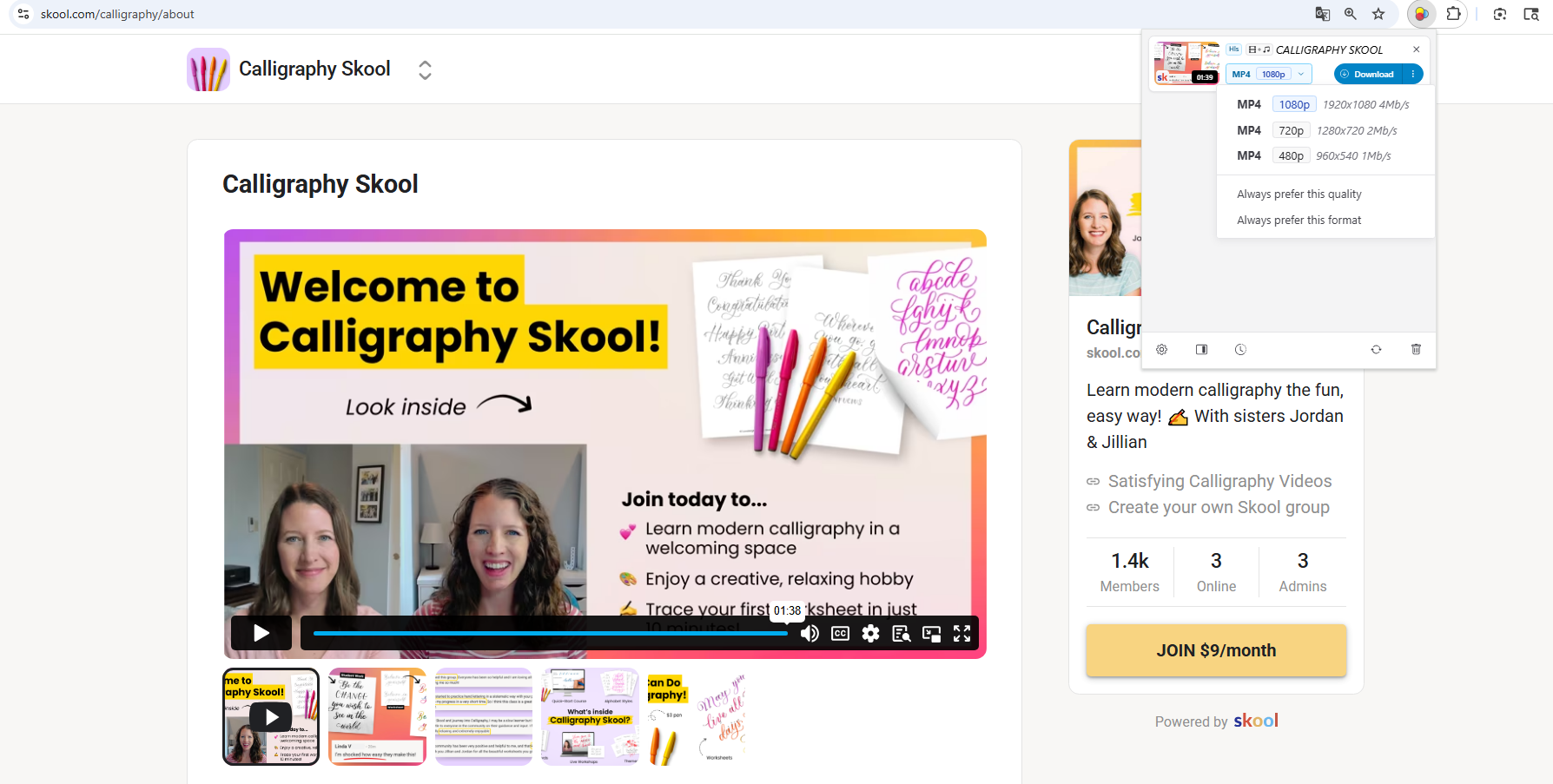
Der Reiz von Chrome-Add-ons liegt in ihrer Einfachheit – es wird keine separate Software benötigt. Ihre Effektivität hängt jedoch stark von der Streaming-Technologie der Plattform ab. Da Skool häufig sicheres Streaming verwendet, können die Ergebnisse unterschiedlich ausfallen.
1.2 Skool Video Downloader-Software
Neben Browser-Erweiterungen gibt es auch Standalone Skool Video Downloader Programme. Dabei handelt es sich um Desktop-Anwendungen, die als universelle Video-Downloader vermarktet werden.
Beliebte Auswahlmöglichkeiten:
- VidJuice UniTube – Ein ultimativer Downloader, der private Community-Plattformen unterstützt und HD- und Nur-Audio-Speicheroptionen bietet.
- Sehr – Ein professioneller Downloader und Konverter, der mit vielen Online-Lernwebsites funktioniert, einschließlich Skool.
So funktionieren sie:
- Laden Sie einen Schulvideo-Downloader (z. B. VidJuice UniTube) herunter und installieren Sie ihn auf Ihrem Computer.
- Wählen Sie vor dem Herunterladen das Format (MP4, MP3) und die Auflösung (480p, 720p, 1080p oder höher) aus.
- Besuchen Sie die Skool-Website über die Registerkarte „Online“ von VidJuice, suchen Sie dann das Kursvideo, das Sie herunterladen möchten, und spielen Sie es ab.
- Klicken Sie auf „Herunterladen“ und VidJuice lädt alle zur Downloadliste hinzugefügten Skool herunter.
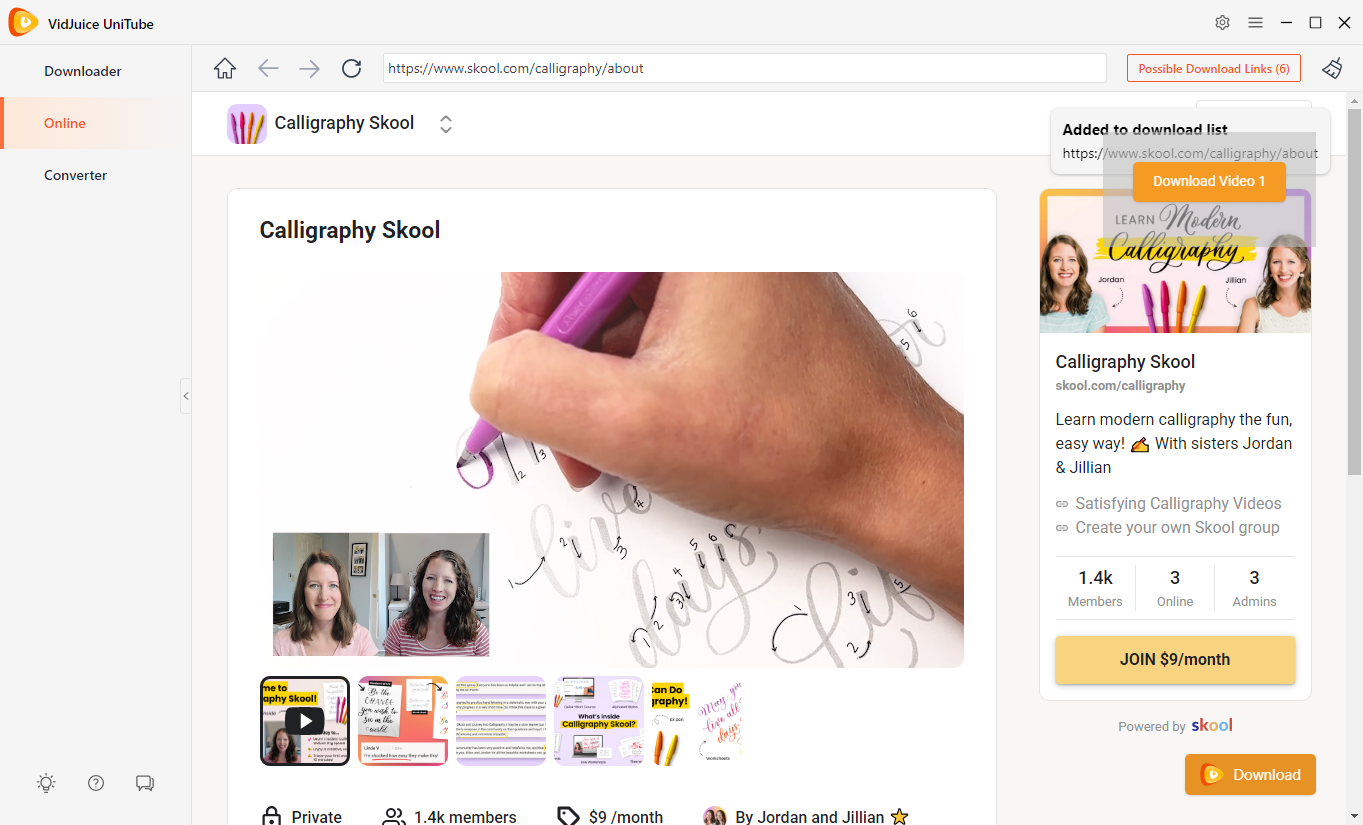
Im Vergleich zu Chrome-Addons bieten Standalone-Downloader oft höhere Downloadgeschwindigkeiten, bessere Qualitätskontrolle und Batch-Downloads , was sie für Lernende attraktiv macht, die ganze Kurse speichern möchten. Aber genau wie Browsererweiterungen funktionieren sie unter Skool möglicherweise nicht immer zuverlässig.
2. Vor- und Nachteile von Schulvideo-Downloadern
Die Verwendung von Downloadern kann praktisch sein, es ist jedoch wichtig, ihre Stärken und Grenzen abzuwägen.
Vorteile:
- Einfach zu verwenden: Einfaches Kopieren und Einfügen oder Herunterladen mit einem Klick.
- Qualität der Originaldatei: Bei erfolgreichen Downloads bleibt die ursprüngliche Auflösung erhalten.
- Formatflexibilität: Je nach Bedarf als Video (MP4) oder Audio (MP3) exportieren.
Nachteile:
- Unzuverlässig auf Skool: Viele Tools haben Probleme mit dem sicheren Video-Streaming von Skool.
- Sicherheitsrisiken: Unbekannte Erweiterungen können Malware oder Spyware enthalten.
- Datenschutzbedenken: Einige Downloader senden Daten an Server von Drittanbietern.
- Rechtliche Aspekte: Das Herunterladen ohne Genehmigung kann einen Verstoß gegen die Nutzungsbedingungen darstellen.
- Durch Updates blockiert: Wenn Skool seine Plattform aktualisiert, funktionieren alte Tools möglicherweise überhaupt nicht mehr.
Aufgrund dieser Nachteile suchen viele Lernende letztendlich nach einer universelleren und zuverlässigeren Lösung.
3. Schulvideos aufnehmen, anstatt sie herunterzuladen
Anstatt unzuverlässigen Downloadern hinterherzujagen, ist es klüger, Nehmen Sie Skool-Videos direkt von Ihrem Bildschirm auf . Die Bildschirmaufzeichnung funktioniert universell, da sie nicht von der Plattformunterstützung abhängig ist – sie erfasst einfach, was auf Ihrem Bildschirm angezeigt wird.
Warum Aufzeichnen besser ist:
- Funktioniert immer: Egal, wie Skool seine Videos streamt, die Bildschirmaufzeichnung kann sie aufzeichnen.
- Keine Kompatibilitätsprobleme: Sie sind nicht davon abhängig, ob ein Downloader Skool unterstützt.
- Flexibel sparen: Nehmen Sie Videos mit Audio auf oder exportieren Sie reine Audiodateien zum Notieren.
- Sicher und legal für den persönlichen Gebrauch: Sie zeichnen lediglich Ihre eigene Bildschirmaktivität auf.
Recordit ist ein leichter und benutzerfreundlicher Bildschirmrekorder, der die Aufnahme von Skool-Videos vereinfacht. Mit Recordit können Sie ganz einfach eine persönliche Offline-Bibliothek mit Skool-Lektionen erstellen, ohne sich Gedanken darüber machen zu müssen, ob ein Downloader die Plattform unterstützt.
Merkmale von Recordit :
- Zeichnen Sie alle Aktivitäten auf Ihrem Bildschirm auf, einschließlich geschützter oder privater Kursinhalte.
- Erfassen Sie den gesamten Bildschirm, ein bestimmtes Fenster oder einen benutzerdefinierten Bereich.
- Nehmen Sie Video, Audio und sogar Webcam auf.
- Zur einfachen Wiedergabe im MP4- oder gängigeren Format speichern.
- Leicht und schnell – perfekt für Lernende, die keine sperrige Software möchten.
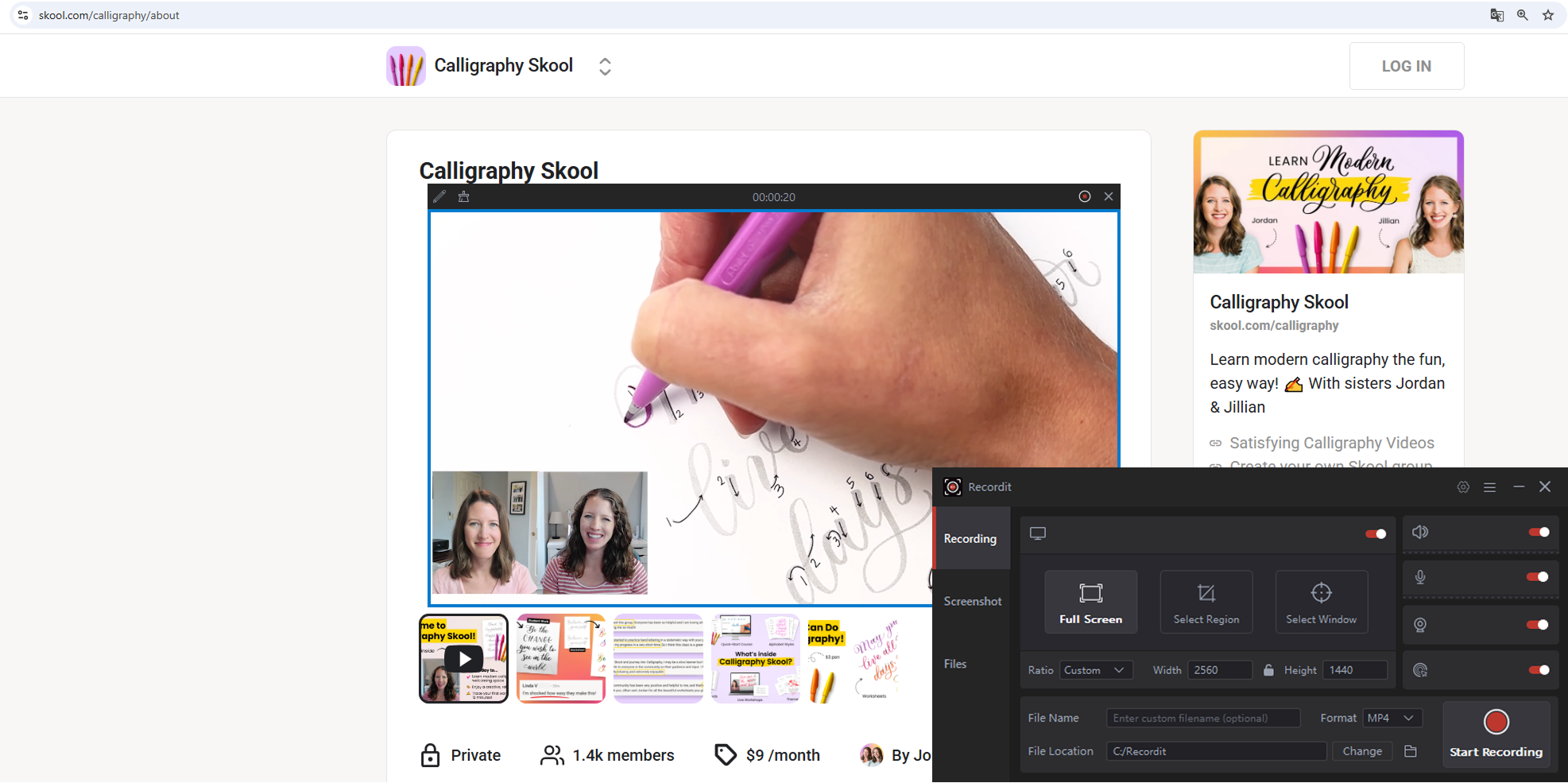
Schritte zum Aufnehmen von Schulvideos mit Recordit :
- Herunterladen und installieren Recordit auf Ihrem Computer.
- Start Recordit und legen Sie Aufnahmeparameter fest, einschließlich Eingangsquellen, Ausgabeformat/-auflösung usw.
- Wählen Sie Ihren Aufnahmebereich (Vollbild, Fenster oder Region) aus, spielen Sie dann das Skool-Video ab, das Sie speichern möchten, und klicken Sie, um die Aufnahme zu starten.
- Wenn Sie fertig sind, beenden Sie die Aufnahme und gehen Sie zu Recordit „Dateien“, um die aufgenommenen Videos zu finden.
4. Fazit
Obwohl Skool-Video-Downloader – ob Chrome-Erweiterungen oder eigenständige Software – attraktiv erscheinen, sind sie oft unzuverlässig, unsicher oder werden durch Plattform-Updates blockiert. Für Lernende, die eine zuverlässige Lösung suchen, können sie frustrierend sein.
Die Aufzeichnung ist jedoch universell und kinderleicht. Mit einem leichten Werkzeug wie Recordit können Sie jedes Skool-Video mit nur wenigen Klicks direkt von Ihrem Bildschirm aufnehmen. Es ist einfach, sicher und funktioniert jedes Mal.
Wenn Sie eine persönliche Offline-Bibliothek mit Skool-Lektionen aufbauen möchten, um in Ihrem eigenen Tempo zu lernen, vermeiden Sie die unzuverlässigen Downloader. Verwenden Sie stattdessen Recordit – das beste Tool zum problemlosen Speichern von Schulvideos.