Warum wird Roblox in OBS nicht angezeigt? Eine vollständige Anleitung zum Aufnehmen von Roblox-Gameplay

Das Aufzeichnen deines Roblox-Gameplays kann eine spannende Möglichkeit sein, dein Spielerlebnis zu teilen, Tutorials zu erstellen oder unvergessliche Momente festzuhalten. OBS Studio (Open Broadcaster Software) ist aufgrund seiner Flexibilität und des kostenlosen Zugangs eines der beliebtesten Tools für Bildschirmaufnahmen und Live-Streaming. Viele Roblox-Spieler stehen jedoch vor einem häufigen Problem: Das Spiel wird in OBS nicht angezeigt, was das Aufnehmen nahezu unmöglich macht.
In diesem Artikel gehen wir der Frage nach, warum Roblox in OBS möglicherweise nicht angezeigt wird, wie man Roblox richtig aufnimmt und welche praktischen Lösungen es gibt, um dieses Problem zu beheben.
1. Wie kann ich Roblox mit OBS aufnehmen?
Bevor wir uns mit der Fehlersuche befassen, ist es wichtig zu verstehen, wie man Roblox in OBS richtig aufnimmt.
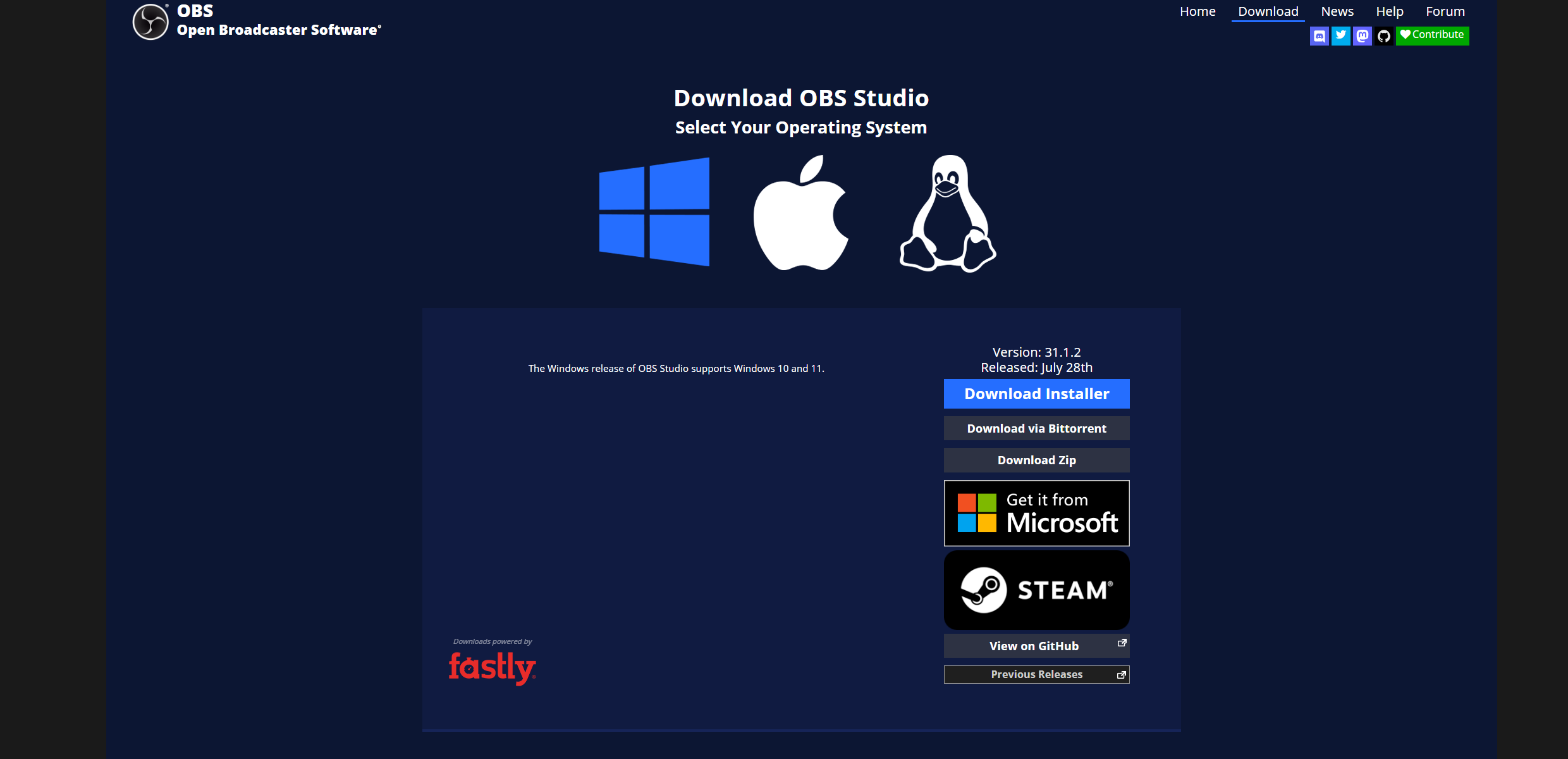
Schritt 1: OBS Studio installieren
Laden Sie OBS von der offiziellen Website herunter und installieren Sie es auf Ihrem Computer (Die Software ist kostenlos und funktioniert unter Windows, macOS und Linux).
Schritt 2: Eine Szene vorbereiten
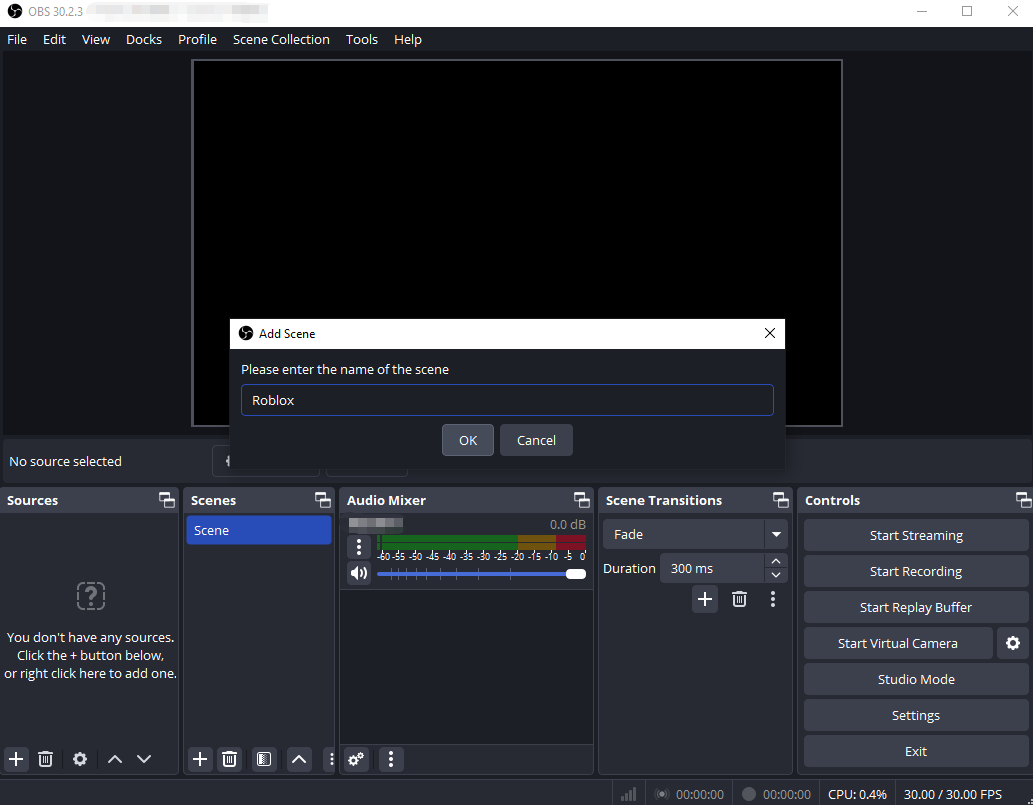
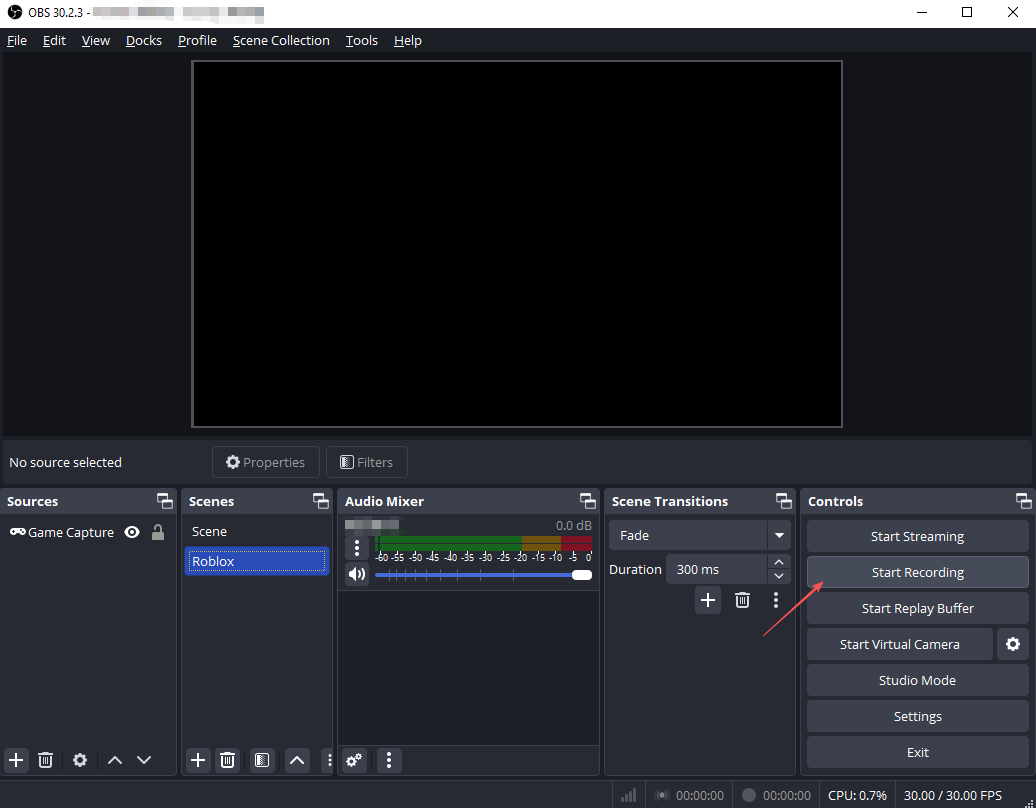
Öffne OBS und erstelle ein neues Szene Szenen dienen als Container für all Ihre Quellen, wie Spiele, Webcams und Overlays.
Schritt 3: Quelle hinzufügen
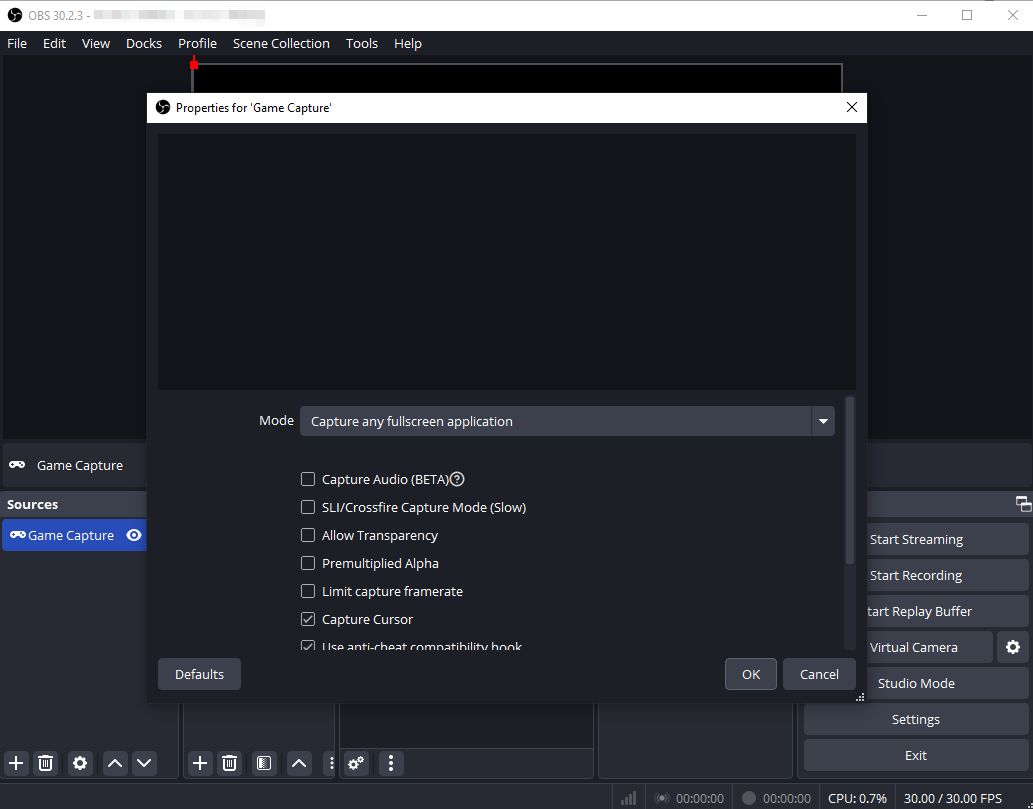
- Spielaufnahme:
Die effizienteste Methode zum Erfassen von Roblox-Inhalten.
- Klicken Sie auf das + Symbol unter Quellen → auswählen Spielaufnahme .
- Legen Sie die Modus Zu Erfassen Sie eine beliebige Vollbildanwendung oder bestimmtes Fenster erfassen Wähle dann Roblox.
- Bildschirmaufnahme: Falls die Spielaufnahme fehlschlägt, zeichnet diese Option Ihren gesamten Bildschirm auf. Sie können das Video später zuschneiden, um den Fokus auf Roblox zu legen.
Schritt 4: Audioeinstellungen anpassen
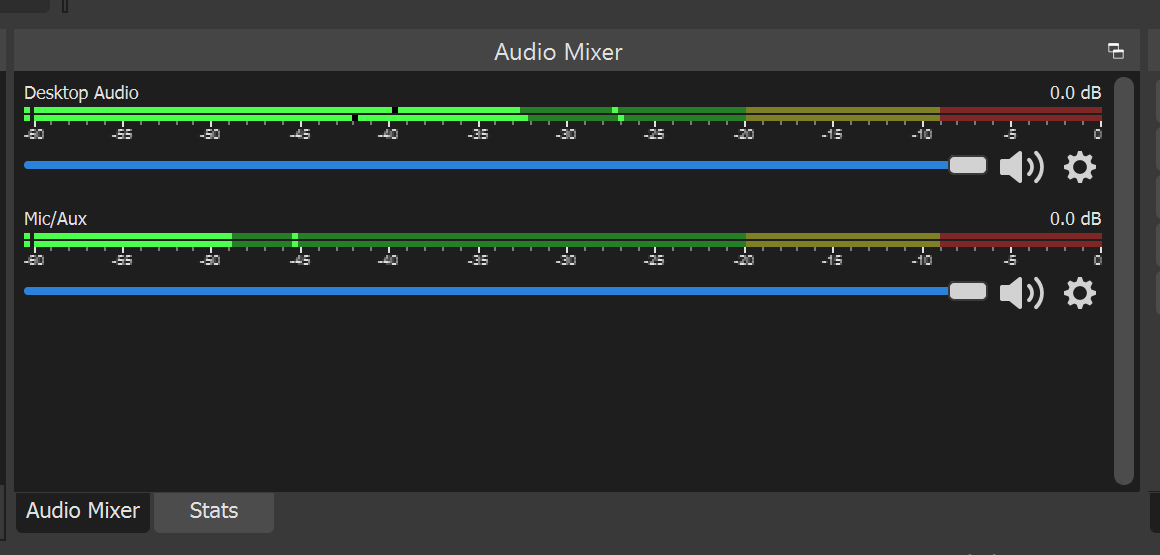
Stellen Sie sicher, dass OBS beides aufzeichnet. Systemton (Spielgeräusche) und dein Mikrofon Wenn Sie einen Kommentar wünschen.
Schritt 5: Aufzeichnen
Klicken Aufnahme starten und starte Roblox. Klicke anschließend auf Aufnahme beenden Ihr Gameplay-Video wird im angegebenen Ordner gespeichert. Datei → Einstellungen → Ausgabe → Aufnahmepfad .
2. Warum wird Roblox in OBS nicht angezeigt?
Es gibt mehrere Gründe, warum Roblox in OBS möglicherweise nicht angezeigt wird. Wenn Sie diese Gründe kennen, können Sie die Fehler effektiv beheben.
- Roblox wird als Administrator ausgeführt OBS erkennt Roblox möglicherweise nicht, wenn Roblox mit Administratorrechten ausgeführt wird, OBS aber nicht.
- Probleme im Vollbildmodus Roblox läuft in exklusiver Vollbildmodus kann verhindern, dass OBS das Spiel ordnungsgemäß aufzeichnet.
- Falscher Aufnahmemodus : Verwendung Spielaufnahme Falsche Einstellungen oder der Versuch, ein minimiertes Fenster aufzunehmen, können dazu führen, dass OBS Roblox nicht anzeigt.
- GPU-Konflikte Auf Laptops mit Dual-GPUs (integrierte Intel-Grafikkarte + dedizierte NVIDIA/AMD-Grafikkarte), Roblox und OBS laufen möglicherweise auf unterschiedlichen GPUs, was dazu führen kann, dass OBS beim Aufzeichnen des Spiels fehlschlägt.
- OBS-Berechtigungen Manchmal benötigt OBS selbst Administratorrechte, um auf bestimmte Anwendungen auf Ihrem System zugreifen zu können.
3. Wie behebe ich das Problem, dass Roblox in OBS nicht angezeigt wird?
Hier finden Sie praktische Lösungen, um sicherzustellen, dass OBS Roblox erfolgreich aufzeichnet.
3.1 Administratorrechte abgleichen
- Stellen Sie sicher, dass OBS mit Administratorrechten ausgeführt wird, indem Sie mit der rechten Maustaste darauf klicken und Folgendes auswählen: Als Administrator ausführen .
- Roblox sollte nur dann als Administrator ausgeführt werden, wenn dies unbedingt erforderlich ist.
3.2 Roblox in den Fenstermodus oder den Fenstermodus (Vollbild) umschalten
- Öffne Roblox → Einstellungen → Grafik → Anzeigemodus → auswählen Fenster oder Fenstermodus Vollbildmodus .
- Dieser Modus ermöglicht es OBS, das Spiel zuverlässiger zu erkennen.
3.3 Aufnahmemodus anpassen
- Öffne OBS und wähle deine Spielaufnahmequelle aus.
- Satz Modus Zu Erfassen Sie eine beliebige Vollbildanwendung für maximale Kompatibilität.
- Falls das fehlschlägt, verwenden Sie Bildschirmaufnahme Als Ausweichlösung: Schneide den Bildschirm in OBS so zu, dass Roblox im Fokus steht.
3.4 GPU-Konflikte beheben
- Auf NVIDIA-Laptops: Öffnen NVIDIA Systemsteuerung → 3D-Einstellungen verwalten → Programmeinstellungen .
- Stellen Sie OBS und Roblox so ein, dass sie auf derselben GPU laufen (vorzugsweise auf der dedizierten GPU).
- Ähnliche Schritte gelten auch für AMD-Nutzer.
3.5 OBS-Berechtigungen prüfen
Stellen Sie sicher, dass OBS über die erforderlichen Berechtigungen verfügt, insbesondere unter Windows 10/11, um Spiele aufzunehmen. Das Ausführen von OBS als Administrator behebt dieses Problem häufig.
3.6 Software aktualisieren
- Stelle sicher, dass Roblox, OBS und deine Grafiktreiber auf dem neuesten Stand sind. Kompatibilitätsprobleme treten häufig auf, wenn eine Komponente veraltet ist.
4. Bonus: Roblox aufnehmen mit Swyshare Recordit Statt OBS
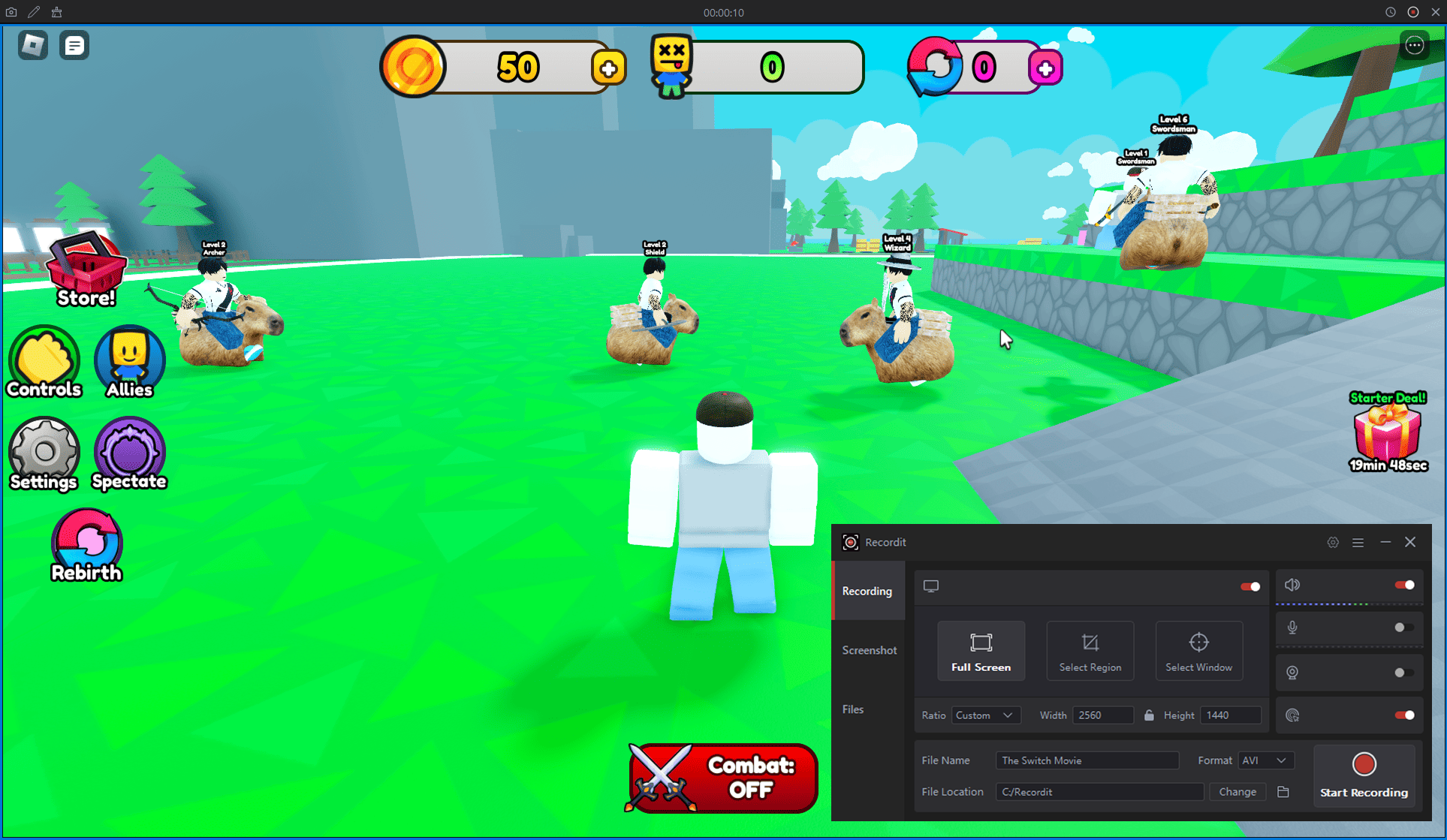
Falls die Fehlersuche in OBS kompliziert erscheint oder Sie eine unkompliziertere Aufnahmelösung wünschen, Swyshare Recordit ist eine hervorragende Alternative. Recordit Funktioniert sowohl unter Windows als auch unter Mac und bietet eine intuitive Benutzeroberfläche sowie leistungsstarke Aufnahmefunktionen ohne komplizierte Einstellungen.
Hauptvorteile von Recordit für Roblox:
- Flexible Aufnahmeoptionen : Vollbild, Einzelfenster und benutzerdefinierter Bereich.
- Audioaufnahme: Gleichzeitig Audio und Mikrofon des Aufnahmesystems aufnehmen.
- Webcam-Overlay: Fügen Sie eine Bild-in-Bild-Webcam-Übertragung für Kommentare hinzu.
- Hochwertige Ausgabe: HD- und 4K-Aufnahme, Export in MP4, MOV, AVI und mehr.
- Sofortwiedergabe & geplante Aufnahme: Halten Sie fest, was gerade passiert ist, und automatisieren Sie Aufnahmen zu vordefinierten Zeiten.
- Anmerkungen & Mauseffekte: Zeichnen Sie direkt auf den Bildschirm und heben Sie Klicks hervor, um wichtige Aktionen leichter nachvollziehbar zu machen.
- Plattformübergreifend: Funktioniert nahtlos sowohl unter Windows als auch unter macOS.
- Eingebauter Video-Editor: Zuschneiden, Wasserzeichen hinzufügen oder grundlegende Bearbeitungen ohne externe Software vornehmen.
5. Schlussfolgerung
Das Aufzeichnen von Roblox-Gameplay ist eine tolle Möglichkeit, dein Spielerlebnis zu teilen. Technische Probleme mit OBS – wie zum Beispiel, dass das Spiel nicht angezeigt wird – können jedoch frustrierend sein. Häufige Probleme sind Konflikte mit Administratorrechten, Vollbildmodus, falsche Aufnahmemodi und GPU-Inkompatibilitäten. Zwar lassen sich diese Probleme oft mit den richtigen Einstellungen beheben, doch erfordern sie Zeit und technisches Know-how.
Für eine einfachere, unkomplizierte Lösung, Swyshare Recordit wird wärmstens empfohlen. Mit intuitivem Design, vielseitigen Aufnahmeoptionen, integrierter Bearbeitungsfunktion und Unterstützung für Windows und Mac, Recordit ist perfekt für problemlose Roblox-Aufnahmen. Egal, ob du Anfänger oder erfahrener Spieler bist, Recordit sorgt dafür, dass Ihr Gameplay reibungslos und professionell aufgezeichnet wird.