Wie kann ich das Problem beheben, dass eine OBS-Voreinstellung zu Verzögerungen in meinem Video führt?

OBS Studio ist eines der leistungsstärksten Tools zum Streamen und Aufzeichnen von Gameplay und wird von Content-Erstellern auf Plattformen wie Twitch und YouTube häufig genutzt. Viele Nutzer stoßen jedoch auf ein frustrierendes Problem: Videoverzögerungen, die durch falsche Voreinstellungen verursacht werden.
Wenn dein Stream oder deine Aufnahme ruckelt, stottert oder Frame-Drops auftreten, ist die Wahrscheinlichkeit hoch, dass deine OBS-Voreinstellung zu anspruchsvoll für dein System ist. Dieses Problem tritt besonders häufig bei der Aufnahme oder dem Streamen von schnellen Spielen auf, da sowohl dein System als auch der Encoder bereits stark ausgelastet sind.
In diesem Leitfaden erklären wir, warum OBS-Voreinstellungen zu Verzögerungen führen können und zeigen Ihnen Schritt für Schritt, wie Sie das Problem beheben. Außerdem stellen wir eine einfachere Alternative für Nutzer vor, die flüssige Aufnahmen ohne die Komplexität von OBS wünschen.
1. Warum verursacht die OBS-Voreinstellung Verzögerungen bei Ihrem Video?
Die „Voreinstellung“ in OBS bestimmt, wie viel Aufwand Ihr System für die Videocodierung betreibt. Unabhängig davon, ob Sie einen CPU-Encoder (x264) oder einen GPU-Encoder (NVENC) verwenden, wirken sich die Voreinstellungen direkt auf die Leistung aus.
1.1 Voreinstellungen steuern die Codierungskomplexität
Hochwertigere Voreinstellungen (wie Maximale Qualität oder langsam ) verwenden fortschrittlichere Komprimierungstechniken. Diese verbessern zwar die Bildqualität, haben aber auch folgende Auswirkungen:
- Benötigen mehr CPU- oder GPU-Leistung
- Erhöhen Sie die Codierungszeit pro Frame.
- Kann Ihr System während des Spielens überlasten
Wenn Ihre Hardware nicht mithalten kann, kommt es bei OBS zu Frame-Drops oder Rucklern.
1.2 CPU-Überlastung (x264-Encoder)
Bei Verwendung von x264 bestimmt die Voreinstellung, wie stark Ihre CPU beansprucht wird.
- Voreinstellungen langsam/mittel → Hohe CPU-Auslastung → Bessere Qualität
- Voreinstellungen für sehr schnelle/superschnelle → Geringere CPU-Auslastung → Etwas geringere Qualität
Wenn Ihre CPU bereits mit einem Spiel ausgelastet ist, führt die Verwendung einer langsamen Voreinstellung fast immer dazu, dass Kodierungsverzögerung .
1.3 GPU-Überlastung (NVENC-Encoder)
Für Nutzer mit NVIDIA-Grafikkarten ist NVENC in der Regel die bessere Option. Allerdings gibt es Voreinstellungen wie Maximale Qualität kann dennoch Probleme verursachen.
- Hohe Voreinstellungen + hohe In-Game-Grafik = GPU-Auslastung 100 %
- OBS kann die Frames nicht rechtzeitig rendern → Rendering-Ebene
1.4 Inhalte mit hoher Bewegungsgeschwindigkeit verschlimmern es.
Schnelle Spiele (Ego-Shooter, Rennspiele, Actionspiele) erzeugen mehr visuelle Änderungen pro Frame. Dies erhöht den Kodierungsaufwand und macht voreingestellte Probleme deutlicher sichtbar:
- Mehr Bewegung = mehr zu kodierende Daten.
- Höhere Wahrscheinlichkeit von Verzögerungen, wenn die Voreinstellung zu anspruchsvoll ist
1.5 Überlastung durch kombinierte Einstellungen
Selbst wenn Ihre Voreinstellung allein nicht das Problem ist, kann sie in Kombination mit Folgendem zu einem Problem werden:
- Hohe Auflösung (1080p)
- Hohe Bildrate (60 FPS)
- Hohe Bitrate
- Hintergrundanwendungen
All diese Faktoren zusammen können Ihr System überlasten.
2. Wie behebt man Videoverzögerungen durch OBS-Voreinstellungen?
Nachdem Sie nun die Ursache kennen, finden Sie hier die wirksamsten Lösungsansätze.
2.1 Die richtige Voreinstellung auswählen
Für NVENC (Empfohlen)
- Voreinstellung einstellen auf: Qualität
- Vermeiden: Maximale Qualität (es sei denn, Sie besitzen eine High-End-Grafikkarte)
Wenn die Verzögerung anhält:
- Wechseln zu Leistungsvoreinstellung
Für x264 (CPU-Codierung)
- Verwenden: sehr schnell (beste Balance)
- Falls erforderlich: superschnell
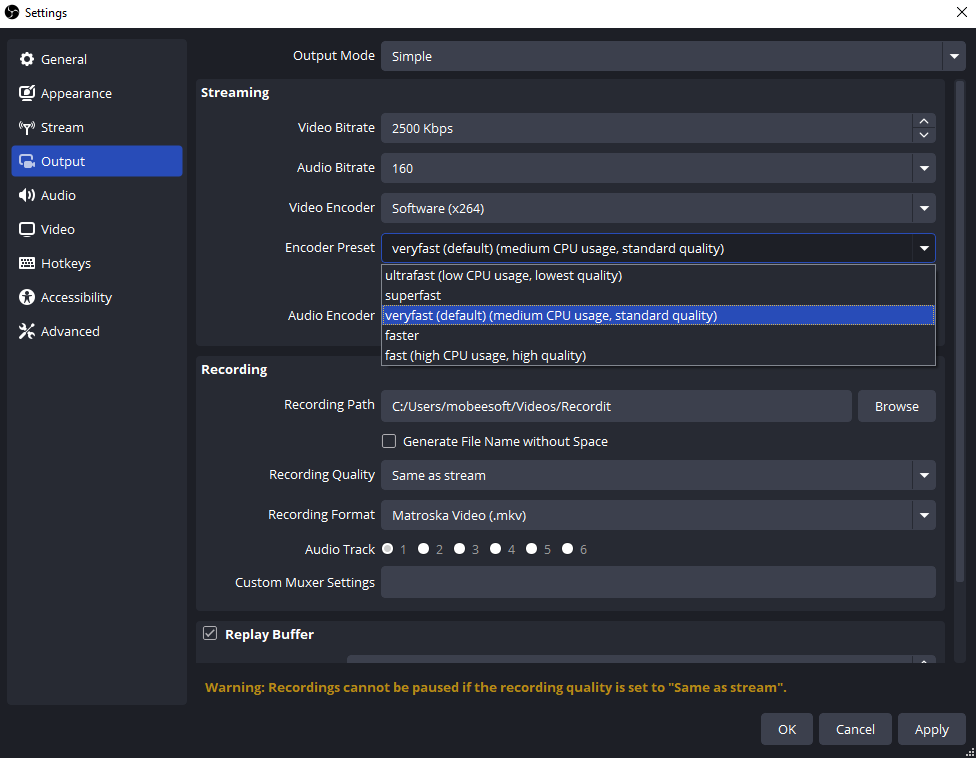
Vermeiden Sie langsamere Voreinstellungen wie Medium oder langsam während des Spielens.
2.2 Reduzierung der Ausgaberesolution
Eine hohe Auflösung erhöht den Kodierungsaufwand erheblich.
- Beste Option: 1664×936
- Sicherere Option: 1280×720
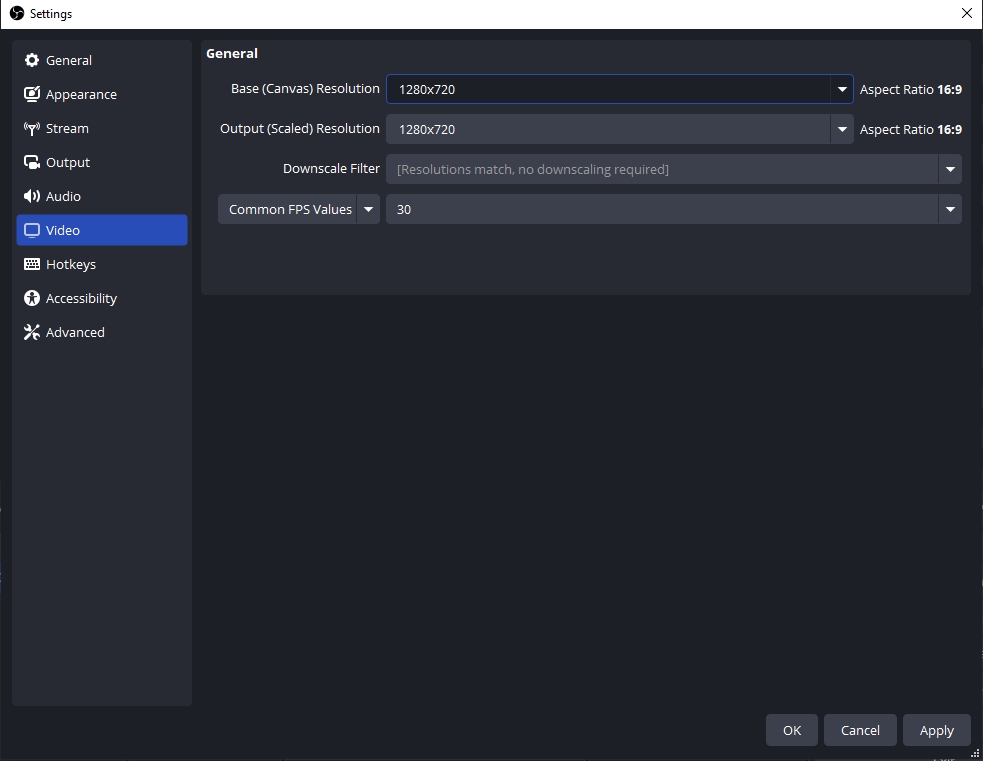
Durch das Herunterskalieren werden Verzögerungen reduziert, während gleichzeitig eine gute visuelle Qualität erhalten bleibt.
2.3 Geringere GPU-/CPU-Auslastung
- Reduziere die Grafikeinstellungen im Spiel.
- Begrenzen Sie die Bildrate im Spiel (z. B. auf 60 oder 120).
- Schließen Sie unnötige Hintergrund-Apps.
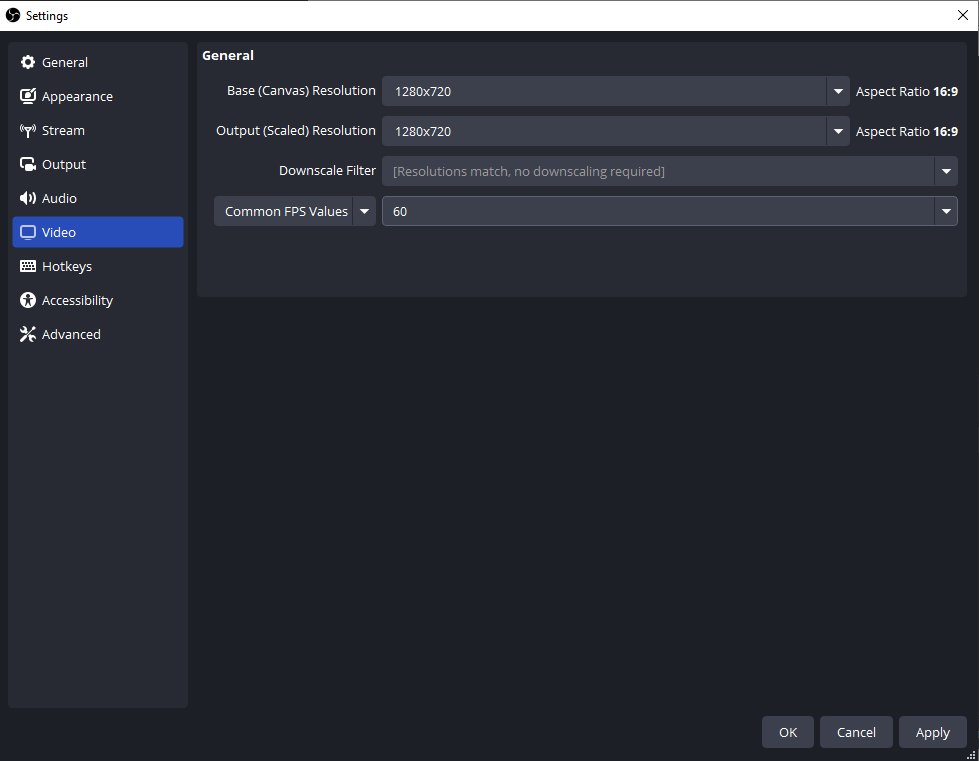
Dadurch werden Ressourcen für OBS freigesetzt.
2.4 Deaktivierung ressourcenintensiver Funktionen
In den OBS-Einstellungen:
- Drehen Vorschau → AUS
- Halten Psycho Visual Tuning → EIN
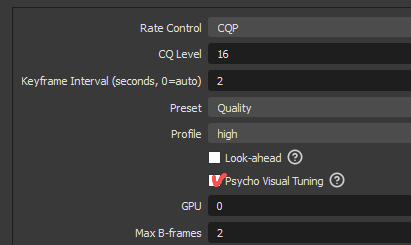
Look-ahead verbessert die Qualität geringfügig, kann aber die Leistung beeinträchtigen.
2.5 OBS-Statistiken prüfen
Verwenden Sie das OBS-Fenster „Statistiken“, um das Problem zu identifizieren:
- Rendering-Ebene → GPU-Überlastung → Grafikeinstellungen reduzieren oder Voreinstellung verwenden
- Kodierungsverzögerung → CPU-Überlastung → schnellere Voreinstellung oder Wechsel zu NVENC
- Frameverluste → Netzwerkproblem → niedrigere Bitrate
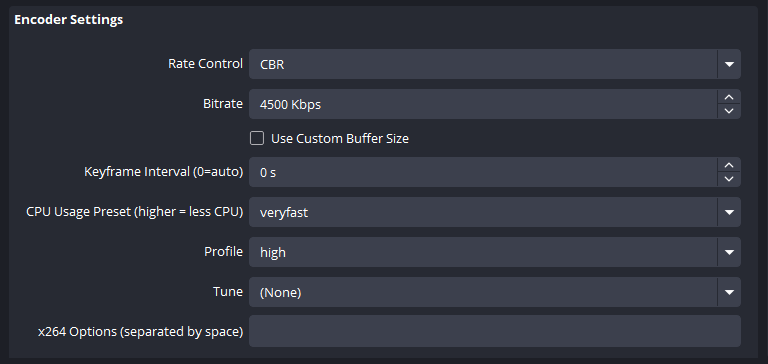
2.6 Bitrate und FPS anpassen
Falls die Verzögerung anhält:
- Niedrigere Bitrate (z. B. von 6000 → 4500 kbps)
- Halten 60 FPS Aber bedenken Sie 30 FPS als letztes
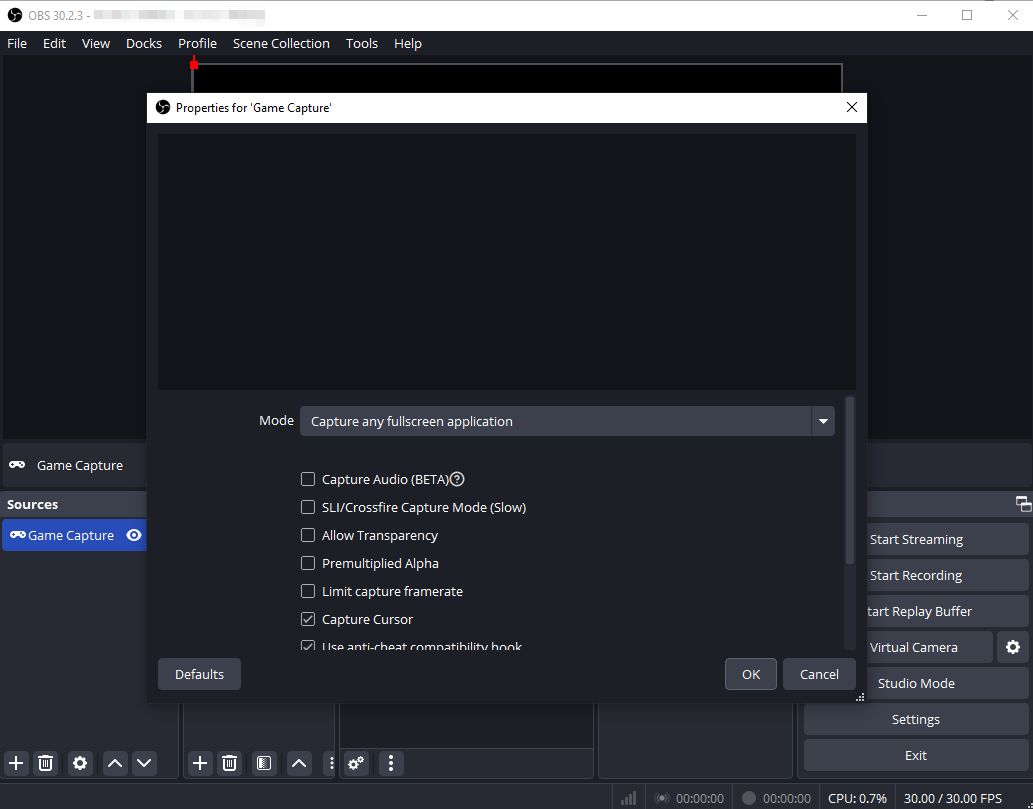
2.7 Verwenden Sie die Spielaufnahme anstelle der Bildschirmaufnahme.
Die Spielaufnahme ist effizienter und reduziert die Systemlast im Vergleich zur Bildschirmaufnahme.
2.8 OBS-Priorität festlegen
- Gehen Sie zu den erweiterten Einstellungen
- Satz Prozesspriorität → Über dem Normalwert
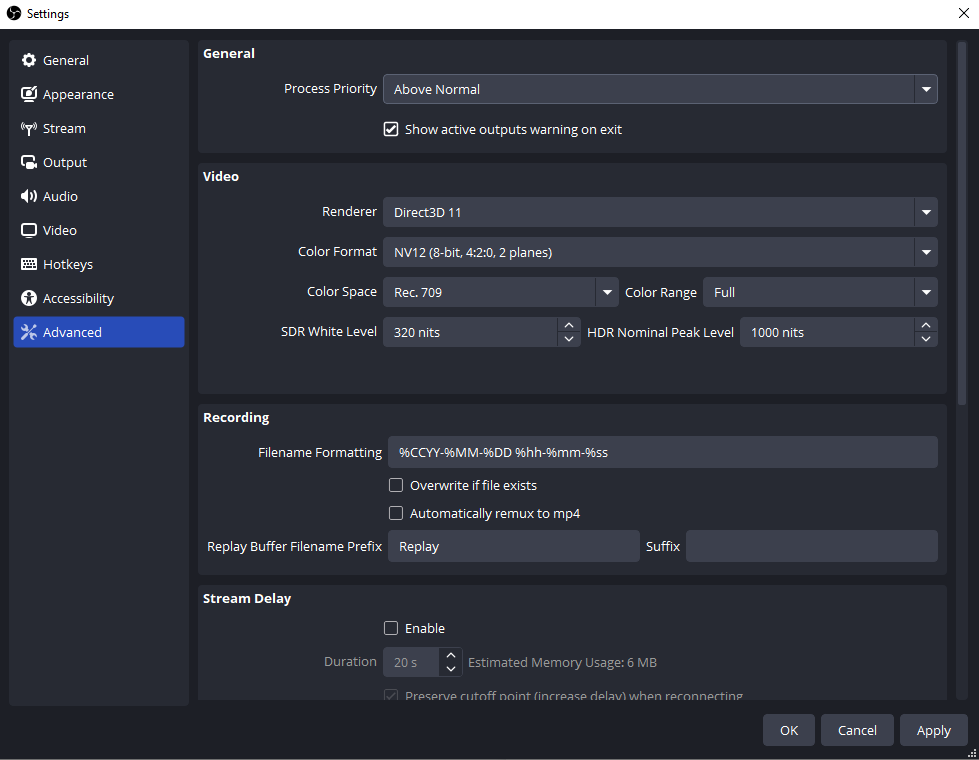
Dadurch wird sichergestellt, dass OBS über genügend Ressourcen verfügt.
3. Bonus: Probieren Sie die einfache Alternative zu OBS aus – Swyshare Recordit
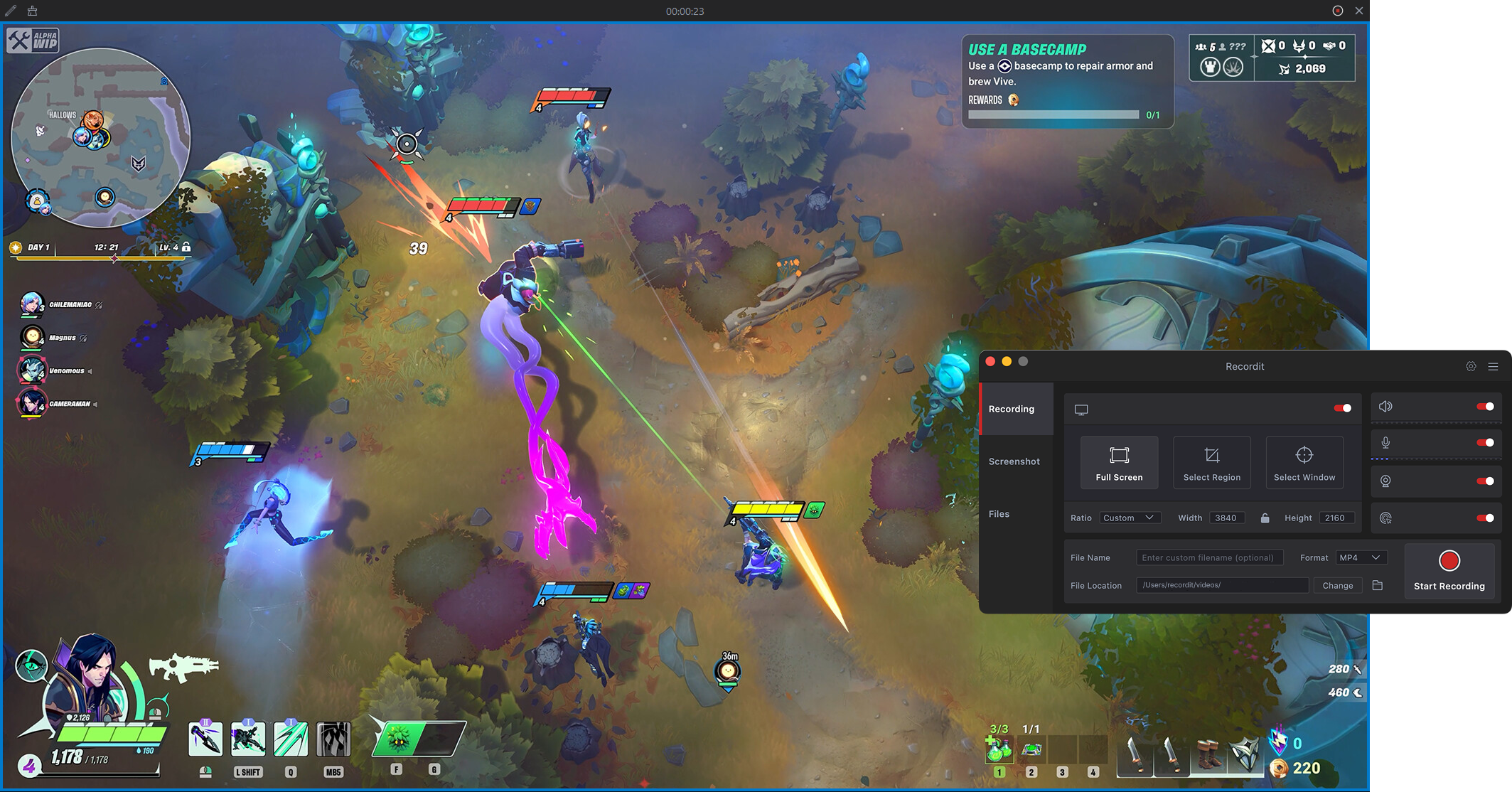
OBS Studio bietet zwar umfangreiche Anpassungsmöglichkeiten, kann aber – insbesondere bei der Fehlersuche, beispielsweise bei Verzögerungen durch voreingestellte Einstellungen – schnell überfordernd wirken. Wenn Ihr Hauptziel darin besteht, Gameplay flüssig aufzunehmen, ohne komplexe Einstellungen vornehmen zu müssen, Swyshare Recordit ist eine großartige Alternative.
Hauptmerkmale von Recordit :
- Aufnahme mit hoher Bildrate – flüssige Spielaufzeichnung mit über 60 Bildern pro Sekunde
- Flexible Aufnahmemodi – Vollbild, Fenster oder benutzerdefinierter Bereich
- Systemaudio + Mikrofon – gleichzeitige Aufnahme von Spielsound und Sprache
- Webcam-Overlay – Facecam während der Aufnahme hinzufügen
- Instant Replay – Speichere die letzten Sekunden der Spielhighlights.
- Geplante Aufnahme – Aufnahmen automatisch starten/stoppen
- Mehrere Ausgabeformate – MP4, GIF, MP3, Unterstützung für hohe Auflösungen
- Integrierter Editor – einfach zuschneiden, skalieren und Wasserzeichen hinzufügen
- Ein-Klick-Workflow – schnelles Starten/Stoppen der Aufnahme ohne komplizierte Einrichtung
4. Fazit
Ruckler, die durch OBS-Voreinstellungen verursacht werden, entstehen meist durch eine Überlastung von CPU oder GPU mit zu anspruchsvollen Einstellungen. Durch die Wahl der richtigen Voreinstellung, eine niedrigere Auflösung und die Optimierung der Systemleistung lassen sich Ruckler beseitigen und flüssige, qualitativ hochwertige Videos erzielen.
Sollten Sie OBS jedoch als zu komplex oder zeitaufwändig in der Konfiguration empfinden, Swyshare Recordit bietet eine deutlich einfachere Lösung für die Spielaufzeichnung. Sie ermöglicht es Ihnen, die technische Einrichtung zu überspringen und sich ganz auf die Aufnahme Ihrer besten Momente ohne Verzögerungen zu konzentrieren.
Für Anwender, die Wert auf Benutzerfreundlichkeit und zuverlässige Leistung legen, Recordit ist eine praktische und empfehlenswerte Alternative.