OBS-Spielaufnahme funktioniert nicht mit Valorant? Versuchen Sie diese Lösungen

Für Gamer, Streamer und Content-Ersteller ist OBS Studio eines der beliebtesten Tools zum Aufnehmen und Streamen von Gameplay. Die Spielaufnahmefunktion ermöglicht es, nur das Spielfenster aufzuzeichnen, ohne unnötige Hintergrundanwendungen oder Desktop-Elemente zu erfassen. Dadurch werden Ihre Videos sauberer, professioneller und einfacher zu bearbeiten.
Viele Valorant-Spieler kennen das Problem: OBS Game Capture funktioniert nicht mit Valorant. Ob schwarzer Bildschirm, Spielerkennung oder ständige Abstürze – diese Probleme können die Content-Erstellung und das Streaming erheblich beeinträchtigen. In diesem Artikel erklären wir die Ursachen, bieten Lösungen und stellen eine einfachere Alternative vor, die problemlose Aufnahmen garantiert.
1. Warum funktioniert OBS nicht mit Valorant?
Bevor wir uns mit Lösungsansätzen befassen, ist es hilfreich zu verstehen, warum OBS möglicherweise nicht mit Valorant funktioniert. OBS verwendet unterschiedliche Aufnahmemethoden, um Spiele aufzuzeichnen, und Valorant verfügt über einige technische Schutzmechanismen, die mit OBS interferieren können. Die Hauptgründe sind:
- Vanguard Anti-Cheat : Die Vanguard-Software von Valorant kann den Zugriff von OBS auf das Spiel blockieren und so zu schwarzen Bildschirmen führen.
- Konflikte im Anzeigemodus OBS funktioniert am besten im Vollbildmodus. Im randlosen Modus oder im Fenstermodus kann es zu Problemen bei der Aufnahme kommen.
- Administratorberechtigungen OBS benötigt möglicherweise Administratorrechte, um Spiele mit Anti-Cheat-Schutz aufzuzeichnen.
- GPU-Umschaltprobleme OBS und Valorant müssen dieselbe GPU verwenden; andernfalls kann die Aufnahme fehlschlagen.
- Veraltete Software oder Treiber Veraltete OBS-Versionen oder Grafiktreiber können zu schwarzen Bildschirmen, Verzögerungen oder Abstürzen führen.
2. OBS Game Capture funktioniert nicht mit Valorant? Versuchen Sie diese Lösungen
Nachdem Sie nun die Gründe für OBS-Aufnahmeprobleme kennen, erfahren Sie hier, wie Sie diese beheben können:
2.1 OBS als Administrator ausführen
- OBS schließen > Rechtsklick auf das OBS-Symbol > Auswählen Als Administrator ausführen .
- Starte Valorant und versuche es erneut mit der Spielaufnahme.
Dadurch wird sichergestellt, dass OBS über ausreichende Berechtigungen verfügt, um mit Valorant und Vanguard zu interagieren.

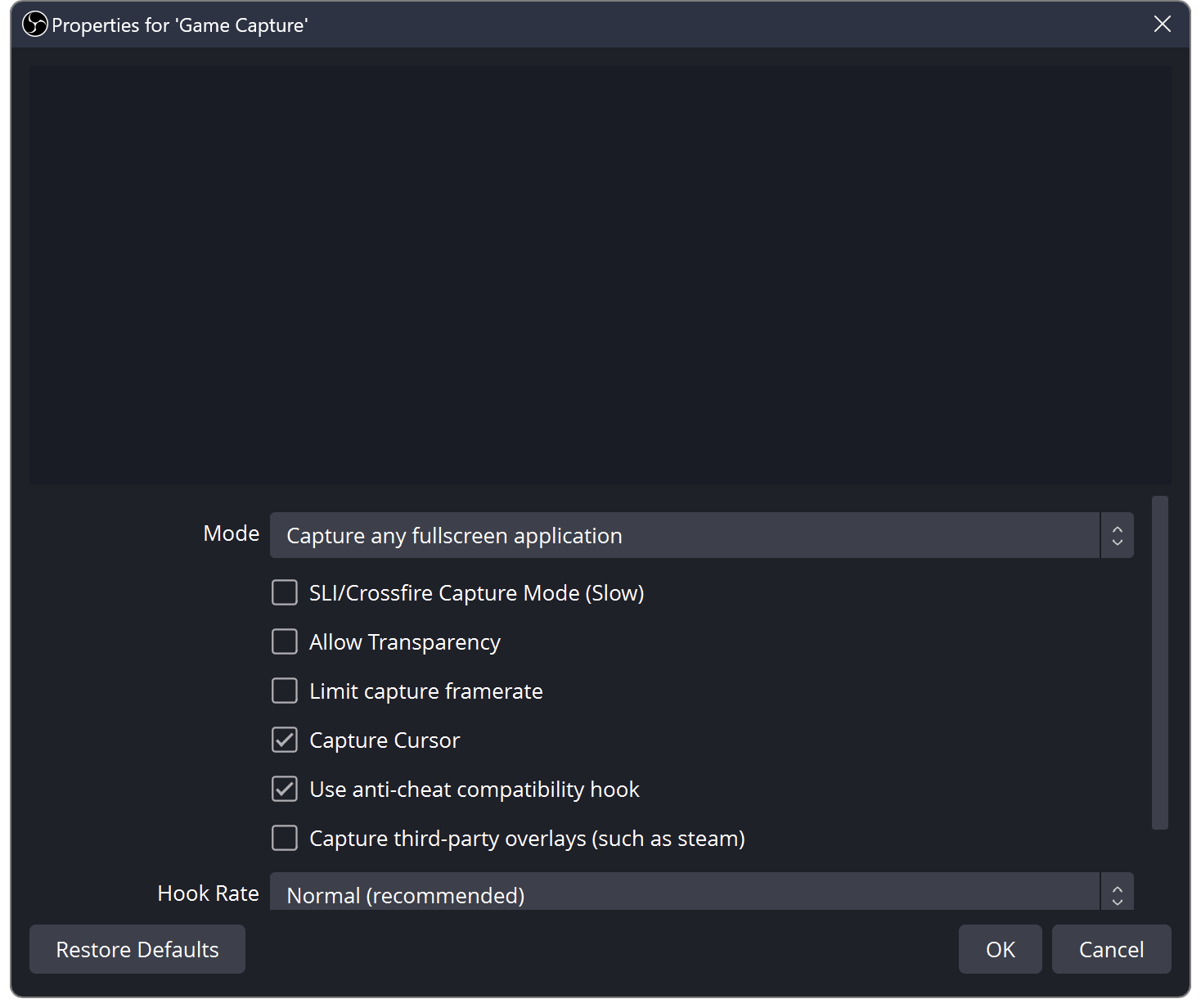
2.2 Aufnahmemodus in OBS ändern
- Öffne OBS und klicke mit der rechten Maustaste auf deine Spielaufnahmequelle → Eigenschaften .
- Satz Modus Zu Erfassen Sie eine beliebige Vollbildanwendung .
- Wenn das nicht funktioniert, wählen Sie bestimmtes Fenster erfassen und wähle Valorant aus dem Dropdown-Menü aus.
- Sicherstellen Erfassung von Drittanbieter-Overlays wird überprüft, ob Sie Discord oder andere Overlays verwenden.
2.3 Valorant in den Vollbildmodus schalten
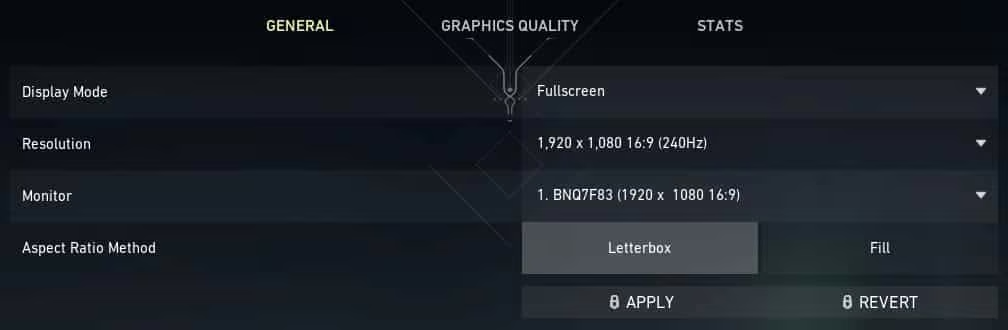
- Valorant öffnen → Einstellungen → Video → Anzeigemodus
- Auf einstellen
Vollbild
statt Borderless Windowed oder Windowed.
Dadurch kann OBS zuverlässiger in das Spiel eingreifen.
2.4 Sicherstellen, dass OBS und Valorant dieselbe GPU verwenden
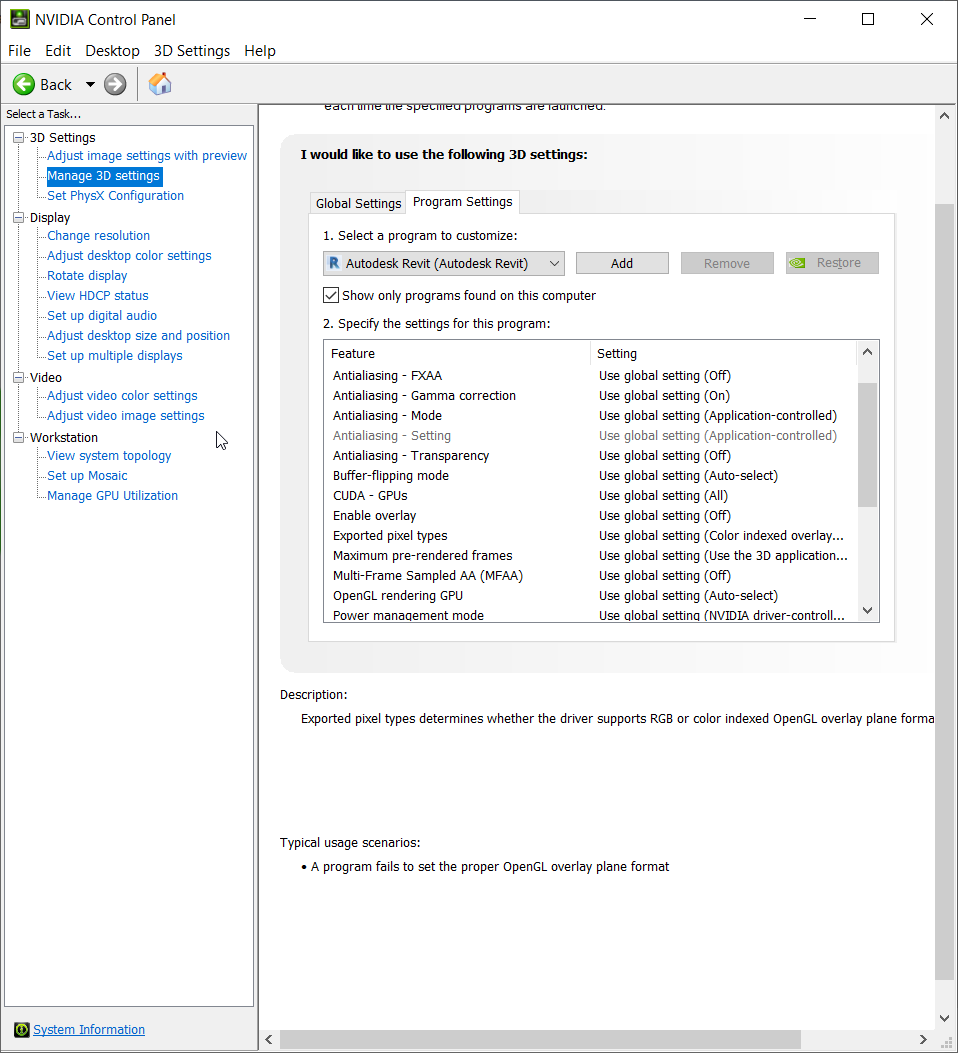
- NVIDIA-Benutzer öffnen die NVIDIA-Systemsteuerung und wählen Folgendes aus: 3D-Einstellungen verwalten dann wechseln zu Programmeinstellungen Tab.
- Weisen Sie sowohl OBS als auch Valorant derselben GPU zu (vorzugsweise der dedizierten).
Dadurch werden Aufnahmefehler aufgrund von GPU-Umschaltungen verhindert.
2.5 Update für OBS und Grafiktreiber
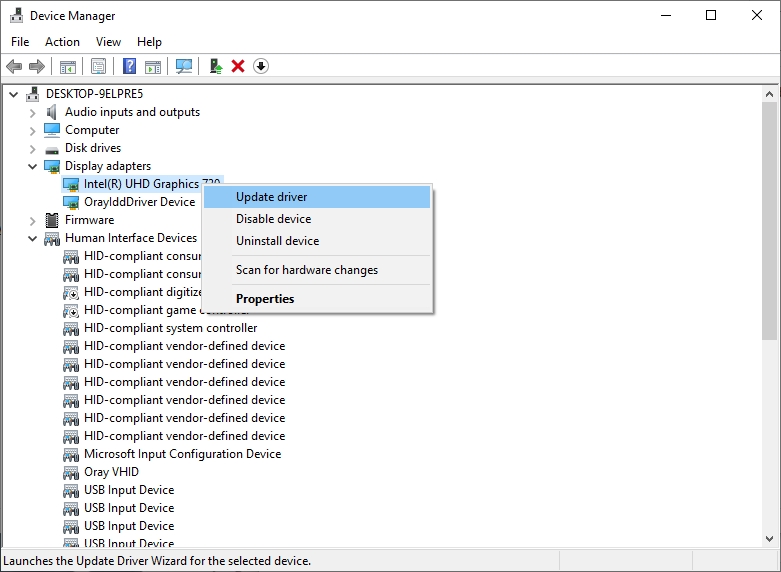
- Laden Sie die neueste Version von OBS Studio herunter.
- Aktualisieren Sie Ihre NVIDIA-, AMD- oder Intel-Grafiktreiber.
Updates beheben Fehler und verbessern die Kompatibilität mit DirectX und Anti-Cheat-Systemen.
2.6 Spielmodus und Hintergrund-Apps deaktivieren
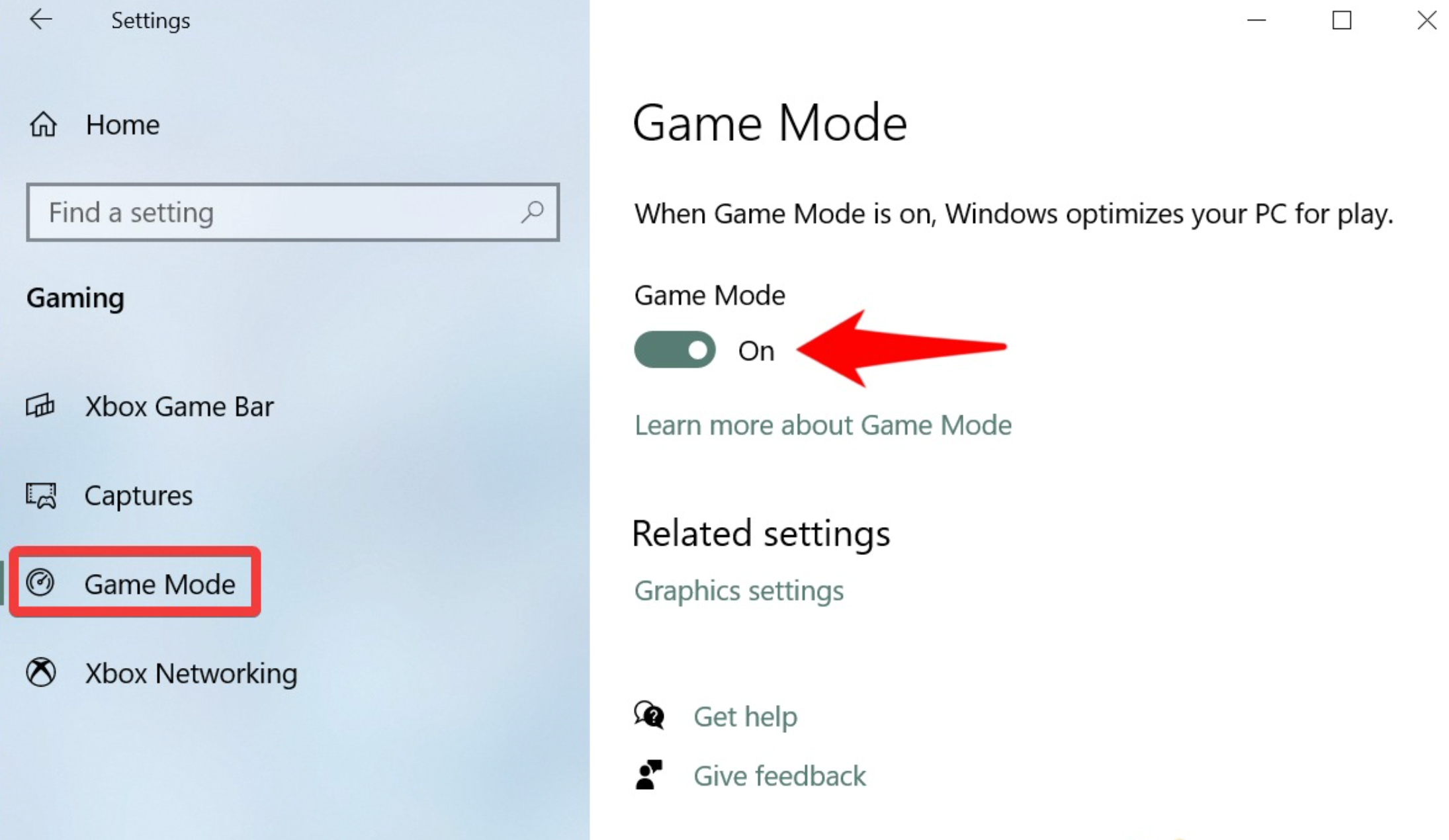
- Der Windows-Spielmodus kann OBS beeinträchtigen. Deaktivieren Sie ihn über Einstellungen → Spiele → Spielmodus .
- Schließen Sie unnötige Anwendungen, Overlays oder Aufnahmesoftware, die OBS daran hindern könnten, Valorant aufzunehmen.
2.7 Bildschirmaufnahme als Backup verwenden
- Wenn die Spielaufnahme weiterhin fehlschlägt, verwenden Sie Bildschirmaufnahme .
- Hierbei wird der gesamte Bildschirminhalt aufgezeichnet, anstatt sich direkt in das Spiel einzuklinken.
- Es ist zwar etwas weniger effizient, umgeht aber die Anti-Cheat-Beschränkungen und stellt sicher, dass Ihr Gameplay aufgezeichnet wird.
3. Probieren Sie einen einfachen Bildschirmrekorder für Spiele aus – Swyshare Recordit
Wenn Sie die oben genannten Lösungen ausprobiert haben und weiterhin Probleme mit OBS haben, gibt es eine einfachere Alternative wie Swyshare Recordit kann Ihnen Zeit und Ärger ersparen. Swyshare Recordit ist für Gamer konzipiert, die eine zuverlässige, qualitativ hochwertige Aufnahmelösung ohne komplexe Konfigurationen wünschen.
Hauptmerkmale von Swyshare Recordit :
- Sofortige Aufnahme ohne komplizierte Einrichtung.
- Speichere die letzten X Sekunden des Spiels, um die Highlights nachträglich festzuhalten.
- Aufnahme im MP4- oder GIF-Format, Auflösung und Bildrate individuell anpassbar.
- Gleichzeitig Audio und Mikrofon des Aufnahmesystems aufnehmen.
- Hervorhebung von Klicks und Cursorbewegungen sowie Hinzufügen von Echtzeit-Anmerkungen.
- Planen Sie Ihre Aufnahmen so, dass sie automatisch starten und enden.
So nehmen Sie auf mit Recordit :
- Laden Sie die Recordit Installieren Sie es mit dem Installationsprogramm auf Ihrem Mac oder Windows-PC.
- Start Recordit Sie können die gewünschte Auflösung, Bildrate und Audioeingangsquellen auswählen.
- Wählen Sie Ihren bevorzugten Aufnahmemodus: Vollbild, benutzerdefinierter Bereich oder Fensteraufnahme.
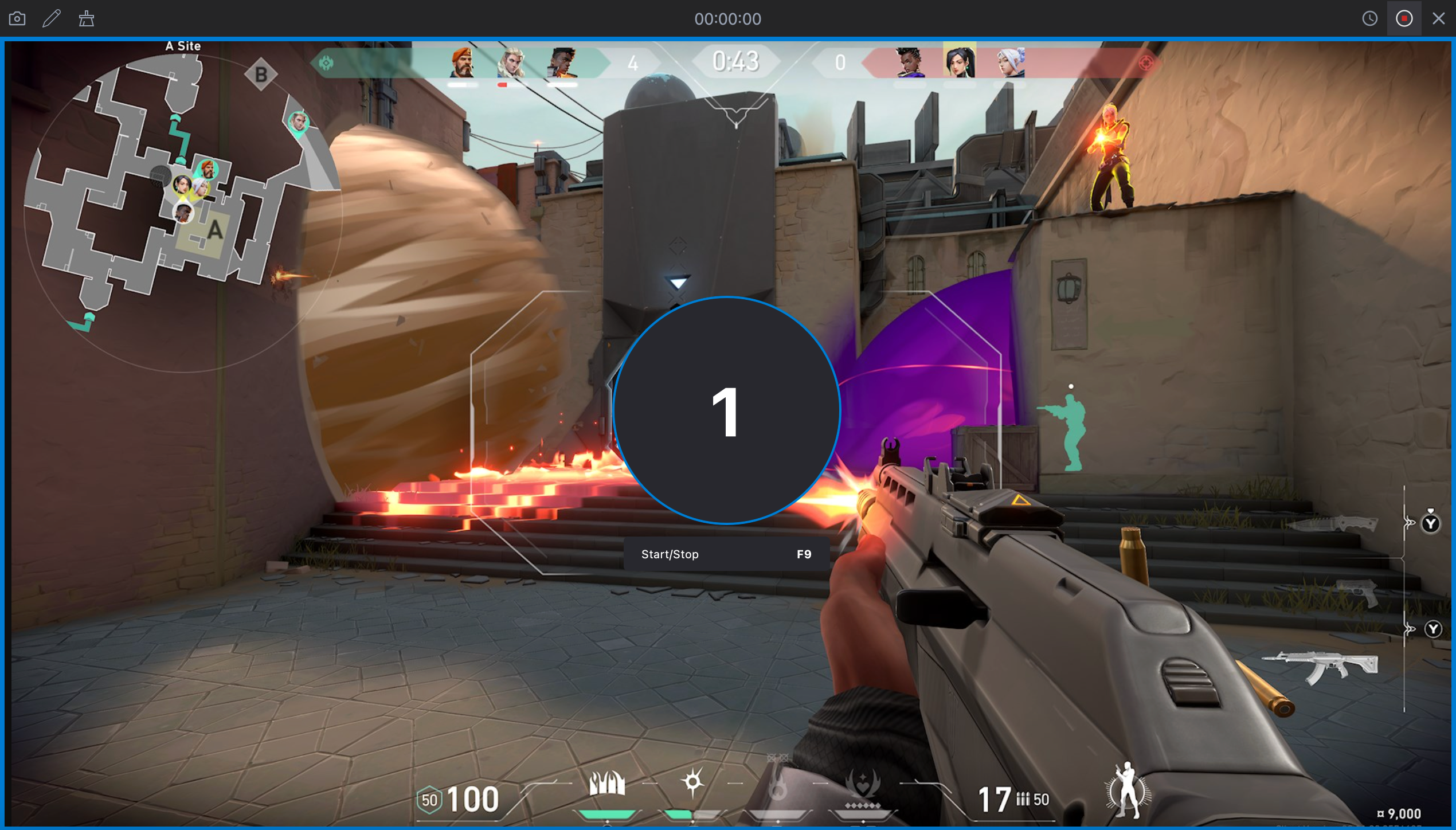
- Klicken Sie auf die Schaltfläche „Aufnahme starten“, um mit der Aufzeichnung Ihres Gameplays zu beginnen.
- Wenn Sie fertig sind, öffnen Sie den Reiter „Dateien“, um die aufgenommenen Videos zu finden und sie gegebenenfalls zu bearbeiten.
3. Abschluss
OBS ist ein hervorragendes Tool für Kreative, doch Kompatibilitätsprobleme mit Valorant – insbesondere schwarze Bildschirme und fehlgeschlagene Spielaufnahmen – können den Workflow schnell unterbrechen. Durch Anpassen der Einstellungen, Aktualisieren der Treiber und Sicherstellen, dass sowohl OBS als auch Valorant unter den richtigen Bedingungen laufen, können viele Spieler das Problem beheben.
Sollte OBS jedoch weiterhin unzuverlässig sein, wäre eine einfachere Aufnahmelösung wie beispielsweise Swyshare Recordit bietet eine reibungslose, unkomplizierte Alternative mit einfacher Einrichtung, hoher Ausgabequalität und spielerfreundlichen Funktionen wie der sofortigen Highlight-Erfassung und der geplanten Aufnahme. Für Spieler, die konsistente und frustfreie Gameplay-Aufnahmen wünschen, Recordit ist die einfachere und zuverlässigere Wahl.