Wie verwende ich OBS anstelle des Elgato 4K Capture Utility?

Elgato 4K Capture Utility ist eine Aufnahmeanwendung für kompatible Elgato-Aufnahmekarten, mit der Nutzer Gameplay, Konsolenaufnahmen und andere HDMI-Videoquellen aufzeichnen können. Wer jedoch mehr Flexibilität bei der Aufnahme, anpassbare Szenen und erweiterte Audiosteuerung wünscht, findet in OBS Studio eine beliebte Alternative. In diesem Leitfaden erfahren Sie, warum OBS eine Überlegung wert ist, wie Sie es einrichten und häufige Probleme beheben.
1. Warum OBS anstelle des Elgato 4K Capture Utility verwenden?
OBS Studio bietet mehrere Vorteile für die Gameplay-Aufnahme:
- Kostenlos und quelloffen: Laden Sie OBS herunter und nutzen Sie es, ohne eine Softwarelizenz erwerben zu müssen.
- Flexible Aufnahmeoptionen: Auflösung, Bildrate, Encoder und Aufnahmequalität anpassen.
- Mehrere Quellen: Kombinieren Sie Aufnahmen von Aufnahmekarten mit Webcams, Mikrofonen, Bildern und Overlays.
- Erweiterte Audiosteuerung: Verwalten Sie mehrere Audioquellen und passen Sie deren Pegel unabhängig voneinander an.
- Streaming-Unterstützung: Spiele lokal aufzeichnen oder auf unterstützte Plattformen streamen.
- Flexible Szenenlayouts Passe dein Aufnahmelayout individuell an, um Gameplay, Kommentare und andere Inhalte zu kombinieren.
Elgato 4K Capture Utility ist weiterhin nützlich für Anwender, die eine dedizierte Anwendung für ihre Capture-Karte bevorzugen. OBS stellt jedoch eine starke Alternative dar, wenn mehr Anpassungsmöglichkeiten und Kontrolle über den Aufnahmeworkflow gewünscht sind.
2. Wie verwende ich OBS anstelle des Elgato 4K Capture Utility?
Folgen Sie diesen Schritten, um OBS für die Aufnahme von Gameplay über eine kompatible Elgato-Aufnahmekarte zu konfigurieren.
Schritt 1: OBS Studio installieren und öffnen
Laden Sie OBS Studio herunter, installieren Sie es und starten Sie es auf Ihrem Computer.
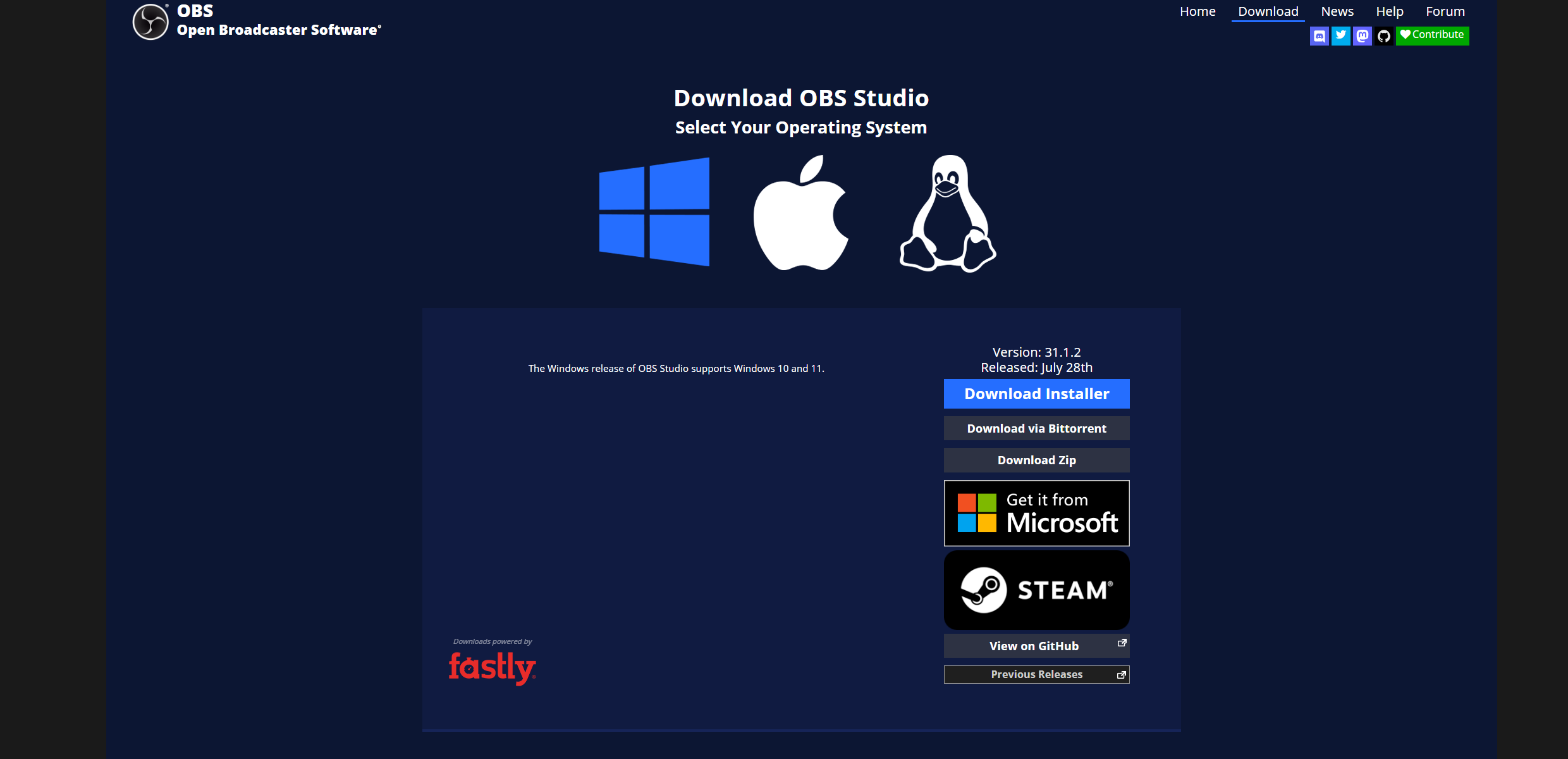
Bevor Sie fortfahren, schließen Sie die Elgato-Aufnahmekarte an Ihren Computer an und verbinden Sie dann Ihre Konsole, Kamera oder ein anderes HDMI-Gerät gemäß den Anweisungen des Herstellers.
Schritt 2: Fügen Sie Ihre Elgato-Aufnahmekarte zu OBS hinzu
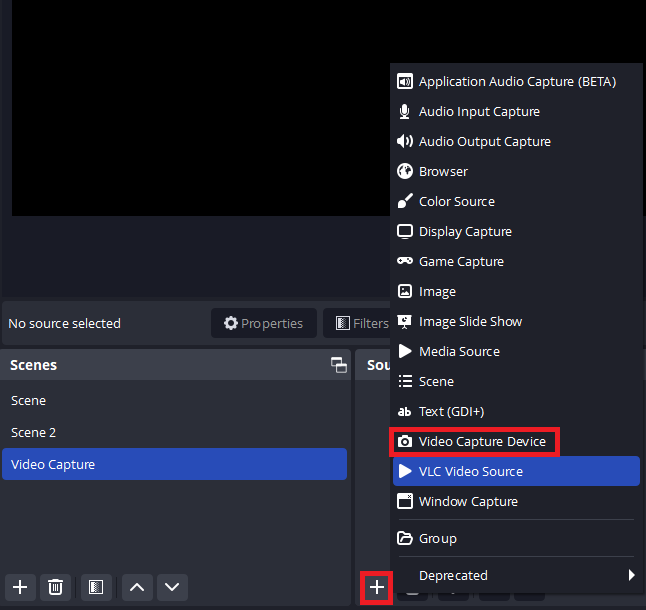
- Suchen Sie in OBS das Quellenfeld am unteren Rand des Fensters, klicken Sie dann auf die Schaltfläche + und wählen Sie Videoaufnahmegerät aus.
- Wählen Sie „Neu erstellen“ und geben Sie einen Namen ein, z. B.
Elgato Captureund klicken Sie auf OK. - Wählen Sie im Dropdown-Menü „Gerät“ Ihre Elgato-Aufnahmekarte aus.
- Stellen Sie gegebenenfalls den Auflösungs-/FPS-Typ auf Benutzerdefiniert ein und wählen Sie dann eine unterstützte Auflösung und Bildrate, z. B. 1920 × 1080 bei 60 FPS.
- Klicken Sie auf OK und prüfen Sie, ob das Video in der Vorschau angezeigt wird.
Schritt 3: Audio konfigurieren
Um sowohl Video als auch Ton aufzunehmen:
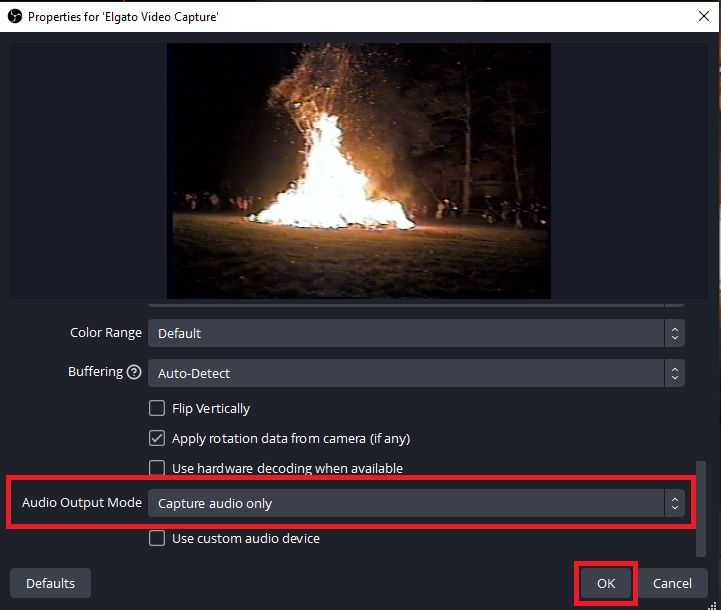
- Öffnen Sie die Eigenschaften der Aufnahmekarte durch Doppelklicken auf die Quelle.
- Suchen Sie, falls vorhanden, die Option „Audioausgabemodus“ und wählen Sie die entsprechende Audioausgabe- oder Aufnahmeeinstellung.
- Spielen Sie im Audiomixer von OBS Audio von Ihrer Quelle ab und prüfen Sie, ob die Audioanzeige der Aufnahmekarte reagiert.
- Falls Sie den Ton nicht hören oder aufnehmen können, öffnen Sie die Quelleneigenschaften und überprüfen Sie die Audioeinstellungen. Möglicherweise müssen Sie auch eine Audioeingangsaufnahmequelle für ein Mikrofon hinzufügen.
Vermeiden Sie es, dasselbe Audiosignal über mehrere Quellen aufzunehmen, da dies zu Echos oder doppeltem Ton führen kann.
Schritt 4: Aufnahmequalität einstellen
Gehen Sie zu Einstellungen → Video und konfigurieren Sie die Auflösung und die Bildrate.
Empfohlene Starteinstellungen:
| Einstellung | Empfohlener Ausgangspunkt |
|---|---|
| Basisauflösung (Canvas) | 1920 × 1080 |
| Ausgabeauflösung | 1920 × 1080 |
| Gängige FPS-Werte | 60 |
| Aufnahmeformat | MKV |
| Encoder | Hardware-Encoder, falls verfügbar |
Öffnen Sie anschließend Einstellungen → Ausgabe → Aufnahme, um Aufnahmepfad, Encoder und Qualität anzupassen. MKV ist eine gute Standardeinstellung, da es bei Aufnahmeunterbrechungen robuster ist; Sie können es anschließend mit OBS in MP4 remuxen.
Wenn Ihre Aufnahmekarte 4K unterstützt, können Sie die Auflösung 3840 × 2160 verwenden, sofern Ihr Gerät, das Eingangssignal und Ihr PC dies unterstützen. Für flüssige 4K-Aufnahmen wählen Sie einen geeigneten Hardware-Encoder und die passende Qualitätseinstellung.
Schritt 5: Aufnahme starten
- Stellen Sie sicher, dass Video und Audio Ihrer Aufnahmekarte funktionieren.
- Passen Sie die Größe der Aufnahmequelle an die OBS-Arbeitsfläche an. Klicken Sie gegebenenfalls mit der rechten Maustaste darauf und wählen Sie „Transformieren“ → „An Bildschirm anpassen“.
- Klicken Sie im OBS-Steuerungsfeld auf „Aufnahme starten“.
- Spiele dein Spiel oder schau dir dein Video an.
- Klicken Sie auf „Aufnahme beenden“, wenn Sie fertig sind. Die Aufnahme wird im von Ihnen konfigurierten Ausgabeverzeichnis gespeichert.
3. Häufige Probleme beim Austausch des Elgato 4K Capture Utility
| Problem | Was man ausprobieren sollte |
|---|---|
| Kein Signal | Überprüfen Sie die HDMI-Anschlüsse, die Eingangsauflösung und ob die Aufnahmekarte erkannt wird. |
| Schwarzer Bildschirm | Schließen Sie das 4K Capture Utility und andere Anwendungen, die möglicherweise die Aufnahmekarte verwenden, und aktivieren Sie dann die Quelle in OBS erneut. |
| Kein Ton | Überprüfen Sie die Audioeinstellungen der Aufnahmekarte und den OBS-Audiomixer. |
| Unscharfes oder qualitativ minderwertiges Video | Stellen Sie die Quellauflösung und die FPS manuell so ein, dass sie dem eingehenden Signal entsprechen. |
| verwaschenes HDR-Material | Prüfen Sie die HDR-Kompatibilität und ob die Grafikkarte HDR an OBS ausgibt. |
4. Bonus: Gameplay einfacher aufzeichnen mit Swyshare Recordit
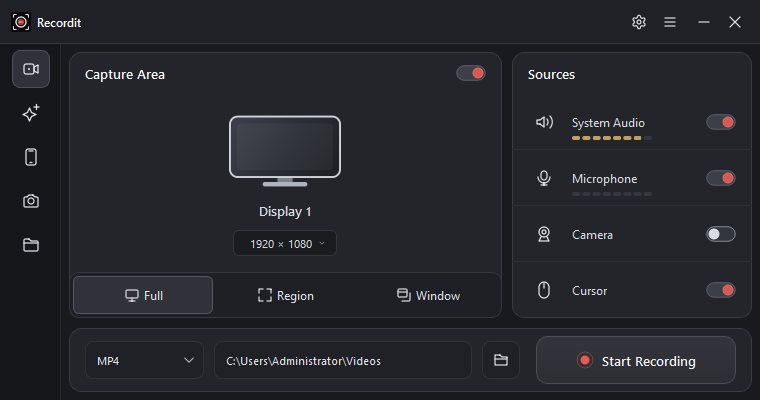
Obwohl OBS umfangreiche Anpassungsmöglichkeiten bietet, können die vielen Einstellungen und Quellsteuerungsoptionen für Anfänger kompliziert wirken. Wenn Ihr Hauptziel darin besteht, Gameplay aufzuzeichnen oder Bildschirmaktivitäten zu erfassen, ohne viel Zeit mit der Konfiguration von Szenen zu verbringen, Swyshare Recordit ist ein weiteres Werkzeug, das man in Betracht ziehen sollte.
Hauptmerkmale von Recordit Gameplay aufzeichnen:
- Aufnahmen mit hoher Bildrate : Flüssiges Gameplay-Material aufnehmen.
- Flexible Bildschirmaufnahme : Den gesamten Bildschirm, ein Fenster oder einen ausgewählten Bereich aufzeichnen.
- Audioaufnahme : Systemaudio und Mikrofonkommentare aufnehmen.
- Sofortwiederholung : Speichere die Highlights des letzten Spielverlaufs.
- Benutzerdefinierte Hotkeys : Aufnahme schnell starten und stoppen.
- Mehrere Ausgabeformate : Exportieren Sie Aufnahmen in unterstützten Formaten, einschließlich MP4 und GIF.
- Integrierter Video-Editor : Clips kürzen, Auflösung anpassen und Wasserzeichen oder Hintergründe hinzufügen.
5. Schlussfolgerung
OBS Studio ist eine leistungsstarke Alternative zu Elgato 4K Capture Utility und bietet flexible Aufnahmeeinstellungen, Unterstützung mehrerer Videoquellen, erweiterte Audiosteuerung und Streaming-Funktionen. Indem Sie Ihre Elgato-Aufnahmekarte als Videoaufnahmegerät hinzufügen und die Video-, Audio- und Ausgabeoptionen konfigurieren, können Sie einen individuellen Workflow für Ihre Gameplay-Aufnahmen erstellen.
Die umfangreichen Einstellungen von OBS sind jedoch möglicherweise überdimensioniert, wenn Sie lediglich die Bildschirmaktivitäten aufzeichnen möchten. In diesem Fall Swyshare Recordit ist eine Überlegung wert, wenn man unkompliziert aufnehmen möchte. Der einfache Workflow macht alltägliche Bildschirmaufnahmen komfortabler, ohne dass man sich mit komplexen Szenen auseinandersetzen muss.