Wie lässt sich das Problem mit dem hohen Kontrast bei Spielaufnahmen nach der Instant Replay-Wiedergabe auf NVIDIA beheben?

Gaming ist heute mehr als nur Spielen; das Teilen von Gameplay-Highlights ist ein wesentlicher Bestandteil des Erlebnisses geworden. NVIDIAs Instant Replay-Funktion, Teil von GeForce Experience, ermöglicht es Gamern, ihr Gameplay nachträglich aufzuzeichnen und so spontane, ungeplante Momente festzuhalten. Diese Funktion ist zwar äußerst praktisch, doch manche Nutzer stoßen auf ein frustrierendes Problem: zu hohe Kontraste in den Spielaufnahmen. Das Material kann unnatürlich hell oder dunkel wirken, wodurch Farben übertrieben oder verwaschen erscheinen. Dieses Problem kann die Qualität geteilter Inhalte oder Streaming-Clips erheblich beeinträchtigen. Glücklicherweise gibt es Möglichkeiten, dieses Problem zu verstehen und zu beheben, sodass Ihre Aufnahmen dem Spielerlebnis entsprechen.
1. Warum weist die Spielaufnahme nach der sofortigen Wiedergabe bei NVIDIA einen hohen Kontrast auf?
Mehrere Faktoren können zu einem hohen Kontrast in NVIDIA Instant Replay-Aufnahmen führen. Diese Gründe lassen sich häufig wie folgt zusammenfassen:
- HDR-Konflikte – Bei Spielen, die High Dynamic Range (HDR) verwenden, können Aufnahmen entstehen, die nicht mit dem übereinstimmen, was Sie auf dem Bildschirm sehen, was zu übermäßig hellen oder dunklen Aufnahmen führt.
- NVIDIA-Systemsteuerungseinstellungen – Anpassungen der Helligkeit, des Kontrasts oder der digitalen Farbsättigung können sich auf Aufnahmen anders auswirken als auf Live-Spielabläufe.
- Spielfarbprofile – Bei einigen Spielen werden Farbkorrekturen, Tonwertkorrekturen oder andere Nachbearbeitungseffekte angewendet, die in aufgezeichneten Clips möglicherweise nicht korrekt wiedergegeben werden.
- Codec- und Rendering-Unterschiede – Instant Replay basiert auf hardwarebeschleunigter Aufzeichnung. Abweichungen zwischen Software- und Hardware-Rendering-Pipelines können Farben und Kontrast verfälschen.
Das Verständnis dieser Ursachen ist der erste Schritt, um Aufnahmen zu erzielen, die so aussehen, wie gewünscht.
2. Wie lässt sich das Problem mit dem hohen Kontrast in der Spielaufnahme nach der Instant Replay-Funktion von NVIDIA beheben?
Um Aufnahmen mit hohem Kontrast zu optimieren, müssen in der Regel die Einstellungen sowohl in NVIDIA als auch in den Spielen angepasst werden. Hier ist eine Schritt-für-Schritt-Anleitung:
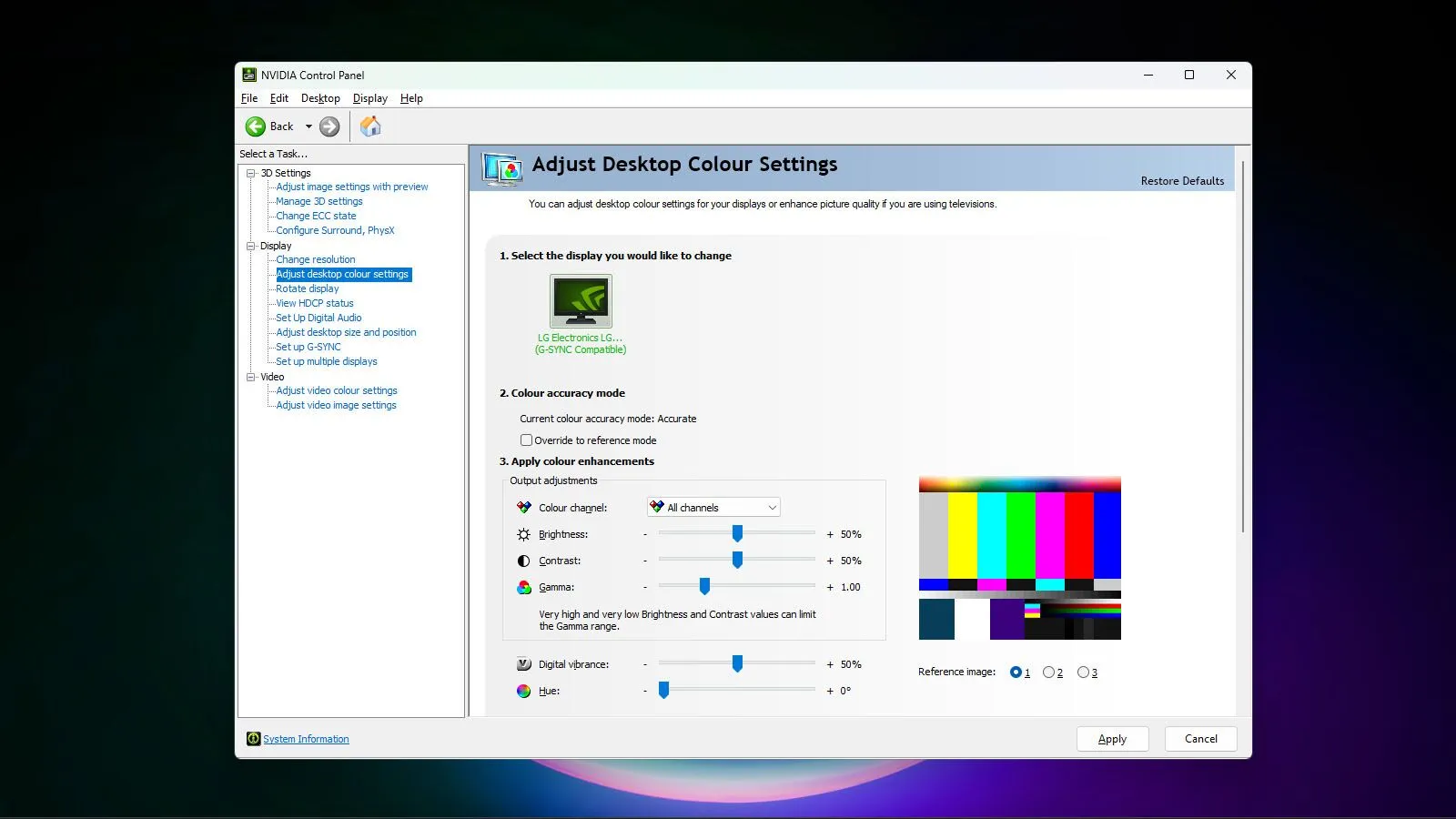
2.1 NVIDIA-Systemsteuerungseinstellungen anpassen
- Offen NVIDIA-Systemsteuerung und geh zu Anzeige > Desktop-Farbeinstellungen anpassen .
- Stellen Sie sicher, dass digitale Farbsättigung, Helligkeit und Kontrast auf Standard- oder mittlere Werte eingestellt sind.
- Wechseln zwischen „NVIDIA-Einstellungen verwenden“ Und „Verwenden Sie die Farbeinstellungen des Displays.“ um die Option zu finden, die korrekte Aufnahmefarben erzeugt.
2.2 HDR für Aufnahmen deaktivieren
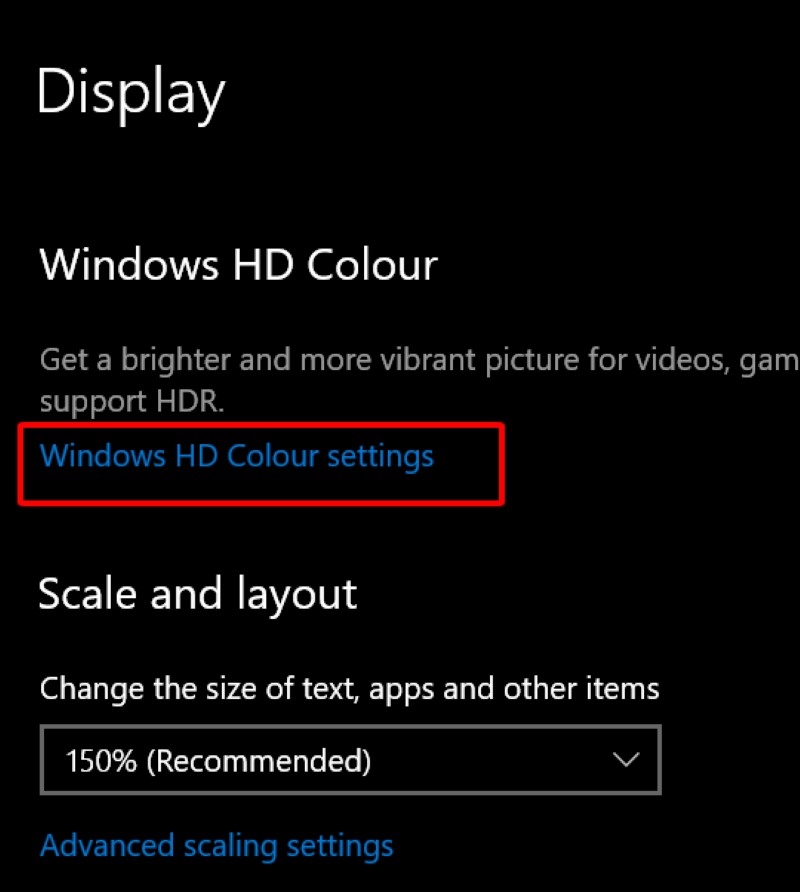
- HDR kann zu Konflikten im aufgenommenen Videomaterial führen. So schalten Sie es aus:
- Zugang Einstellungen , wählen System , Dann Anzeige und schließlich Windows HD-Farbeinstellungen .
- Umschalten Spiele HDR-Spiele und -Apps Während der Aufnahme ausschalten.
- Dadurch wird verhindert, dass HDR den Kontrast übertreibt oder die Farbwiedergabe in gespeicherten Clips verändert.
2.3 Treiber und GeForce Experience aktualisieren
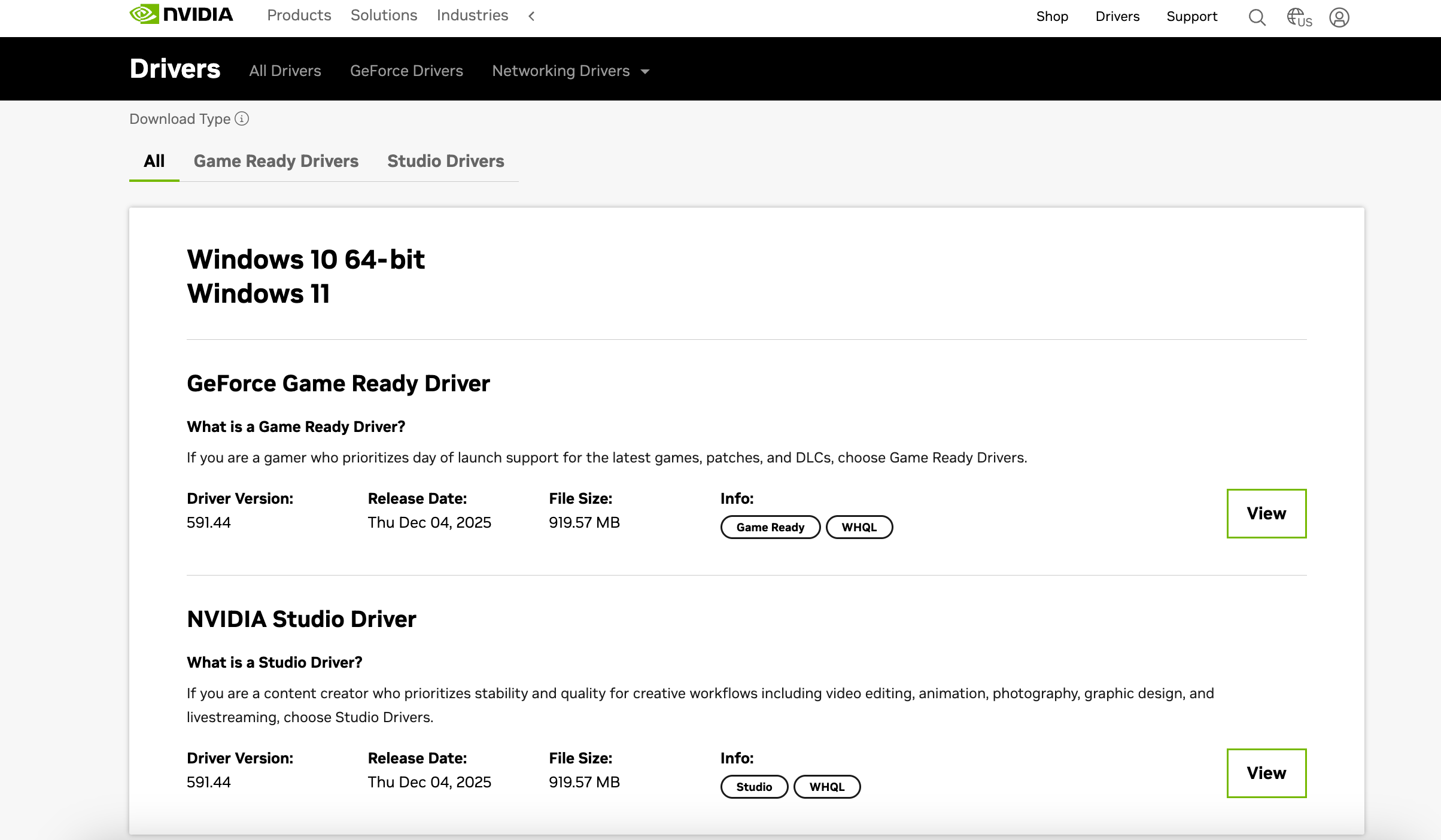
- Veraltete NVIDIA-Treiber können zu Inkonsistenzen bei der Aufzeichnung führen.
- Verwenden GeForce Experience die neuesten Treiber herunterladen.
- Starten Sie nach dem Update Ihr System neu und testen Sie die Instant-Replay-Aufnahmen erneut.
2.4 Farbeinstellungen im Spiel anpassen
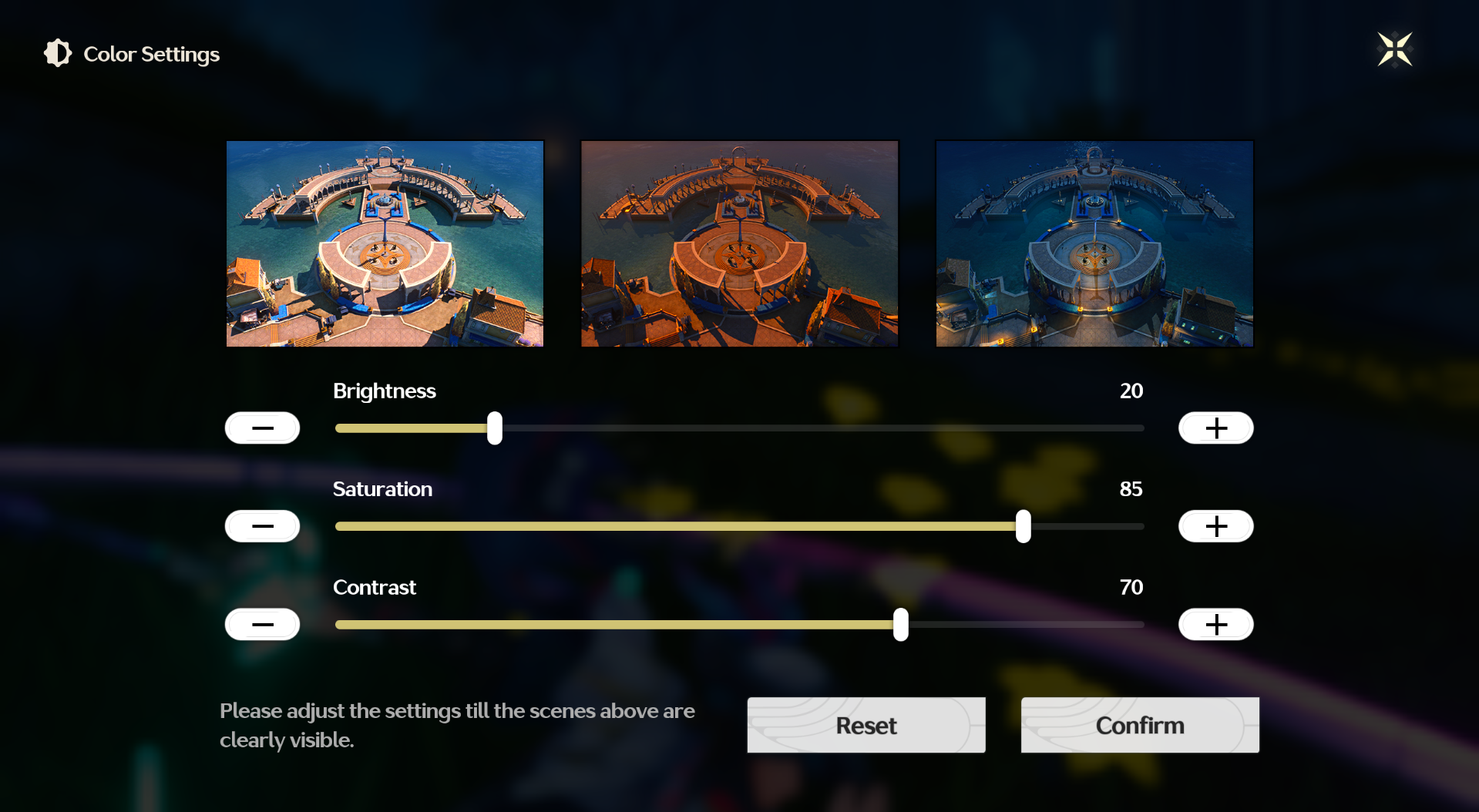
- Bei vielen Spielen kann man Helligkeit, Gamma und Farbsättigung anpassen.
- Kleine Anpassungen können Überbelichtung oder zu dunkle Bereiche in den Aufnahmen verhindern.
- Vermeiden Sie extreme Einstellungen, die den Kontrast im aufgenommenen Videomaterial übertreiben könnten.
2.5 Überprüfen Sie die Einstellungen für Aufnahmecodec und -qualität.
- Instant Replay zeichnet üblicherweise in H.264 oder H.265 auf.
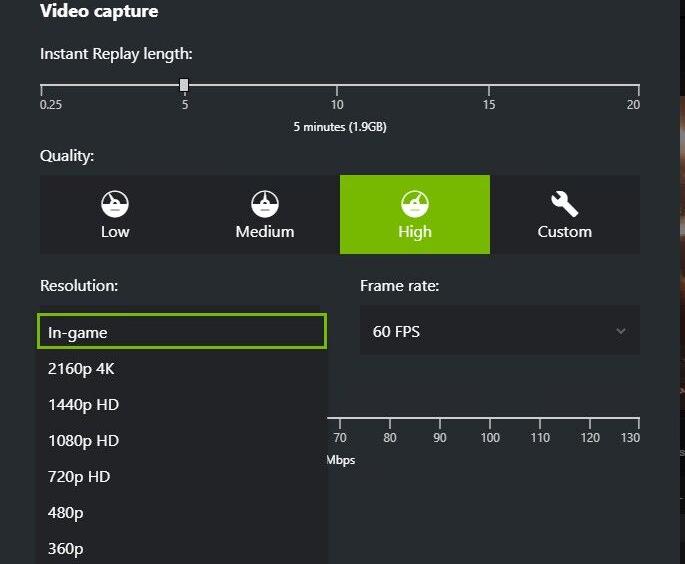
- Navigieren Sie zu GeForce Experience > Einstellungen > In-Game-Overlay > Videoaufnahme .
- Erhöhen Sie die Bitrate, falls die Farben verfälscht erscheinen. Höhere Bitraten erhalten Details und gewährleisten eine präzise Farbwiedergabe.
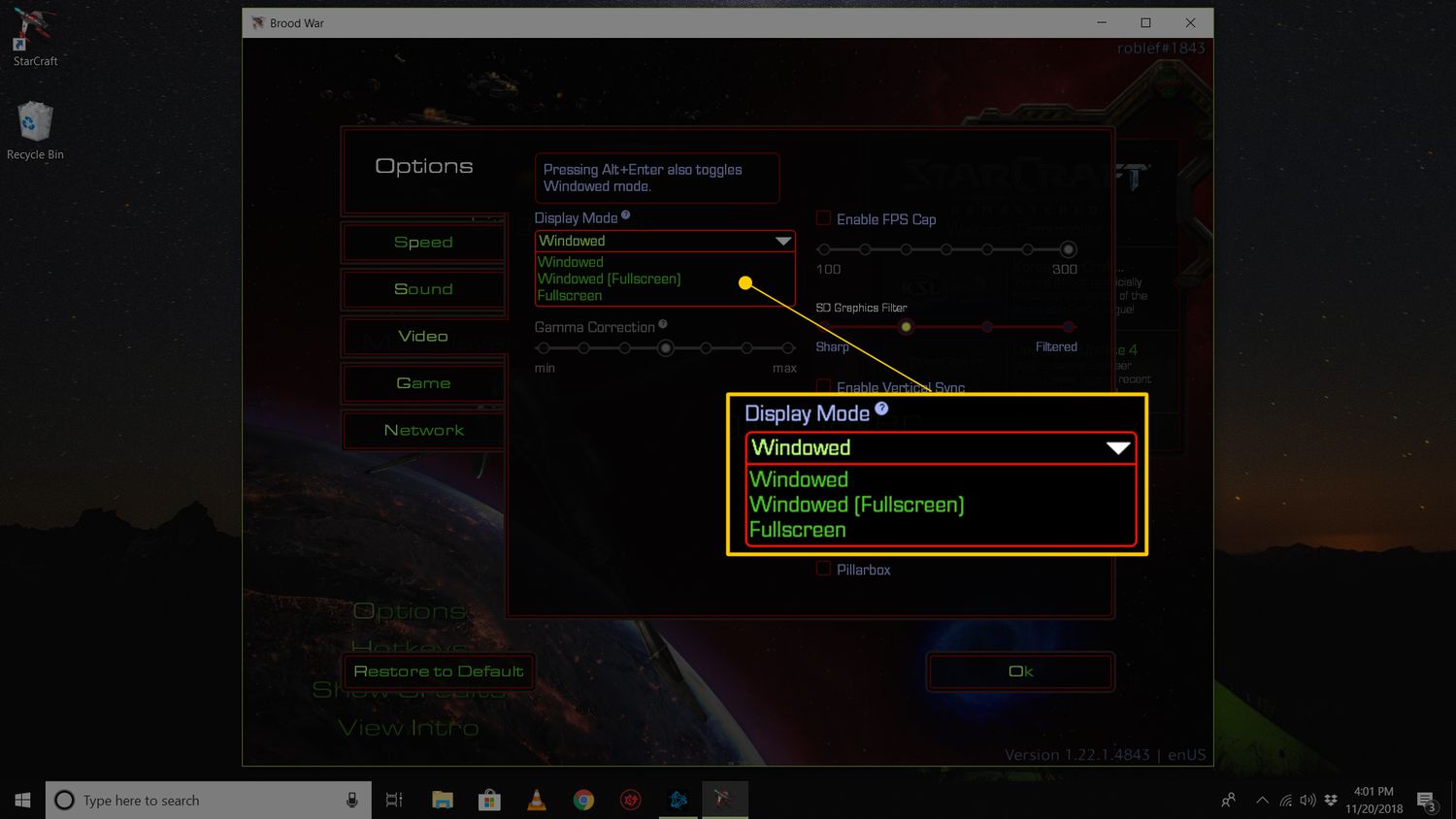
2.6 Experimentieren Sie mit den Anzeigemodi
- Die Aufnahme im Vollbildmodus im Vergleich zum Fenstermodus kann die Farbausgabe beeinflussen.
- Testen Sie beide Modi, um herauszufinden, welcher die genauesten Aufnahmen liefert.
3. Testen Sie die Sofortwiedergabe des besten, benutzerfreundlichen Bildschirmrekorders – Swyshare Recordit
Falls NVIDIA Instant Replay trotz Fehlerbehebung weiterhin kontrastreiches Videomaterial liefert, können Sie eine zuverlässige Alternative ausprobieren – Swyshare Recordit Es vereint Benutzerfreundlichkeit mit fortschrittlichen Aufnahmefunktionen, die eine präzise Farbwiedergabe gewährleisten.
Hauptmerkmale von Recordit :
- Sofortwiederholung – Die letzten Sekunden oder Minuten des Spielgeschehens nachträglich aufzeichnen.
- Präzises Farbmanagement – Den originalgetreuen Kontrast und die Farbsättigung beibehalten.
- Flexible Aufnahmeoptionen – Vollbildmodus, bestimmte Fenster oder benutzerdefinierte Bereiche.
- Hochwertige Audioaufnahme – Spielsound und Mikrofon gleichzeitig aufnehmen.
- Einfache Bearbeitung & Export – Exportieren ohne Qualitätsverlust und Bearbeiten innerhalb der Software.
- Unterstützung mehrerer Plattformen – Funktioniert unter Windows und Mac.
- Benutzerfreundliches Interface – Einfache Einrichtung und intuitive Bedienung.
Wie man das Recordit Sofortwiederholungsfunktion:
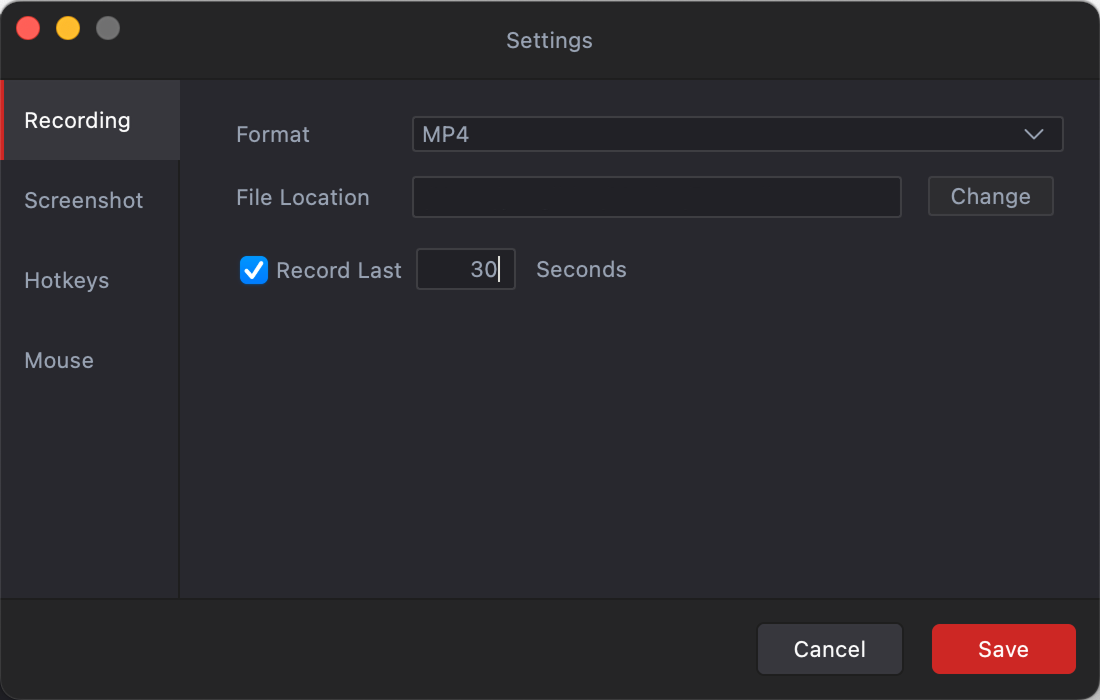
- Start Recordit Gehen Sie zu Einstellungen, suchen Sie nach „Letzte ** Sekunden aufzeichnen“ und legen Sie fest, wie viele Sekunden des Gameplays nachträglich aufgezeichnet werden sollen.
- Öffne dein Spiel und verwende dann … Recordit Um den Aufnahmebereich auszuwählen, schalten Sie gegebenenfalls Audio und Webcan ein und wählen Sie anschließend Ausgaberesolution, Format und Dateispeicherort.
- Spiele dein Spiel und starte die Aufnahme. Recordit Läuft im Hintergrund, während du spielst.
- Wenn Highlights auftreten, stoppen Sie die Aufnahme, um die letzten Spielmomente zu speichern.
4. Fazit
Hohe Kontraste in Spielaufnahmen nach der Wiedergabe mit NVIDIA Instant Replay können störend sein, werden aber meist durch HDR-Konflikte, Einstellungen in der NVIDIA-Systemsteuerung, spielspezifische Farbprofile oder Unterschiede in der Hardware-/Software-Darstellung verursacht. Das Problem lässt sich oft durch Anpassen der Anzeigeeinstellungen, Deaktivieren von HDR, Aktualisieren der Treiber, Optimieren der Farboptionen im Spiel und Erhöhen der Aufnahmebitrate beheben.
Für eine einfachere und zuverlässigere Lösung, Swyshare Recordit wird wärmstens empfohlen. Die Sofortwiedergabefunktion, die fortschrittliche Farbverarbeitung und die benutzerfreundliche Oberfläche machen es zu einem hervorragenden Werkzeug für Gamer, die Aufnahmen in professioneller Qualität wünschen, ohne ständig die NVIDIA-Einstellungen anpassen zu müssen. Swyshare Recordit Jeder Spielmoment – ob unerwartet oder geplant – kann genau so festgehalten werden, wie er im Spiel erschien: lebendig, ausgewogen und bereit zum Teilen.