Wie kann ich Nintendo Switch-Gameplay auf dem PC aufnehmen?

Das Aufzeichnen von Nintendo Switch-Spielen auf einem PC ist eine großartige Möglichkeit, spannende Spielmomente festzuhalten, YouTube-Videos zu erstellen, Komplettlösungen zu teilen oder unvergessliche Erfolge zu dokumentieren. Egal ob Mario Kart, The Legend of Zelda, Animal Crossing oder andere beliebte Switch-Spiele – durch die Aufzeichnung deines Gameplays kannst du deine Spielerlebnisse bewahren und mit anderen teilen.
In diesem Artikel stellen wir Ihnen verschiedene effektive Methoden vor, mit denen Sie Nintendo Switch-Gameplay auf einem PC aufzeichnen können, und vergleichen die Vor- und Nachteile der einzelnen Methoden.
1. Nintendo Switch-Gameplay mit einer Capture Card und OBS Studio aufnehmen
Eine der beliebtesten Methoden, Nintendo Switch-Gameplay auf einem PC aufzunehmen, ist die Verwendung einer Capture-Karte mit OBS Studio. Eine Capture-Karte überträgt Video- und Audiosignale von Ihrer Nintendo Switch an Ihren Computer, während OBS Studio das eingehende Videomaterial aufzeichnet.
Was Sie benötigen:
- Nintendo Switch-Gerät und kompatible Dockingstation.
- HDMI-Aufnahmekarte.
- HDMI-Kabel.
- Windows-PC oder Mac.
- OBS Studio Software.
Schritte zum Aufnehmen von Nintendo Switch-Gameplay mit OBS Studio:
- Schließen Sie Ihre Switch an: Docken Sie Ihre Konsole an und verbinden Sie deren HDMI-Ausgang mit einer Aufnahmekarte.
- Verbindung zum PC herstellen: Schließen Sie die Aufnahmekarte über USB an Ihren Computer an.
- OBS Studio installieren: Laden Sie OBS herunter und installieren Sie es auf Ihrem PC.
- Fügen Sie eine Aufnahmequelle hinzu: Klicken Sie in OBS auf + unter Quellen auswählen Videoaufnahmegerät .
- Wählen Sie Ihre Aufnahmekarte aus: Wähle das verbundene Gerät aus, auf dem dein Switch-Spielstand angezeigt werden soll.
- Einstellungen anpassen: Konfigurieren Sie Auflösung, Bildrate, Audio und Ausgabeformat.
- Aufnahme starten/stoppen: Klicken Aufnahme starten um das Gameplay aufzuzeichnen und Aufnahme beenden wenn fertig.

Vorteile:
- Kostenlose Aufnahmesoftware mit umfangreichen Anpassungsmöglichkeiten.
- Unterstützt lange Gameplay-Aufnahmen.
- Ermöglicht die Aufnahme von Spielaudio und Mikrofoneingaben.
- Bietet erweiterte Streaming- und Aufnahmefunktionen.
Nachteile:
- Erfordert eine zusätzliche Aufnahmekarte.
- Die Ersteinrichtung kann für Anfänger kompliziert sein.
- Die Aufnahmeleistung hängt von der Hardware Ihres Computers ab.
2. Nintendo Switch-Gameplay aufnehmen mit Swyshare Recordit
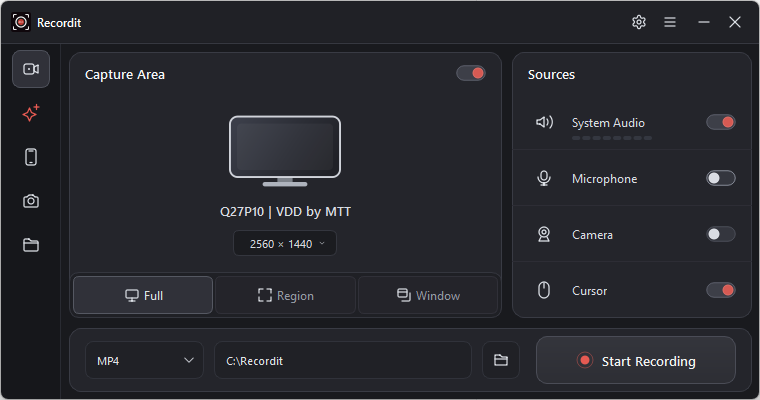
Wenn Sie eine einfachere Möglichkeit bevorzugen, Nintendo Switch-Gameplay auf Ihrem PC aufzunehmen, Swyshare Recordit ist eine weitere Option, die man in Betracht ziehen sollte. Es handelt sich um eine Bildschirmaufzeichnungsanwendung, die Bildschirmaufnahme, Sofortwiedergabe und Videobearbeitungsfunktionen kombiniert und sich daher für Gamer eignet, die Gameplay-Material in einem einzigen Workflow aufzeichnen und verwalten möchten.
Hauptmerkmale von Swyshare Recordit für Gameplay-Aufnahmen:
- Nimm Gameplay in bis zu 2K- oder 4K-Auflösung mit 60 FPS und GPU-Beschleunigung auf.
- Den gesamten PC-Bildschirm, ein bestimmtes Fenster oder einen ausgewählten Bereich aufnehmen.
- Die letzten Sekunden des Spielgeschehens werden automatisch gespeichert, um spannende Momente festzuhalten.
- Systemaudio, Mikrofonkommentar und Webcam-Aufnahmen gleichzeitig aufnehmen.
- Unerwünschtes Videomaterial herausschneiden, Videos in der Größe anpassen, die Auflösung justieren und Hintergründe oder Wasserzeichen hinzufügen.
- Speichern Sie Spielaufnahmen als MP4 oder GIF, um sie einfacher teilen und bearbeiten zu können.
Schritte zum Aufzeichnen von Nintendo Switch-Gameplay mit Swyshare Recordit :
- Schließen Sie Ihre Switch an: Docken Sie Ihre Konsole an und verbinden Sie sie mit einer HDMI-Aufnahmekarte.
- Verbindung zum PC herstellen: Schließen Sie die Aufnahmekarte an und öffnen Sie die zugehörige Vorschausoftware, um das Gameplay auf Ihrem Computer anzuzeigen.
- Herunterladen und installieren Recordit : Herunterladen Recordit und installieren Sie es auf Ihrem Windows-PC.
- Wählen Sie den Aufnahmebereich aus: Offen Recordit Wählen Sie den Bildschirmaufnahmemodus und anschließend den Spielbereich aus.
- Audioeinstellungen konfigurieren: Aktivieren Sie die Systemtonaufnahme, um Spielaudio und Mikrofoneingang aufzuzeichnen, wenn Sie Live-Kommentare hinzufügen möchten.
- Aufnahme starten oder Sofortwiedergabe verwenden: Klicken Sie auf die Aufnahmetaste, um Ihr Gameplay aufzuzeichnen. Alternativ können Sie die Sofortwiederholung nutzen, um kürzlich gespielte Momente zu speichern, wenn etwas Spannendes passiert.
- Bearbeiten Sie Ihre Aufnahmen: Nach der Spielaufnahme verwenden Sie Recordit Die integrierten Videobearbeitungsfunktionen von [Name der App/des Programms] ermöglichen es Ihnen, Ihr Videomaterial zu verfeinern und für die Weitergabe vorzubereiten.
Vorteile:
- Benutzerfreundliche Oberfläche zur Bildschirmaufnahme.
- Die Instant-Replay-Funktion ermöglicht es, unvergessliche Spielmomente bequem zu speichern.
- Integrierte Videobearbeitungswerkzeuge zur Optimierung von Aufnahmen.
- Unterstützt die Aufnahme von Spielaudio und Mikrofoneingabe.
- Nützlich zum Aufzeichnen von Spielszenen und anderen Desktop-Aktivitäten.
Nachteile:
- Um das normale Nintendo Switch-Gameplay auf einem PC anzuzeigen, wird eine Capture-Karte benötigt.
- Für einige erweiterte Streaming-Funktionen ist möglicherweise zusätzliche Software erforderlich.
3. Kurze Gameplay-Clips mit der integrierten Funktion der Nintendo Switch aufnehmen
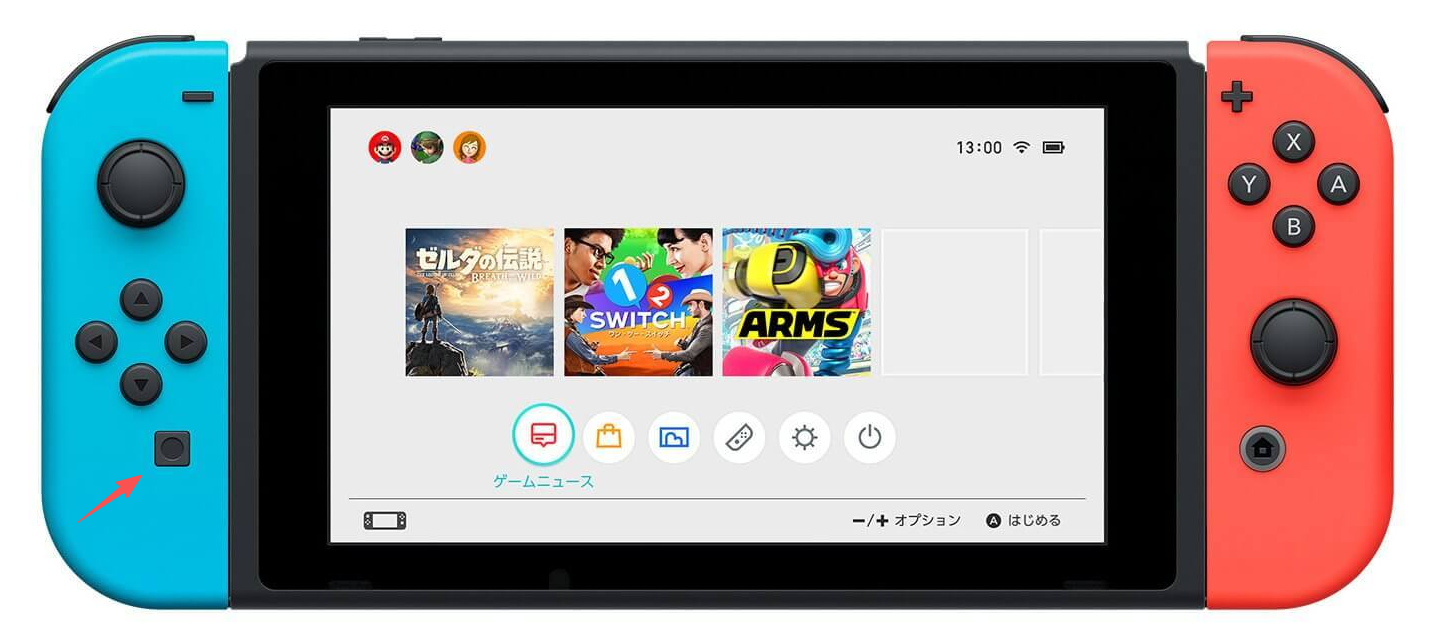
Wenn Sie nur kurze Spielszenen speichern möchten, benötigen Sie nicht unbedingt eine Aufnahmekarte oder eine separate Aufnahmesoftware. Die Nintendo Switch verfügt über eine integrierte Videoaufnahmefunktion, mit der Sie bis zu 30 Sekunden des letzten Spielgeschehens in unterstützten Spielen speichern können.
Schritte zum Aufnehmen kurzer Nintendo Switch-Gameplay-Clips:
- Öffne ein kompatibles Spiel auf deiner Nintendo Switch.
- Halten Sie die Aufnahmetaste am linken Joy-Con gedrückt, um die letzten 30 Sekunden des Spiels zu speichern.
- Warten Sie, bis die Konsole das Speichern des Videoclips abgeschlossen hat.
- Kehren Sie zum HOME-Menü zurück und öffnen Sie das Album.
- Wählen Sie das aufgezeichnete Gameplay-Video aus, das Sie übertragen möchten.
- Übertragen Sie den Clip mithilfe einer unterstützten Methode auf Ihren Computer, z. B. per USB-Übertragung oder mithilfe einer kompatiblen microSD-Karte.
Vorteile:
- Es wird keine zusätzliche Aufnahmesoftware benötigt.
- Keine Aufnahmekarte erforderlich.
- Ideal zum Speichern kurzer Spielhighlights.
- Einfache Bedienung direkt über die Konsole.
Nachteile:
- Beschränkt auf 30-Sekunden-Clips.
- Funktioniert nur mit unterstützten Spielen und kompatiblen Spielsituationen.
- Nicht geeignet für vollständige Spielaufnahmen.
- Erfordert die Übertragung der Clips auf einen PC zur weiteren Bearbeitung.
4. Vergleich der Aufnahmemethoden für die Nintendo Switch
Jede Aufnahmemethode bietet je nach Aufnahmebedarf, Budget und technischer Erfahrung unterschiedliche Vorteile. Hier ein kurzer Vergleich, der Ihnen bei der Auswahl hilft.
| Besonderheit | OBS Studio + Capture Card | Recordit + Aufnahmekarte | Eingebaute Aufnahmefunktion |
|---|---|---|---|
| Aufnahmekarte erforderlich | Ja | Ja | NEIN |
| PC-Aufnahme | Ja | Ja | NEIN |
| Aufnahmedauer | Lang | Lang | Bis zu 30 Sekunden |
| Benutzerfreundlichkeit | Mäßig | Einfach | Sehr einfach |
| Sofortwiederholung | Ja | Ja | NEIN |
| Videobearbeitung | Externer Editor empfohlen | Integrierte Bearbeitung | Beschränkt |
| Audioaufnahme | Ja | Ja | Unterstützt in gespeicherten Clips |
| Am besten geeignet für | Erweiterte Aufnahme- und Streamingfunktionen | Spielaufnahmen, -wiedergabe und -bearbeitung | Kurze Gameplay-Highlights |
5. Abschluss
Es gibt verschiedene Möglichkeiten, Nintendo Switch-Gameplay auf einem PC aufzuzeichnen, je nach Ihren Aufnahmeanforderungen. OBS Studio ist eine leistungsstarke Option für Spieler, die erweiterte Aufnahme- und Streaming-Funktionen benötigen, während die integrierte Aufnahmefunktion der Switch praktisch ist, um kurze Gameplay-Highlights zu speichern.
Wenn Sie jedoch eine flexiblere Aufnahmelösung wünschen, Swyshare Recordit ist einen Versuch wert. Mit seinem komfortablen Workflow für Bildschirmaufnahmen, der Möglichkeit zur sofortigen Wiedergabe und den Videobearbeitungswerkzeugen, Swyshare Recordit ist eine praktische Wahl für Gamer, die ihre Nintendo Switch-Spielerlebnisse einfacher auf dem PC aufnehmen, bearbeiten und teilen möchten.