Wie kann man das Gameplay von Stardew Valley aufzeichnen und einen Screenshot davon machen?

Stardew Valley ist ein charmantes Landwirtschaftssimulationsspiel, das Millionen von Spielern weltweit mit seinem entspannenden Gameplay, der pixelgenauen Ästhetik und der spannenden Geschichte begeistert. Ob Sie Ihre Farm präsentieren, ein seltenes Ereignis festhalten oder Inhalte für YouTube oder soziale Medien erstellen – das Aufzeichnen und Erstellen von Screenshots Ihres Gameplays ist eine großartige Möglichkeit, Ihr Stardew Valley-Erlebnis zu teilen. In diesem Artikel zeigen wir Ihnen die effektiven Methoden zum Aufzeichnen und Erstellen von Screenshots Ihres Gameplays auf PC, Mac und Konsolen.
1. Warum Stardew Valley aufnehmen oder einen Screenshot davon machen?
Spieler haben viele Gründe, ihr Stardew Valley-Gameplay zu dokumentieren:
- Inhaltserstellung : Teilen Sie Farmlayouts, Tutorials oder lustige Momente auf YouTube, Twitch oder TikTok.
- Fortschrittsverfolgung : Führen Sie visuelle Aufzeichnungen über die Entwicklung Ihrer Farm im Laufe der Zeit.
- Fehler melden : Senden Sie Screenshots und Videos, wenn Sie Probleme oder Störungen melden.
- Kreatives Teilen : Inspirieren Sie andere mit Ihren Designs, Mods und Event-Aufnahmen.
2. So zeichnen Sie das Stardew Valley-Gameplay auf
2.1 OBS Studio (Windows, macOS, Linux)
OBS Studio ist ein kostenloser Open-Source-Bildschirmrekorder und -Streamer, der erweiterte Funktionen unterstützt.
Vorgehensweise : Laden Sie OBS Studio herunter von obsproject.com > Fügen Sie ein Spielaufnahme oder Bildschirmaufnahme Quelle > Wählen Sie das Stardew Valley-Fenster aus und klicken Sie Aufnahme starten .

Pro :
- Aufnahmen in professioneller Qualität
- Hochgradig anpassbar
- Unterstützt Overlays, Webcam und Audio
Nachteile :
- Steilere Lernkurve für Anfänger
2.2 Recordit – Bester benutzerfreundlicher Bildschirmrekorder (Windows, macOS)
Wenn Sie nach einem einfachen, leichten und benutzerfreundlichen Bildschirmrekorder für schnelle Aufnahmen suchen, Recordit ist die erste Wahl.
Recordit Erfasst Ihren Bildschirm in Echtzeit und konvertiert ihn mühelos in Formate wie GIF, MP4, MP3 und mehr. Ideal für kurze Stardew Valley-Clips, Tutorials oder kurze Präsentationen Ihrer Gameplay-Momente.
Wie benutzt man Recordit So zeichnen Sie das Stardew Valley-Gameplay auf:
- Herunterladen Recordit von der offiziellen Site, installieren und führen Sie dann die App aus.
- Wählen Sie den Bereich des Stardew Valley-Gameplay-Bildschirms aus, der aufgezeichnet werden soll, und legen Sie weitere Optionen für die Aufzeichnung fest, z. B. Auflösung, Verhältnis, Format, Mauseffekt usw.
- Tippen Sie auf „Aufnahme starten“ und schauen Sie Recordit Gehen Sie zur Arbeit und erfassen Sie Ihren Bildschirm in Echtzeit.
- Wenn das Spiel beendet ist, klicken Sie auf Aufnahme beenden und Recordit speichert es auf der Registerkarte „Dateien“.

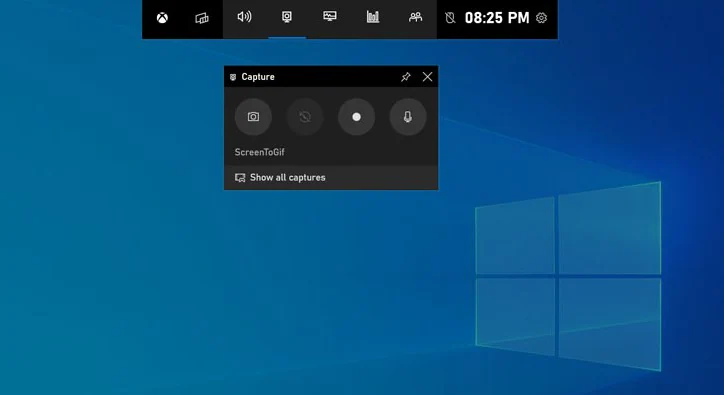
2.3 Xbox Game Bar (Windows 10/11)
Für eine einfachere Option:
- Drücken Windows + G um die Xbox Game Bar zu öffnen > Öffnen Sie den Stardew Valley Gameplay-Bildschirm > Klicken Sie auf das Aufzeichnen (oder drücken Sie Windows + Alt + R ), um die Aufnahme zu starten/stoppen.
- Videos werden gespeichert in
C:\Users\[YourName]\Videos\Captures.
Pro :
- Integriert und einfach zu bedienen
- Keine Installation zusätzlicher Software erforderlich
Einschränkungen :
- Weniger anpassbar als OBS
- Unterstützt den Vollbildmodus möglicherweise nicht auf älteren Setups
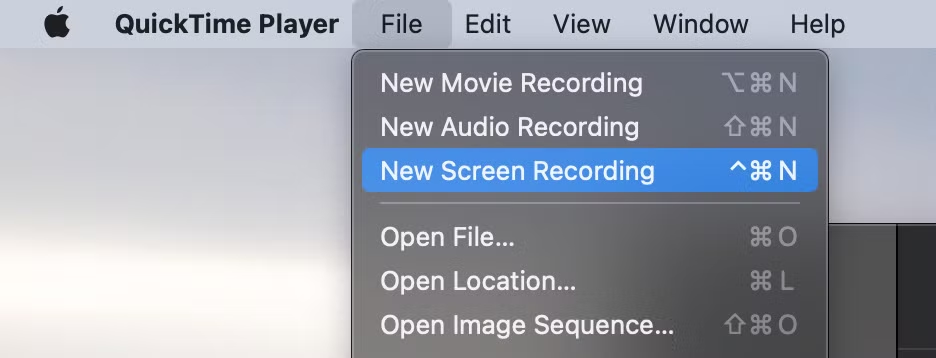
2.4 QuickTime Player (macOS)
Sie können Ihr Stardew Valley-Gameplay auf dem Mac ganz einfach mit QuickTime aufzeichnen – es ist integriert und erfordert keine Apps von Drittanbietern.
Schritte: Offen QuickTime Player > Klicken Sie auf Datei > Neue Bildschirmaufnahme > Wählen Sie Ihr Mikrofon (falls vorhanden) und klicken Sie auf Aufzeichnen > Wählen Sie das Stardew Valley-Fenster oder den Vollbildmodus. > Beenden Sie die Aufnahme, wenn das Stardew Valley-Gameplay beendet ist.
Pro :
- In macOS integriert
- Einfach zu verwenden
Nachteile :
- Keine erweiterten Funktionen wie Overlays, mehrere Audiospuren oder benutzerdefinierte Bitrate
2.5 Aufnahme auf Konsolen
Wenn Sie Stardew Valley auf einer Konsole spielen, können Sie Folgendes aufzeichnen oder einen Screenshot machen:
Nintendo-Schalter:
- Um einen Screenshot zu machen, drücken Sie einfach die Aufnahmetaste – das kleine Quadrat auf dem linken Joy-Con.
- Für einen kurzen Videoclip drücken Sie einfach die Aufnahmetaste und Sie erhalten bis zu 30 Sekunden Filmmaterial.
PlayStation 4/5:
- Drücken Erstellen (PS5) oder Aktie (PS4), um einen Screenshot zu machen oder die Aufnahme zu starten.
- Passen Sie die Einstellungen in Einstellungen > Aufnahmen und Übertragungen .
Xbox Series X/S:
- Drücken Sie die Xbox-Taste und dann X für einen Screenshot oder UND um die letzten 30 Sekunden Ihres Stardew Valley-Gameplays aufzuzeichnen.
- Sie können über die Xbox-App auf Xbox Live hochladen oder auf ein USB-Laufwerk übertragen.
3. Wie macht man Screenshots in Stardew Valley?
3.1 Verwenden der Screenshot-Funktion im Spiel (nur PC)
Stardew Valley enthält eine integrierte Screenshot-Funktion für die Erfassung ganzer Farmen.
Vorgehensweise :
- Drücken
F4um einen vollständigen Screenshot der Farm zu machen. - Das Spiel speichert das Bild automatisch.
- Den Screenshot finden Sie am folgenden Speicherort:
- Windows:
C:\Users\[YourUsername]\AppData\Roaming\StardewValley\Screenshots - macOS:
/Users/[YourUsername]/.config/StardewValley/Screenshots/
- Windows:
Diese Funktion eignet sich hervorragend, um Ihren gesamten Bauernhof detailliert zu erfassen.
3.2 Verwenden des Screenshot-Tools von Steam
Wenn Sie über Steam spielen:
- Drücken
F12um einen Screenshot zu machen. - Nachdem Sie das Spiel beendet haben, gehen Sie zu Ansicht > Screenshots in Steam.
- Sie können den lokalen Ordner Ihrer Bilder verwalten, hochladen oder suchen.
3.3 Verwenden von Print Screen oder Snipping Tool (Windows)
Für mehr Kontrolle oder spontane Momente:
- Drücken
PrtScum Ihren Bildschirm in die Zwischenablage zu kopieren. - In Paint oder einen anderen Bildeditor einfügen und speichern.
- Oder verwenden Sie Snipping Tool / Ausschneiden und Skizzieren für selektive Screenshots (Windows + Umschalt + S).
3.4 Verwenden von macOS-Screenshot-Verknüpfungen
- Drücken Befehl + Umschalt + 4 , um den gewünschten Bereich für die Aufnahme auszuwählen.
- Drücken Befehl + Umschalt + 3 um einen Screenshot des gesamten Bildschirms zu machen.
4. Bonus: Screenshots aus Videos extrahieren mit Sparkit
Wenn Sie Ihr Gameplay aufgezeichnet haben und anschließend hochauflösende Standbilder aufnehmen möchten, verwenden Sie Sparkit .
Sparkit ist ein Tool, mit dem Sie hochwertige, bildgenaue Screenshots aus Videos extrahieren können. Es eignet sich perfekt für Content-Ersteller, die aus Gameplay-Aufnahmen hochwertige Bilder erstellen möchten.
Merkmale :
- Einzelbildvorschau
- Massenexport
- Behält Auflösung und Klarheit bei
Verwenden Sparkit nach der Aufnahme mit OBS oder Recordit um perfekte Standbilder von unvergesslichen Momenten in Stardew Valley einzufangen.

5. Schlussfolgerung
Dank einer Vielzahl von Tools für alle Schwierigkeitsgrade ist es einfacher denn je, Ihre Stardew Valley-Reise festzuhalten. Egal, ob Sie Gelegenheitsspieler sind, um Erinnerungen zu bewahren, oder Content-Ersteller, der ein Publikum aufbauen möchte – Sie haben die Wahl.
- Verwenden Sie OBS Studio für eine vollfunktionale Aufnahme.
- Versuchen Recordit für die einfachste und schnellste Bildschirmaufnahme in hoher Qualität.
- Verwenden Sie Xbox Game Bar oder QuickTime für native Lösungen.
- Machen Sie Screenshots mit In-Game-Funktionen, Steam oder Betriebssystemverknüpfungen.
- Extrahieren Sie Standbilder aus Videos mit Sparkit für professionelle Bilder.
Also los – pflanze Pastinaken, freunde dich mit deinen Nachbarn an und drücke die Aufnahmetaste. Dein Hof verdient es, mit der Welt geteilt zu werden.