Wie behebt man einen schwarzen Bildschirm in OBS für die Spielaufnahme?

OBS Studio (Open Broadcaster Software) hat sich weltweit zum Standardwerkzeug für Gamer, Streamer und Content-Ersteller entwickelt. Die leistungsstarke Spielaufnahmefunktion ermöglicht es Nutzern, Gameplay in hoher Qualität aufzunehmen oder zu streamen und dabei störende Hintergrundgeräusche zu minimieren. Ein häufiges und frustrierendes Problem ist jedoch der berüchtigte schwarze Bildschirm beim Aufnehmen des Spiels. Dieses Problem kann Streams unterbrechen, Aufnahmen ruinieren und stundenlange Vorbereitung zunichtemachen. In diesem Artikel erklären wir die Ursachen und zeigen, wie man das Problem beheben kann.
1. Warum zeigt OBS Game Capture einen schwarzen Bildschirm an?
Bevor wir uns mit Lösungsansätzen befassen, ist es wichtig, die häufigsten Gründe für einen schwarzen Bildschirm in OBS zu verstehen:
- GPU-Konflikte auf Laptops
Viele Laptops verfügen über zwei Grafikprozessoren: eine integrierte GPU (Intel/AMD) und eine dedizierte GPU (NVIDIA/AMD). Wenn OBS auf der einen GPU läuft, das Spiel aber auf der anderen, kann die Spielaufnahme das Spiel nicht korrekt aufzeichnen, was zu einem schwarzen Bildschirm führt. - Administratorrechte
OBS und das Spiel müssen mit kompatiblen Berechtigungen ausgeführt werden. Wenn Ihr Spiel als Administrator ausgeführt wird, OBS aber nicht, oder umgekehrt, kann OBS das Spielfenster möglicherweise nicht erfassen. - Vollbildmodus vs. Fenstermodus
Manche Spiele, insbesondere solche mit Anti-Cheat-Systemen wie Valorant, Apex Legends oder Fortnite, blockieren die Bildschirmaufnahme im exklusiven Vollbildmodus. Die Spielaufnahme schlägt oft fehl und führt zu einem schwarzen Bildschirm. - Aufnahmeeinstellungen
OBS bietet verschiedene Aufnahmemodi, wie z. B. „Beliebige Vollbildanwendung aufnehmen“ und „Bestimmtes Fenster aufnehmen“. Die Verwendung des falschen Modus für Ihr Spiel kann dazu führen, dass OBS Ihr Gameplay nicht anzeigt. - Konfliktierende Overlays oder Software
Overlays wie Discord, GeForce Experience, Xbox Game Bar oder andere Aufnahmetools können die OBS-Spielaufnahme beeinträchtigen. Auch Antivirenprogramme oder Systemoptimierungen können die Aufnahme blockieren.
2. Wie behebt man einen schwarzen Bildschirm in OBS Game Capture?
Hier sind bewährte Methoden zur Behebung des Problems mit dem schwarzen Bildschirm bei der OBS-Spielaufnahme:
2.1 GPU-Einstellungen überprüfen
Bei Laptops mit zwei GPUs stellen Sie sicher, dass sowohl OBS als auch Ihr Spiel auf der gleichen Grafikkarte laufen. gleiche GPU .
- NVIDIA:
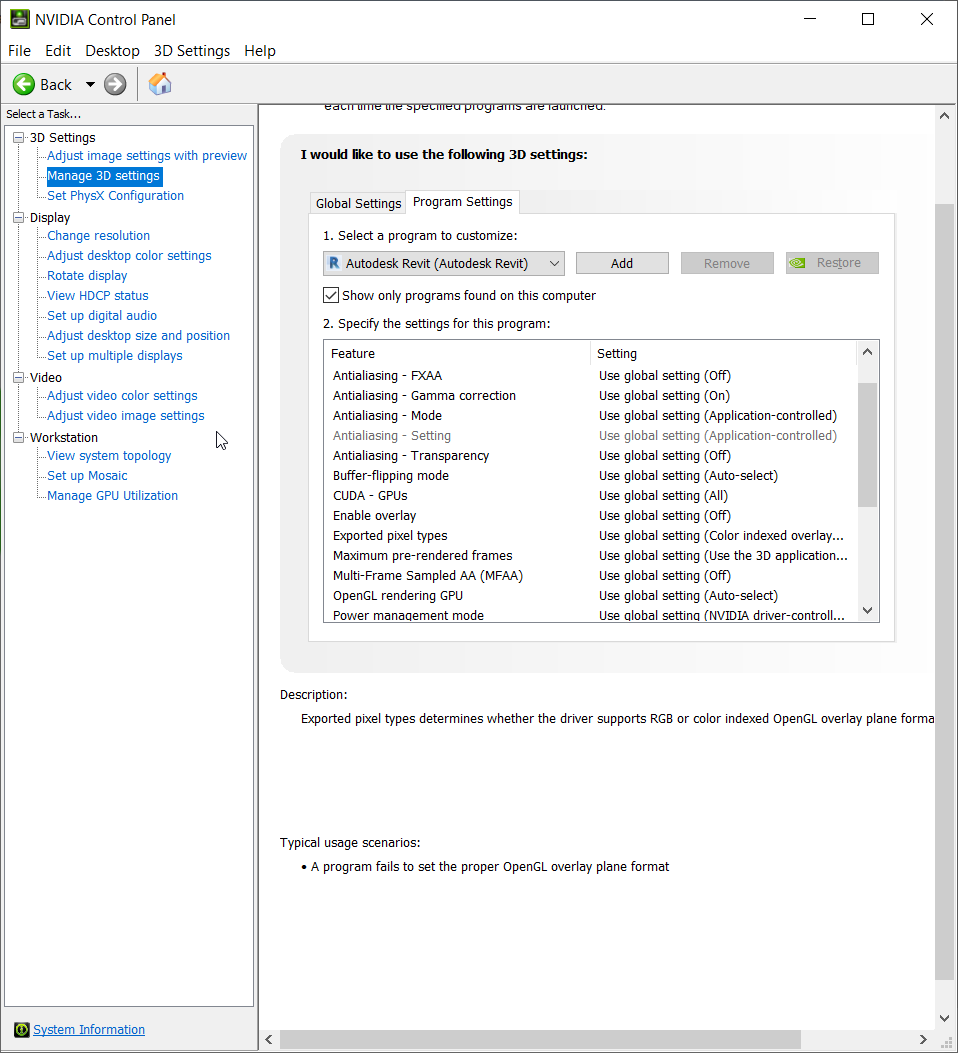
- Start NVIDIA-Systemsteuerung → Auswählen 3D-Einstellungen verwalten → Wechseln zu Programmeinstellungen.
- Füge OBS Studio hinzu und stelle es so ein, dass es Hochleistungs-NVIDIA-Prozessor .
- Stellen Sie sicher, dass Ihr Spiel auch die NVIDIA-GPU nutzt.
- AMD:
- Offen Radeon-Einstellungen → Umschaltbare Grafik .
- Weisen Sie OBS Studio zu Hohe Leistung .
- Stellen Sie sicher, dass Ihr Spiel die dedizierte GPU verwendet.
2.2 OBS als Administrator ausführen
Wenn Ihr Spiel als Administrator ausgeführt wird, muss OBS dies ebenfalls tun:
- Rechtsklick auf OBS Studio → Als Administrator ausführen .
- Starte das Spiel neu und versuche es erneut mit der Spielaufnahme.

Dadurch wird sichergestellt, dass beide Anwendungen über die notwendigen Berechtigungen zur Kommunikation verfügen.
2.3 Aufnahmemodus anpassen
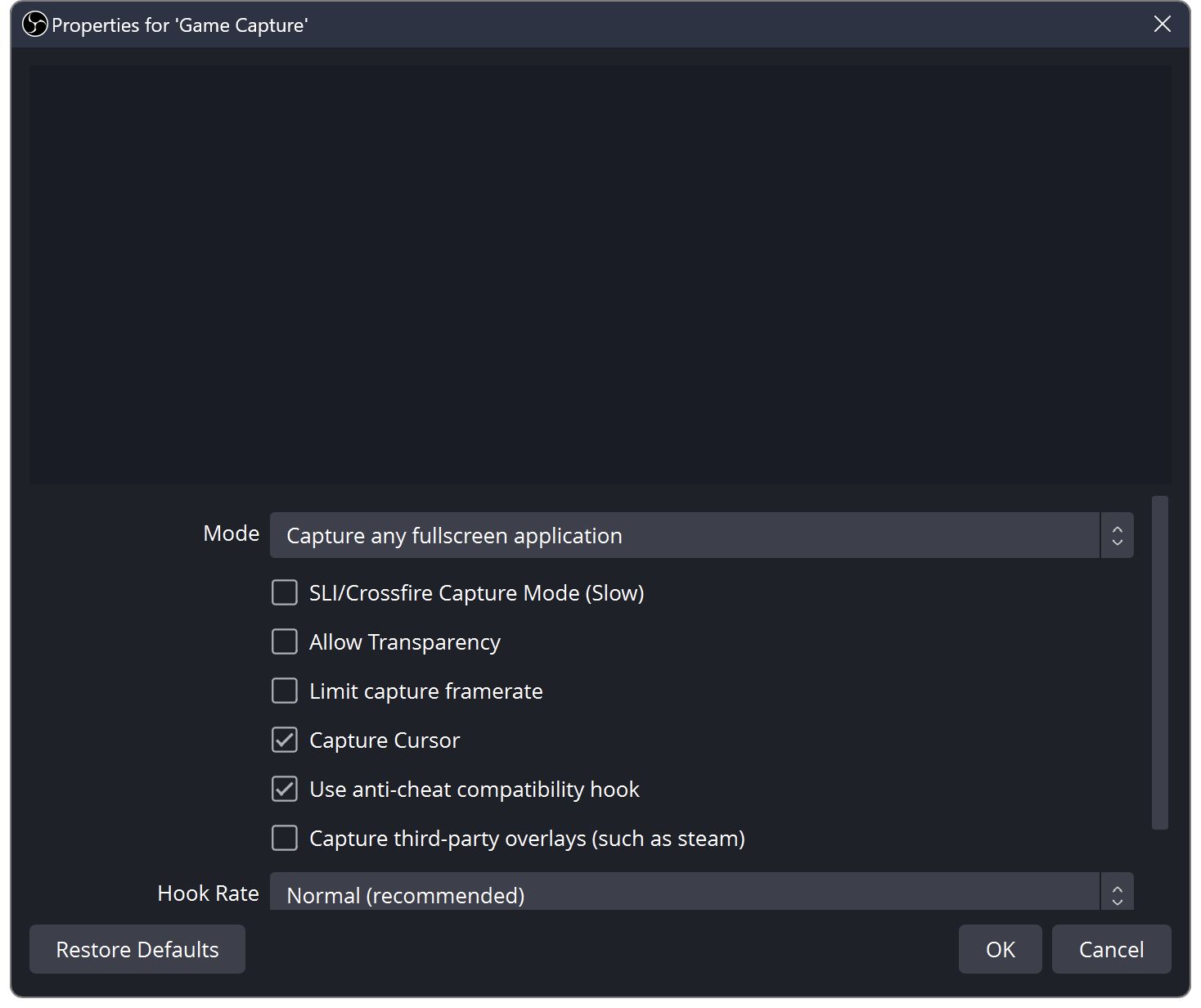
- OBS öffnen → Spielaufnahme → Eigenschaften → Modus .
- Wechseln Sie zwischen:
- Erfassen Sie eine beliebige Vollbildanwendung
- bestimmtes Fenster erfassen
- Bei Spielen mit Anti-Cheat-System wählen Sie bestimmtes Fenster erfassen und die exakte Spiel-EXE-Datei auswählen.
2.4 Verwenden Sie den randlosen oder Fenstermodus.
- Bei manchen Vollbildspielen funktioniert die Aufnahme mit OBS nicht richtig.
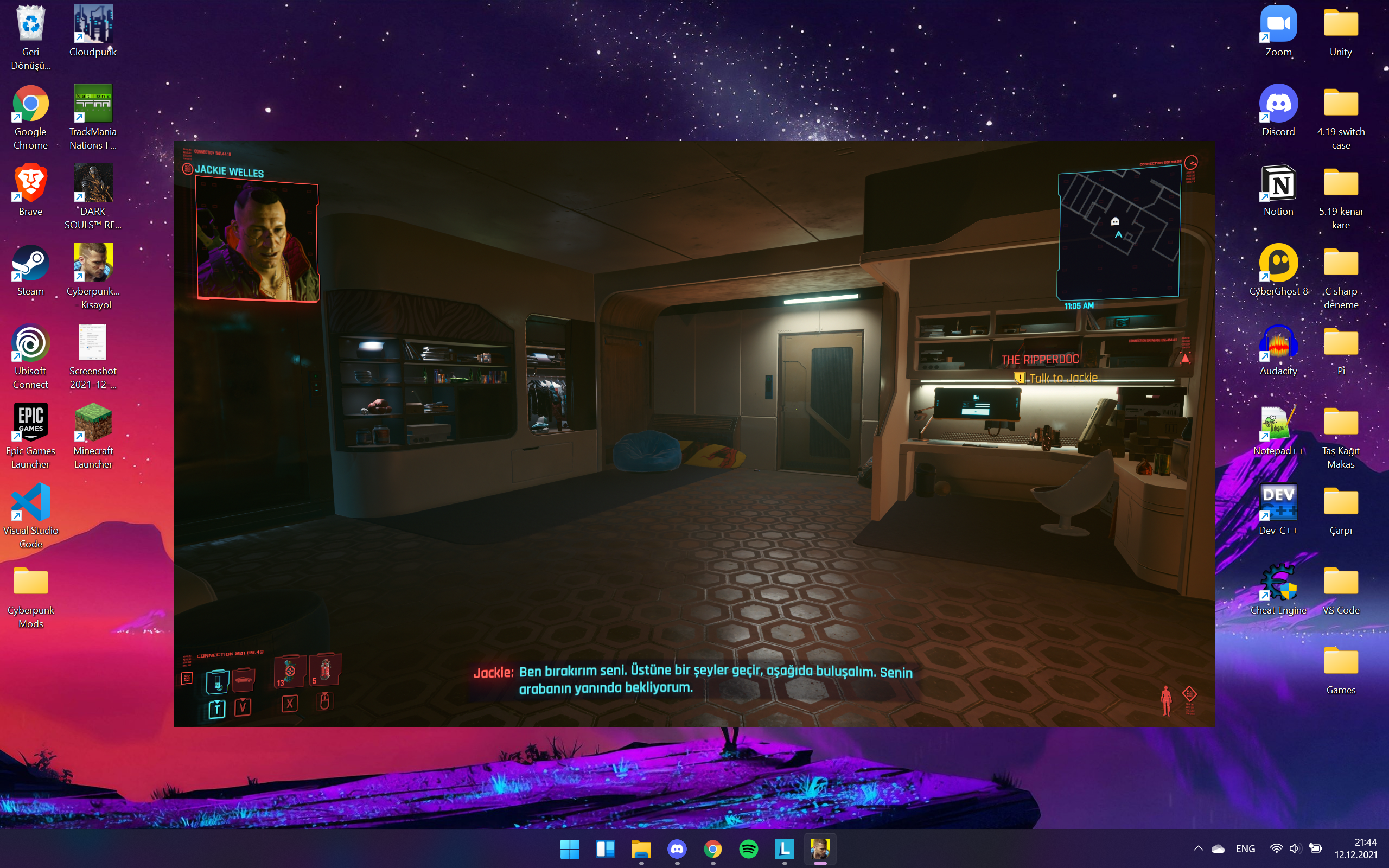
- Wechsle dein Spiel zu rahmenlos Modus oder Standard Fenster Modus.
- Diese einfache Änderung behebt oft das Problem mit dem schwarzen Bildschirm, ohne dass weitere Konfigurationen erforderlich sind.
2.5 Konfliktierende Overlays deaktivieren
- Deaktivieren Sie Overlays wie:
- Discord-Overlay
- NVIDIA GeForce Experience Overlay
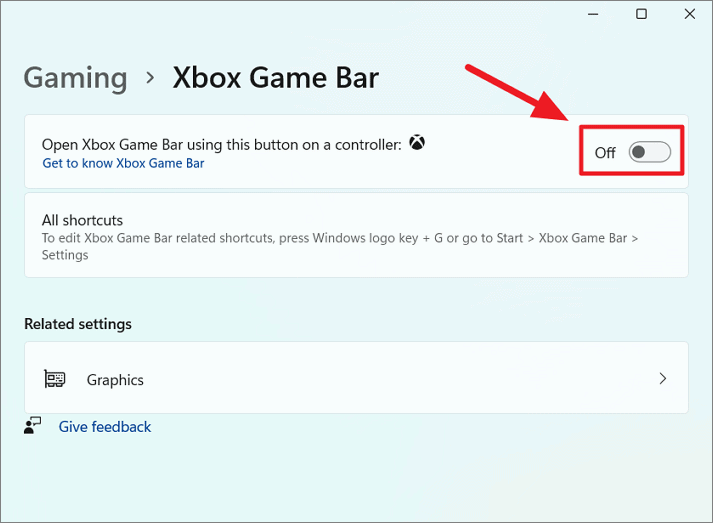
- Xbox Game Bar
- Andere Aufnahmesoftware läuft im Hintergrund
- Prüfen Sie, ob Ihre Antiviren- oder Systemoptimierungssoftware die OBS-Aufnahme blockiert.
2.6 Alternative Erfassungsmethoden
Falls die Spielaufnahme weiterhin fehlschlägt:
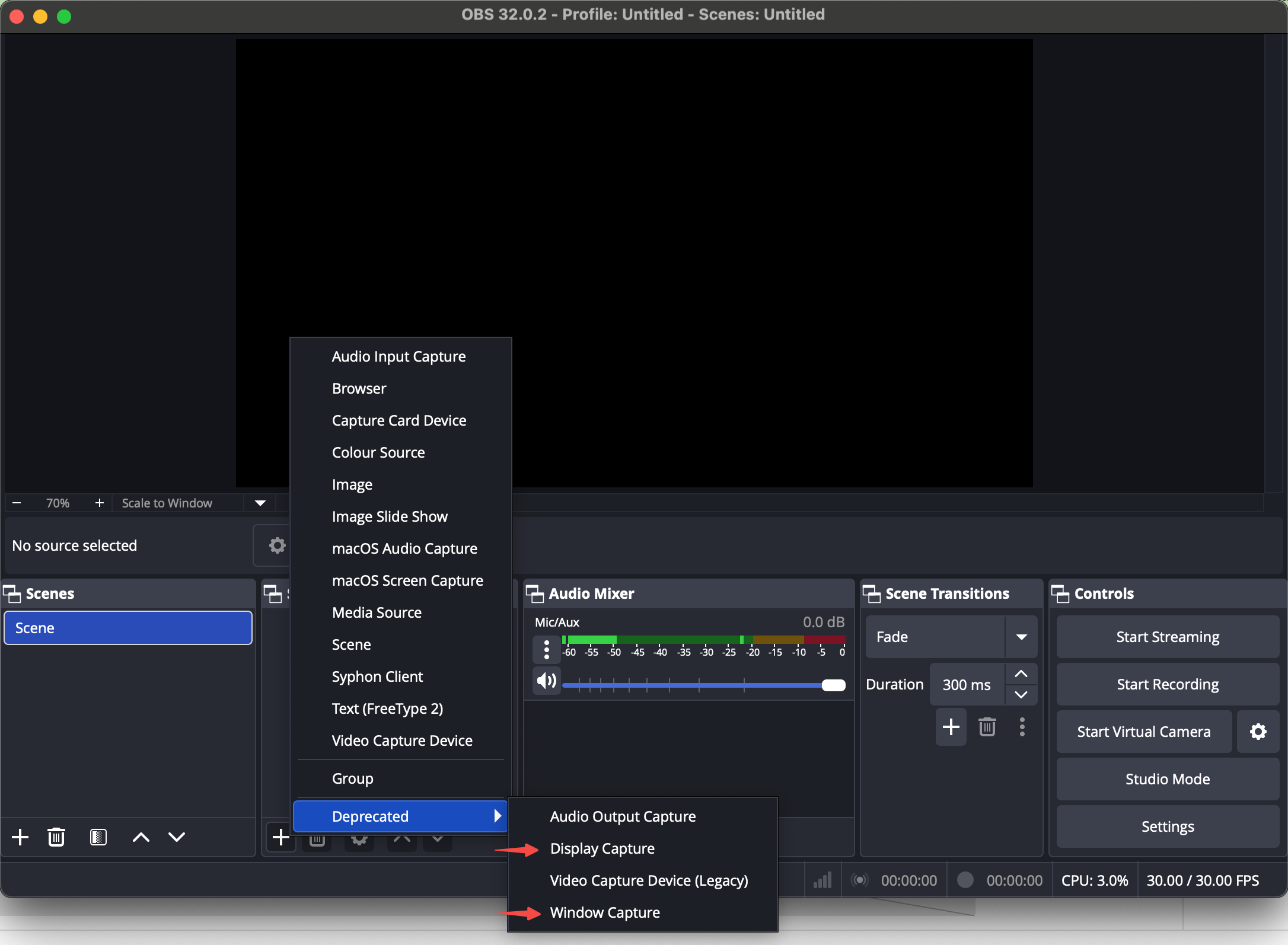
- Bildschirmaufnahme: Nimmt Ihren gesamten Bildschirm auf. Funktioniert mit allen Spielen, kann aber das OBS-Fenster mit einbeziehen, wenn es nicht korrekt konfiguriert ist.
- Fensteraufnahme: Erfasst das Spielfenster, unterstützt aber möglicherweise keinen exklusiven Vollbildmodus.
Diese Methoden funktionieren zwar, können aber im Vergleich zur Spielaufnahme die Leistung oder Flexibilität beeinträchtigen.
3. Aufnehmen ohne schwarzen Bildschirm mit Swyshare Recordit
Für Benutzer, die ein einfacheres und zuverlässigeres Aufnahmeerlebnis wünschen, Swyshare Recordit ist eine hervorragende Alternative. Im Gegensatz zu OBS, Recordit Vermeidet Probleme mit schwarzen Bildschirmen vollständig und liefert gleichzeitig qualitativ hochwertige Aufnahmen.
Warum wählen? Recordit :
- Funktioniert zuverlässig ohne GPU- oder Overlay-Konflikte.
- Anpassen, um Aufnahmebereich, Eingaberessourcen und Ausgabeformat/Auflösung/Dateispeicherort festzulegen.
- Aufzeichnung zum Start- und Stoppzeitpunkt des Extrakts planen.
- Spielhighlights oder ganze Sessions lassen sich ganz einfach aufnehmen.
- Aufnahmen können sofort in gängigen MP4- und weiteren Formaten exportiert werden.
- Erstelle Screenshots auch während der Spielaufnahme.
So nehmen Sie Spiele auf mit Recordit :
- Erhalten Recordit Laden Sie die Windows- oder Mac-Version von der offiziellen Website herunter und installieren Sie sie vollständig.
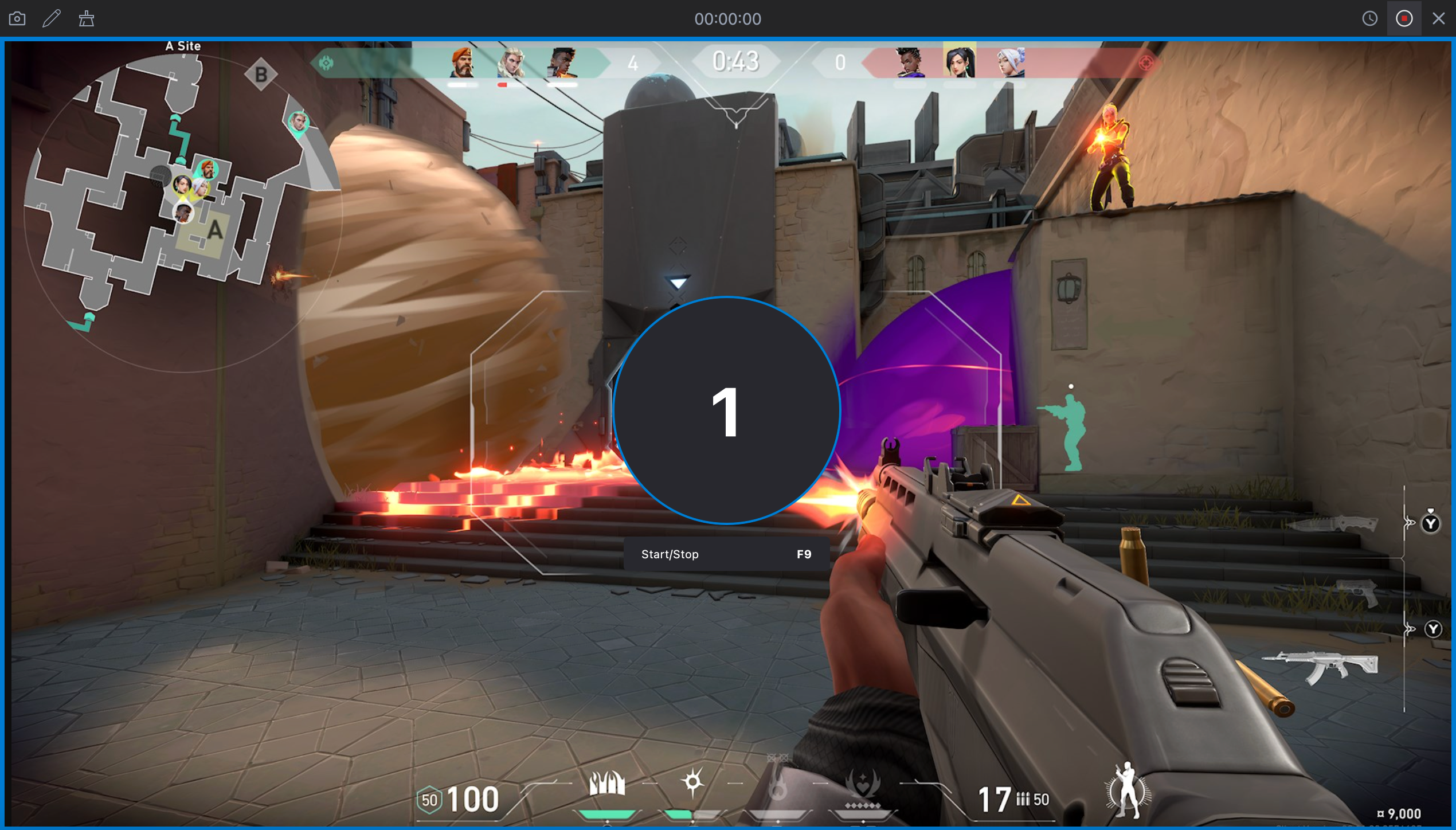
- Öffnen Sie Recordit , bevor Sie Ihr Spiel starten, wählen Sie dann den Aufnahmebereich aus und passen Sie die Einstellungen an (optional) – stellen Sie die Videoqualität, das Format oder die Audioeingabe ein.
- Klicken Sie auf die Schaltfläche „Aufnahme starten“ und starten Sie Ihr Spiel.
- Optional: Die letzten ** Sekunden des Spiels aufzeichnen oder Start-/Stoppzeiten festlegen.
- Klicken Sie auf „Aufnahme beenden“, wenn Sie fertig sind, und suchen Sie dann die Datei im Menüpunkt „Dateien“.
4. Fazit
Der schwarze Bildschirm bei der OBS-Spielaufnahme kann ärgerlich sein, lässt sich aber in der Regel mit den richtigen Einstellungen beheben. Die Überprüfung der GPU-Zuweisung, das Ausführen von OBS als Administrator, das Wechseln des Aufnahmemodus, die Verwendung des randlosen/Fenstermodus und das Deaktivieren inkompatibler Overlays können die meisten Probleme lösen.
Für Nutzer, die jedoch eine schnellere und unkomplizierte Aufnahmelösung wünschen, Swyshare Recordit wird wärmstens empfohlen. Es gewährleistet reibungslose Gameplay-Aufnahmen ohne schwarze Bildschirme, komplizierte Einstellungen oder Softwarekonflikte. Egal, ob du Gelegenheitsspieler, Streamer oder Content Creator bist, Recordit macht Aufnahmen zuverlässig, einfach und stressfrei.