Wie nimmt man Spiel-Audio auf, wenn man in OBS Alt-Tab drückt?

OBS ist seit langem eines der beliebtesten Tools zum Aufzeichnen und Streamen von Gameplay. Es ist kostenlos, Open Source und hochgradig anpassbar und wird sowohl von professionellen Streamern als auch von Gelegenheitsspielern verwendet. Eine der häufigsten Frustrationen ist jedoch der Verlust des Spiel-Audios beim Alt-Tabben.
Stellen Sie sich vor, Sie nehmen ein Highlight-Video auf oder streamen vor Publikum, nur um dann festzustellen, dass der Ton jedes Mal ausfällt, wenn Sie zu einem anderen Fenster wechseln. Dieses Problem kann Aufnahmen ruinieren, Live-Streams unterbrechen und unnötige Kopfschmerzen verursachen. Glücklicherweise gibt es Möglichkeiten, den Tonverlust in OBS zu verhindern, wenn Sie mit Alt-Tab aus einem Spiel aussteigen. In diesem Artikel untersuchen wir, warum der Spiel-Ton beim Alt-Tab aus dem Tab ausfällt, und zeigen Lösungen zur Behebung dieses Problems.
1. Warum stoppt der Spiel-Sound beim Alt-Tabben?
Beim Alt-Tabben kann es aus mehreren wichtigen Gründen zu Audioausfällen im Spiel kommen:
- Spielverhalten: Einige Spiele pausieren oder schalten den Ton stumm, wenn der Fokus nicht auf dem Spiel liegt, um Ressourcen zu sparen. In diesem Fall kann OBS den Ton nicht aufnehmen, es sei denn, das Spiel lässt Hintergrundaudio zu.
- OBS-Einstellungen: Bei falscher Konfiguration erfasst OBS möglicherweise nur den Ton des aktiven Fensters, was beim Wechseln von Aufgaben zu Stille führt.
- Windows-Audiorouting: Mehrere Wiedergabegeräte oder die Audio-Routing-Funktion des Systems können verhindern, dass OBS beim Alt-Tabben die richtige Quelle erkennt.
Kurz gesagt: Der Audioverlust ist nicht immer die Schuld von OBS – er liegt oft an der Interaktion zwischen Spiel, Windows und OBS.
2. So erfassen Sie Spiel-Audio beim Alt-Tabben in OBS
Nachdem wir nun wissen, warum der Ton verschwinden kann, schauen wir uns wirksame Lösungen an.
Methode 1: Verwenden Sie die Desktop-Audioaufnahme
Die einfachste und universellste Methode ist die Erfassung Desktop-Audio , das alles aufzeichnet, was aus Ihren Lautsprechern oder Kopfhörern kommt.
Schritte:
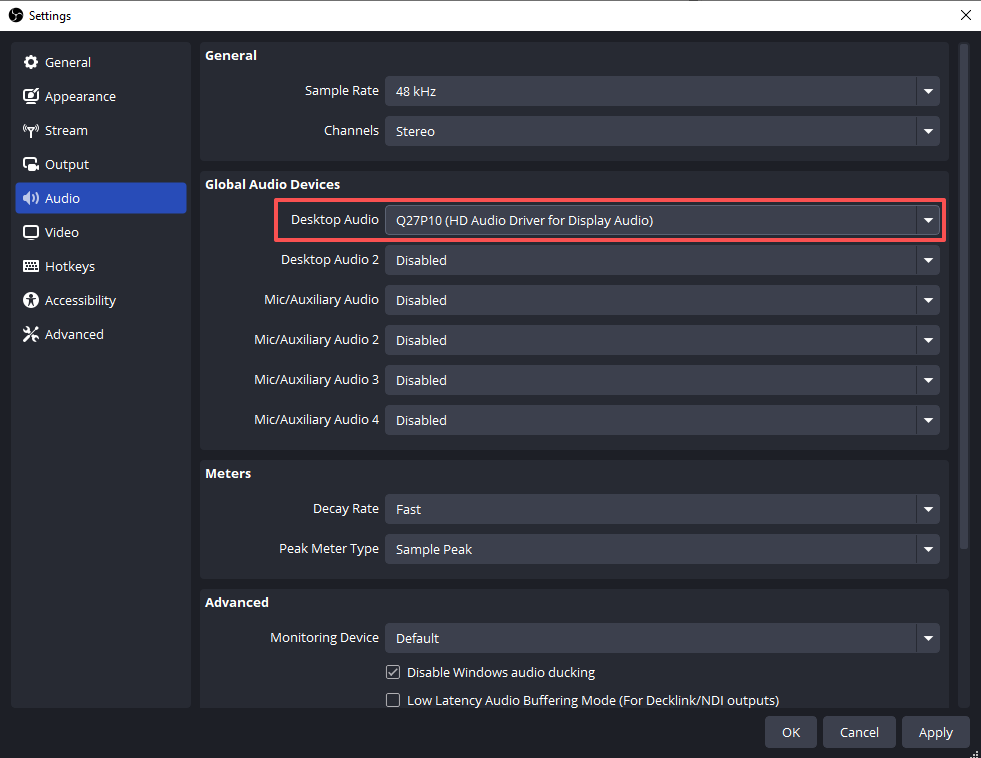
- Offen OBS-Einstellungen → Audio → Desktop-Audio , wählen Sie Ihr primäres Wiedergabegerät aus.
- Testen Sie, indem Sie das Spiel starten und dann mit Alt+Tab zu einer anderen Anwendung wechseln.
Vorteile:
- Funktioniert für fast alle Spiele.
- Einfach einzurichten.
Nachteile:
- Aufnahmen alle Systemtöne, einschließlich Benachrichtigungen, Discord-Pings oder Musik.
Wenn Ihnen ein wenig zusätzliches Rauschen in Ihrer Aufnahme nichts ausmacht, ist dies die einfachste Lösung.
Methode 2: Verwenden Sie die Anwendungs-Audioaufnahme
Für eine sauberere Lösung unterstützen OBS-Versionen 28 und neuer Anwendungsaudioaufnahme , mit dem Sie Audio von einem bestimmten Programm aufnehmen können.
Schritte:
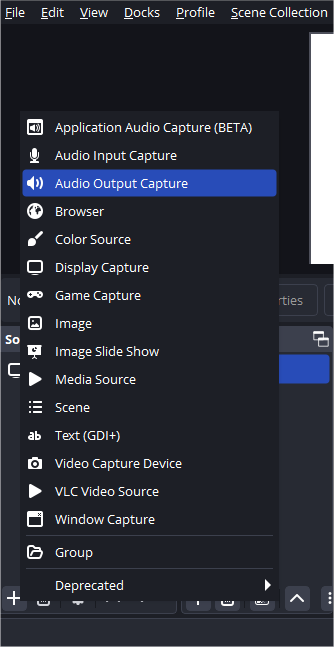
Im
OBS-Quellen-Panel
auf das Symbol
+
> Auswählen
Audioausgabeerfassung (Anwendungsaudioerfassung)
> Wählen Sie Ihr Spiel aus der Liste der laufenden Prozesse aus.
Vorteile:
- Zeichnet nur den Sound des Spiels auf – keine unerwünschten Audiodaten.
- Die Audiowiedergabe läuft weiter, auch wenn Sie Alt+Tab drücken.
Nachteile:
- Nicht alle Spiele werden in der Prozessliste angezeigt.
- Spiele, die im Hintergrund automatisch stummgeschaltet werden, geben weiterhin keinen Ton aus.
Dies ist die beste Methode, wenn Ihr Spiel Hintergrundaudio unterstützt.
Methode 3: Ändern Sie die Einstellungen im Spiel
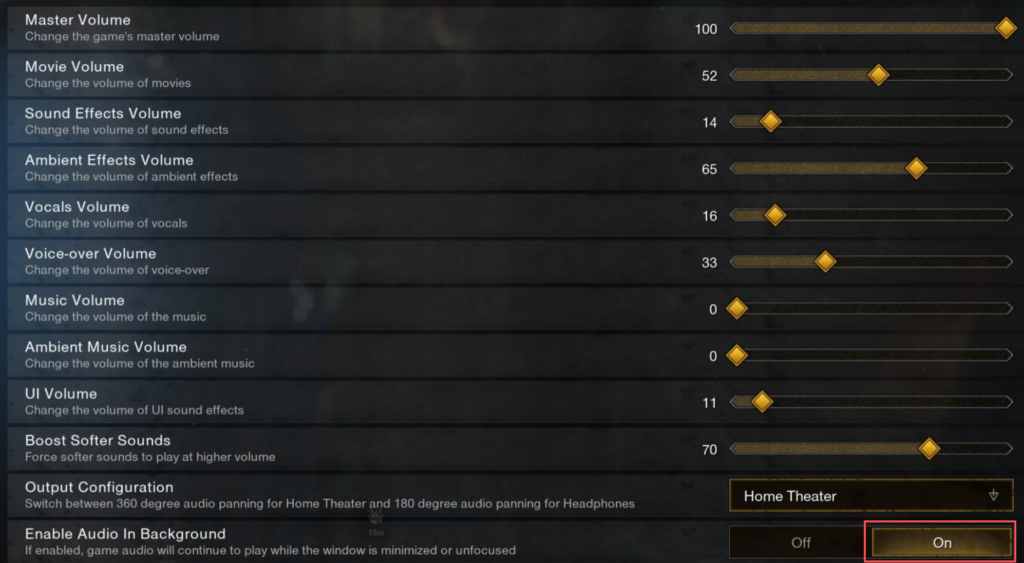
Viele moderne Spiele bieten die Möglichkeit, Tonwiedergabe fortsetzen, wenn minimiert oder unfokussiert .
Schritte:
- Öffnen Sie Ihr Spiel Einstellungen → Audio Speisekarte.
- Suchen Sie nach einer Option wie „Audio im Hintergrund aktivieren“ oder „Ton auch bei Minimierung weiter abspielen“ und aktivieren Sie die Option.
Vorteile:
- Ermöglicht OBS, Spiel-Audio aufzunehmen, auch wenn das Fenster inaktiv ist.
- Einfach und zuverlässig, wenn unterstützt.
Nachteile:
- Nicht alle Spiele verfügen über diese Einstellung.
Überprüfen Sie immer zuerst die Einstellungen Ihres Spiels – das ist oft die einfachste Lösung.
Methode 4: Verwenden Sie eine Audio-Routing-Software
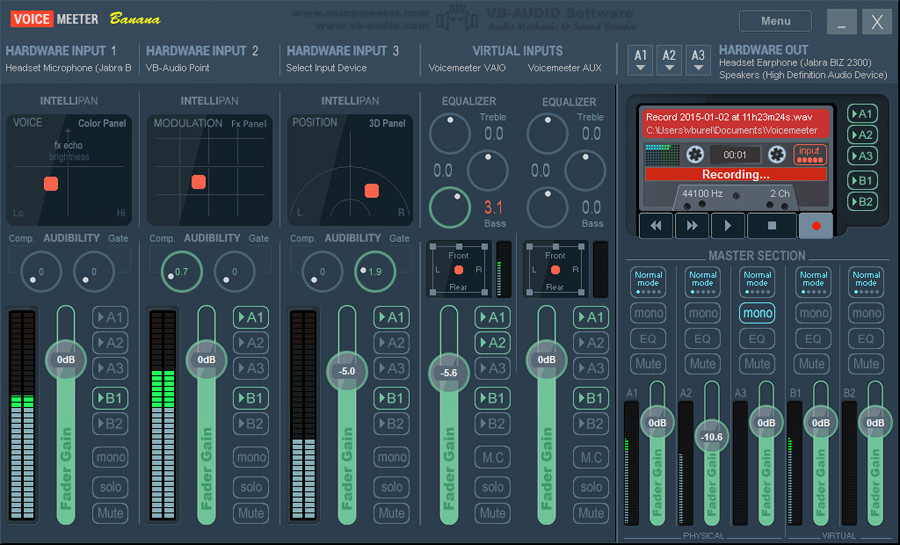
Für fortgeschrittene Benutzer sind Programme wie VoiceMeter Banana oder Virtuelles Audiokabel geben Ihnen die volle Kontrolle über die Audio-Weiterleitung. Sie können Spiel-Audio, Mikrofon und andere Sounds auf verschiedene Kanäle aufteilen.
Schritte:
- Installieren Sie VoiceMeeter oder ein anderes virtuelles Audiotool.
- Leiten Sie den Sound Ihres Spiels über ein virtuelles Gerät.
- Stellen Sie OBS so ein, dass dieses Gerät als Eingabequelle erfasst wird.
Vorteile:
- Flexibilität auf professionellem Niveau.
- Ermöglicht das Aufteilen von Audiokanälen zur späteren Bearbeitung.
Nachteile:
- Kompliziert zu konfigurieren.
- Mögliche Latenz- oder Stabilitätsprobleme.
Diese Methode eignet sich am besten für fortgeschrittene Entwickler, die die vollständige Kontrolle über ihren Audiomix haben möchten.
3. Wechseln Sie zu Recordit : Eine sauberere Alternative zu OBS
Obwohl OBS leistungsstark und funktionsreich ist, kann es für Gelegenheitsnutzer, die nur Gameplay oder Tutorials aufnehmen möchten, ohne sich um komplexe Einstellungen kümmern zu müssen, überwältigend sein. Hier Swyshare Recordit kommt herein.
Recordit ist ein schneller, leichter Bildschirmrekorder, der auf Benutzerfreundlichkeit und zuverlässige Leistung ausgelegt ist. Im Gegensatz zu OBS müssen Sie nicht mehrere Quellen, Filter oder Audiogeräte konfigurieren. Nach der Installation können Sie mit nur wenigen Klicks mit der Aufnahme Ihres Bildschirms und Audios beginnen.
Hauptvorteile von Recordit :
- Erfasst Systemaudio, Mikrofoneingang und Video gleichzeitig.
- Nehmen Sie reibungslos auf, ohne Frames zu verlieren oder einzufrieren.
- Unterstützt die gängigsten Video- und Audioformate.
- Speichern und exportieren Sie Aufnahmen innerhalb weniger Sekunden.
- Machen Sie mit einem Klick Bildschirmschnappschüsse in hoher Qualität.
So nehmen Sie auf mit Recordit :
- Erhalten Recordit von der offiziellen Site, installieren und öffnen Sie es.
- Passen Sie Ihre gewünschten Aufnahmeeinstellungen an, z. B. das Einschalten von System-/Mikro-Audio und Webcam sowie die Auswahl von Ausgabeformat, Auflösung und Dateiordner.
- Wählen Sie den Teil des Bildschirms aus, den Sie aufzeichnen möchten, und drücken Sie dann die Aufnahme starten Schaltfläche, um mit der Bildschirm- und Audioaufnahme zu beginnen.
- Stoppen Sie die Aufnahme und die Aufnahme wird gespeichert und automatisch angezeigt unter Recordit Registerkarte „Dateien“ von .

4. Fazit
Der Verlust des Spiel-Audios beim Alt-Tabben in OBS kann frustrierend sein, ist aber kein unlösbares Problem. Durch Anpassen der OBS-Konfiguration, Aktivieren des Hintergrund-Audios im Spiel oder Verwenden der Desktop-/Anwendungsaufzeichnung können Sie Tonaussetzer in der Regel verhindern. Fortgeschrittene Benutzer können für mehr Kontrolle sogar auf Audio-Routing-Tools zurückgreifen.
Wenn Sie OBS jedoch für Ihre Anforderungen zu komplex oder unzuverlässig finden, gibt es keinen Grund, sich damit abzumühen. Recordit bietet eine einfachere und effizientere Möglichkeit, Bildschirm und Audio ohne technische Probleme aufzuzeichnen. Für Gamer, die während der Aufnahme klaren, unterbrechungsfreien Ton wünschen, Recordit ist die intelligentere und stressfreiere Alternative.