Die besten Twitch-OBS-Einstellungen für schnelle Spiele

Das Streamen von rasanten Spielen auf Twitch – wie Ego-Shootern, Battle Royales, Rennspielen, Kampfspielen und actionreichen MOBAs – stellt hohe Anforderungen an dein Streaming-Setup. Zuschauer erwarten flüssige Bewegungen, scharfe Bilder und minimale Verzögerungen. Schnelle Bewegungen, Explosionen und rasante Kameraschwenks können jedoch leicht zu Pixelbildung, Frame-Drops oder unscharfen Aufnahmen führen, wenn OBS nicht korrekt konfiguriert ist.
OBS Studio ist eines der beliebtesten Tools für Twitch-Streaming, doch seine Flexibilität bedeutet auch, dass viele Einstellungen optimiert werden müssen. In diesem Leitfaden erklären wir die besten Twitch-OBS-Einstellungen für schnelle Spiele, erläutern die Bedeutung jeder einzelnen Einstellung und helfen dir, flüssiges Streaming mit 60 FPS zu erreichen.
1. Die besten Twitch-OBS-Einstellungen für schnelle Spiele
Um auf Twitch die besten Ergebnisse zu erzielen, müssen Sie ein Gleichgewicht finden. Bewegungsdarstellung , Bitrateneffizienz , Und Systemleistung Die folgenden Einstellungen sind für schnelle Aktionen optimiert und bleiben dabei innerhalb der von Twitch empfohlenen Grenzen.
1.1 Videoeinstellungen (Auflösung & FPS)
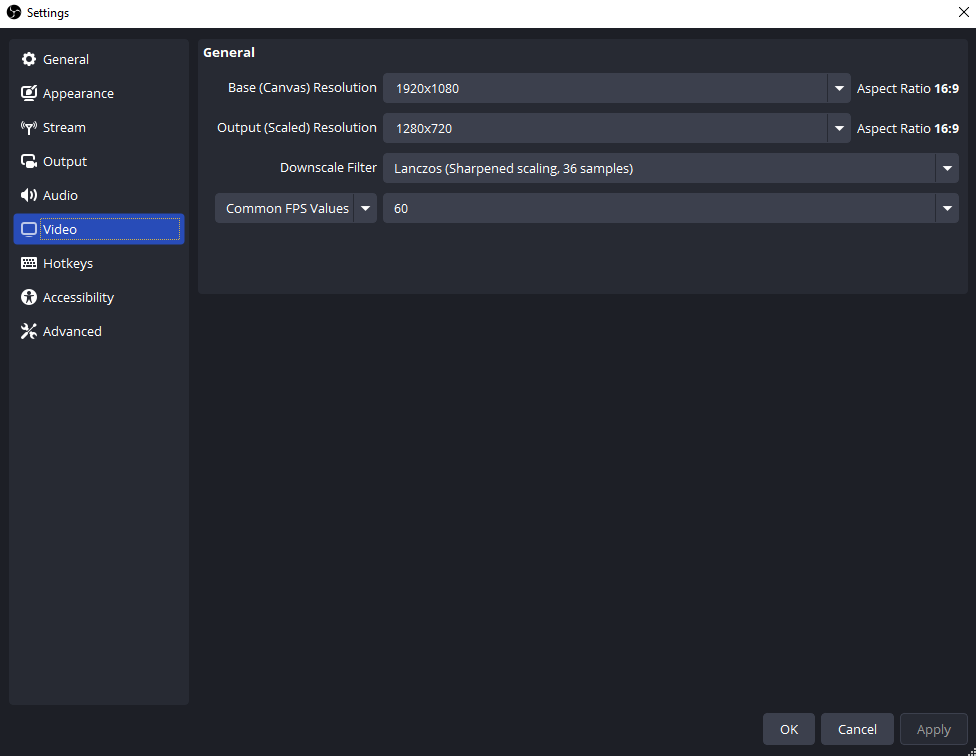
Navigieren Sie zu Einstellungen → Video in OBS.
Basisauflösung (Canvas)
Stellen Sie hier die native Auflösung Ihres Monitors ein, üblicherweise
1920×1080
Dadurch wird sichergestellt, dass OBS das Spiel vor der Skalierung in voller Detailgenauigkeit aufnimmt.
Ausgabeauflösung (skaliert)
- 1280×720 – Die beste Wahl für die meisten Streamer
- 1920×1080 – Nur empfohlen bei hoher Upload-Geschwindigkeit und entsprechender Hardware.
Für temporeiche Spiele, 720p sieht auf Twitch oft besser aus als 1080p. weil die verfügbare Bitrate auf weniger Pixel verteilt wird, wodurch Kompressionsartefakte bei schnellen Bewegungen reduziert werden.
Downscale-Filter
- Lanczos (36 Proben) – Beste Schärfe für bewegte Szenen
Gängige FPS-Werte
- 60 FPS (erforderlich für schnelle Spiele)
Schnelle Shooter und Actionspiele sehen bei 60 FPS deutlich flüssiger aus, was sowohl die Übersichtlichkeit des Gameplays als auch das Zuschauererlebnis verbessert.
1.2 Ausgabeeinstellungen (Streaming-Encoder & Bitrate)
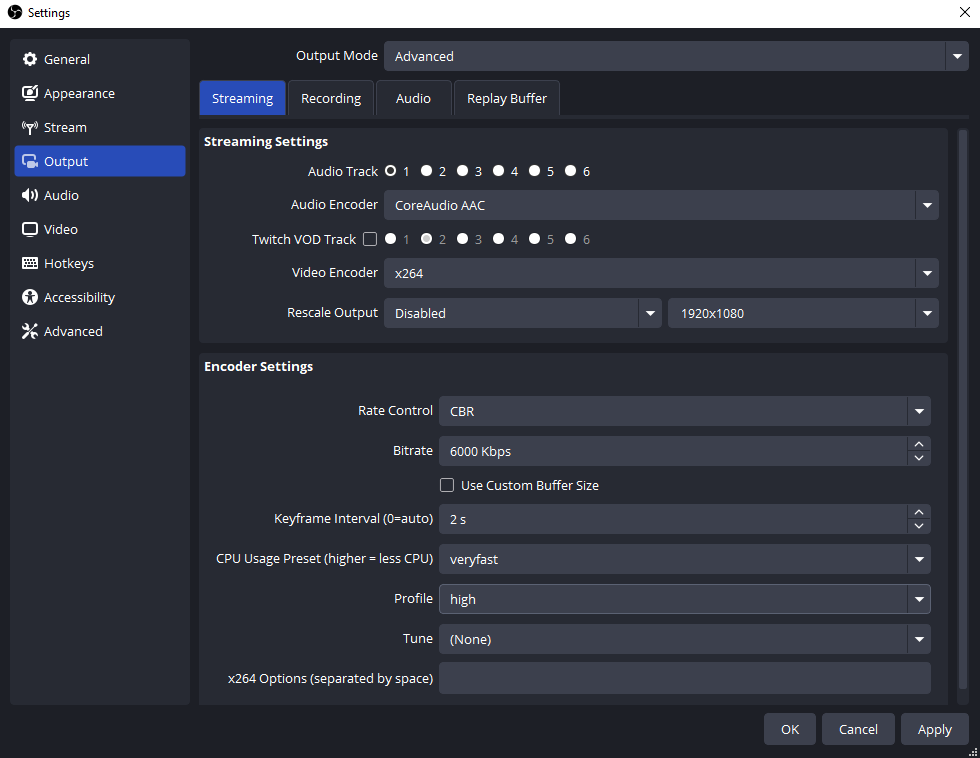
Gehe zu Einstellungen → Ausgabe , schalten Ausgabemodus Zu Fortschrittlich Öffnen Sie dann die Streaming Tab.
Encoder
- NVIDIA NVENC (neu) – Empfohlen für Besitzer einer NVIDIA-Grafikkarte
- x264 – Nur verwenden, wenn Sie über eine leistungsstarke Mehrkern-CPU verfügen.
NVENC lagert die Codierung auf die GPU aus, wodurch die CPU-Belastung reduziert und die Stabilität bei intensivem Gameplay verbessert wird.
Ratenkontrolle
- CBR (Konstante Bitrate) – Erforderlich von Twitch
Bitrate
- 720p 60 FPS: 4.500–6.000 kbit/s
- 1080p 60 FPS: 6.000 kbps (übliche Obergrenze bei Twitch)
Bei Zeitlupe ist es besser, Maximale Bitrate auf 6.000 kbps einstellen und gegebenenfalls eine niedrigere Auflösung in Kauf nehmen, anstatt 1080p mit unzureichender Bitrate zu verwenden.
Keyframe-Intervall
- 2 Sekunden (von Twitch vorgeschrieben)
Vorgabe
- NVENC: Qualität (oder Maximale Qualität (sofern die GPU-Auslastung dies zulässt)
- x264: Sehr schnell (Schnell, wenn die CPU leistungsstark ist)
Profil
- Hoch
1.3 Audioeinstellungen
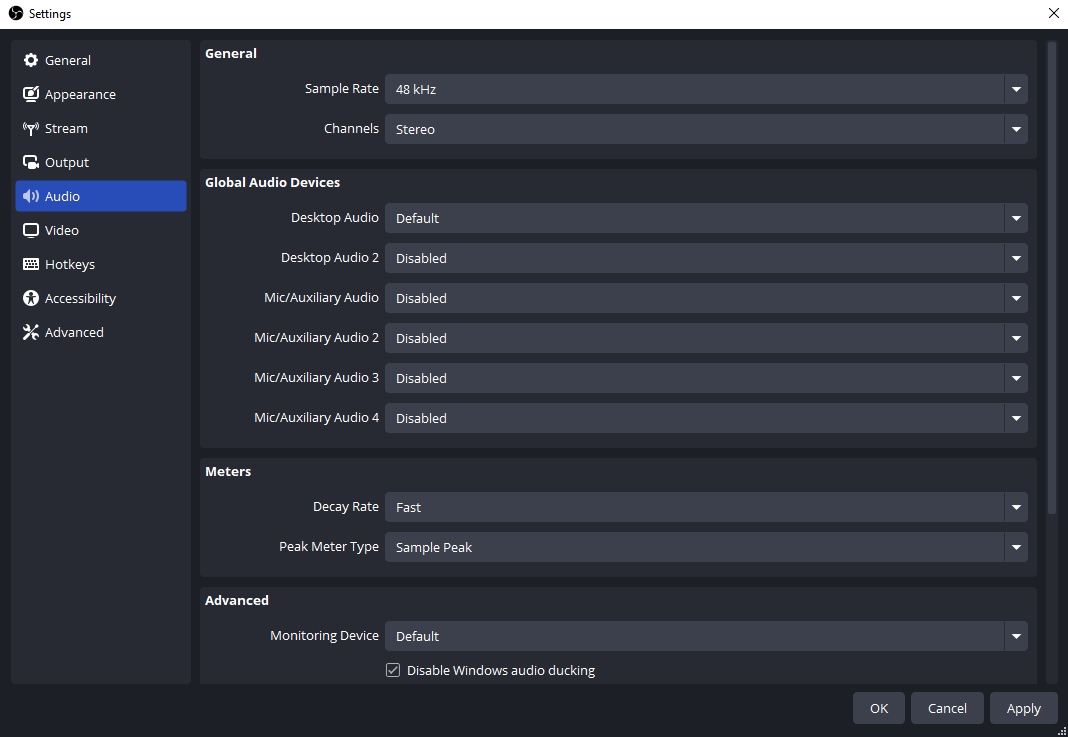
Navigieren Sie zu Einstellungen → Audio .
- Abtastrate: 48 kHz
- Kanäle: Stereo
In Ausgabe → Streaming , Satz:
- Audio-Bitrate: 160 kbps
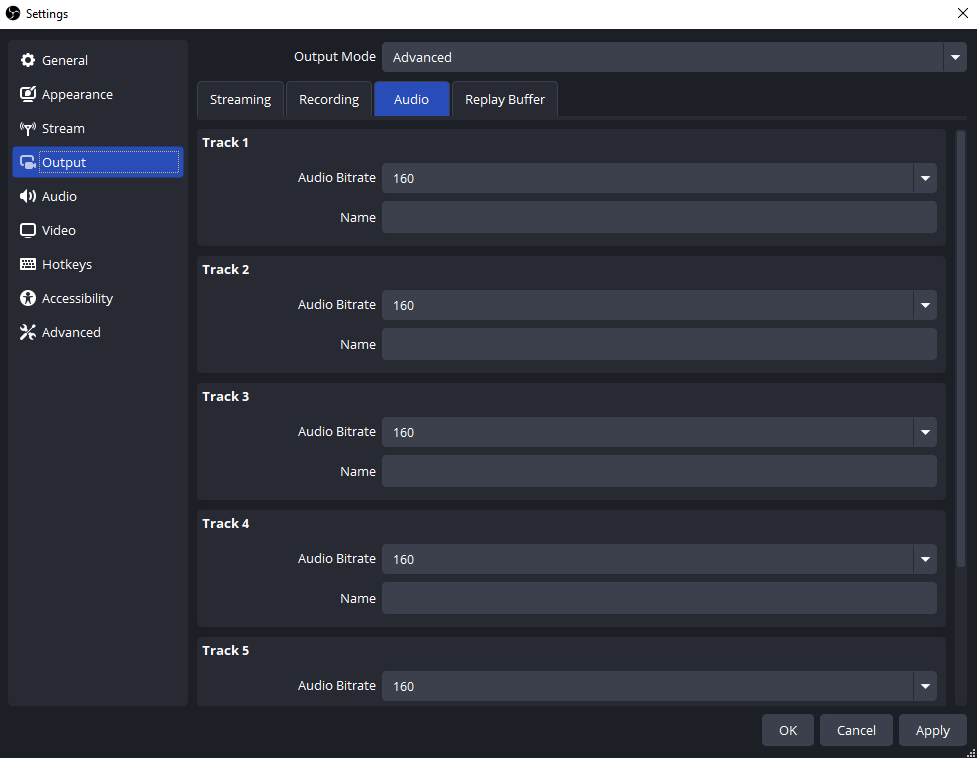
Dies gewährleistet klaren Spielsound und hervorragende Mikrofonqualität ohne unnötigen Bandbreitenverbrauch.
1.4 Erweiterte Tipps für schnelle Spiele
Reduziere die Auflösung, bevor du die FPS reduzierst.
Falls die Grafik bei Bewegungen pixelig wirkt, reduzieren Sie die Auflösung von 1080p auf 720p – behalten Sie aber die 60 FPS bei. Flüssige Bewegungsdarstellung ist wichtiger als die reine Auflösung.
Vermeiden Sie eine Überlastung der GPU.
Auch Spiele mit maximalen Einstellungen können bei Verwendung von NVENC die GPU überlasten. Reduzieren Sie die Schatten, das Anti-Aliasing und die Spiegelungen im Spiel, falls es zu Verzögerungen bei der Kodierung kommt.
Spielaufnahme verwenden
Immer verwenden
Spielaufnahme
statt Display Capture für beste Leistung und geringste Latenz.
1.5 Empfohlene OBS-Voreinstellungen (Kurzübersicht)
Insgesamt am besten (die meisten Streamer)
- 1280×720
- 60 FPS
- 6.000 kbps
- NVENC (neu), Qualität
- Keyframe-Intervall: 2
High-End-Setup
- 1920×1080
- 60 FPS
- 6.000 kbps
- NVENC (neu), Maximale Qualität
Nur CPU-Konfiguration
- 1280×720
- 60 FPS
- 4.500–6.000 kbit/s
- x264 Sehr schnell
2. Probieren Sie die einfache OBS-Alternative zum Aufzeichnen von Twitch aus – Swyshare Recordit
OBS ist zwar leistungsstark, kann aber auch überfordernd wirken – insbesondere, wenn man Twitch-Streams oder Gameplay aufzeichnen möchte, anstatt eine komplette Live-Übertragung zu managen. Genau hier setzt OBS an. Swyshare Recordit zeichnet sich als einfache und effektive Alternative aus.
Swyshare Recordit ist für Benutzer konzipiert, die qualitativ hochwertige Twitch-Aufnahmen ohne komplexe Konfiguration wünschen.
Warum wählen Swyshare Recordit :
- Den gesamten Bildschirm, ein Fenster oder einen bestimmten Bereich aufnehmen.
- Systemton und Mikrofon-Audio gleichzeitig aufnehmen für vollständige Stream-Aufnahmen.
- Aufnahmen in HD- und bis zu 4K-Auflösung speichern.
- Exportieren Sie Aufnahmen als MP4, AVI, FLV, GIF und Audioformate wie MP3/AAC/FLAC.
- Zeichnen oder fügen Sie während der Aufnahme Mauseffekte hinzu.
- Aufnahmen planen oder die letzten Sekunden nachträglich speichern.
- Sofortige Wiederholung zum Speichern von Spielhighlights.
- Erstellen Sie mit Hotkeys hochwertige Standbild-Screenshots (PNG/JPG).
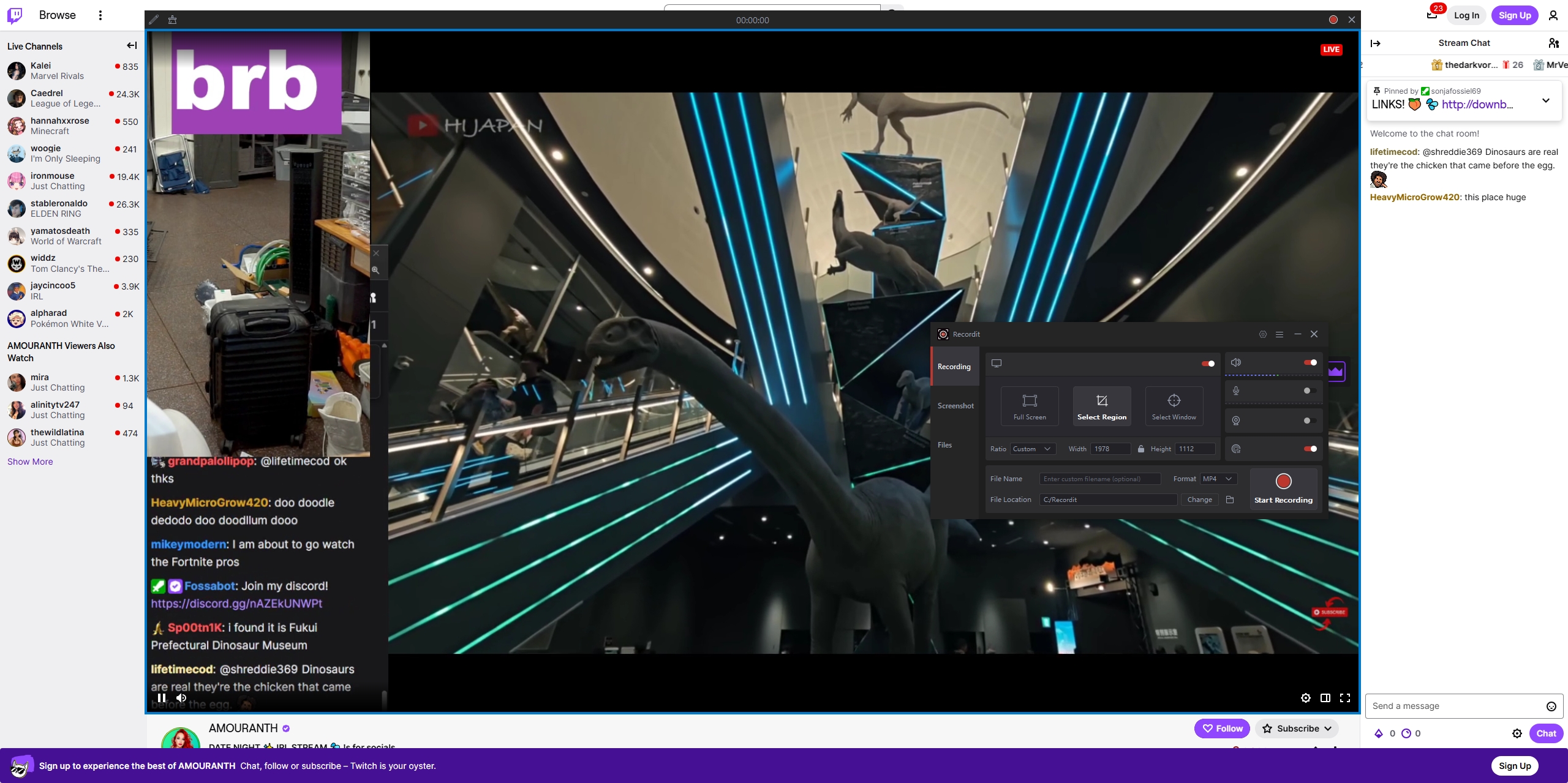
Im Gegensatz zu OBS, Recordit Sie müssen weder Bitrate, Encoderprofile noch Keyframe-Intervalle anpassen. Es ist perfekt für Content-Ersteller, die Twitch-Streams speichern, Highlights aufzeichnen oder Gameplay-Material ohne lange Einarbeitungszeit aufnehmen möchten.
3. Fazit
Die optimalen Twitch-OBS-Einstellungen für schnelle Spiele basieren auf einem Grundprinzip: Flüssige Bewegungsdarstellung hat Vorrang vor maximaler Auflösung. 720p mit 60 FPS und hoher Bitrate liefert oft bessere Ergebnisse als 1080p, das die Twitch-Grenzen überschreitet. Die richtige Kombination aus Auflösung, Bitrate, Encoder und FPS sorgt dafür, dass deine actionreichen Streams scharf, flüssig und unterhaltsam bleiben.
Allerdings ist OBS nicht für jeden das richtige Werkzeug. Wenn Sie hauptsächlich Twitch-Streams oder Gameplay aufzeichnen möchten, ohne sich mit erweiterten Einstellungen auseinandersetzen zu müssen, Swyshare Recordit ist eine sehr empfehlenswerte Alternative. Ihre Einfachheit, Leistung und Aufnahmequalität machen sie zu einer ausgezeichneten Wahl für die mühelose Aufnahme von schnelllebigen Inhalten.
Egal, ob Sie OBS für Live-Streaming optimieren oder eine einfachere Aufnahmelösung wählen, das richtige Setup hilft Ihnen dabei, temporeiche Spiele optimal zu präsentieren – und Ihr Publikum immer wieder zurückkommen zu lassen.