spotDL funktioniert nicht? Versuchen Sie diese Lösungen

spotDL ist ein weit verbreitetes Tool zum Herunterladen von Musik von Spotify. Es ermöglicht Nutzern, Spotify-Titel in MP3-Dateien umzuwandeln, indem es die entsprechenden Audiodateien auf YouTube findet und lokal herunterlädt. Da es Open Source und relativ einfach zu bedienen ist, nutzen viele Musikliebhaber es, um Offline-Bibliotheken ihrer Lieblingssongs anzulegen.
Wie viele Kommandozeilenprogramme, die auf mehrere Dienste angewiesen sind, funktioniert spotDL jedoch nicht immer reibungslos. Benutzer stoßen häufig auf Fehler während des Downloads, was den Downloadvorgang unterbrechen und die Nutzung des Programms frustrierend machen kann.
In diesem Leitfaden erklären wir, was spotDL ist, wie man es richtig verwendet und wie man einige der häufigsten Fehler behebt.
1. Was ist spotDL?
spotDL ist ein Kommandozeilenprogramm, mit dem Nutzer Songs von Spotify herunterladen können. Anstatt die Musik direkt von den Spotify-Servern herunterzuladen, sucht spotDL auf YouTube nach dem entsprechenden Titel und lädt die Audioversion herunter.
Sobald die Audiodatei heruntergeladen ist, startet spotDL automatisch:
- Konvertiert die Audiodatei in MP3 oder ein anderes Format.
- Fügt Metadaten wie Künstler, Album und Coverbild hinzu.
- Ordnet die Dateien in Ordnern an
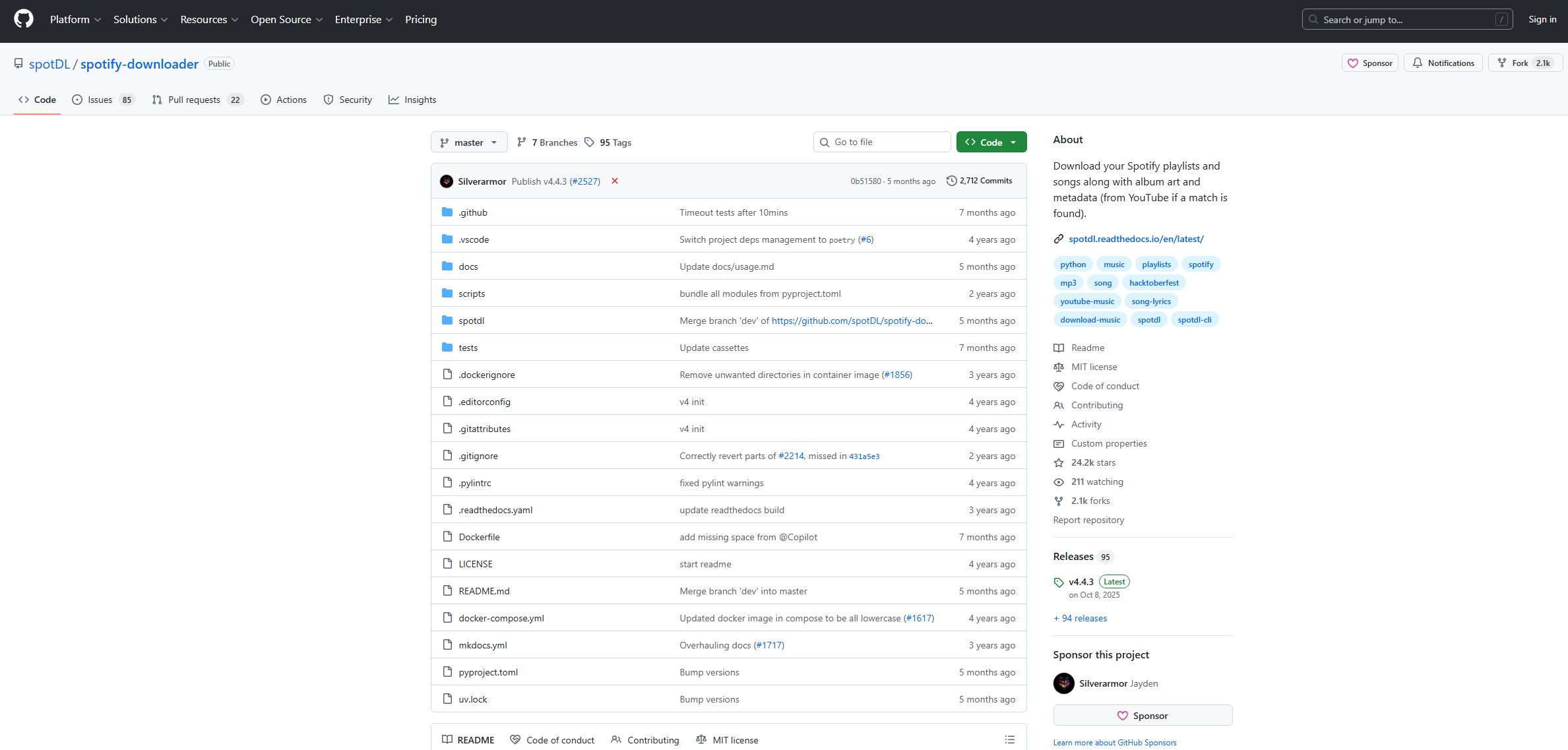
Trotz dieser Vorteile ist spotDL stark von YouTube-Suchergebnissen und externen APIs abhängig, was manchmal zu Fehlern führt.
2. Wie verwendet man spotDL?
Die Verwendung von spotDL beinhaltet typischerweise die Installation über Python oder pip und die anschließende Ausführung von Befehlen im Terminal.
- Installieren Sie spotDL mit pip: pip install spotdl
- Öffne Spotify und kopiere den Link zu dem Titel, Album oder der Playlist, die du herunterladen möchtest. Beispiel: https://open.spotify.com/track/xxxxxx
- Füge den Link in dein Terminal ein: spotdl https://open.spotify.com/track/xxxxxx
spotDL wird dann:
- Ermitteln Sie die Titelinformationen von Spotify.
- Suche auf YouTube nach einer passenden Audioquelle
- Laden Sie die Audiodatei herunter
- Datei automatisch konvertieren und taggen
Sie können auch ganze Playlists herunterladen: spotdl https://open.spotify.com/playlist/xxxxxx
3. Wie man den spotDL-Fehler 500 behebt
Eines der häufigsten Probleme, mit denen Benutzer konfrontiert werden, ist spotDL Fehler 500 , was typischerweise auf ein Server- oder API-Problem hinweist.
Mögliche Ursachen
- Temporäre Serverprobleme
- API-Anfrage fehlgeschlagen
- Veraltete spotDL-Version
- Netzwerkverbindungsprobleme
Lösungen
3.1 Aktualisierung von spotDL
Viele Fehler werden durch veraltete Versionen verursacht. Aktualisieren Sie das Tool: `pip install --upgrade spotdl`
3.2 Internetverbindung prüfen
Eine unzuverlässige Internetverbindung kann dazu führen, dass API-Anfragen fehlschlagen.
3.3 Befehl neu starten
Manchmal tritt der Fehler nur vorübergehend auf. Ein einfaches erneutes Ausführen des Befehls kann das Problem beheben.
3.4 Verwenden Sie eine andere Gleisverbindung
Vereinzelt kann es bei einem bestimmten Spotify-Titel zu Problemen mit API-Anfragen kommen.
3.5 Cache leeren oder neu installieren
Sollte der Fehler weiterhin bestehen, installieren Sie spotDL bitte vollständig neu.
4. Wie man das Problem „Zu viele 404-Fehlerantworten“ bei spotDL behebt
Ein weiteres häufiges Problem ist die „Zu viele 404-Fehlerantworten“ Fehler. Dies tritt normalerweise auf, wenn spotDL keine gültige Quelle für den Track findet.
Warum das passiert
- Das YouTube-Video ist nicht verfügbar.
- Das Suchergebnis wurde entfernt
- Der Titel des Tracks hat sich geändert.
- Der Quelllink ist blockiert oder regional beschränkt.
Lösungsansätze zum Ausprobieren :
4.1 Aktualisierung von spotDL
Suchalgorithmen verbessern sich mit Updates. pip install --upgrade spotdl
4.2 Verwenden Sie die
--search-query
Option
Sie können die Suchanfrage manuell anpassen: spotdl –search-query “Interpret – Songtitel”
4.3 Versuchen Sie einen anderen Mirror oder eine andere Quelle.
Wenn YouTube kein gültiges Ergebnis liefert, kann spotDL wiederholt fehlschlagen.
4.4 Einzelne Titel anstatt Wiedergabelisten herunterladen
Große Wiedergabelisten führen manchmal zu wiederholten 404-Fehlern.
5. Wie lässt sich der Fehler „spotDL konnte nicht konvertiert werden“ beheben?
Ein weiteres häufiges Problem tritt während der Konvertierungsphase auf. spotDL lädt die Audiodatei zwar erfolgreich herunter, scheitert aber bei der Konvertierung.
Mögliche Gründe :
- Fehlen FFmpeg Installation
- Beschädigte Download-Datei
- Falsche Ausgabeformateinstellungen
- Berechtigungsprobleme
So beheben Sie das Problem
5.1 FFmpeg installieren
spotDL verwendet FFmpeg zur Konvertierung von Audiodateien.
Laden Sie FFmpeg herunter und installieren Sie es. Stellen Sie anschließend sicher, dass es zu Ihrem Systempfad hinzugefügt wird.
5.2 Ausgabeformateinstellungen prüfen
Versuchen Sie, das Format zu ändern: spotdl –format mp3 oder spotdl –format m4a
5.3 Teilweise Dateien löschen
Beschädigte Downloads können zu Konvertierungsfehlern führen. Löschen Sie die teilweise heruntergeladenen Dateien und versuchen Sie es erneut.
5.4 spotDL mit Administratorrechten ausführen
Dadurch können Probleme im Zusammenhang mit Berechtigungen beim Schreiben von Dateien behoben werden.
6. Bonus: Spotify aufnehmen mit Swyshare Recordit Statt spotDL zu verwenden
Falls weiterhin spotDL-Fehler auftreten, ist eine weitere praktische Option die direkte Aufnahme von Spotify-Audio.
Swyshare Recordit bietet eine wesentlich einfachere Lösung. Anstatt auf YouTube nach Audioquellen zu suchen, Recordit Nimmt den Ton direkt von der Spotify-Wiedergabe auf.
Durch die Aufzeichnung lassen sich viele Probleme vermeiden, die mit spotDL verbunden sind, wie zum Beispiel:
- API-Fehler
- Fehlende YouTube-Quellen
- Konvertierungsfehler
- Metadaten-Inkompatibilitäten
So nehmen Sie Spotify auf mit Recordit :
- Herunterladen und installieren Swyshare Recordit Windows- oder Mac-Version auf Ihrem Computer.
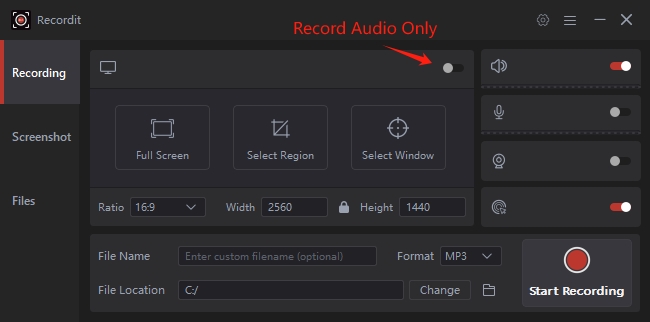
- Offen Recordit und schalten Sie den Modus „Nur Audio“ ein. Anschließend können Sie Ausgabequalität, Format und Dateispeicherort festlegen.
- Klicken Sie auf „Aufnahme starten“ und spielen Sie den Song, das Album oder die Playlist ab, die Sie aufnehmen möchten.
- Nach Beendigung der Aufnahme die Spotify-Aufnahme beenden und die aufgenommene Musik im Tab „Dateien“ suchen.
7. Fazit
spotDL ist ein leistungsstarkes Tool zum Herunterladen von Spotify-Musik und bietet Funktionen wie automatische Metadaten-Tags und Playlist-Downloads. Da es jedoch auf externe Dienste wie YouTube angewiesen ist, können Probleme wie Fehler 500, „Zu viele 404-Fehler“ oder fehlgeschlagene Konvertierungen auftreten.
Glücklicherweise lassen sich viele dieser Probleme durch ein Update von spotDL, die Installation von FFmpeg, die Anpassung der Suchanfragen oder das erneute Versuchen des Downloads beheben.
Wenn die Fehler weiterhin auftreten und Sie eine einfachere Lösung suchen, kann die Aufnahme von Spotify-Audio eine zuverlässige Alternative sein. Tools wie Swyshare Recordit Ermöglicht es Ihnen, Musik direkt während der Wiedergabe aufzunehmen, ohne sich mit Kommandozeilenbefehlen oder Quellcodefehlern auseinandersetzen zu müssen.
Für Nutzer, die eine unkomplizierte und zuverlässige Möglichkeit suchen, Spotify-Audiodateien zu speichern, Recordit ist eine tolle Alternative, die man unbedingt ausprobieren sollte.