Wie verwende ich Audacity zum Aufzeichnen von Computer-Audio?

Die Aufnahme von Computer-Audio – wie Systemtönen, Streaming-Musik oder anderen Audioinhalten aus Ihren Lautsprechern – kann unglaublich nützlich sein. Ob Sie einen Podcast aufnehmen, Musik von einem Streaming-Dienst aufnehmen oder einen Audioclip aus einem Video speichern möchten – mit den richtigen Tools geht das einfach und effizient. Audacity, eine weit verbreitete und robuste Open-Source-Software, zeichnet sich durch hervorragende Audioaufnahme und -bearbeitung aus und ist für seine Vielseitigkeit bekannt. Viele Nutzer wissen jedoch nicht, dass Audacity auch Computer-Audio direkt aufnehmen kann. In diesem Artikel erfahren Sie, wie Sie mit Audacity Computer-Audio aufnehmen und welche Vor- und Nachteile dieses Tools bietet.
1. Was ist Audacity?
Audacity, verfügbar für Windows, macOS und Linux, wurde erstmals im Jahr 2000 veröffentlicht und hat sich dank seiner leistungsstarken Funktionen, der Community-gesteuerten Entwicklung und des benutzerfreundlichen Designs zu einem der beliebtesten Tools zur Audioaufzeichnung und -bearbeitung weltweit entwickelt.
Mit Audacity können Benutzer:
- Nehmen Sie Live-Audio mit einem Mikrofon oder einem externen Mixer auf
- Digitalisieren Sie Aufnahmen von anderen Medien
- Ändern Sie Audiodateien durch Schneiden, Kopieren, Spleißen und Mischen
- Wenden Sie Effekte wie Normalisierung, Entzerrung und Rauschunterdrückung an
- Konvertieren und exportieren Sie Ihre Audioaufnahmen als MP3, WAV, OGG und mehr.
2. Wie nehmen Sie mit Audacity System-Audio auf Ihrem Computer auf?
Die Aufnahme von Computer-Audio mit Audacity kann je nach Betriebssystem und Hardwarekonfiguration leicht variieren. Die folgenden Schritte basieren auf Windows, mit plattformspezifischen Hinweisen für Mac und Linux.
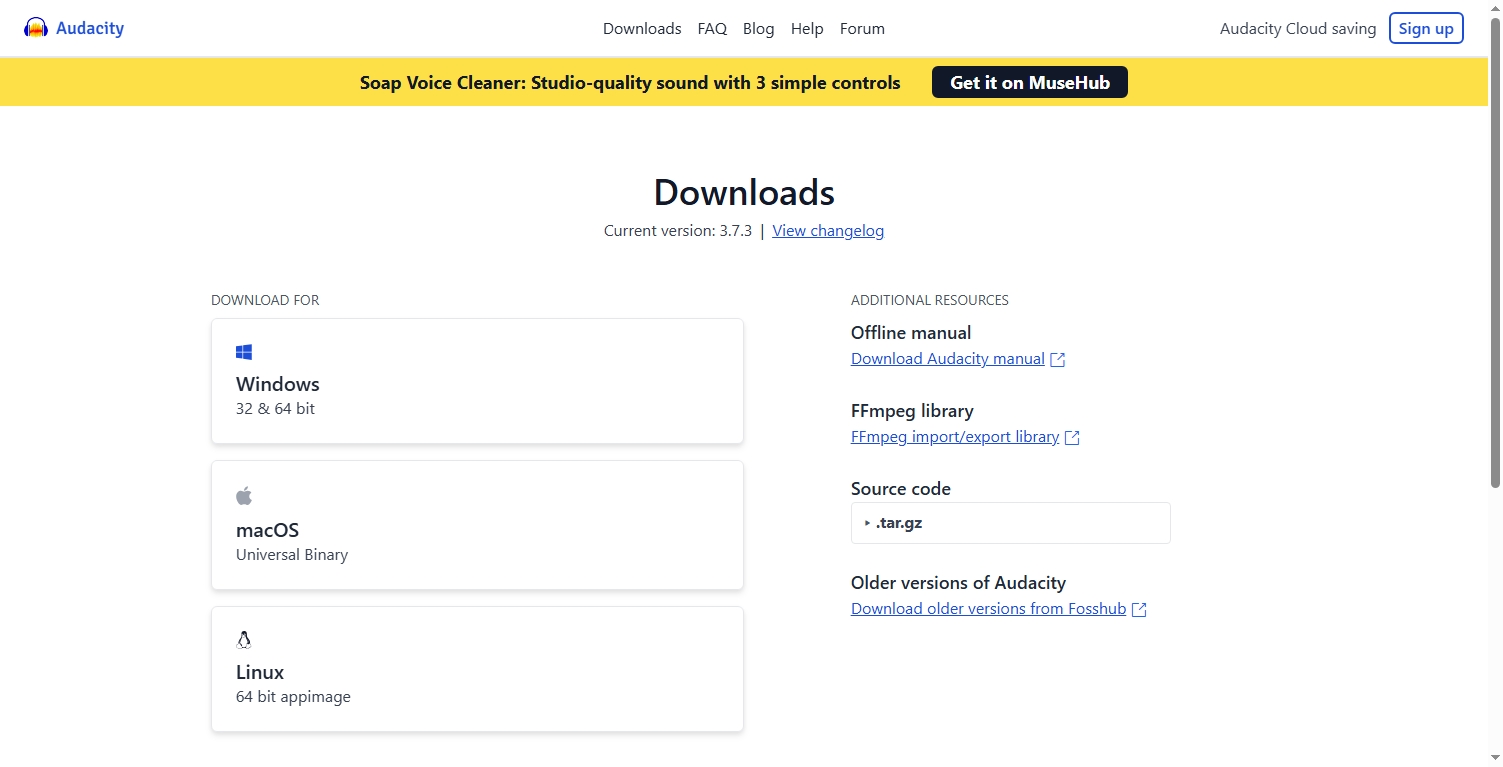
Schritt 1: Laden Sie Audacity herunter und installieren Sie es
Besuchen Sie die offizielle Website unter audacityteam.org um die neueste, mit Ihrem Betriebssystem kompatible Audacity-Version herunterzuladen und zu installieren.
Schritt 2: Audio-Eingangsquelle einrichten
Standardmäßig zeichnet Audacity den Ton über Ihren Mikrofoneingang auf. Um den vom Computer wiedergegebenen Ton aufzunehmen, müssen Sie die richtige Eingangsquelle auswählen.
Für Windows:
Öffnen Sie Audacity > Klicken Sie auf das Audiosymbol in der Symbolleiste > Wählen Sie Host > Auswählen „Fenster ZU HAUSE“ > Wählen Sie dann in der daneben stehenden Aufnahmegeräteliste Ihr Ausgabegerät aus.
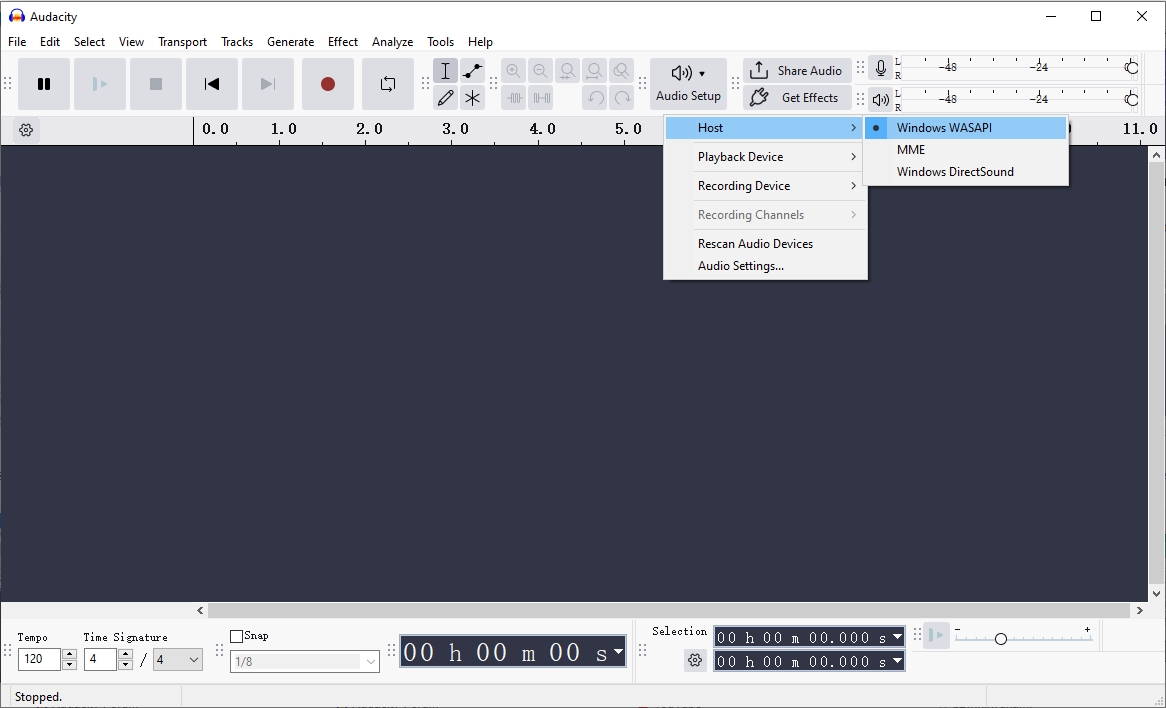
Durch die Verwendung der Windows WASAPI-Loopback-Methode kann Audacity Audio, das über Ihre Lautsprecher abgespielt wird, direkt und ohne Störungen oder Qualitätsverlust aufnehmen.
Für Mac:
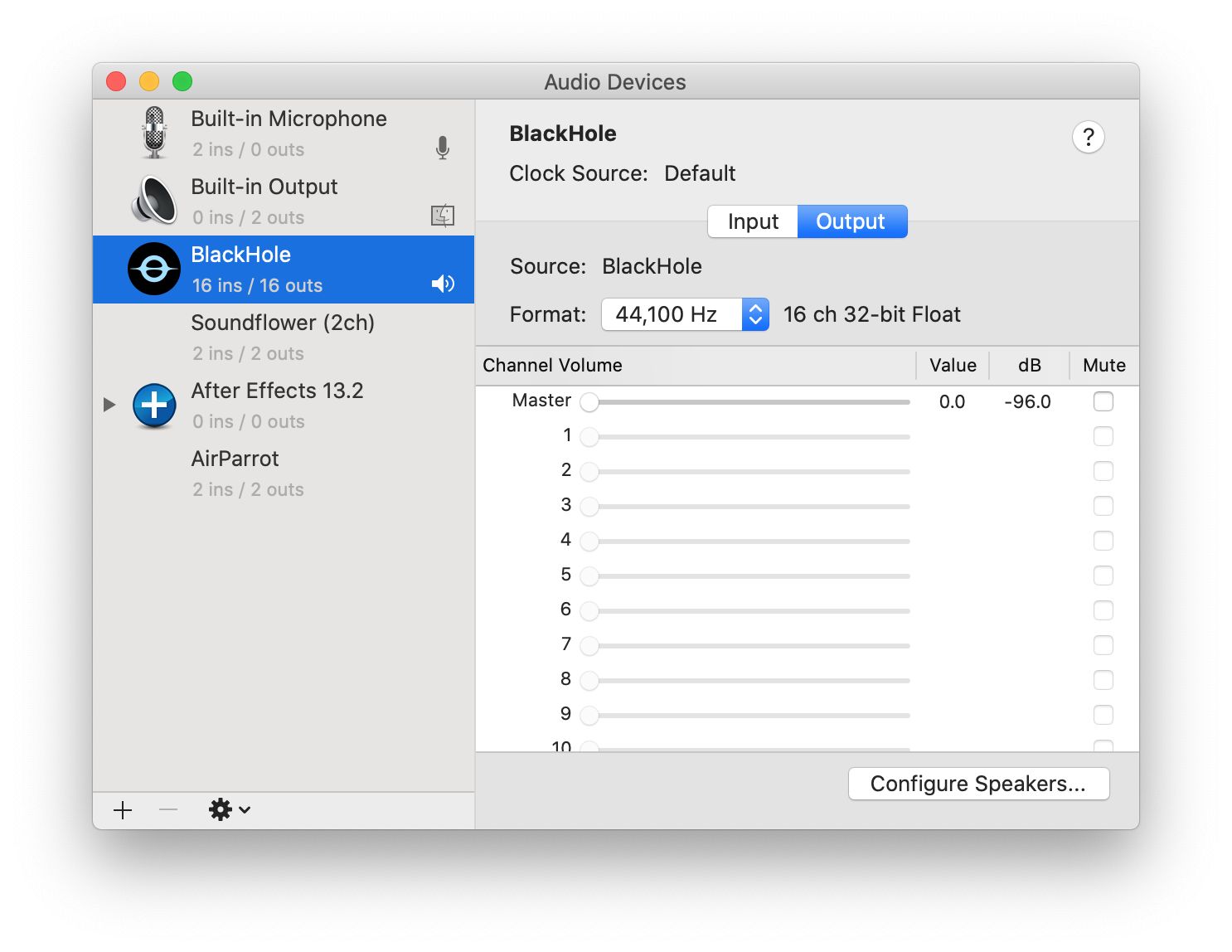
macOS unterstützt die direkte Systemaudioaufnahme in Audacity nicht nativ, daher benötigen Sie Tools von Drittanbietern wie Soundflower oder BlackHole, um das Systemaudio zur Aufnahme an Audacity weiterzuleiten.
Nachdem Sie eines dieser Tools installiert haben, stellen Sie den Audioausgang Ihres Systems in den Systemeinstellungen auf das virtuelle Audiogerät ein und wählen Sie dann dasselbe Gerät als Aufnahmeeingang in Audacity.
Für Linux:
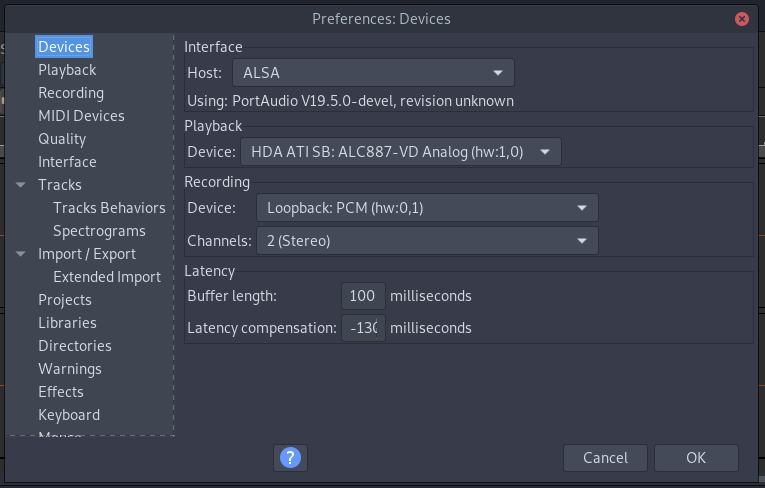
- PulseAudio-Benutzer können die Loopback-Funktion verwenden, um Systemaudio aufzunehmen.
- Wählen Sie in Audacity das entsprechende PulseAudio-Loopback-Gerät aus.
Schritt 3: Aufnahmeeinstellungen konfigurieren
- Wählen Sie die Aufnahmekanäle (normalerweise 2 für Stereo).
- Stellen Sie unten links die Projektrate (Abtastrate) ein; für die meisten Audiodateien ist 44100 Hz der Standard.
- Passen Sie die Lautstärke nach Bedarf an.
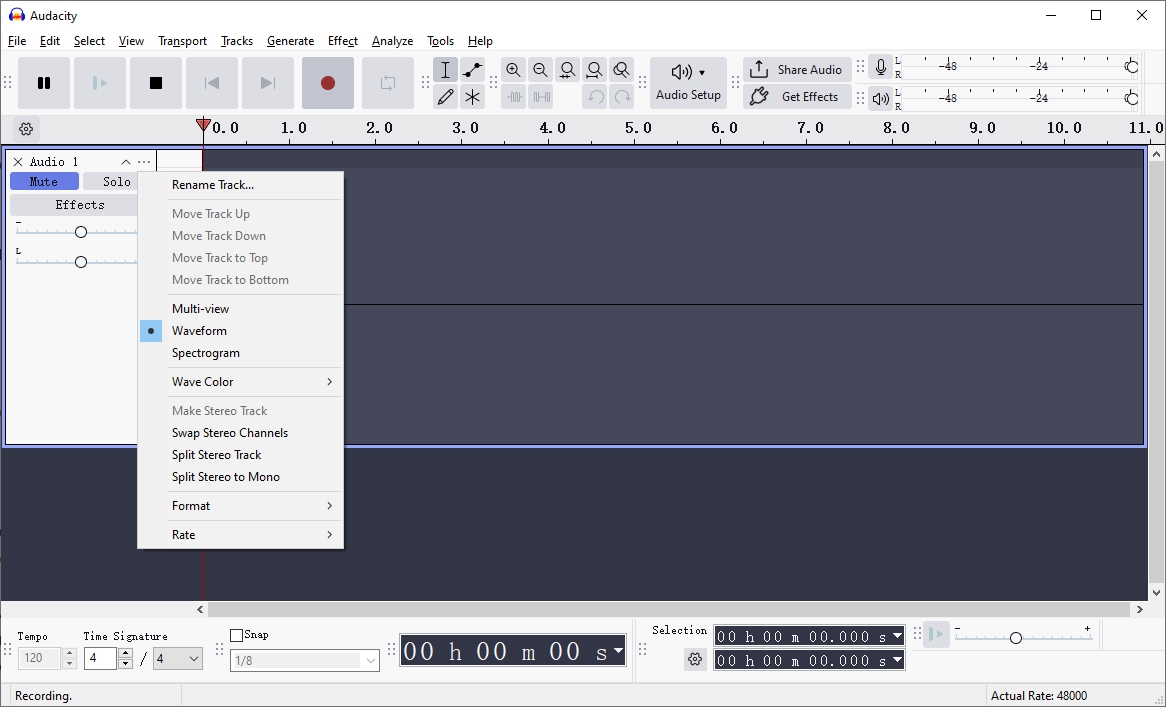
Schritt 4: Aufnahme starten
Klicken Sie auf das rote Aufzeichnen Klicken Sie in Audacity auf die Schaltfläche „Audio“ und spielen Sie dann den Ton auf Ihrem Computer ab, den Sie aufnehmen möchten. Audacity nimmt den Ton direkt vom Ausgang des Systems auf.

Wenn Sie fertig sind, klicken Sie auf das Stoppen > Bearbeiten oder kürzen Sie die Aufnahme bei Bedarf > Exportieren Sie den Ton, indem Sie auf Datei > Exportieren , wählen Sie Ihr bevorzugtes Format (z. B. MP3, WAV) und speichern Sie es am gewünschten Ort.
3. Vor- und Nachteile der Aufnahme von Computerton mit Audacity
Vorteile:
- Kostenlos und Open Source: Audacity ist kostenlos und enthält keine Werbung oder versteckten Gebühren.
- Leistungsstarke Bearbeitungsfunktionen: Über die Aufnahme hinaus bietet es umfangreiche Tools zum Bearbeiten und Verbessern von Audio.
- Plattformübergreifend: Funktioniert unter Windows, macOS und Linux.
- Unterstützt mehrere Formate: Exportieren Sie in verschiedene Formate, die für unterschiedliche Verwendungszwecke geeignet sind.
- Gute Audioqualität: Die Verwendung von WASAPI-Loopback ermöglicht eine nahezu verlustfreie Audioaufnahme.
Nachteile:
- Komplexität der Einrichtung: Die Konfiguration von Audacity für die Audioaufnahme am Computer kann verwirrend sein, insbesondere für Anfänger.
- macOS-Einschränkung: Erfordert auf Macs zusätzliche Software zum Aufnehmen von Systemaudio.
- Kein integrierter Scheduler: Aufnahmen können nicht automatisch geplant werden.
- Keine dedizierte Streaming-Aufnahme: Audacity ist nicht für die Aufnahme geschützter Streaming-Audio- oder -Videodateien konzipiert.
- Ressourcenintensiv: Umfangreiche Bearbeitungsfunktionen können ältere Computer verlangsamen.
4. Probieren Sie den einfachsten, aber leistungsstärksten Audiorecorder wie Audacity aus — Recordit
Wenn Sie die Einrichtung von Audacity für die Computer-Audioaufnahme komplex finden oder Audacity nicht aufzeichnet, gibt es einfachere Alternativen. Ein solches Tool ist Recordit – ein unkomplizierter, leichter Audiorecorder, der auf Benutzerfreundlichkeit ausgelegt ist.
Recordit ist eine minimalistische Aufnahmesoftware, die sich ausschließlich auf die schnelle und einfache Aufnahme von Bildschirm und Audio konzentriert. Sie ist sofort einsatzbereit und ohne komplizierte Konfiguration einsatzbereit – ideal für Benutzer, die Systemaudio oder Mikrofoneingang mit minimalem Aufwand aufnehmen möchten.
Warum wählen Recordit ?
- Benutzerfreundliche Oberfläche: Keine steile Lernkurve.
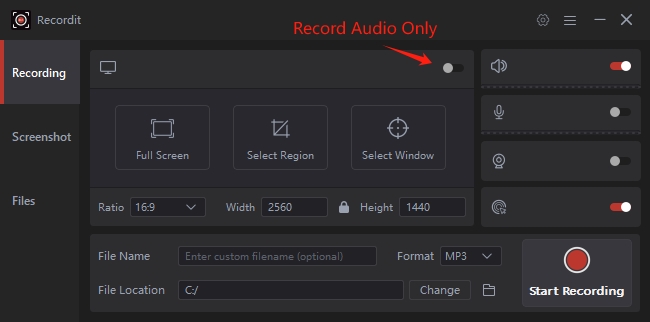
- Schnelle Einrichtung: Mit einem Klick starten Sie die Aufnahme im Nur-Audio-Modus.
- Leicht: Verwendet minimale Systemressourcen.
- Hervorragende Klangqualität : Nimmt Audio mit großer Klarheit auf.
- Multiplattform-Unterstützung: Verfügbar für Windows und macOS.
Wie benutzt man Recordit So zeichnen Sie Webbrowser-Inhalte auf (Computer-Audio):
- Holen Sie sich die Version von Recordit kompatibel mit Ihrem System und installieren Sie es, indem Sie den Anweisungen folgen.
- Offen Recordit Schalten Sie nach der Installation den Nur-Audio-Modus ein, wählen Sie dann „System-Audio“ als Eingangsquelle und legen Sie andere Aufnahmeparameter fest.
- Klicken Sie auf die Schaltfläche „Aufnahme starten“, um mit der Audioaufnahme des Computers zu beginnen.
- Spielen Sie die Musik, das Video oder den Ton ab, den Sie aufnehmen möchten, und Recordit beginnt, alles in Echtzeit aufzuzeichnen.
- Klicken Sie auf die Schaltfläche „Aufnahme beenden“, wenn Sie fertig sind, und gehen Sie zur Registerkarte „Dateien“ der Software, um nach der Audioaufnahme zu suchen.
5. Schlussfolgerung
Audacity ist ein leistungsstarkes und kostenloses Tool zum Aufnehmen und Bearbeiten von Computer-Audio. Die Einrichtung kann jedoch schwierig sein, insbesondere für Anfänger. Wenn Sie eine einfachere und schnellere Möglichkeit zum Aufnehmen von Audio ohne zusätzliche Bearbeitungsfunktionen wünschen, Recordit ist eine hervorragende Alternative. Einfach zu bedienen und leicht, bietet es hervorragende Audioqualität ohne großen Aufwand. Für einfache Computer-Audioaufnahmen, Recordit ist sehr zu empfehlen.