Wie nehme ich Systemaudio mit Adobe Audition auf?

Die Aufnahme von Systemaudio – also der von Ihrem Computer wiedergegebenen Töne wie Musik, Spielaudio, Videoaudio oder Zoom-Meetings – ist eine wichtige Funktion für Content-Ersteller, Podcaster, Musiker und Pädagogen. Ob Sie ein Video-Tutorial produzieren, Audio von einem Webinar aufnehmen oder einen Podcast mischen, Sie benötigen zuverlässige Software, die Ihnen qualitativ hochwertige Ergebnisse liefert.
Adobe Audition ist eine professionelle Audiobearbeitungssoftware mit erweiterten Tools für Audioaufnahme, -mischung und -mastering. Es ist äußerst vielseitig und eignet sich auch zur Aufnahme von Systemaudio, ist aber für Anfänger nicht immer einfach. In diesem Leitfaden erklären wir die Verwendung von Adobe Audition zur Aufnahme von Systemaudio, erläutern die Vor- und Nachteile und stellen eine anfängerfreundlichere Alternative vor.
1. Was ist Adobe Audition?
Adobe Audition ist eine leistungsstarke digitale Audio-Workstation (DAW) von Adobe Inc. Adobe Audition ist in Creative Cloud enthalten und wird von Profis zum Aufnehmen, Bearbeiten und Korrigieren von Audiodateien eingesetzt. Zu den wichtigsten Funktionen von Audition gehören Mehrspurbearbeitung, detaillierte Spektralanalyse, effiziente Stapelverarbeitung und präzise Audiorestauration – sowie die nahtlose Integration mit Adobe Premiere Pro.
Zu den bemerkenswertesten Funktionen gehören:
- Mehrspurbearbeitung und Wellenformbearbeitung
- Tools zur Rauschunterdrückung und Audiowiederherstellung
- Spektralfrequenzanzeige für erweiterte Audioreparatur
- Integration mit Videobearbeitungssoftware
- Unterstützung für VST-Plugins und Effekte von Drittanbietern
2. So nehmen Sie Systemaudio mit Adobe Audition auf
Die Aufnahme von Systemaudio mit Adobe Audition erfordert mehr als nur das Drücken einer Aufnahmetaste. Windows und macOS erlauben Apps aus Sicherheitsgründen standardmäßig nicht die direkte Aufnahme von Systemaudio. Daher ist in der Regel eine Problemumgehung oder eine virtuelle Audio-Routing-Software erforderlich.
Lassen Sie uns durchgehen, wie Sie Systemaudio mit Adobe Audition aufnehmen:
Schritt 1: Installieren Sie einen virtuellen Audiotreiber
Um Systemaudio in Adobe Audition aufzunehmen, müssen Sie die Tonausgabe Ihres Computers als Eingabequelle zurück in das Programm umleiten. Dies kann mithilfe virtueller Audiotreiber von Drittanbietern erfolgen, beispielsweise:
- Virtuelles VB-Audio-Kabel (Windows)
- Schwarzes Loch oder Klangblume (Mac)
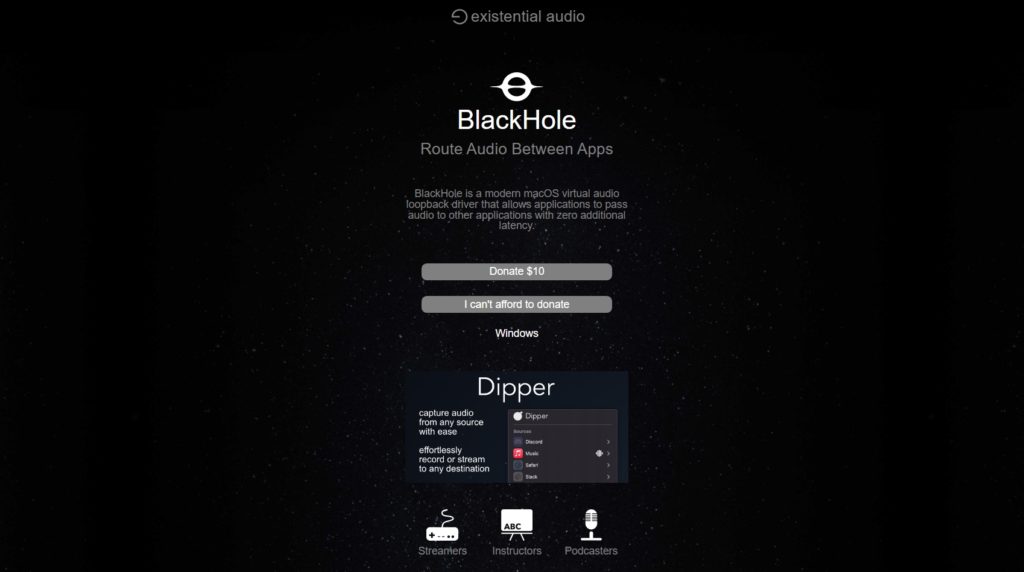
Diese Tools fungieren als virtuelle Geräte, die alle Systemtöne erfassen und es Anwendungen wie Adobe Audition ermöglichen, diese aufzuzeichnen.
Schritt 2: Stellen Sie das virtuelle Audiogerät als Ausgabe ein
Gehen Sie zu den Audioeinstellungen Ihres Systems und legen Sie das virtuelle Audiogerät als Standardausgabe fest:
- Windows : Systemsteuerung > Ton > Registerkarte Wiedergabe > „VB-Audio Cable“ auswählen und als Standard festlegen.
- macOS : Systemeinstellungen > Ton > Ausgabe > „BlackHole“ oder „Soundflower“ auswählen.
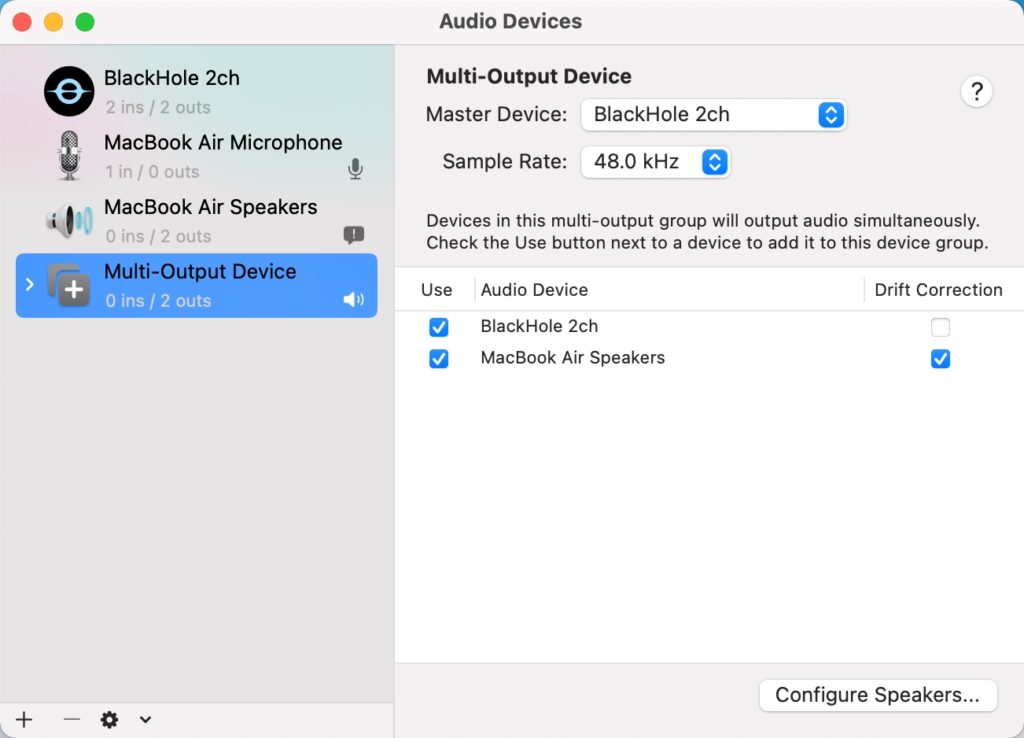
Schritt 3: Audio-Hardware konfigurieren
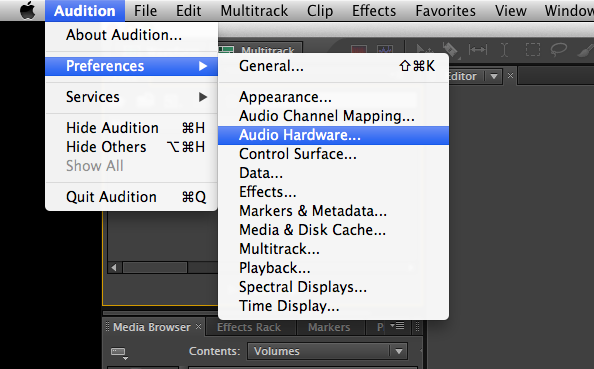
Öffnen Sie Adobe Audition und gehen Sie zu:
Bearbeiten > Voreinstellungen > Audio-Hardware
(Windows)
oder
Audition > Einstellungen >
Audio-Hardware
(Mac)
Legen Sie die Standardeingabe Und Ausgabe zu dem von Ihnen installierten virtuellen Audiogerät.
Schritt 4: Starten Sie die System-Audioaufnahme
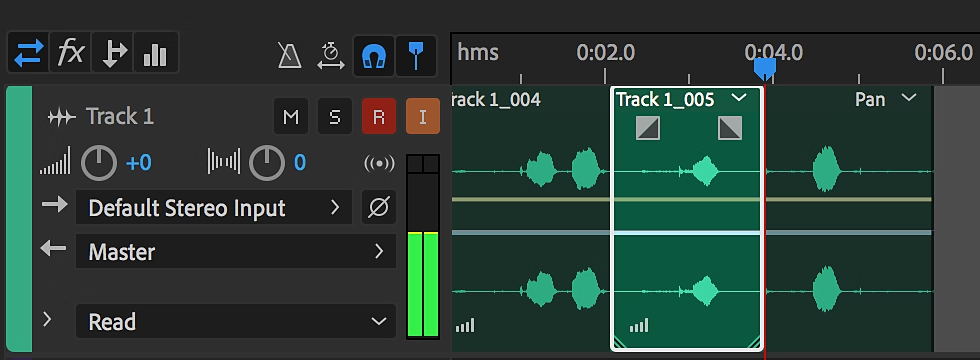
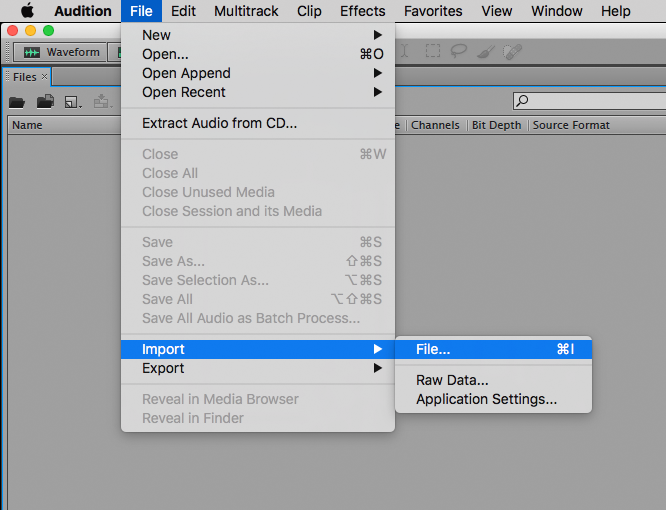
- Klicken Datei , bewegen Sie den Mauszeiger über Neu und wählen Sie Audiodatei für eingleisige oder Mehrspursitzung für mehrspurige Projekte.
- Wählen Sie die gewünschte Abtastrate und Kanäle aus.
- Drücken Sie die rote R Schaltfläche – Audition beginnt mit der Aufnahme der Töne, die Ihr Computer über das virtuelle Kabel wiedergibt.
Schritt 5: Wiedergabe und Export
Nach der Aufnahme können Sie Bearbeitungen, Effekte oder Anpassungen anwenden. Wenn Sie fertig sind:
- Klicken Datei , Dann Export , Dann Datei – Wählen Sie Ihr Format (z. B. WAV, MP3 oder AIFF), um die Aufnahme zu speichern.
3. Vor- und Nachteile der Verwendung von Adobe Audition zur Aufnahme von Systemaudio
Pro :
- Professionelle Werkzeuge : Ideal für Toningenieure und Content-Ersteller, die eine genaue Kontrolle über ihre Aufnahmen benötigen.
- Multitrack-Unterstützung : Mehrere Titel gleichzeitig aufnehmen und bearbeiten.
- Hochwertige Ausgabe : Erhält professionelle Audiotreue.
- Erweiterte Bearbeitung : Integrierte Effekte, Wiederherstellungswerkzeuge und Spektralansichten.
Nachteile :
- Komplexe Einrichtung : Erfordert die Installation und Konfiguration virtueller Audiogeräte von Drittanbietern.
- Lernkurve : Steil für Anfänger und Gelegenheitsnutzer.
- Abonnement erforderlich : Nur über Adobe Creative Cloud verfügbar, was die Kosten erhöht.
- Overkill für einfache Aufgaben : Nicht ideal für Benutzer, die nur schnell und einfach Audio aufnehmen müssen.
4. Probieren Sie die beste benutzerfreundliche Alternative zu Adobe Audition aus – Recordit
Wenn Sie nach einer einfacheren, benutzerfreundlicheren Lösung zum Aufzeichnen von Systemaudio suchen, Recordit ist eine hervorragende Alternative.
Recordit ist ein leichter und intuitiver Audio- und Bildschirmrekorder für Benutzer, die Systemaudio, Mikrofoneingaben oder Bildschirmaktivitäten mit minimalem Aufwand aufzeichnen möchten. Egal, ob Sie ein Tutorial, einen Zoom-Anruf, ein Spiel oder einfach nur Hintergrundmusik aufnehmen, Recordit erledigt die Arbeit mit Leichtigkeit.
Hauptmerkmale von Recordit :
- Ein-Klick-Aufzeichnung : Bietet den Nur-Audio-Modus, um schnell eine Aufnahmesitzung zu starten.
- Unterstützt Mikrofon + System-Audio : Nehmen Sie Sprachkommentare und Systemtöne gleichzeitig auf.
- Flexible Ausgabeoptionen : Exportieren Sie in MP3, WAV oder anderen gängigen Formaten.
- Schnell und leicht : Verlangsamt Ihr System nicht, auch nicht bei langen Aufnahmesitzungen.
- Benutzerfreundlich : Die Einrichtung erfolgt in Sekundenschnelle und ohne technische Kenntnisse.
So nehmen Sie Systemaudio auf mit Recordit :
- Herunterladen Recordit unter Windows oder macOS und installieren Sie es, indem Sie den Anweisungen folgen.
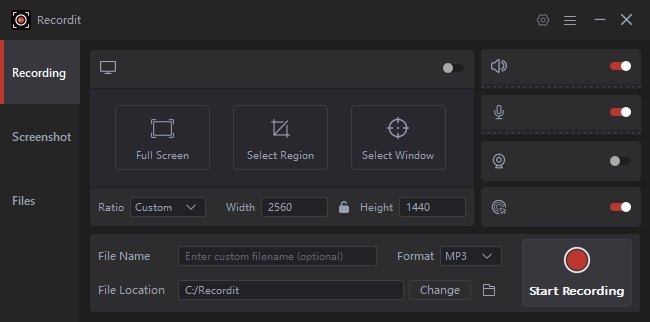
- Wechseln Sie in den Nur-Audio-Modus, aktivieren Sie System-Audio und passen Sie bei Bedarf zusätzliche Optionen wie das Dateiformat an.
- Klicken Sie auf „Aufnahme starten“ – die Aufnahme des gesamten Systemaudios beginnt sofort.
- Beenden Sie die Aufnahme, wenn Sie fertig sind, dann Recordit öffnet automatisch die Registerkarte „Dateien“ und zeigt alle Audioaufnahmen an.
5. Schlussfolgerung
Adobe Audition ist zwar ein hervorragendes professionelles Tool mit hochwertigen Audiobearbeitungsfunktionen, kann aber für Benutzer, die lediglich Systemaudio aufnehmen möchten, zu komplex und kostspielig sein. Die Einrichtung mit virtuellen Treibern kann für Anfänger und Gelegenheitsnutzer frustrierend sein.
Im Gegensatz, Recordit bietet eine optimierte und benutzerfreundliche Möglichkeit zur Aufnahme von Systemaudio. Mit einer benutzerfreundlichen Oberfläche, einfacher Systemaudioaufnahme und schnellen Exportfunktionen richtet es sich an Alltagsnutzer, Content-Ersteller, Pädagogen und sogar Profis, die ein leichtes Tool für schnelle Aufnahmen benötigen.
Wenn Ihr Hauptziel darin besteht, hochwertiges System-Audio ohne Kopfschmerzen aufzunehmen, Recordit ist die kluge Wahl.