Wie nimmt man internen Ton auf einem Mac auf?

Die Aufnahme von internem Audio unter macOS (insbesondere unter macOS 11 oder 12) kann aufgrund der Einschränkungen von Apple bei der direkten Audioweiterleitung schwierig sein. Glücklicherweise Schwarzes Loch , ein kostenloser und quelloffener virtueller Audiotreiber für macOS, ermöglicht die Aufnahme des internen Tons Ihres Macs mit Apps wie QuickTime, Audacity oder Recordit .
Diese Schritt-für-Schritt-Anleitung zeigt Ihnen genau, wie Sie mit BlackHole internen Ton auf Ihrem Mac aufnehmen.
Schritt 1: BlackHole herunterladen und installieren
Laden Sie das BlackHole 2ch-Installationsprogramm herunter und folgen Sie den Anweisungen auf dem Bildschirm.
Schritt 2: Starten Sie Ihren Mac neu
Starten Sie Ihren Mac neu, wenn Sie dazu aufgefordert werden. Nach der Installation steht BlackHole 2ch als virtuelles Audiogerät in Ihrem System zur Verfügung.

Schritt 3: Audio-MIDI-Setup öffnen
Gehe zu Finder > Anwendungen > Dienstprogramme > Audio-MIDI-Setup .

Schritt 4: Erstellen Sie ein Gerät mit mehreren Ausgängen
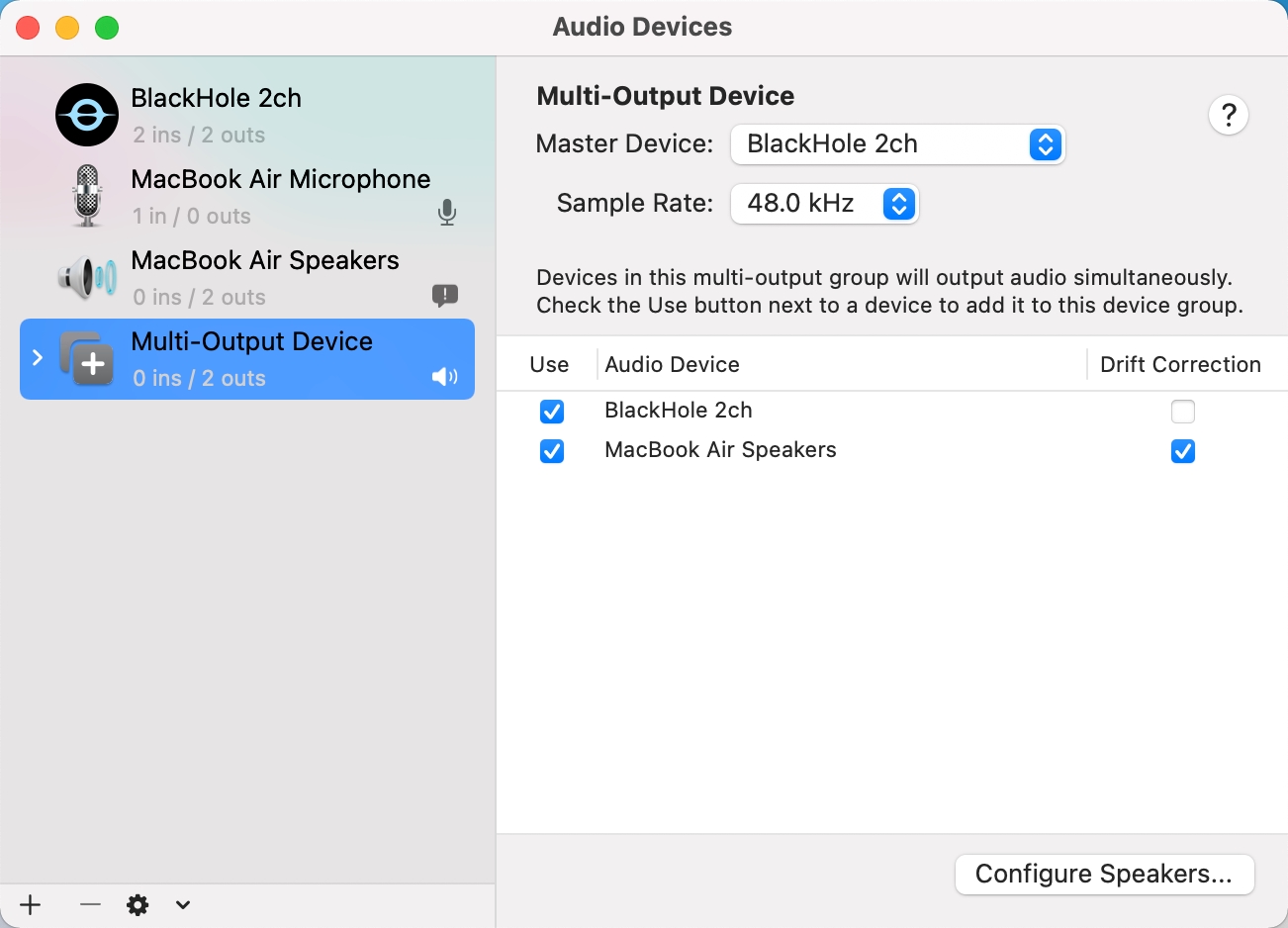
Klicken Sie auf das + Klicken Sie unten links auf die Schaltfläche und wählen Sie Erstellen Sie ein Gerät mit mehreren Ausgängen .

Aktivieren Sie im rechten Bereich die Kontrollkästchen für:
- Eingebauter Ausgang (Mac-Lautsprecher oder Kopfhörer)
- BlackHole 2ch
Schritt 5: Multi-Output-Gerät als System-Audioausgang einstellen
Offen Systemeinstellungen > Klang > Ausgabe > Wählen Sie die Gerät mit mehreren Ausgängen Sie haben gerade erstellt.
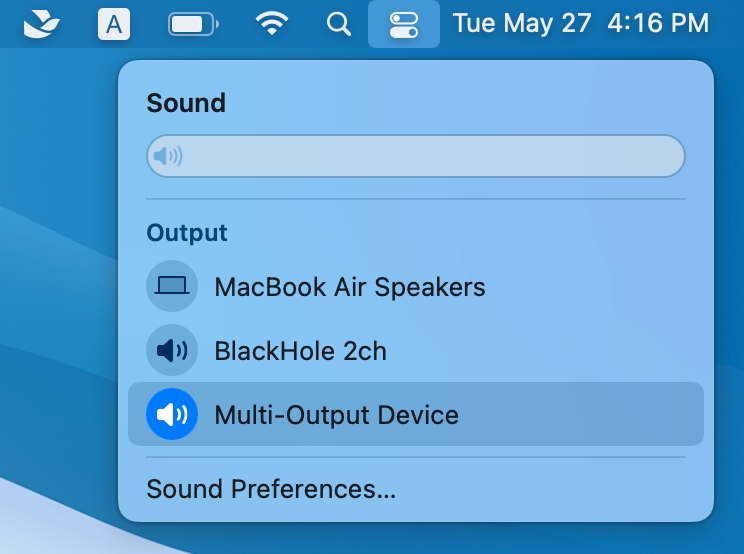
Von nun an sendet Ihr Mac Audio sowohl an Ihre normalen Lautsprecher als auch an das virtuelle BlackHole-Gerät. Sie können interne Audiodaten abspielen und die Aufnahme in der gewünschten App starten (z. B. Recordit ).
Videoanleitung
Weitere Einzelheiten finden Sie in der Videoanleitung zum Vorgang: