Wie kann ich in OBS separat Audio aufnehmen?

Hochwertiger Ton ist genauso wichtig wie Video – manchmal sogar noch wichtiger. Egal ob Gameplay, Online-Kurse, Tutorials, Podcasts oder Geschäftspräsentationen: Separate Tonspuren bieten Ihnen deutlich mehr Flexibilität in der Nachbearbeitung. Sie können die Mikrofonlautstärke unabhängig anpassen, Hintergrundgeräusche entfernen, ohne den Systemton zu beeinträchtigen, oder bei Bedarf eine Quelle komplett stummschalten.
OBS Studio ist ein leistungsstarkes, kostenloses Tool, das Mehrspur-Audioaufnahmen unterstützt und somit die separate Aufnahme von Mikrofon-, Desktop- und Anwendungs-Audio ermöglicht. Viele Nutzer empfinden die Audioeinstellungen von OBS jedoch anfangs als verwirrend, insbesondere wenn sie lediglich saubere, separate Audiospuren ohne komplexe Signalwege aufnehmen möchten.
In diesem Leitfaden erfahren Sie Schritt für Schritt, wie Sie in OBS Audio separat aufnehmen, verstehen gängige Anwendungsfälle und entdecken eine einfachere Alternative für alle, die separate Audiospuren ohne komplizierte Konfiguration wünschen.
1. Wie kann ich in OBS separat Audio aufnehmen?
OBS erstellt standardmäßig keine separaten Audiodateien, ermöglicht aber die Aufnahme mehrerer Audiospuren innerhalb einer einzigen Videodatei. Diese Spuren können später in professionellen Videoschnittprogrammen wie Adobe Premiere Pro, DaVinci Resolve oder Final Cut Pro unabhängig voneinander bearbeitet werden.
Methode 1: Mikrofon- und Desktop-Audio auf separaten Spuren aufnehmen (Empfohlen)
Dies ist die gebräuchlichste und praktischste Methode, um Audio in OBS separat aufzunehmen.
Schritt 1: Aktivieren Sie den erweiterten Ausgabemodus
Offen OBS Studio → Gehe zu Einstellungen → Ausgabe → Ändern Ausgabemodus aus Einfach Zu Fortschrittlich → Klicken Sie auf das Aufnahme Tab.
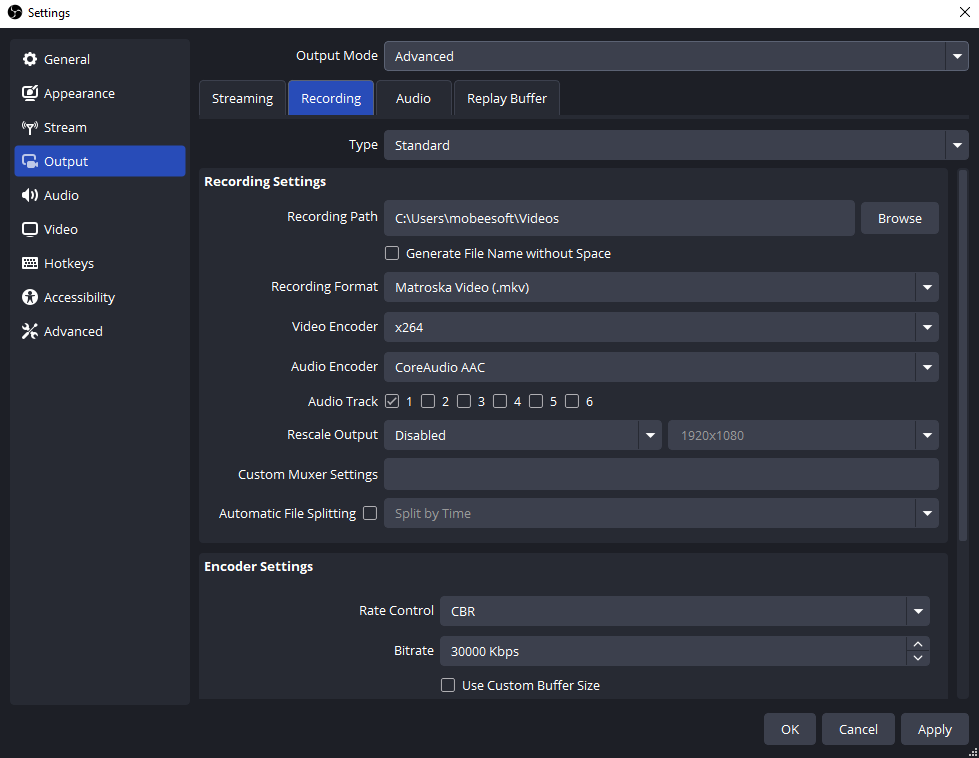
Dadurch werden Mehrspuraufnahmeoptionen freigeschaltet.
Schritt 2: Mehrere Audiospuren aktivieren
Unter dem Audiospur Abschnitt:
- Überprüfen Track 1
- Überprüfen Track 2
- Optional prüfen Spur 3 oder Spur 4 falls erforderlich
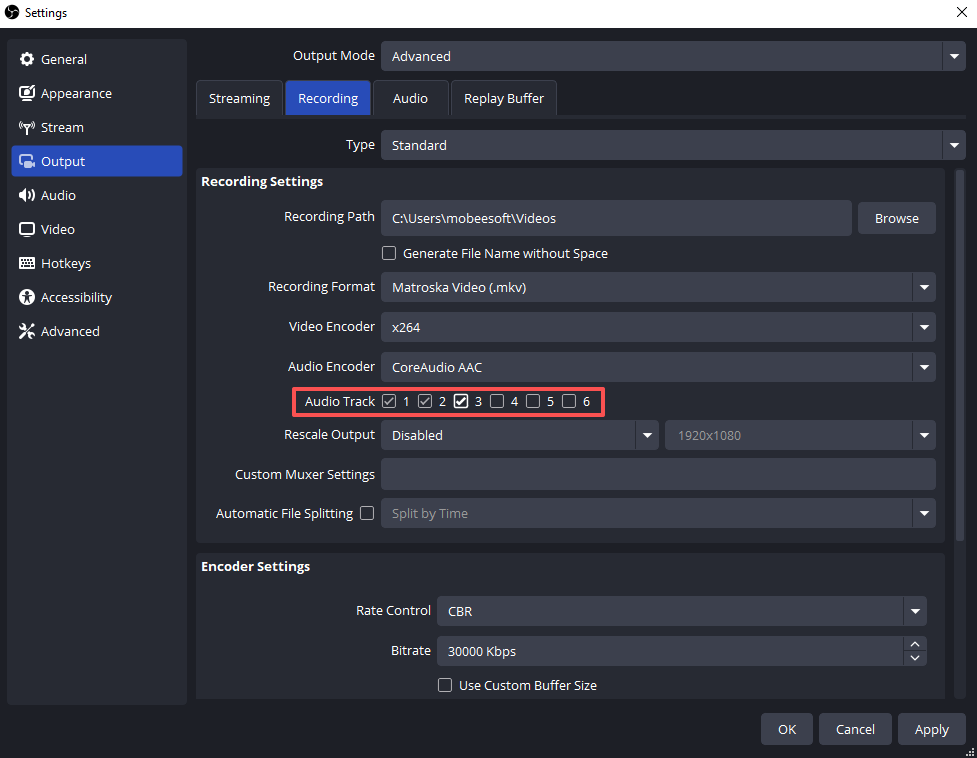
Jede Spur enthält eine andere Audioquelle.
Schritt 3: Audioquellen den Spuren zuweisen
- Im OBS-Hauptfenster finden Sie die Audiomixer
- Klicken Sie auf das ⚙️ Zahnradsymbol neben einer beliebigen Audioquelle
- Wählen Erweiterte Audioeigenschaften
Nun Spuren zuweisen:
- Desktop-Audio (Spiel-/Systemsound) → Track 1
- Mikrofon / Mikrofon-Aux → Track 2
- Optional (Discord, Musik, Browser-Audio) → Track 3

Deaktivieren Sie die Spuren, auf denen die jeweilige Quelle nicht erscheinen soll.
Schritt 4: Wählen Sie das beste Aufnahmeformat.
Gehe zu Einstellungen → Ausgabe → Aufnahme und setzen:
- Aufnahmeformat: MKV

MKV wird empfohlen, da es Dateibeschädigungen bei einem OBS-Absturz verhindert. Nach der Aufnahme können Sie die Datei mit folgendem Programm in MP4 konvertieren:
Datei → Remux-Aufnahmen
Methode 2: Anwendungsaudio separat aufnehmen (Windows 11)
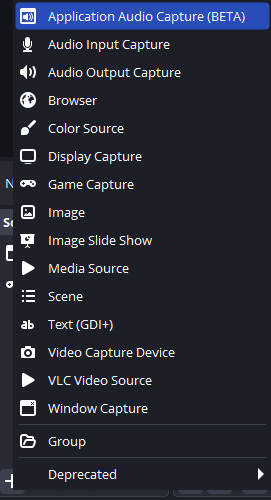
Wenn Sie den Ton einer bestimmten Anwendung (z. B. eines Spiels oder Browsers) isolieren möchten, bietet OBS folgende Möglichkeit: Anwendungsaudioaufnahme .
Schritte:
- Klicken + im Quellenbereich → auswählen Anwendungsaudioaufnahme
- Wählen Sie die Zielanwendung aus
- Weisen Sie es einer separaten Audiospur zu über Erweiterte Audioeigenschaften
Diese Methode eignet sich ideal für:
- Spielaudio ohne Systemtöne aufnehmen
- Trennung von Browser-Audio und Mikrofon-Sprachausgabe
Methode 3: Nur Mikrofon-Audio aufnehmen
Für Voiceovers, Erzählungen oder Podcast-Aufnahmen:
- Gehe zu Einstellungen → Audio → Deaktivieren Desktop-Audio
- Satz Mikrofon/Zusatzaudio Schalten Sie Ihr Mikrofon ein und starten Sie die Aufnahme.

Dadurch wird eine saubere Sprachspur ohne Hintergrundgeräusche des Systems erzeugt.
Methode 4: Audio als separate Dateien aufnehmen (Fortgeschrittene Benutzer)
OBS ist nicht dafür ausgelegt, einzelne WAV- oder MP3-Dateien pro Spur zu exportieren. Dazu benötigen Sie Folgendes:
- Virtuelle Audiokabel (z. B. VB-Audiokabel)
- Ein externes Audioaufnahmegerät (Audacity, Reaper)
Dieser Ansatz ist zwar wirkungsvoll, aber deutlich komplexer und daher für Anfänger weniger geeignet.
2. Audio separat mit einem einfacheren Tool aufnehmen – Swyshare Recordit
Obwohl OBS extrem leistungsstark ist, kann es überwältigend wirken, wenn Ihr Hauptziel lediglich darin besteht, saubere Audiospuren aufzunehmen. Swyshare Recordit bietet einen effizienteren Ansatz. Swyshare Recordit ist ein intuitiver Bildschirmrekorder, der für Benutzer entwickelt wurde, die qualitativ hochwertige Video- und Audioaufnahmen ohne technische Komplexität wünschen.
Hauptvorteile von Swyshare Recordit :
- Audioaufnahme : Nur-Audio-Modus zur Aufnahme von System- und Mikrofon-Audio.
- Einfache Bedienelemente Keine Szenen, Mixer oder Spurzuweisungen.
- Aufnahmemodi auswählen: Bietet Aufnahmeoptionen für den gesamten Bildschirm, für einzelne Fenster und für benutzerdefinierte Bereiche.
- Sofortwiederholung : Halten Sie die letzten Momente auf Abruf fest.
- Geplante Aufnahme Automatische Aufzeichnung von Besprechungen oder Unterrichtsstunden.
- Integrierte Anmerkungswerkzeuge : Während der Aufnahme markieren oder zeichnen.
- Stabile Leistung Keine Audio-Routing-Fehler oder fehlende Spuren.
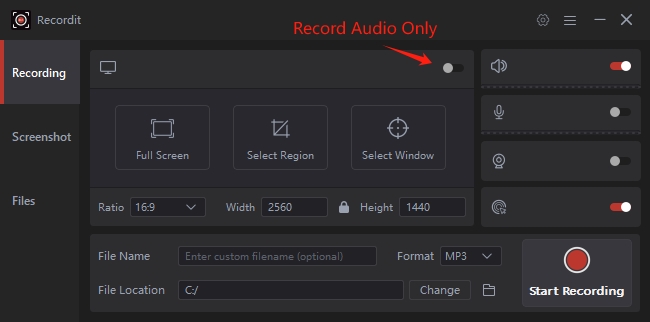
Recordit ist ideal, wenn Sie:
- Ich möchte nicht mehrere Audiospuren manuell verwalten
- Schnelle Einrichtung für Tutorials oder Kurse erforderlich
- Ich möchte jederzeit eine zuverlässige Audiotrennung.
- Einfachheit ist wichtiger als fortgeschrittene Streaming-Funktionen.
Für Pädagogen, Fachleute und Hobby-Kreative, Recordit Spart Zeit und vermeidet die üblichen Audioprobleme von OBS.
3. Fazit
Wer lernt, Audio in OBS separat aufzunehmen, hat die volle Kontrolle über seine Aufnahmen. Durch Aktivieren des erweiterten Ausgabemodus, korrektes Zuweisen von Audiospuren und Verwenden unterstützter Formate lassen sich mit OBS professionelle Ergebnisse erzielen. Allerdings erfordert dies – insbesondere für Anfänger – eine sorgfältige Einrichtung und Fehlerbehebung.
Wenn Ihre Priorität eine einfache, zuverlässige und saubere separate Audioaufnahme ist, Swyshare Recordit ist die bessere Wahl. Es vereinfacht die Bedienung von OBS und bietet gleichzeitig hochwertige Aufnahmefunktionen, die für die meisten praktischen Anforderungen geeignet sind.
Für stressfreie separate Audioaufnahmen, Swyshare Recordit ist sehr zu empfehlen.