Wie nehme ich Audio in Vegas Pro auf?

Für digitale Kreative ist heute herausragende Audioqualität genauso wichtig wie optisch ansprechende Inhalte. Ob Sie einen Musiktitel, einen Podcast, ein Voiceover oder einen Kommentar zu Ihrem Video produzieren – die Aufnahme von klarem Ton ist entscheidend. Vegas Pro, eine beliebte Videobearbeitungssoftware, bietet leistungsstarke Tools nicht nur für die Videobearbeitung, sondern auch für die Audioaufnahme und -bearbeitung. Dieser Artikel erklärt Ihnen, wie Sie in Vegas Pro Audio aufnehmen, Audioquellen auswählen und ändern und gibt einen Überblick über die Stärken und Schwächen der Software als Audioaufnahmetool.
1. Was ist Vegas Pro?
Vegas Pro ist eine professionelle Video- und Audiobearbeitungssoftware der MAGIX Software GmbH (ursprünglich von Sony Creative Software). Sie wird aufgrund ihrer robusten, zeitleistenbasierten Bearbeitungsoberfläche häufig von Filmemachern, YouTubern, Podcastern und Multimedia-Profis verwendet. Vegas Pro unterstützt eine breite Palette von Video- und Audioformaten und bietet umfangreiche Werkzeuge für Schnitt, Farbkorrektur, Spezialeffekte und Audio-Mastering.
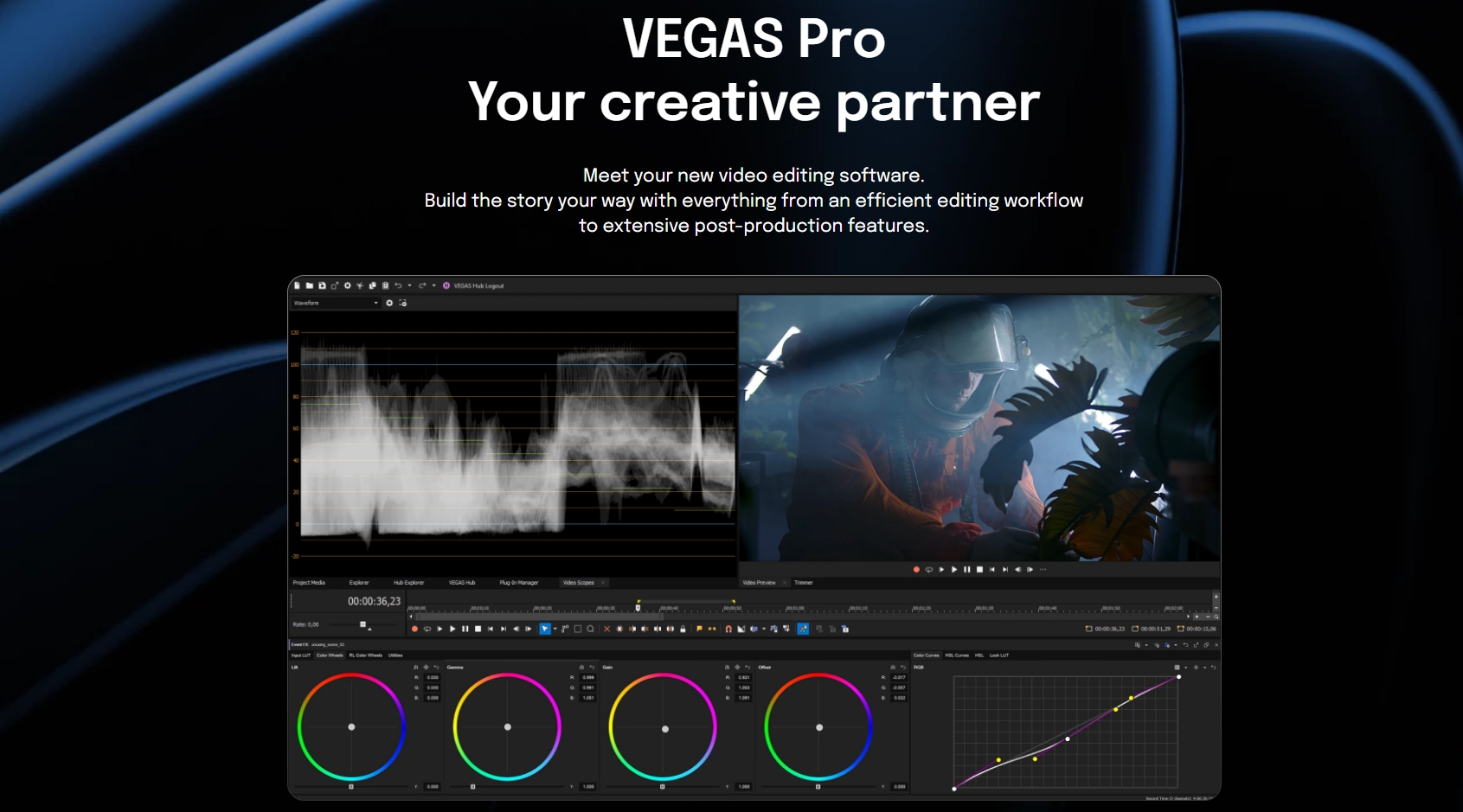
Zu den wichtigsten Funktionen von Vegas Pro gehören:
- Mehrspurige Video- und Audiobearbeitung.
- Echtzeiteffekte und Übergänge.
- Erweiterte Audiotools wie Rauschunterdrückung, EQ und Mixing.
- Unterstützung für 4K- und HDR-Videos.
- Integrierte Aufnahmefunktionen für Audio und Video.
- Intuitive Drag-and-Drop-Zeitleistenoberfläche.
Obwohl Vegas Pro vor allem für seine Videobearbeitungsfunktionen bekannt ist, ermöglicht es Benutzern auch, Audio direkt im Programm aufzunehmen, was es zu einem praktischen All-in-One-Tool für Multimedia-Ersteller macht.
2. Schritt-für-Schritt-Anleitung zum Aufnehmen von Audio in Vegas Pro?
Die Audioaufnahme in Vegas Pro ist ganz einfach, wenn Sie diese einfachen Schritte befolgen:
Schritt 1: Erstellen Sie ein neues Projekt in Vegas Pro
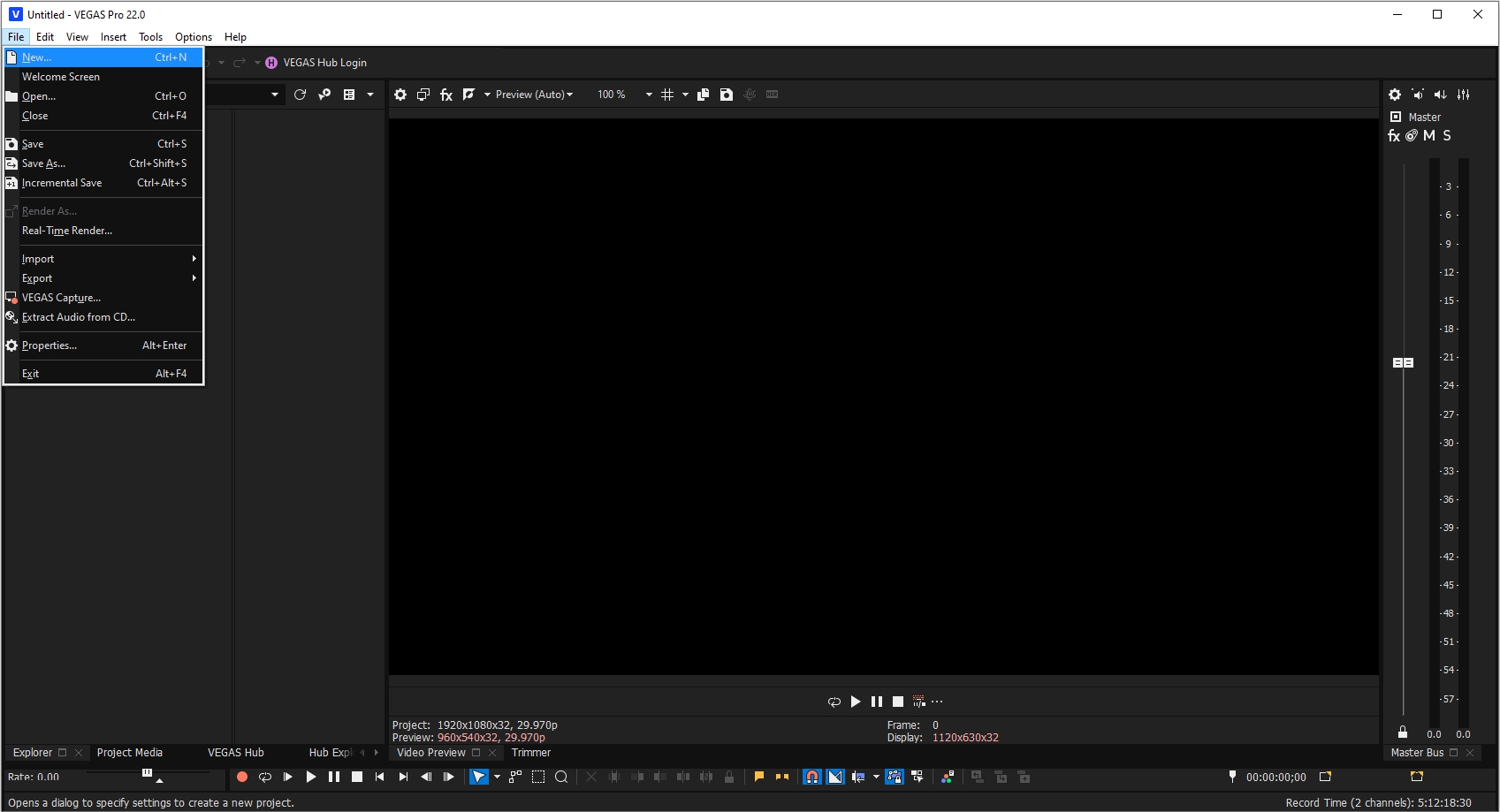
Laden Sie Vegas Pro herunter, installieren und starten Sie es auf Ihrem Computer und erstellen Sie ein neues Projekt, indem Sie zu Datei > Neu . Stellen Sie die Projektparameter wie gewünscht ein (Auflösung, Bildrate usw.) und fahren Sie dann mit der Zeitleiste fort.
Schritt 2: Eine Audiospur hinzufügen
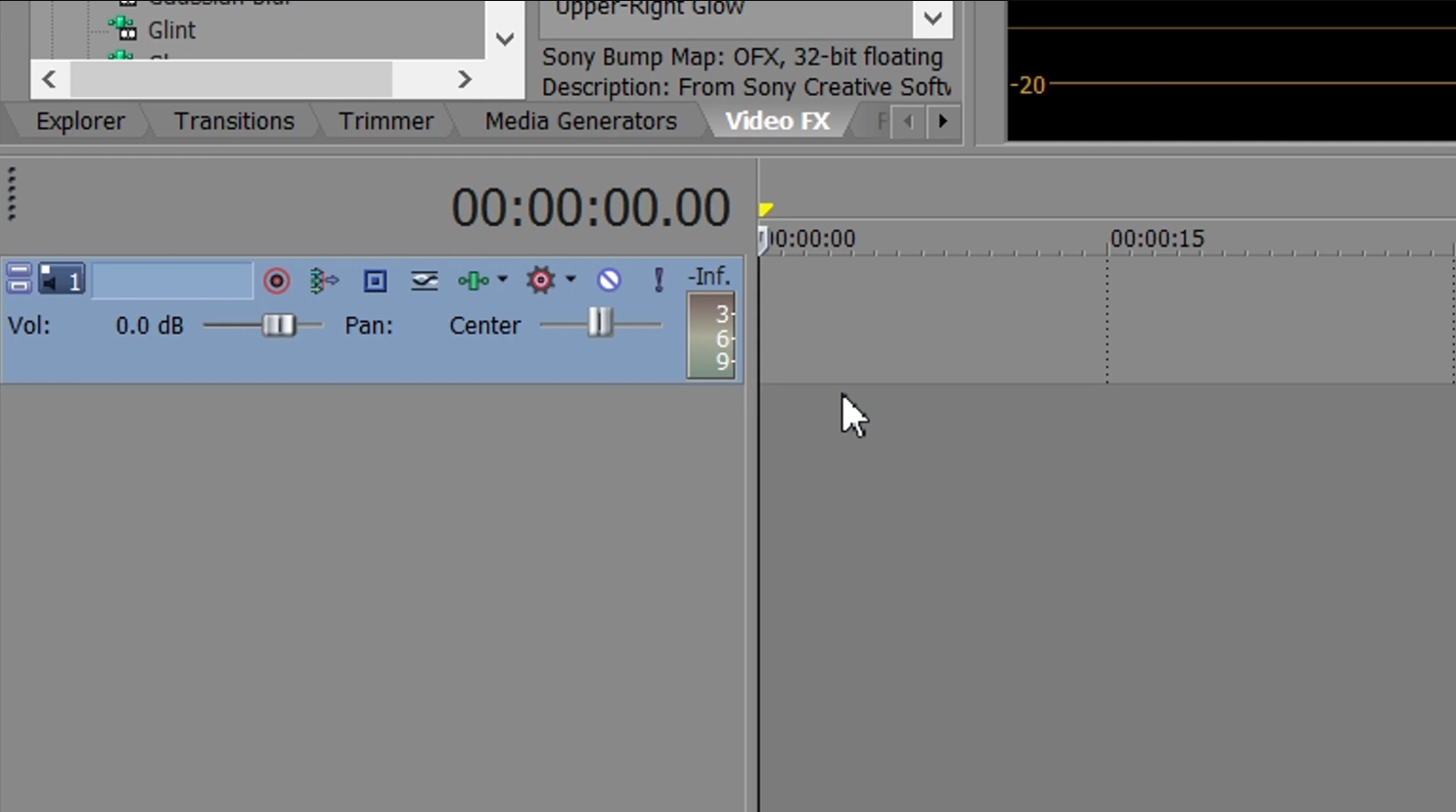
Um Audio aufzunehmen, klicken Sie einfach mit der rechten Maustaste auf den Zeitleistenbereich, wählen Sie „Audiospur einfügen“ und eine dedizierte Spur für Ihre Aufnahme wird hinzugefügt.
Schritt 3: Einrichten der Aufnahmesteuerung
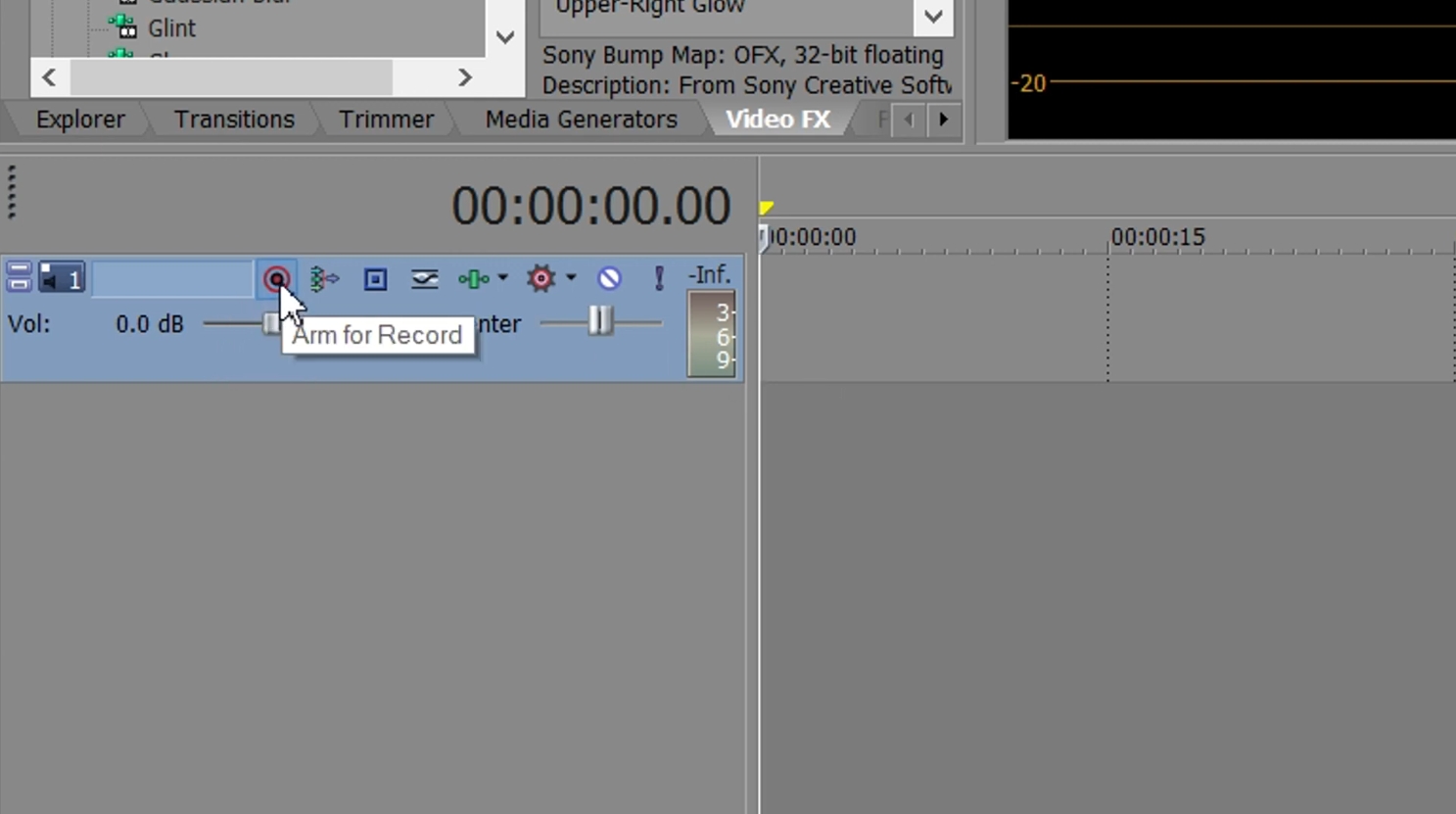
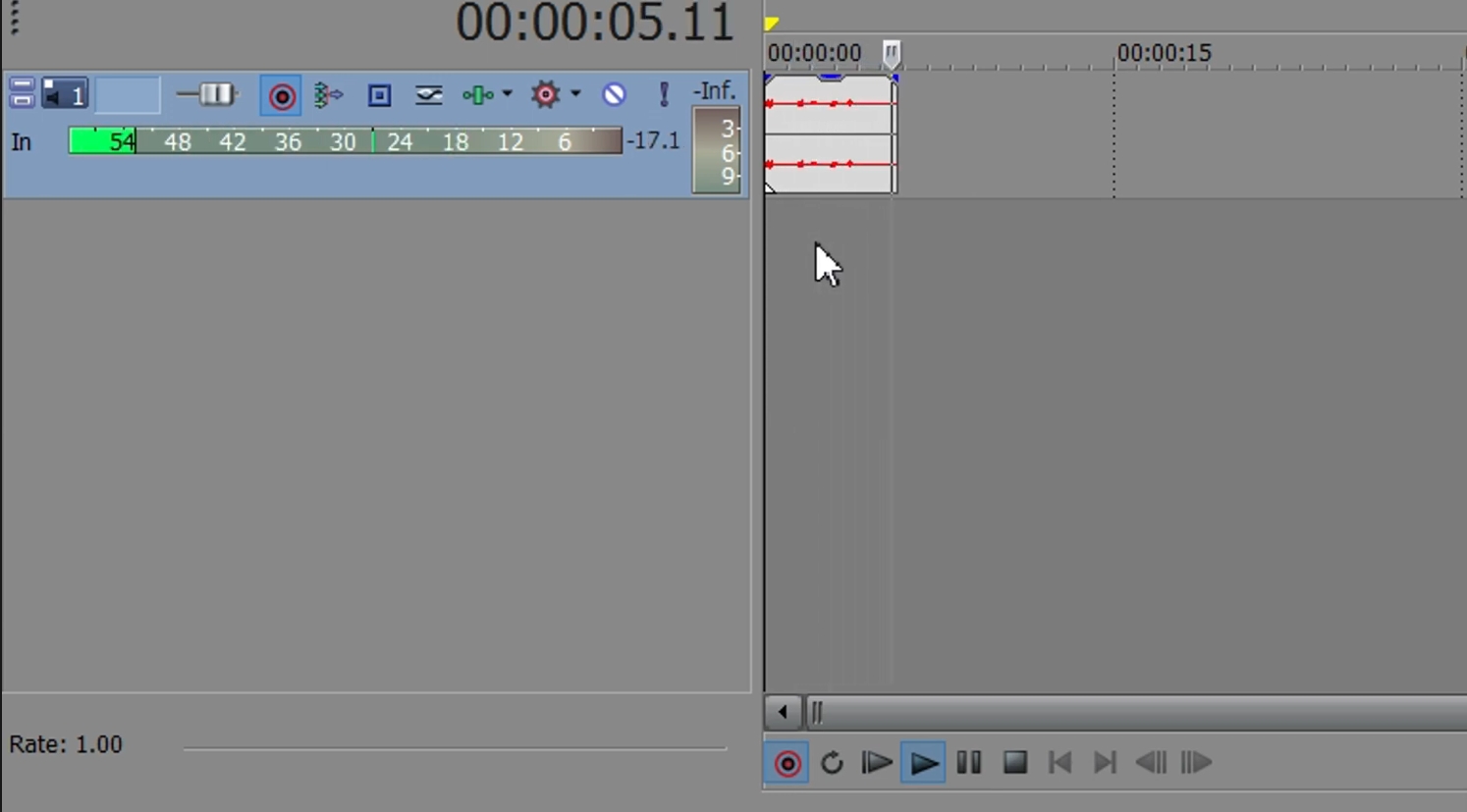
Suchen Sie nach Spurkopfzeile auf Ihrer Audiospur, wo Sie Steuerelemente finden wie Bereit für den Rekord (ein roter Kreis), klicken Sie auf die Schaltfläche, um die Aufnahme auf dieser Spur zu aktivieren.
Schritt 4: Aufnahme starten
Sobald Ihre Spur aktiviert und Ihr Eingabegerät ausgewählt ist, bewegen Sie den Abspielkopf an die Stelle, an der Sie mit der Aufnahme beginnen möchten.
- Klicken Sie auf das Aufzeichnen Klicken Sie auf die Schaltfläche „Transportsteuerung“, und Vegas Pro beginnt mit der Audioaufnahme auf der aktivierten Spur.
- Wenn Sie fertig sind, klicken Sie auf die Schaltfläche „Stopp“ und nehmen Sie die erforderlichen Änderungen am Audio vor.
3. Schritt-für-Schritt-Anleitung zum Ändern der Audioquelle in Vegas Pro?
Wenn Sie während Ihrer Sitzung das Mikrofon oder Eingabegerät wechseln möchten, gehen Sie wie folgt vor:
- Wählen Sie im oberen Menü von Vegas Pro Optionen , Dann Einstellungen und klicken Sie auf das Audiogerät Tab.
- Unter Audiogerätetyp Und Standard-Audioaufnahmegerät , wird eine Dropdown-Liste mit verfügbaren Audioeingabegeräten angezeigt.
- Wählen Sie das neue Gerät (z. B. USB-Mikrofon, eingebautes Mikrofon, Audio-Interface) und klicken Sie dann auf Anwenden und dann OK .
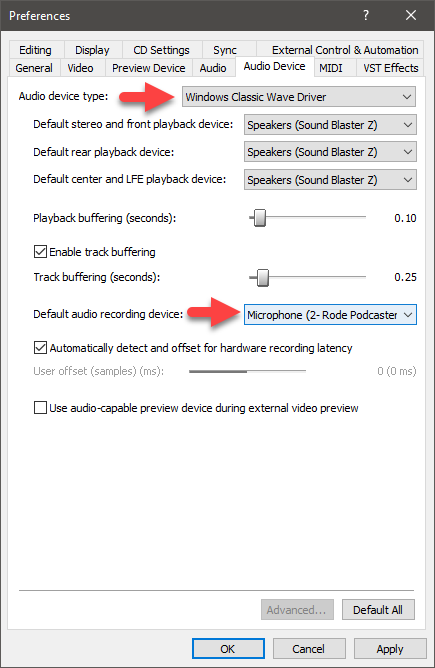
Vegas Pro nimmt nun vom neu ausgewählten Audioeingang auf. Beachten Sie, dass das Ändern von Audiogeräten während des Projekts zu Inkonsistenzen führen kann. Daher empfiehlt es sich, die Geräteauswahl vor der Aufnahme abzuschließen.
4. Vor- und Nachteile der Verwendung von Vegas Pro zur Audioaufnahme
Vorteile:
- Integrierte Audioaufnahme im Videobearbeitungs-Workflow
- Unterstützt Mehrspuraufnahmen
- Leistungsstarke Tools zur Audiobearbeitung und -effekten
- Perfekte Synchronisierung mit der Video-Timeline
- Anpassbare Eingabeeinstellungen
Nachteile:
- Steile Lernkurve für Anfänger
- Ressourcenintensive Software
- Auch für die kostenlose Testversion ist die Erstellung eines Kontos erforderlich
- Für einfache Audioaufgaben können die Premium-Kosten zu hoch sein
5. Audio aufnehmen mit Swyshare Recordit Anstelle von Vegas Pro
Wenn Sie die Audioaufzeichnungsfunktionen von Vegas Pro etwas komplex finden oder nach einem einfacheren, optimierten Tool zum Aufnehmen von Audio (und Video) suchen, Swyshare Recordit ist eine fantastische Alternative.
Gebaut für Geschwindigkeit und Leichtigkeit, Swyshare Recordit Ermöglicht mühelose Audio- und Videoaufnahmen unter Windows und Mac. Es eignet sich perfekt für Content-Ersteller, Pädagogen und alle, die eine einfache Möglichkeit zum Aufzeichnen von Systemaudio, Mikrofoneingaben oder Bildschirmaktivitäten benötigen.
Warum wählen Swyshare Recordit ?
- Beginnen Sie schnell mit der Aufnahme dank einer intuitiven, benutzerfreundlichen Benutzeroberfläche.
- Unterstützt mehrere Audioquellen und sorgt so für klaren und deutlichen Klang.
- Zeichnen Sie Ihren Bildschirm zusammen mit Audio für Tutorials, Präsentationen oder Gameplay auf.
- Nehmen Sie Audio in hoher Qualität auf und exportieren Sie es innerhalb weniger Sekunden.
- Läuft auch auf Geräten der unteren Preisklasse reibungslos und ohne Verzögerung.
- Bieten Sie ein hervorragendes Preis-Leistungs-Verhältnis mit unkomplizierter Preisgestaltung.
Anwendung Recordit So nehmen Sie Audio auf:
- Laden Sie die richtige Recordit Installationsprogramm und schließen Sie die Installation der Software ab.
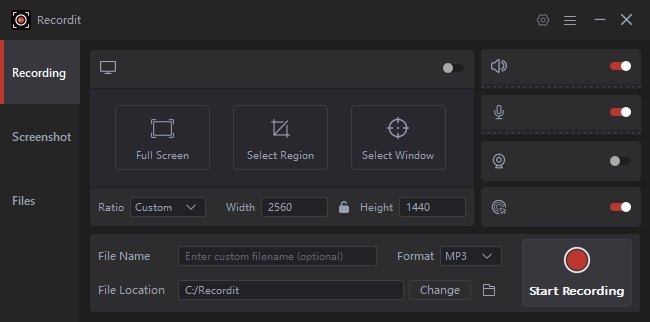
- Offen Recordit und wählen Sie den Aufnahmetyp: Nur Audio oder Bildschirm plus Audio.
- Wählen Sie Ihre Audioquelle (entweder Mikrofon oder Systemaudio) auf Recordit Hauptschnittstelle von.
- Starten Sie die Audioaufnahme mit einem Klick und beenden Sie die Aufnahme, wenn sie abgeschlossen ist.
6. Fazit
Vegas Pro ist ein leistungsstarker All-in-One-Editor, kann aber für einfache Audioaufnahmen komplex sein. Für einen einfachen, zuverlässigen und hochwertigen Audiorecorder, Swyshare Recordit ist die beste Wahl. Dank des benutzerfreundlichen Designs und der reibungslosen Leistung ist die Audioaufnahme schnell und problemlos für alle Erfahrungsstufen. Wenn Sie einfache, effektive Audioaufnahmen ohne steile Lernkurve wünschen, geben Sie Recordit einen Versuch.